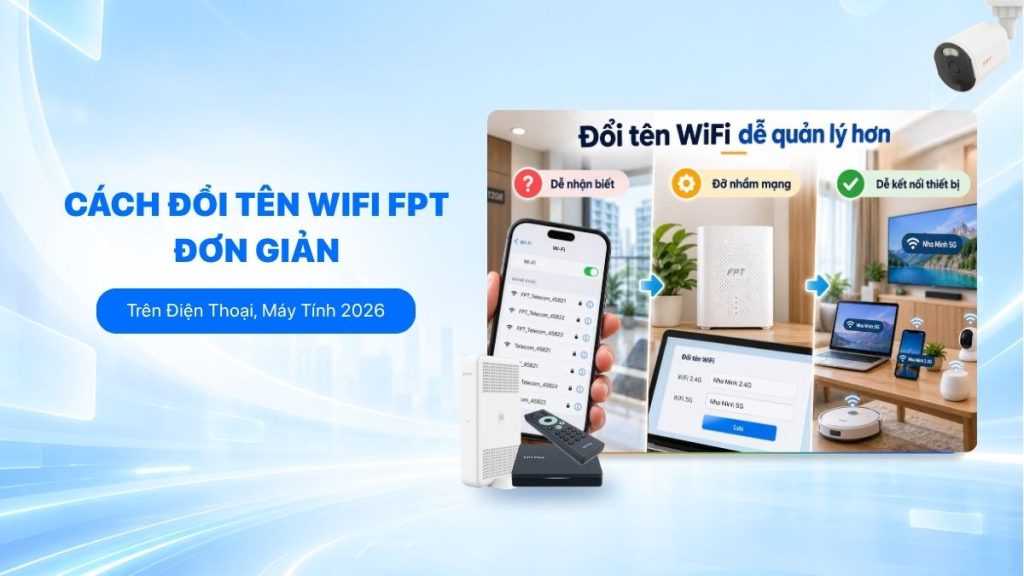
Cách đổi tên WiFi FPT thực ra chỉ mất khoảng một đến hai phút nếu bạn biết đúng thao tác. Trong bài viết này, Tongdaiwifi sẽ hướng dẫn bạn chi tiết hai cách phổ biến nhất: dùng ứng dụng Hi FPT trên điện thoại và truy cập trực tiếp vào modem qua trình duyệt máy tính, kèm theo những lỗi thường gặp và cách xử lý.
Vì sao nên đổi tên wifi FPT định kỳ
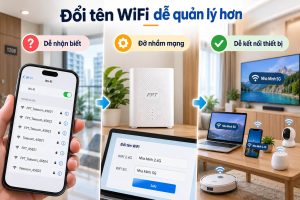
Tên wifi (hay còn gọi là SSID) mặc định của modem FPT thường có dạng dãy số và chữ cố định, ví dụ FPT_Telecom_xxxxx hoặc Telecom_xxxxx. Việc giữ nguyên tên mặc định trong thời gian dài tiềm ẩn một vài bất tiện:
- Khó phân biệt mạng nhà mình với các mạng wifi khác xung quanh, đặc biệt ở chung cư hoặc khu nhà trọ đông người dùng FPT.
- Tên mặc định đôi khi lộ thông tin về nhà cung cấp dịch vụ, khiến người lạ dễ đoán được loại thiết bị modem đang sử dụng.
- Khi gia đình có nhiều thiết bị thông minh, việc đặt tên wifi dễ nhớ giúp thao tác kết nối nhanh hơn, tránh nhầm lẫn giữa mạng 2.4GHz và 5GHz.
Chuẩn bị gì trước khi đổi tên wifi FPT
Trước khi thực hiện, bạn nên chuẩn bị sẵn một số thông tin để quá trình đổi tên diễn ra suôn sẻ:
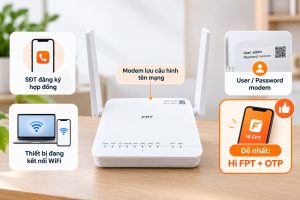
- Số điện thoại đã đăng ký hợp đồng internet với FPT (dùng để đăng nhập ứng dụng Hi FPT và nhận mã OTP xác thực).
- Thiết bị đang kết nối với mạng wifi muốn đổi tên, vì một số bước yêu cầu bạn phải ở trong cùng mạng mới thao tác được.
- Thông tin tài khoản quản trị modem (Username và Password) nếu muốn đổi tên qua trình duyệt máy tính. Thông tin này thường được in ở mặt sau hoặc đáy modem.
Nếu bạn không nhớ tài khoản quản trị modem, cách đơn giản và nhanh nhất vẫn là sử dụng ứng dụng Hi FPT vì chỉ cần xác thực bằng số điện thoại và mã OTP.
Cách đổi tên wifi FPT bằng ứng dụng Hi FPT
Đây là cách được nhiều người dùng FPT lựa chọn vì thao tác nhanh, không cần nhớ tài khoản quản trị modem. Bạn thực hiện theo các bước sau:
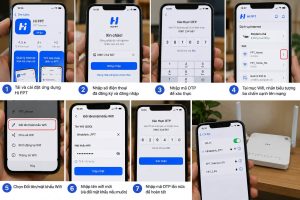
- Bước 1: Tải và cài đặt ứng dụng Hi FPT từ App Store (iOS) hoặc Google Play (Android).
- Bước 2: Mở ứng dụng, nhập số điện thoại đã đăng ký hợp đồng internet với FPT rồi chọn Đăng nhập.
- Bước 3: Nhập mã OTP được gửi về điện thoại để xác thực tài khoản.
- Bước 4: Tại màn hình chính, kéo xuống mục Wifi hoặc Quản lý Internet, nhấn vào biểu tượng ba chấm cạnh tên mạng muốn đổi.
- Bước 5: Chọn mục Đổi tên/mật khẩu Wifi.
- Bước 6: Nhập tên wifi mới vào ô trống, có thể chạm biểu tượng con mắt để kiểm tra lại mật khẩu hiện tại nếu muốn đổi luôn.
- Bước 7: Nhấn Cập nhật hoặc Lưu, sau đó nhập mã OTP lần nữa để hoàn tất xác nhận thay đổi.
Cách đổi tên wifi FPT trên trình duyệt máy tính
Nếu bạn quen thao tác trên máy tính hoặc muốn tùy chỉnh sâu hơn các thông số mạng, có thể truy cập trực tiếp vào trang quản trị modem. Các bước thực hiện như sau:
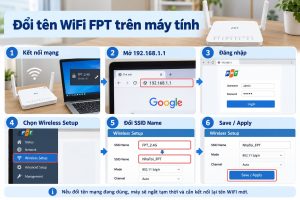
- Bước 1: Kết nối máy tính vào mạng wifi hoặc cáp mạng của modem cần đổi tên.
- Bước 2: Mở trình duyệt (Chrome, Cốc Cốc, Firefox) và truy cập địa chỉ quản trị modem, phổ biến nhất là 192.168.1.1.
- Bước 3: Nhập Username và Password quản trị. Thông tin này in ở tem dán mặt sau modem, nếu chưa từng đổi thì thường là admin/admin.
- Bước 4: Vào mục Wireless Setup hoặc Thiết lập mạng không dây.
- Bước 5: Tìm đến trường SSID Name, xóa tên cũ và nhập tên wifi mới mong muốn.
- Bước 6: Nhấn Apply hoặc Save để lưu lại thay đổi. Modem có thể khởi động lại wifi trong vài giây.
Lưu ý: nếu bạn đang kết nối bằng chính mạng wifi vừa đổi tên, thiết bị sẽ tạm thời mất kết nối và bạn cần tìm lại tên mạng mới để kết nối lại.
So sánh 2 cách đổi tên wifi FPT
| Tiêu chí | Qua ứng dụng Hi FPT | Qua trình duyệt máy tính |
|---|---|---|
| Yêu cầu | Số điện thoại đăng ký hợp đồng, mã OTP | Tài khoản quản trị modem (Username/Password) |
| Thời gian thực hiện | Khoảng 1 đến 2 phút | Khoảng 2 đến 3 phút |
| Phù hợp với | Người dùng không rành kỹ thuật, thao tác nhanh trên điện thoại | Người muốn tùy chỉnh thêm băng tần, bảo mật wifi |
| Khả năng tùy chỉnh | Giới hạn ở tên và mật khẩu wifi | Đầy đủ các thông số không dây của modem |
Một số lỗi thường gặp khi đổi tên wifi FPT
Trong quá trình thao tác, không ít người dùng gặp một vài trục trặc nhỏ. Dưới đây là các lỗi phổ biến và cách xử lý tương ứng:
- Không nhận được mã OTP: Kiểm tra lại số điện thoại đã nhập có đúng với số đăng ký hợp đồng FPT không, đảm bảo điện thoại có sóng ổn định hoặc thử gửi lại mã sau 60 giây.
- Không đăng nhập được trang quản trị 192.168.1.1: Đảm bảo máy tính đang kết nối trực tiếp vào đúng mạng wifi hoặc cáp LAN của modem, thử tắt tạm thời VPN nếu có đang bật.
- Quên tài khoản quản trị modem: Nếu đã từng đổi Username/Password nhưng không nhớ, giải pháp duy nhất là khôi phục modem về cài đặt gốc bằng nút Reset, sau đó dùng lại tài khoản mặc định.
- Đổi tên xong nhưng thiết bị cũ không tự kết nối lại: Vào phần cài đặt wifi trên điện thoại hoặc laptop, quên mạng cũ (Forget network) rồi kết nối lại bằng tên wifi mới.
- Tên wifi mới không hiển thị ngay: Một số thiết bị cần tắt bật lại wifi hoặc khởi động lại modem để cập nhật danh sách mạng xung quanh.
Mẹo đặt tên wifi FPT hay, dễ nhớ và bảo mật hơn
Sau khi đã biết cách đổi tên wifi, bạn có thể tham khảo một số nguyên tắc đặt tên để vừa dễ nhớ vừa tránh bị dò tìm:
- Tránh đặt tên trùng với họ tên đầy đủ, số nhà hoặc thông tin cá nhân dễ bị lợi dụng.
- Nên kết hợp tên gợi nhớ với một vài ký tự hoặc con số riêng để tránh trùng với mạng hàng xóm, ví dụ theo sở thích gia đình hoặc tên thú cưng.
- Nếu modem phát cả băng tần 2.4GHz và 5GHz, có thể đặt tên phân biệt rõ hai dải tần để dễ chọn khi kết nối thiết bị thông minh, vì nhiều thiết bị IoT chỉ hỗ trợ băng tần 2.4GHz.
- Đổi tên wifi nên đi kèm đổi mật khẩu định kỳ, đặc biệt khi bạn từng chia sẻ mật khẩu cho khách hoặc người ngoài gia đình sử dụng tạm thời.

Đổi tên wifi có ảnh hưởng gì đến thiết bị đang kết nối
Khi bạn đổi tên wifi, toàn bộ thiết bị đang kết nối vào mạng đó sẽ bị ngắt kết nối tạm thời vì tên mạng (SSID) thay đổi đồng nghĩa với việc thiết bị không còn nhận diện được mạng cũ. Sau khi đổi xong, bạn cần vào phần cài đặt wifi trên từng thiết bị, chọn lại đúng tên mạng mới và nhập mật khẩu (nếu có thay đổi) để kết nối lại. Với các thiết bị thông minh như camera, loa thông minh, công tắc wifi, bạn có thể cần cấu hình lại từ đầu trên ứng dụng tương ứng của từng thiết bị, vì một số dòng không tự động dò tìm mạng mới.
Để tránh ảnh hưởng đến công việc hoặc học tập đang diễn ra, bạn nên chọn thời điểm ít thiết bị sử dụng mạng để thực hiện thao tác đổi tên wifi FPT, ví dụ buổi tối muộn hoặc sáng sớm.
Vẫn gặp khó khi đổi tên hoặc thiết lập wifi tại nhà?
Gọi ngay tổng đài 1900 6600 hoặc để lại thông tin, đội ngũ kỹ thuật FPT sẽ hỗ trợ bạn nhanh chóng.
Câu hỏi thường gặp khi đổi tên wifi FPT
Đổi tên wifi FPT có mất phí không?
Không. Đây là thao tác miễn phí, bạn có thể tự thực hiện bất cứ lúc nào thông qua ứng dụng Hi FPT hoặc trang quản trị modem mà không cần liên hệ kỹ thuật viên.
Đổi tên wifi có cần khởi động lại modem không?
Thông thường không cần khởi động lại toàn bộ modem, wifi sẽ tự cập nhật tên mới sau vài giây. Tuy nhiên nếu tên mới chưa hiển thị, bạn có thể tắt bật lại wifi trên thiết bị hoặc khởi động lại modem để chắc chắn.
Quên mật khẩu quản trị modem thì làm sao để đổi tên wifi?
Bạn có thể dùng ứng dụng Hi FPT để đổi tên wifi mà không cần tài khoản quản trị modem, vì ứng dụng xác thực qua số điện thoại và mã OTP đăng ký hợp đồng.
Sau khi đổi tên wifi, các thiết bị thông minh trong nhà có cần cài đặt lại không?
Có. Một số thiết bị IoT như camera, ổ cắm thông minh cần được cấu hình lại kết nối với tên wifi mới thông qua ứng dụng riêng của thiết bị đó.
Có nên đổi tên wifi FPT thường xuyên không?
Bạn không cần đổi quá thường xuyên, nhưng nên cân nhắc đổi khi chuyển nhà, khi phát hiện thiết bị lạ kết nối vào mạng, hoặc định kỳ vài tháng một lần để tăng tính bảo mật cho mạng gia đình.
Nắm được cách đổi tên wifi FPT giúp bạn chủ động quản lý mạng gia đình mà không cần chờ hỗ trợ kỹ thuật cho những thao tác đơn giản. Dù chọn ứng dụng Hi FPT hay truy cập trực tiếp vào modem, bạn chỉ mất vài phút để có một cái tên wifi vừa ý, dễ nhớ và an toàn hơn cho cả nhà.