Đổi mật khẩu WiFi FPT nhanh nhất bằng ứng dụng Hi FPT: đăng nhập bằng số điện thoại trên hợp đồng, vào mục WiFi, chọn đổi mật khẩu và xác nhận bằng OTP. Nếu không dùng ứng dụng, bạn có thể thực hiện qua trang quản trị 192.168.1.1 hoặc liên hệ tổng đài. Tổng đài Wifi sẽ hướng dẫn từng cách và cách xử lý khi thiết bị không kết nối lại được mạng.
Vì sao nên đổi mật khẩu WiFi FPT?
Bạn nên đổi pass WiFi FPT khi mật khẩu đã được chia sẻ cho quá nhiều người, xuất hiện thiết bị lạ trong danh sách kết nối hoặc nghi ngờ thông tin truy cập không còn an toàn. Việc thay đổi mật khẩu giúp hạn chế người lạ sử dụng mạng, đồng thời giúp bạn kiểm soát tốt hơn các thiết bị đang kết nối.
Sau khi đổi mật khẩu, những thiết bị đang lưu thông tin cũ sẽ phải kết nối lại bằng mật khẩu mới. Đây cũng là cách đơn giản để loại bỏ các thiết bị không mong muốn khỏi mạng WiFi. Khi đặt mật khẩu mới, nên ưu tiên chuỗi đủ dài, khó đoán và tránh dùng số điện thoại, ngày sinh hoặc những thông tin cá nhân dễ nhận biết.
Bạn không nhất thiết phải đổi mật khẩu theo một mốc thời gian cố định. Quan trọng hơn là thay đổi ngay khi có dấu hiệu bất thường, sau khi đã chia sẻ mật khẩu cho nhiều người hoặc khi thay đổi người sử dụng trong gia đình.
Các bước đổi mật khẩu WiFi FPT trên ứng dụng Hi FPT
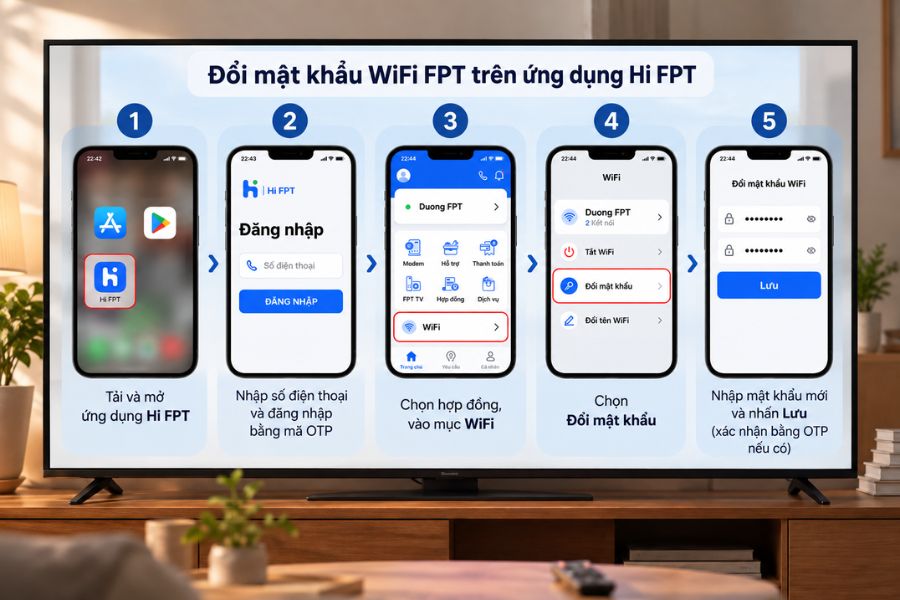
Nếu số điện thoại đang dùng là số đã đăng ký trên hợp đồng, bạn có thể đổi mật khẩu WiFi FPT trực tiếp trên ứng dụng Hi FPT mà không cần đứng gần modem.
- Bước 1: Tải ứng dụng Hi FPT trên App Store hoặc Google Play.
- Bước 2: Mở ứng dụng, nhập số điện thoại đã đăng ký hợp đồng Internet, chọn đăng nhập và nhập mã OTP được gửi về máy.
- Bước 3: Tại màn hình chính, chọn đúng hợp đồng nếu bạn đang quản lý nhiều địa chỉ, sau đó vào mục WiFi hoặc Quản lý modem.
- Bước 4: Chọn Đổi mật khẩu, nhập mật khẩu mới theo yêu cầu của ứng dụng rồi nhấn Lưu.
- Bước 5: Xác nhận lại bằng mã OTP. Khi hệ thống thông báo đổi mật khẩu thành công, quá trình đã hoàn tất.
Khi đặt mật khẩu mới, bạn nên dùng chuỗi đủ dài, kết hợp chữ cái, số và ký tự đặc biệt được hệ thống hỗ trợ, đồng thời tránh các thông tin cá nhân dễ đoán. Nếu ứng dụng không cho lưu, hãy kiểm tra lại độ dài và ký tự đã nhập.
Nếu không nhận được OTP hoặc không thấy hợp đồng, hãy kiểm tra xem số điện thoại đăng nhập có đúng với số đã đăng ký hay không. Trường hợp số liên hệ trên hợp đồng đã thay đổi hoặc không còn sử dụng, bạn nên liên hệ bộ phận hỗ trợ để được kiểm tra và cập nhật thông tin.
Cách đổi pass WiFi FPT qua trang quản trị 192.168.1.1
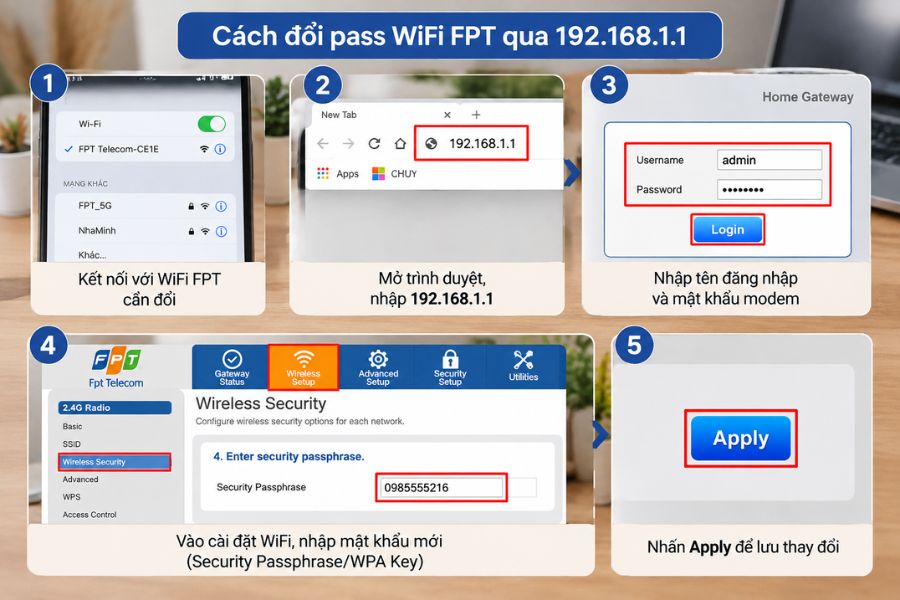
Nếu có thông tin đăng nhập modem và đang kết nối với chính mạng WiFi cần đổi, bạn có thể đổi pass WiFi FPT trực tiếp trên trình duyệt bằng điện thoại hoặc máy tính.
- Bước 1: Kết nối điện thoại hoặc máy tính với mạng WiFi FPT cần đổi. Nếu dùng máy tính, có thể cắm cáp LAN vào modem để giữ kết nối ổn định trong lúc thao tác.
- Bước 2: Mở trình duyệt và nhập 192.168.1.1 vào thanh địa chỉ. Nếu không truy cập được, hãy kiểm tra địa chỉ quản trị được in trên nhãn modem.
- Bước 3: Nhập tên đăng nhập và mật khẩu quản trị modem. Tùy từng thiết bị, thông tin này có thể được in trực tiếp trên nhãn.
- Bước 4: Vào phần cài đặt WiFi, tìm ô mật khẩu có tên như Security Passphrase, WPA Key hoặc WPA PreSharedKey, sau đó nhập mật khẩu mới.
- Bước 5: Nhấn Apply hoặc Save để lưu thay đổi. Các thiết bị đang kết nối sẽ bị ngắt và cần đăng nhập lại bằng mật khẩu mới.
Tùy từng dòng modem, tên menu có thể khác nhau. Một số giao diện thường gặp là Wireless Setup > Wireless Security, Network > WiFi hoặc WLAN. Bạn chỉ nên thay đổi các mục liên quan đến WiFi và tránh chỉnh sửa những phần như WAN, PPPoE hoặc Internet nếu không nắm rõ cấu hình, vì có thể làm gián đoạn kết nối mạng.
Đổi mật khẩu WiFi FPT qua tổng đài 1900 6600
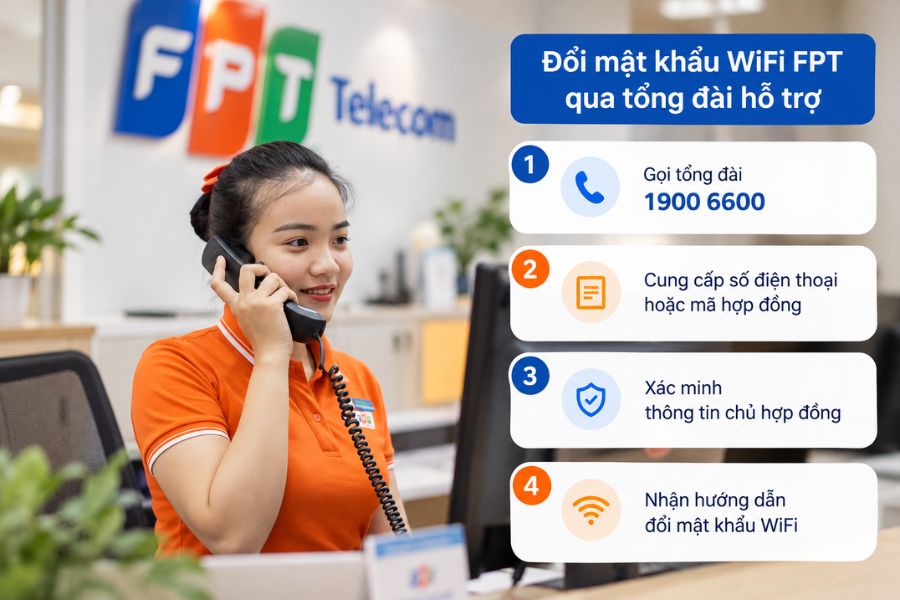
Nếu không quen thao tác trên Hi FPT hoặc trang quản trị modem, bạn có thể liên hệ tổng đài FPT để được hướng dẫn đổi mật khẩu WiFi FPT. Trước khi gọi, nên chuẩn bị số điện thoại đăng ký dịch vụ hoặc mã hợp đồng để quá trình xác minh thuận tiện hơn.
- Bước 1: Gọi tổng đài FPT theo số 1900 6600 và làm theo hướng dẫn để kết nối với bộ phận hỗ trợ kỹ thuật.
- Bước 2: Cung cấp số điện thoại đăng ký hoặc mã hợp đồng Internet để nhân viên tra cứu đúng dịch vụ đang sử dụng.
- Bước 3: Thực hiện các bước xác minh chủ hợp đồng theo yêu cầu. Tùy trường hợp, bạn có thể được đề nghị cung cấp thêm thông tin định danh để bảo vệ quyền quản lý dịch vụ.
- Bước 4: Sau khi xác minh, nhân viên sẽ hướng dẫn cách thay đổi mật khẩu hoặc hỗ trợ xử lý từ xa nếu hệ thống cho phép.
Để đảm bảo an toàn, bạn chỉ nên trao đổi thông tin hợp đồng qua kênh hỗ trợ chính thức và không cung cấp mã OTP, mật khẩu tài khoản hoặc thông tin nhạy cảm cho những số điện thoại không xác định.
Không đăng nhập được Hi FPT hay trang quản trị modem?
Để lại thông tin để được hướng dẫn đổi mật khẩu từng bước, hoặc gọi tổng đài kỹ thuật 1900 6600 nếu cần xử lý ngay.
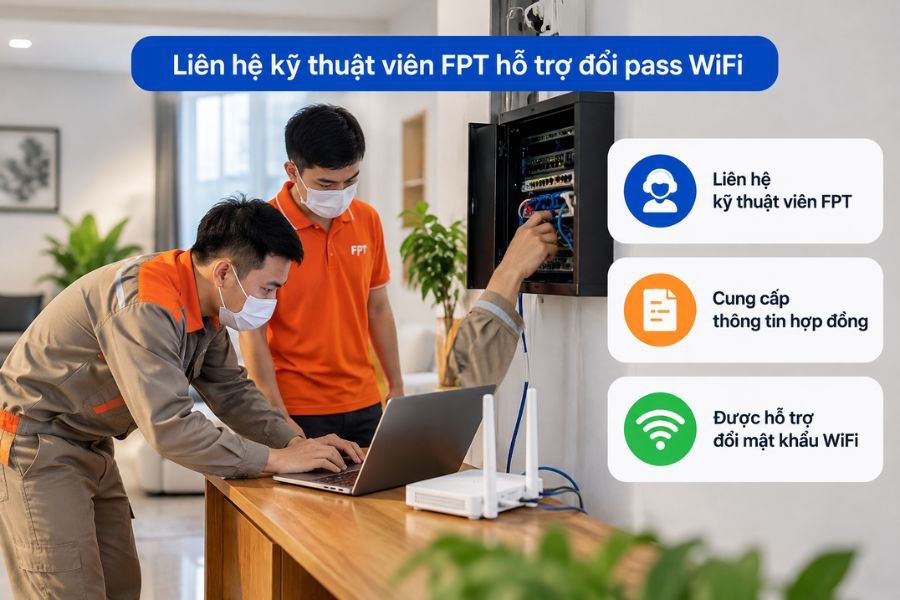
Liên hệ kỹ thuật viên FPT hỗ trợ đổi pass WiFi
Trong trường hợp không thể đổi mật khẩu qua ứng dụng, trang quản trị hoặc cần kiểm tra thêm tình trạng modem, bạn có thể yêu cầu hỗ trợ kỹ thuật. Đây là phương án phù hợp khi thiết bị gặp lỗi, không truy cập được trang quản trị hoặc kết nối Internet có dấu hiệu bất thường.
Khi liên hệ, bạn nên chuẩn bị số hợp đồng hoặc số điện thoại đăng ký dịch vụ, cùng thông tin của chủ hợp đồng để kỹ thuật viên xác minh. Sau khi kiểm tra, nhân viên sẽ hướng dẫn đổi mật khẩu, cấu hình lại WiFi hoặc xử lý trực tiếp tùy tình trạng thực tế. Bạn không nên chủ động cung cấp mật khẩu tài khoản, mã OTP hoặc thông tin bảo mật nếu chưa được xác minh đúng kênh hỗ trợ.
Thay đổi mật khẩu WiFi FPT xong, cần làm gì để cả nhà dùng lại bình thường?
Sau khi thay đổi mật khẩu WiFi FPT, các thiết bị đang lưu mật khẩu cũ sẽ tự động mất kết nối. Bạn nên kết nối lại từng thiết bị, ưu tiên camera, Smart TV và các thiết bị thông minh vì thường mất nhiều thao tác hơn điện thoại hoặc laptop.
- Điện thoại, laptop: Nếu thiết bị vẫn báo sai mật khẩu, hãy chọn Quên mạng này rồi kết nối lại bằng mật khẩu mới.
- Camera, chuông cửa, ổ cắm thông minh: Mở ứng dụng quản lý của từng thiết bị để cập nhật lại WiFi. Một số thiết bị chỉ hỗ trợ băng tần 2.4GHz.
- Smart TV và đầu FPT Play: Vào phần cài đặt mạng, chọn lại tên WiFi và nhập mật khẩu mới.
- Mạng 2.4GHz và 5GHz: Nếu modem đang phát hai mạng riêng, hãy kiểm tra xem mật khẩu của cả hai đã được cập nhật chưa.
- Router hoặc WiFi Mesh: Với thiết bị mua thêm, bạn có thể cần thay mật khẩu ngay trên ứng dụng hoặc trang quản trị riêng của thiết bị.
- Danh sách thiết bị kết nối: Sau khi hoàn tất, nên kiểm tra lại trên Hi FPT để chắc chắn chỉ còn những thiết bị quen thuộc đang sử dụng mạng.
Câu hỏi thường gặp
Dưới đây là những câu hỏi thường gặp về cách đổi mật khẩu WiFi FPT, tập trung vào cách thực hiện, xử lý khi quên mật khẩu và những lưu ý để tránh mất kết nối sau khi thay đổi.
Đổi mật khẩu wifi FPT có mất phí không?
Tự đổi trên ứng dụng Hi FPT hoặc trang quản trị modem là thao tác bạn tự thực hiện nên không phát sinh phí dịch vụ. Nếu gọi tổng đài để được hướng dẫn, cước cuộc gọi tính theo quy định của nhà mạng di động bạn đang dùng.
Đổi mật khẩu có làm thay đổi gói cước hay tốc độ mạng không?
Không. Mật khẩu chỉ quyết định ai được vào mạng, còn gói cước và băng thông giữ nguyên. Các thiết bị chỉ bị ngắt tạm thời cho tới khi bạn kết nối lại bằng mật khẩu mới.
Không ở nhà có đổi được mật khẩu wifi FPT không?
Có, nếu bạn dùng Hi FPT, vì ứng dụng quản lý modem từ xa qua tài khoản hợp đồng. Trang quản trị 192.168.1.1 thì chỉ vào được khi thiết bị đang kết nối vào chính mạng của modem đó.
Quên mật khẩu wifi hiện tại thì có đổi được không?
Được. Hi FPT cho đặt mật khẩu mới sau khi xác thực OTP mà không hỏi mật khẩu cũ. Nếu chỉ cần xem lại mật khẩu, bạn có thể mở phần cài đặt wifi trên một điện thoại đang kết nối sẵn, nhiều dòng máy cho xem hoặc chia sẻ mật khẩu qua mã QR.
Bao lâu nên thay đổi mật khẩu wifi FPT một lần?
Không có mốc bắt buộc. Bạn nên đổi ngay khi có người ở cùng chuyển đi, sau khi chia sẻ mật khẩu cho nhiều khách, hoặc khi thấy thiết bị lạ trong danh sách kết nối. Ngoài các trường hợp đó, đổi định kỳ vài tháng một lần là thói quen tốt nhưng không bắt buộc.
Khi cần đổi mật khẩu WiFi FPT, bạn nên ưu tiên thực hiện trên ứng dụng Hi FPT, sau đó mới dùng trang quản trị 192.168.1.1 nếu có đủ thông tin đăng nhập trên modem. Trong trường hợp không truy cập được, nên liên hệ hỗ trợ trước khi sử dụng nút reset để tránh làm mất cấu hình Internet. Sau khi đổi mật khẩu, hãy kết nối lại camera, TV và các thiết bị thông minh đang dùng WiFi để hạn chế gián đoạn. Thực hiện đúng thứ tự sẽ giúp quá trình đổi mật khẩu WiFi FPT nhanh hơn và an toàn hơn cho hệ thống mạng trong nhà.