Wifi chậm dần, giật lag bất thường hoặc bạn lỡ chia sẻ mật khẩu wifi cho quá nhiều người? Bạn có thể đổi mật khẩu wifi trong vài phút theo các cách: dùng ứng dụng quản lý của nhà mạng, trang quản trị modem, gọi tổng đài hoặc nhờ kỹ thuật viên. Tổng đài Wifi sẽ giúp bạn chọn đúng cách theo từng nhà mạng, hướng dẫn đổi mật khẩu wifi và xử lý các lỗi thường gặp.
3 Loại mật khẩu dễ nhầm khi đổi mật khẩu wifi
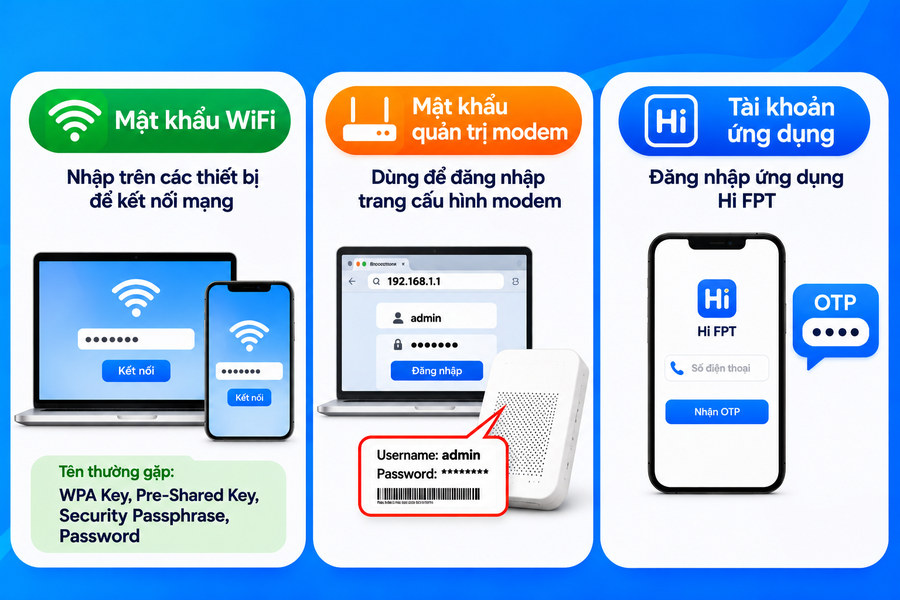
Thứ bạn cần đổi là mật khẩu wifi, tức mật khẩu mà các thiết bị nhập để kết nối mạng. Mật khẩu này khác hoàn toàn với mật khẩu quản trị modem và tài khoản đăng nhập ứng dụng:
- Mật khẩu wifi: Chuỗi ký tự bạn nhập trên điện thoại, tivi, laptop để vào mạng. Trong trang quản trị, mật khẩu này thường có tên WPA Key, Pre-Shared Key, Security Passphrase hoặc Password.
- Mật khẩu quản trị modem: Dùng để đăng nhập trang cấu hình qua trình duyệt. Với modem FPT, tên đăng nhập mặc định là admin, còn mật khẩu quản trị thường được in trên tem dưới đáy thiết bị. Kỹ thuật viên có thể đã đổi mật khẩu này lúc lắp đặt, nên mật khẩu in trên tem không phải lúc nào cũng đúng.
- Tài khoản ứng dụng: Người dùng mạng FPT đăng nhập ứng dụng Hi FPT bằng số điện thoại trên hợp đồng và nhận mã OTP qua tin nhắn. Tài khoản này không liên quan đến chuỗi mật khẩu wifi.
Cách đổi mật khẩu wifi FPT
Đối với người dùng mạng FPT, bạn có thể đổi pass wifi bằng 3 cách: thông qua ứng dụng FPT, sử dụng trình truyệt quản trị mạng và nhờ tổng tài hoặc kĩ thuật viên hỗ trợ trực tiếp.
Cách đổi mật khẩu wifi FPT trên ứng dụng Hi FPT
Với internet FPT, bạn chỉ cần mở Hi FPT, chọn mạng wifi muốn đổi mật khẩu, nhập mật khẩu mới rồi bấm Cập nhật. Các bước đổi mật khẩu wifi như sau:
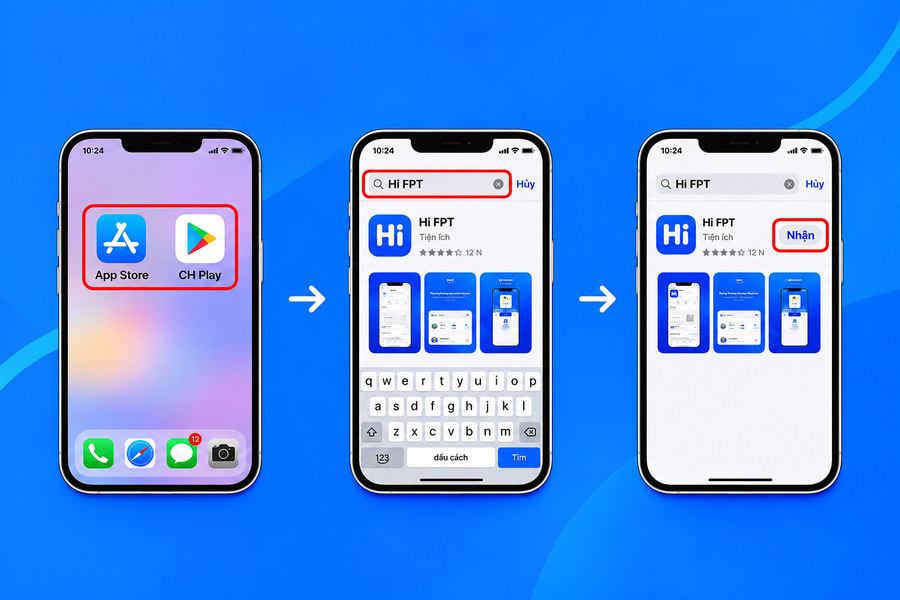
Bước 1: Tải ứng dụng Hi FPT trên điện thoại
- Mở App Store hoặc Google Play Store/CH Play.
- Gõ “Hi FPT” vào thanh tìm kiếm, nhấn tải về và chờ ứng dụng cài đặt.
Bước 2: Đăng nhập bằng số điện thoại
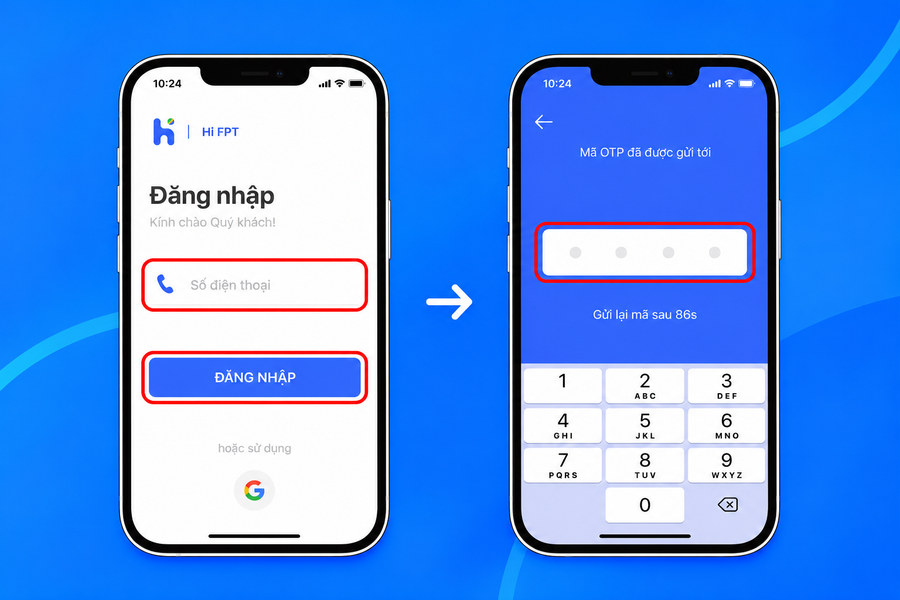
- Mở ứng dụng Hi FPT, nhập số điện thoại đã đăng kí trên hợp đồng internet.
- Nhập mã OTP được gửi qua tin nhắn SMS để vào giao diện quản lý.
Bước 3: Mở mục đổi mật khẩu của mạng wifi cần đổi
- Tại màn hình chính, nhấn vào tên mạng wifi muốn đổi.
- Nếu không thấy ở màn hình chính, nhấn mục Quản lý Internet, sau đó nhấn vào tên wifi.
- Chọn mục đổi tên hoặc mật khẩu wifi. Nếu muốn xem mật khẩu hiện tại, bạn nhấn vào biểu tượng con mắt.
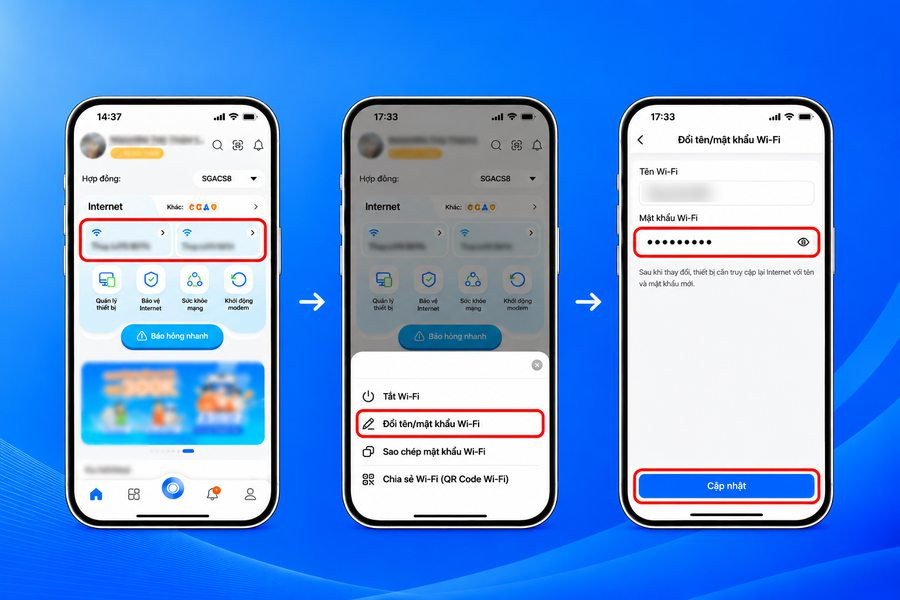
Bước 4: Nhập mật khẩu mới và cập nhật
- Nhập mật khẩu mới vào ô mật khẩu, dùng chữ không dấu, chữ số và ký hiệu thông dụng.
- Nhấn Cập nhật để lưu thay đổi.
- Nếu bạn không phải chủ hợp đồng, nhập thêm mã OTP được gửi về số điện thoại chính chủ để hoàn tất.
Khi người đổi mật khẩu wifi không phải chủ hợp đồng
Nếu người thao tác không phải chính chủ, hệ thống sẽ yêu cầu mã OTP gửi về số điện thoại của chủ hợp đồng. Vì vậy, người khác muốn đổi mật khẩu wifi cần chủ hợp đồng đọc mã OTP hoặc để chủ hợp đồng thao tác trực tiếp.
Cách đổi mật khẩu WiFi FPT qua trình duyệt
Bên cạnh app Hi FPT, bạn có thể đổi pass wifi FPT trực tiếp trên trình duyệt chỉ với các bước hướng dẫn dưới đây:
Bước 1: Đăng nhập trang quản trị modem FPT
- Kết nối điện thoại hoặc máy tính vào wifi FPT, hoặc cắm dây LAN trực tiếp vào modem.
- Mở trình duyệt Chrome, Safari hoặc Firefox, nhập 192.168.1.1 vào thanh địa chỉ rồi nhấn Enter.
- Nhập Username là admin, Password là mật khẩu quản trị in trên tem dưới đáy modem, sau đó nhấn đăng nhập.
- Nếu mật khẩu trên tem không đúng, có thể kỹ thuật viên đã đổi khi lắp đặt. Lúc này bạn nên dùng ứng dụng Hi FPT hoặc gọi tổng đài.
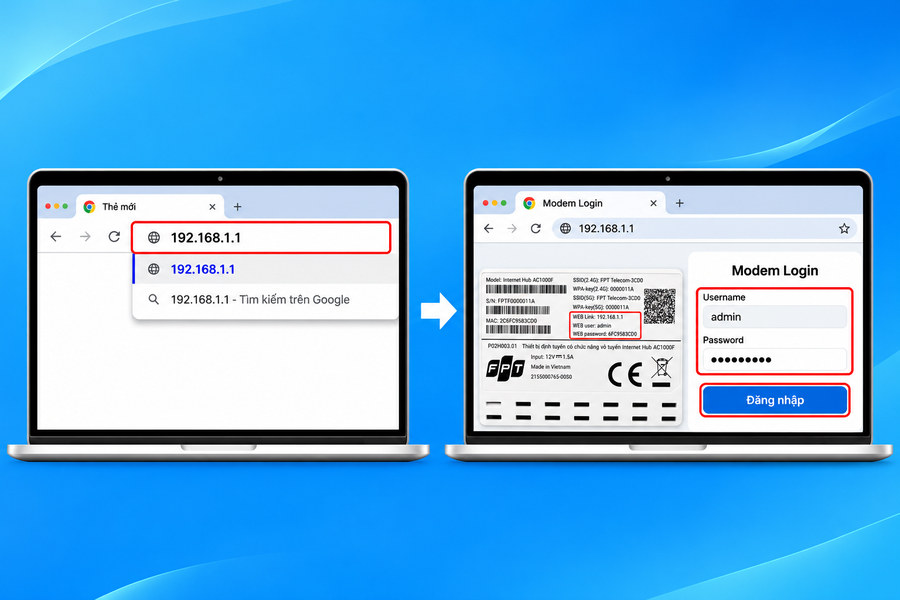
Sau khi đăng nhập thành công, giao diện quản trị có thể khác nhau tùy theo dòng modem bạn đang sử dụng. Tuy vậy, các bước thực hiện về cơ bản vẫn tương tự như sau:
Bước 2: Đổi mật khẩu băng tần 2.4GHz
- Nhấn mục Wireless Setup hoặc Network, chọn Wireless Security và Wireless 2.4G.
- Tìm ô WPA Key hoặc Security Passphrase, xóa mật khẩu cũ và nhập mật khẩu mới.
Bước 3: Đổi mật khẩu băng tần 5GHz
- Quay lại mục Wireless Setup/Network, chọn Wireless 5G.
- Nhập cùng mật khẩu và cùng tên wifi như băng 2.4G. Nên đặt trùng mật khẩu để tính năng BandSteering tự điều hướng thiết bị sang băng tần phù hợp.
- Nếu bỏ qua bước này, thiết bị lạ vẫn có thể vào mạng qua băng 5G bằng mật khẩu cũ.
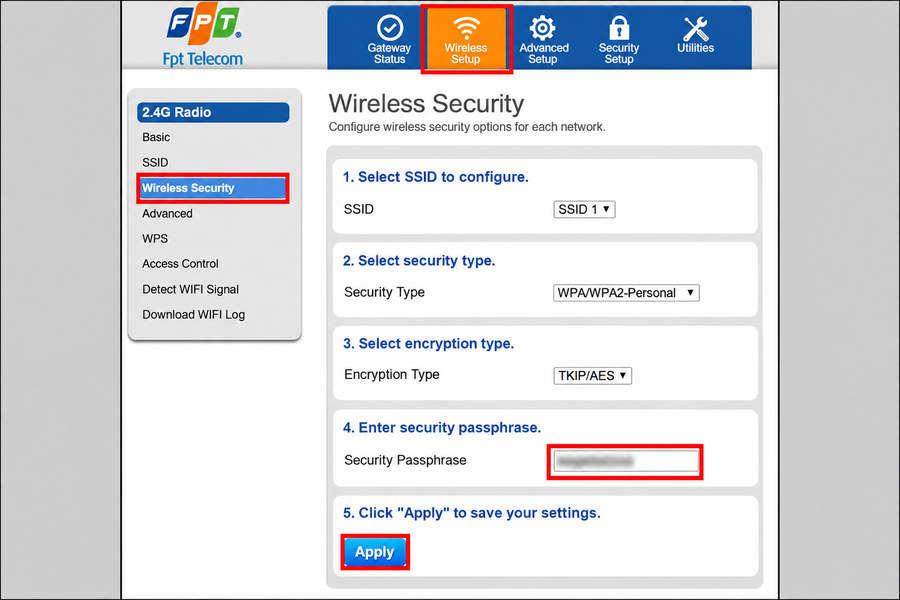
Bước 4: Lưu cài đặt và kết nối lại
- Nhấn Save hoặc Apply để modem ghi nhận thay đổi.
- Modem sẽ tự ngắt kết nối wifi. Bạn vào phần cài đặt wifi trên điện thoại hoặc máy tính, chọn tên mạng và nhập mật khẩu mới.
Cách đổi mật khẩu wifi thông qua tổng đài hoặc kỹ thuật viên FPT
Nếu không dùng được ứng dụng hay trang quản trị, bạn có thể gọi tổng đài 1900 6600 để được đổi mật khẩu sau khi xác minh chính chủ. Quy trình gồm các bước:
- Gọi 1900 6600 và nhấn phím 2 để được kết nối với bộ phận hỗ trợ kỹ thuật.
- Cung cấp số điện thoại đăng ký hợp đồng hoặc số hợp đồng internet.
- Cung cấp số CCCD của chủ hợp đồng để tổng đài viên đối chiếu.
- Sau khi xác minh, tổng đài viên đổi mật khẩu trên hệ thống và cho bạn mật khẩu mới để kết nối lại.
Nếu kỹ thuật viên tới nhà, bạn có thể nhờ đổi mật khẩu trực tiếp. Bạn cần chuẩn bị số hợp đồng, CCCD, mật khẩu mới và thử kết nối ngay tại chỗ. Kỹ thuật viên hỗ trợ tốt nhất trên modem do FPT cung cấp, với router bên thứ ba, thời gian tra cấu hình có thể lâu hơn.
Cách đổi mật khẩu wifi VNPT
Bạn có thể đổi mật khẩu WiFi VNPT dễ dàng bằng ứng dụng My VNPT trên điện thoại hoặc truy cập trang quản trị modem qua trình duyệt. Dưới đây là hướng dẫn chi tiết từng cách để bạn lựa chọn và thực hiện.
Cách đổi mật khẩu WiFi VNPT bằng ứng dụng My VNPT
Ứng dụng My VNPT giúp người dùng dễ dàng quản lý thông tin thuê bao và các dịch vụ Internet, bao gồm cả việc thay đổi mật khẩu wifi nhanh chóng ngay trên điện thoại.
Bước 1: Tải và cài đặt ứng dụng My VNPT
- Mở App Store nếu dùng iPhone hoặc Google Play nếu dùng điện thoại Android.
- Gõ “My VNPT” vào ô tìm kiếm, nhấn tải về và chờ cài đặt xong.
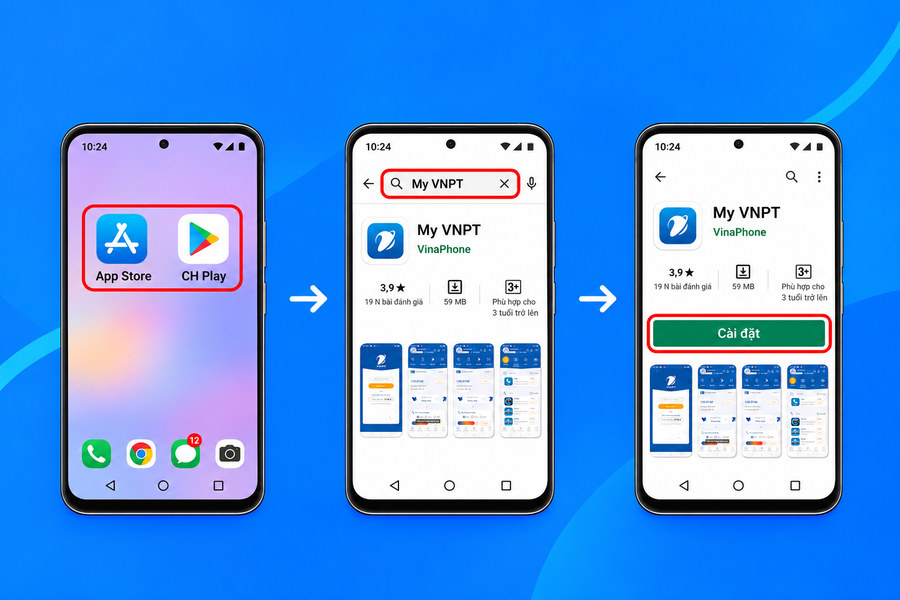
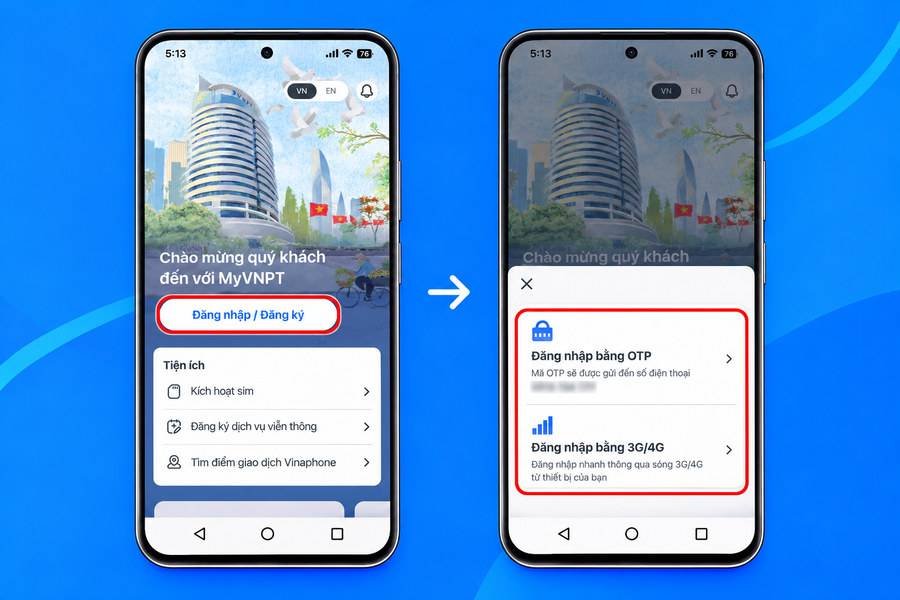
Bước 2: Đăng nhập hoặc đăng ký tài khoản
- Mở ứng dụng và đăng nhập bằng tài khoản My VNPT của bạn.
- Nếu chưa có tài khoản, chọn Đăng ký và làm theo hướng dẫn hiển thị trên ứng dụng.
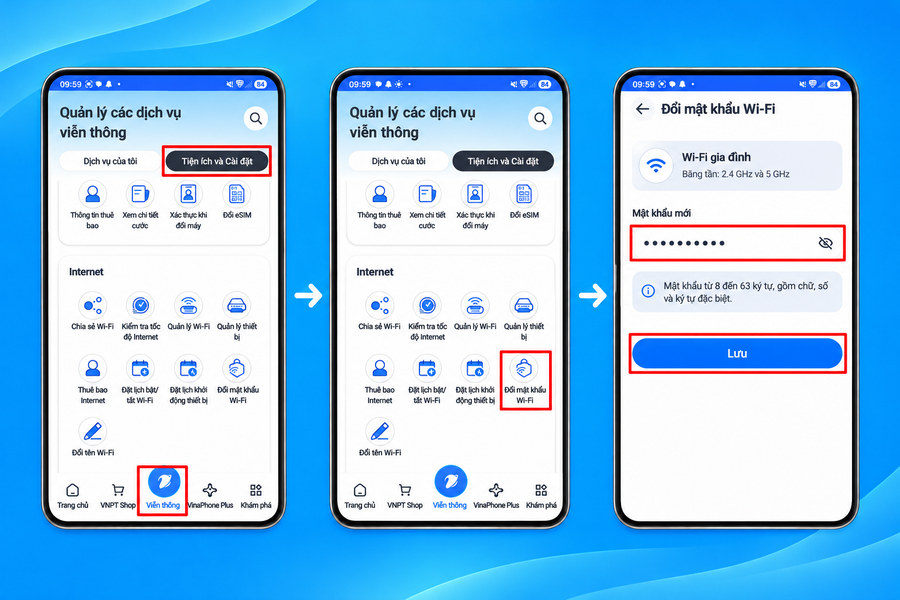
Bước 3: Mở thẻ Tiện ích và Cài đặt
- Chọn biểu tượng Viễn thông nằm giữa thanh điều hướng phía dưới màn hình.
- Tại màn hình Quản lý các dịch vụ viễn thông, chuyển sang thẻ Tiện ích và Cài đặt.
Bước 4: Chọn Đổi mật khẩu Wi-Fi
- Kéo xuống nhóm Internet.
- Bấm vào biểu tượng Đổi mật khẩu Wi-Fi.
Bước 5: Nhập mật khẩu mới và lưu lại
- Nhập mật khẩu mới vào ô được yêu cầu.
- Bấm lưu để áp dụng, sau đó kết nối lại các thiết bị bằng mật khẩu mới.
Cách đổi mật khẩu wifi khác trong mục Dịch vụ Internet
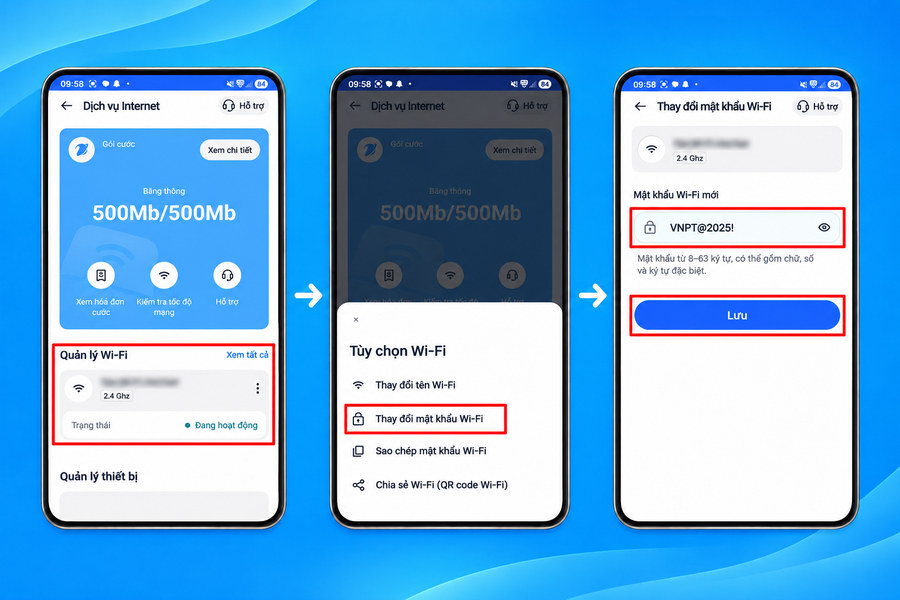
Ngoài ra, bạn cũng có thể đổi mật khẩu wifi thông qua app My VNPT bằng việc truy cập mục Dịch vụ Internet.
Bước 1: Mở màn hình Dịch vụ Internet
- Vào Dịch vụ Internet tức màn hình hiển thị gói cước và băng thông của bạn.
- Kéo xuống mục Quản lý Wi-Fi để xem tên wifi và trạng thái hoạt động.
Bước 2: Mở bảng Tùy chọn Wi-Fi
- Bấm nút ba chấm bên phải tên wifi cần đổi.
- Nếu nhà bạn có nhiều tên wifi, bấm Xem tất cả để chọn đúng mạng.
Bước 3: Chọn Thay đổi mật khẩu Wi-Fi và nhập mật khẩu mới
- Trong bảng Tùy chọn Wi-Fi, chọn Thay đổi mật khẩu Wi-Fi.
- Nhập mật khẩu mới và lưu lại.
Cách đổi mật khẩu WiFi VNPT qua trình duyệt
Ngoài ứng dụng My VNPT, bạn cũng có thể đổi mật khẩu WiFi VNPT trực tiếp trên trình duyệt bằng cách truy cập vào trang quản trị modem.
Bước 1: Truy cập trang quản trị modem VNPT
- Kết nối điện thoại hoặc máy tính vào wifi VNPT, hoặc cắm dây LAN vào modem.
- Mở trình duyệt, nhập 192.168.1.1 hoặc 192.168.0.1 tùy modem vào thanh địa chỉ.
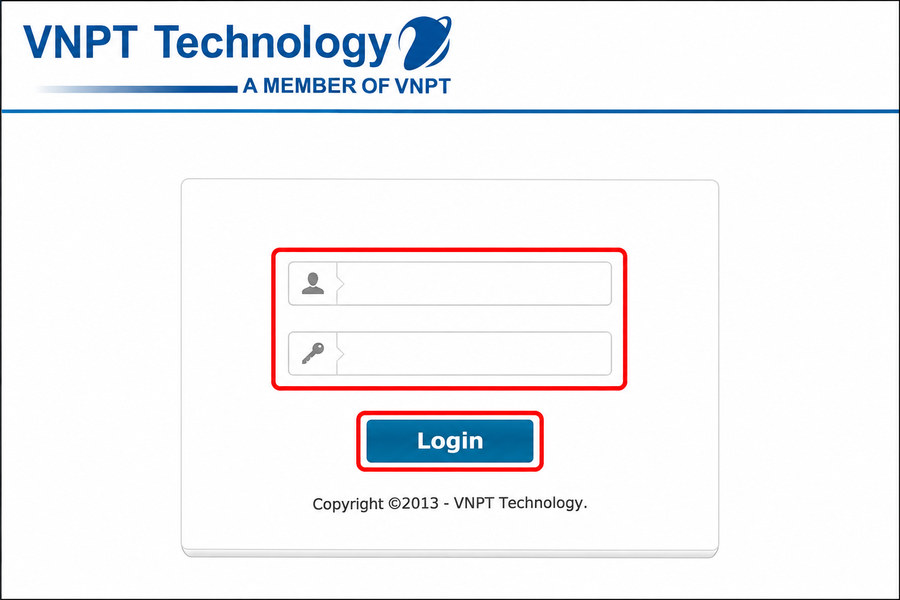
Bước 2: Đăng nhập tài khoản quản trị
- Nhập Username và Password in trên tem dưới đáy modem.
- Nhấn đăng nhập để vào giao diện quản lý.
Bước 3: Mở phần bảo mật không dây
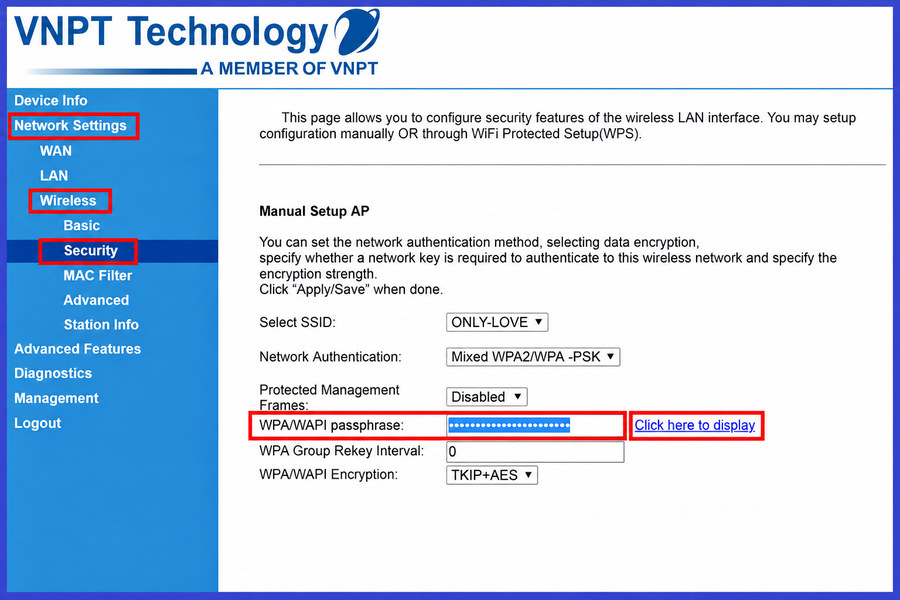
- Nhấn vào mục Network Settings
- Lần lượt nhấn vào các mục Wireless và Security.
Bước 4: Nhập mật khẩu wifi mới
- Đổi password Wi-Fi VNPT bằng cách nhập mật khẩu mới vào ô WPA/WAPI passphrase.
- Nhấn Click here to display để hiện mật khẩu vừa nhập và kiểm tra lại.
Bước 5: Lưu cài đặt và kết nối lại
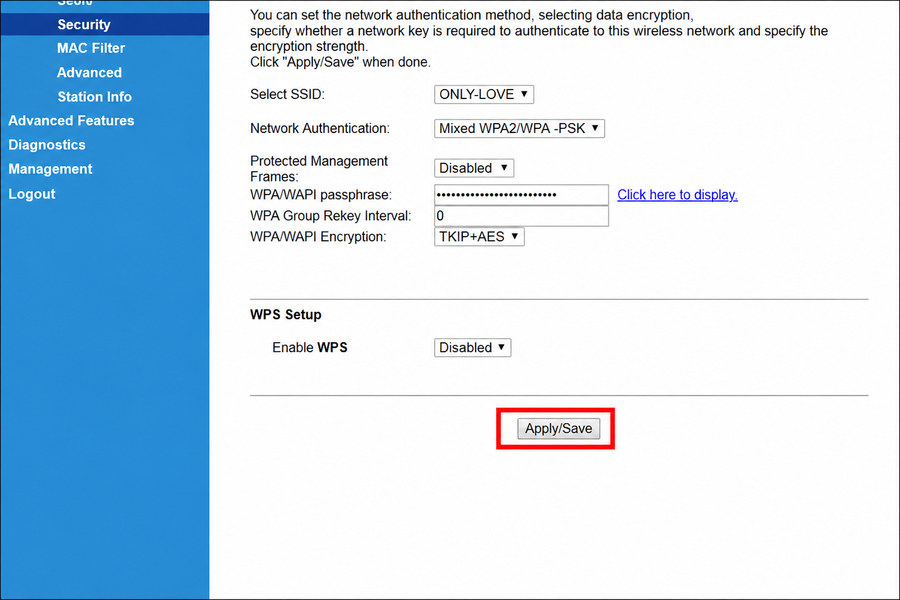
- Nhấn Apply/Save để lưu thay đổi.
- Kết nối lại các thiết bị bằng mật khẩu mới.
Nếu gặp khó khăn khi đổi pass wifi, bạn có thể liên hệ tổng đài VNPT theo số 1800 1166.
Cách đổi mật khẩu WiFi Viettel
Người dùng có thể thay đổi mật khẩu WiFi Viettel thông qua ứng dụng My Viettel hoặc truy cập trực tiếp vào trang quản trị modem tùy theo thiết bị và nhu cầu sử dụng.
Cách đổi mật khẩu WiFi Viettel bằng ứng dụng My Viettel
Ứng dụng My Viettel cho phép người dùng quản lý dịch vụ Internet và thay đổi mật khẩu WiFi ngay trên điện thoại. Bạn có thể thực hiện theo các bước sau:
Bước 1: Tải ứng dụng My Viettel
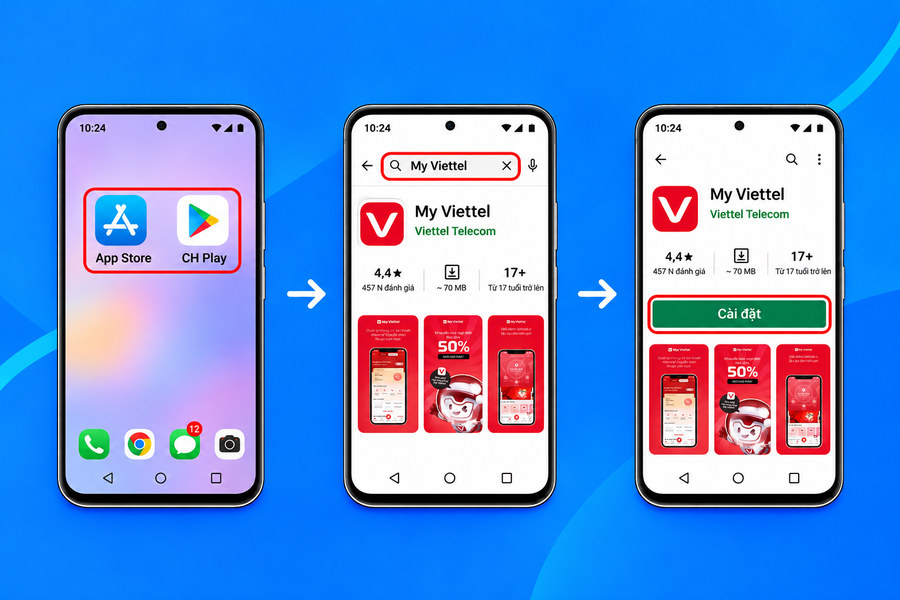
- Mở App Store hoặc Google Play.
- Tìm kiếm “My Viettel” và nhấn Cài đặt.
Bước 2: Đăng nhập app My Viettel
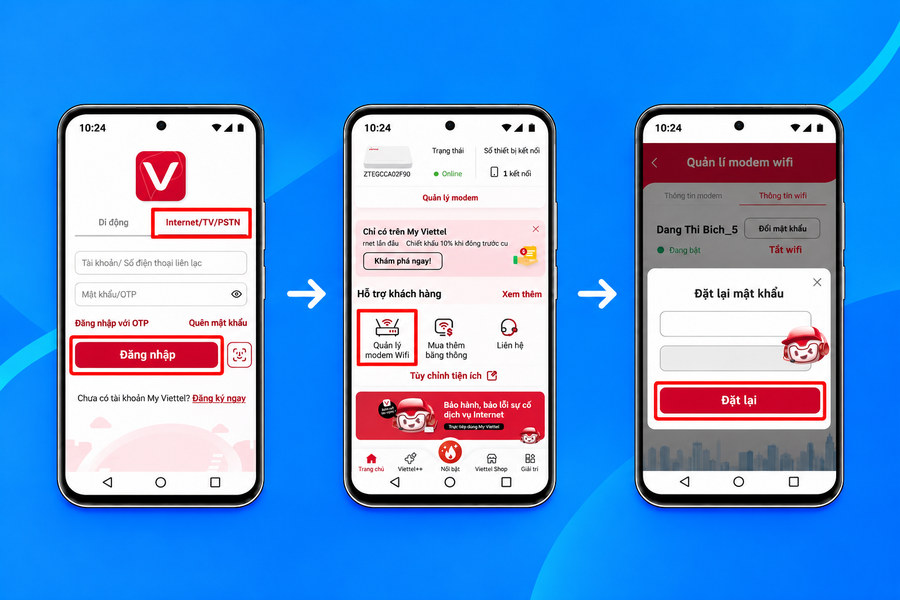
- Mở ứng dụng, chọn Đăng nhập.
- Chọn thẻ Internet/TV/PSTN và đăng nhập bằng số điện thoại đã đăng ký.
Bước 3: Mở Quản lý Modem Wifi
- Chọn tên mạng muốn đổi mật khẩu wifi.
- Nhấn vào mục Quản lý Modem Wifi.
Bước 4: Đổi mật khẩu wifi
- Chọn mục Đổi mật khẩu
- Nhập mật khẩu mới vào ô tương ứng
Bước 5: Xác nhận và kết nối lại
- Nhấn nút Đặt lại, tùy phiên bản có thể là Xác nhận hoặc Đồng ý.
- Chờ thông báo đổi mật khẩu thành công rồi kết nối lại các thiết bị.
Lưu ý: Tính năng này chỉ hoạt động khi modem hỗ trợ quản lý từ xa. Nếu không thấy mục Quản lý Modem Wifi, bạn hãy chuyển sang cách dùng trình duyệt bên dưới.
Cách đổi mật khẩu WiFi Viettel qua trình duyệt
Nếu không sử dụng ứng dụng My Viettel, bạn có thể đổi mật khẩu WiFi thông qua giao diện quản trị modem trên trình duyệt web.
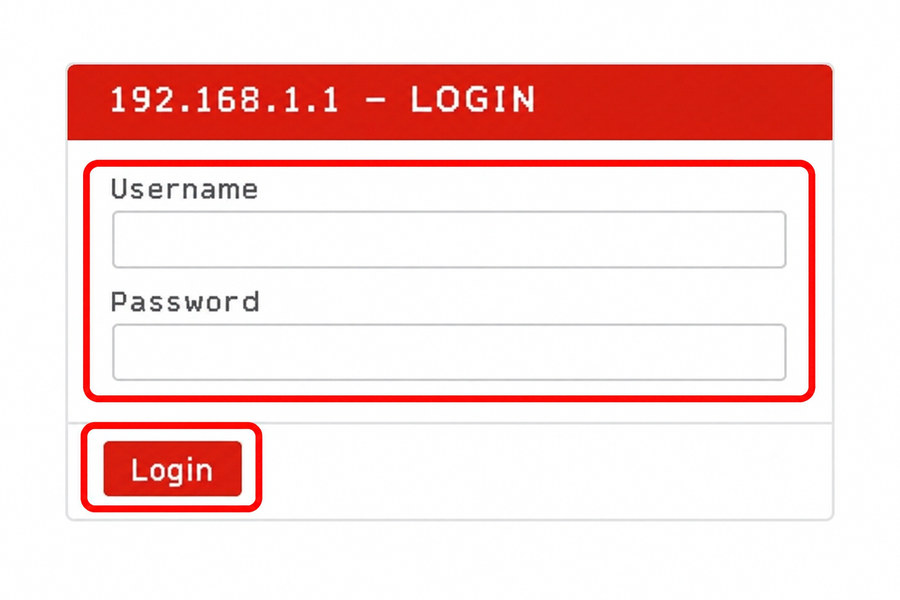
Bước 1: Truy cập trang quản trị modem Viettel
- Kết nối điện thoại hoặc máy tính vào wifi của modem Viettel.
- Mở trình duyệt, nhập 192.168.1.1 hoặc địa chỉ in trên modem.
Bước 2: Đăng nhập tài khoản quản trị
- Nhập Username và Password in trên tem dán ở modem.
- Nhấn đăng nhập để vào giao diện cài đặt.
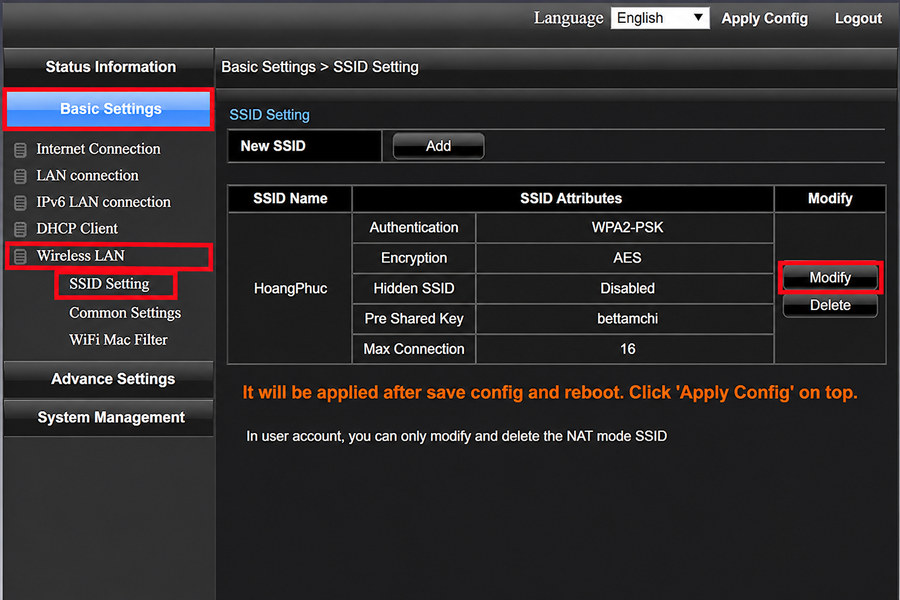
Bước 3: Tìm mục cài đặt wifi
- Nhấn Basic Settings và Wireless Lan.
- Chọn SSID Setting và tìm mục Modify.
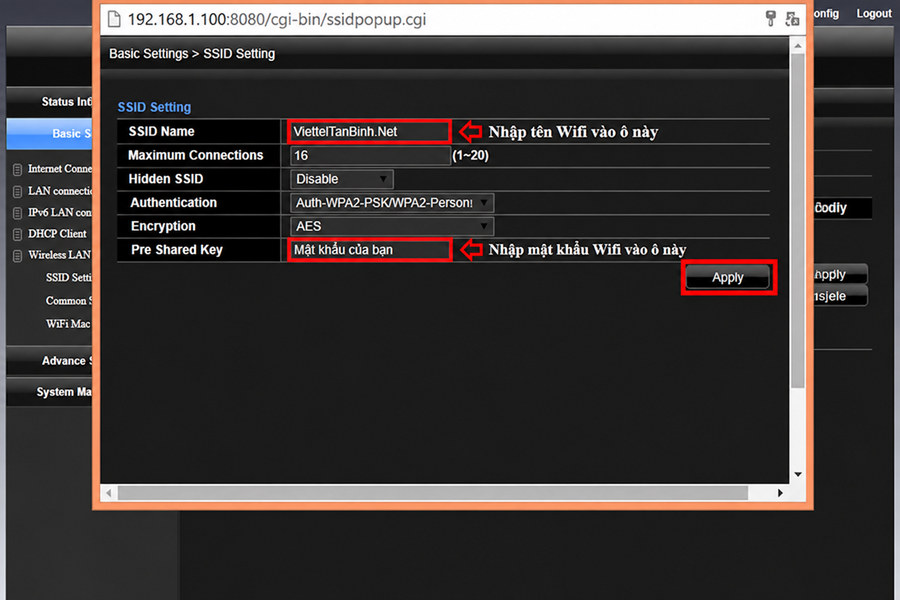
Bước 4: Đổi mật khẩu wifi
- Nhập mật khẩu mới vào ô Pre-Shared Key.
- Nhấn Apply, Apply Config hoặc Save tùy giao diện.
- Modem sẽ khởi động lại, sau đó bạn cần kết nối các thiết bị bằng mật khẩu mới.
Người dùng không nên tự reset modem để tránh mất kết nối wifi. Nếu không đăng nhập được, bạn nên gọi tổng đài hỗ trợ kỹ thuật Viettel 1800 8119.
Cách đổi mật khẩu WiFi trên router TP-Link
Với router TP-Link, bạn có thể thay đổi pass wifi trên trình duyệt. Giao diện có thể khác nhau tùy theo từng dòng router, nhưng các thao tác cơ bản vẫn tương tự như sau:.
Bước 1: Truy cập trang quản trị router TP-Link
- Kết nối điện thoại hoặc máy tính vào wifi do router TP-Link phát ra.
- Mở trình duyệt, nhập địa chỉ IP ghi ở mặt dưới router, thường là 192.168.1.1 hoặc 192.168.0.1.
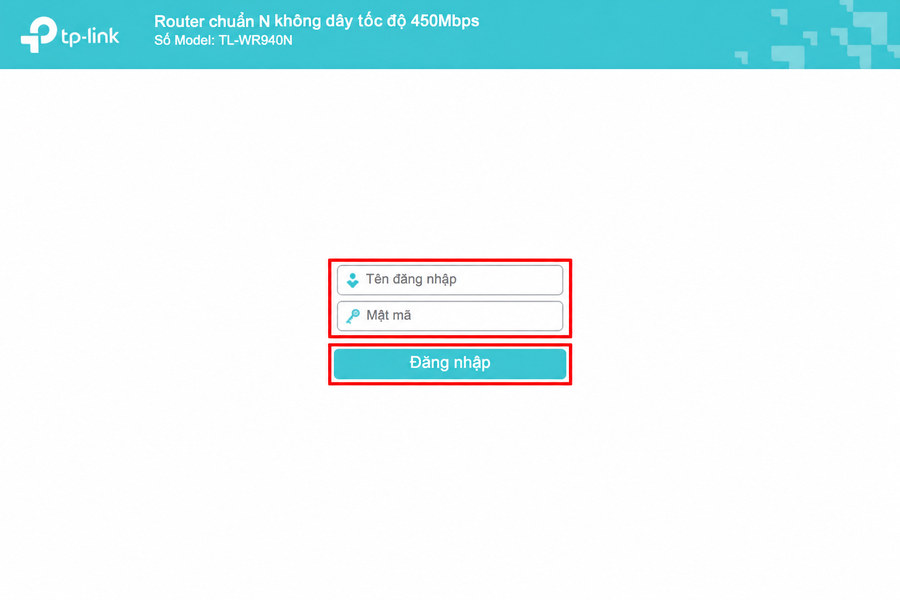
Bước 2: Đăng nhập tài khoản quản trị
- Nhập tài khoản và mật khẩu quản trị theo thông tin in trên tem dán trên router.
- Nhấn Login hoặc đăng kí để vào giao diện cài đặt.
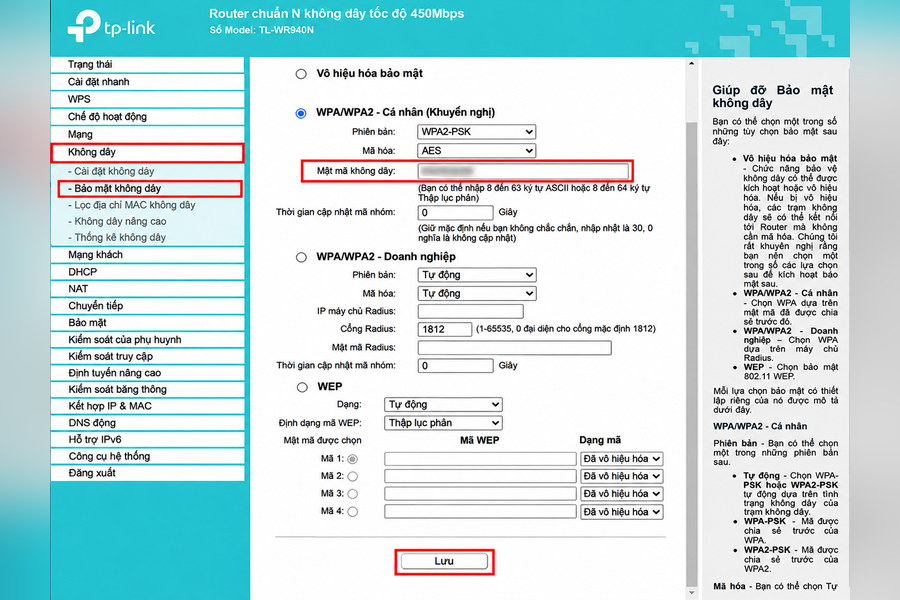
Bước 3: Đổi mật khẩu wifi
- Nhấn vào mục Wireless (Không dây), chọn Wireless Security (Bảo mật không dây).
- Nhập mật khẩu mới vào ô Password, nhấn Save (Lưu).
Bước 4: Khởi động lại router
- Nhấn vào mục System Tools, chọn Reboot.
- Chờ router khởi động xong rồi kết nối lại bằng mật khẩu mới.
Cách đổi mật khẩu WiFi trên router Tenda
Router Tenda cũng hỗ trợ thay đổi pass wifi qua trang quản trị trên trình duyệt. Sau khi đăng nhập, bạn chỉ cần tìm đến mục cài đặt bảo mật không dây và thực hiện theo các bước:
Bước 1: Truy cập trang quản trị router Tenda
- Kết nối vào wifi do router Tenda phát ra.
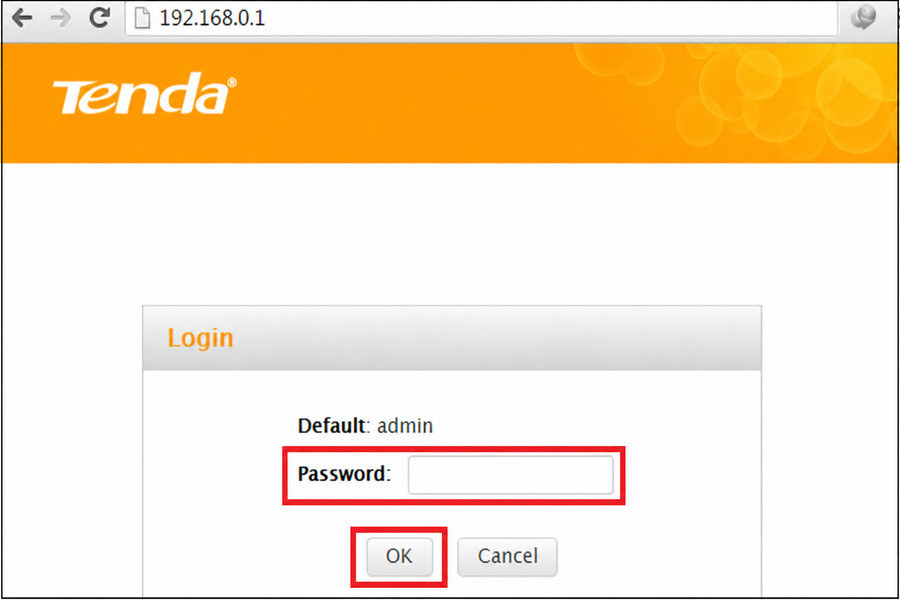
- Mở trình duyệt, nhập 192.168.0.1 hoặc địa chỉ Default Gateway ghi dưới đáy router.
- Nhập mật khẩu quản trị để đăng nhập, nhấn OK.
Bước 2: Đổi mật khẩu wifi
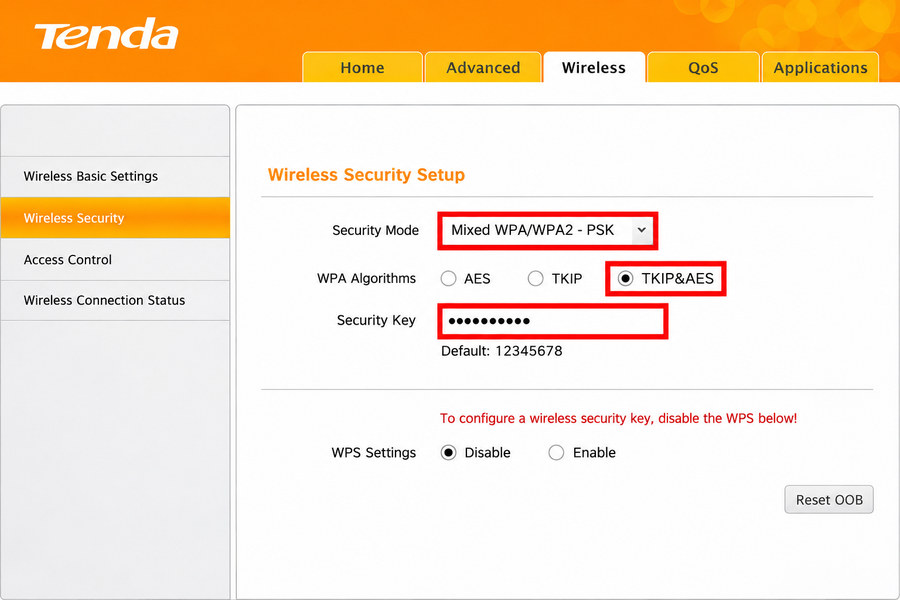
- Chọn mục Wireless Settings, một số dòng máy ghi là Wireless Basic Settings hoặc Wireless Security.
- Thay mật khẩu mới và nhấn OK để lưu.
- Ngoài trình duyệt, bạn cũng có thể đổi trong ứng dụng Tenda WiFi khi điện thoại đang kết nối wifi Tenda.
Đặt mật khẩu mới thế nào cho vừa an toàn vừa dễ nhớ?
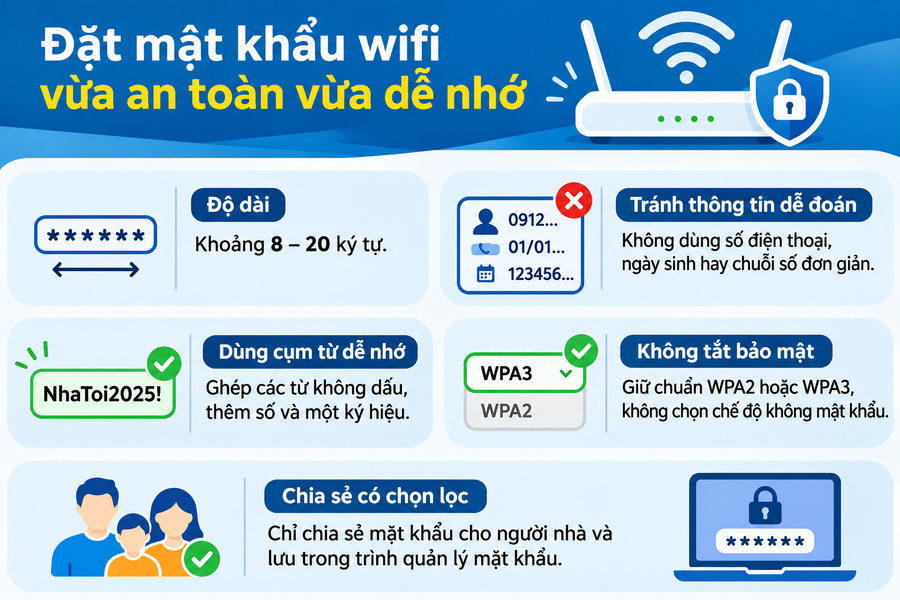
Mật khẩu wifi tốt cần đủ dài, không chứa thông tin cá nhân và vẫn dễ nhớ.
- Độ dài: Mật khẩu wifi nên có khoảng 8 đến 20 ký tự.
- Tránh thông tin dễ đoán: Không nên dùng số điện thoại, ngày sinh hay chuỗi số dễ đoán.
- Dùng cụm từ dễ nhớ: Ghép các từ không dấu, thêm số và một ký hiệu hay dùng
- Không tắt bảo mật: Giữ chuẩn WPA2 hoặc WPA3, không chọn chế độ không mật khẩu.
- Chia sẻ có chọn lọc: Chỉ chia sẻ mật khẩu cho người nhà và lưu trong trình quản lý mật khẩu.
Các câu hỏi thường gặp
Dưới đây là giải đáp cho những câu hỏi thường gặp liên quan đến thời hạn, người đổi mật khẩu và cách xem lại pass vừa đổi giúp bạn thực hiện đổi mật khẩu wifi thuận tiện hơn.
Bao lâu nên đổi mật khẩu wifi một lần?
Nên đổi mật khẩu wifi khoảng 3 đến 6 tháng một lần. Ngoài ra, bạn nên đổi ngay sau khi chia sẻ mật khẩu cho quá nhiều người hoặc khi thấy thiết bị lạ trong danh sách kết nối.
Không phải chủ hợp đồng có tự đổi mật khẩu wifi được không?
Được, nhưng cần sự xác nhận của chủ hợp đồng. Trên Hi FPT, người không phải chính chủ phải nhập OTP gửi về số điện thoại chính chủ; khi gọi tổng đài, bạn cần cung cấp CCCD của chủ hợp đồng.
Quên mật khẩu wifi vừa đổi thì xem lại ở đâu?
Trên ứng dụng của các nhà bạn, chạm biểu tượng con mắt ở mục đổi tên hoặc mật khẩu wifi để xem mật khẩu hiện tại. Bạn cũng có thể đăng nhập trang quản trị modem để xem lại ô mật khẩu.
Nếu bạn là chủ hợp đồng và cần đổi mật khẩu wifi nhanh, ứng dụng của nhà mạng là lựa chọn đơn giản nhất. Khi cần đổi wifi của router phụ hoặc modem không có ứng dụng, hãy dùng trình duyệt; còn khi không chắc thiết bị nào đang phát sóng, bạn nên gọi tổng đài hoặc kĩ thuật viên. Dù chọn cách nào, việc đổi mật khẩu wifi chỉ hoàn thành khi cả hai băng tần, mọi điểm phát và các thiết bị thông minh trong nhà đều đã kết nối lại bằng mật khẩu mới.