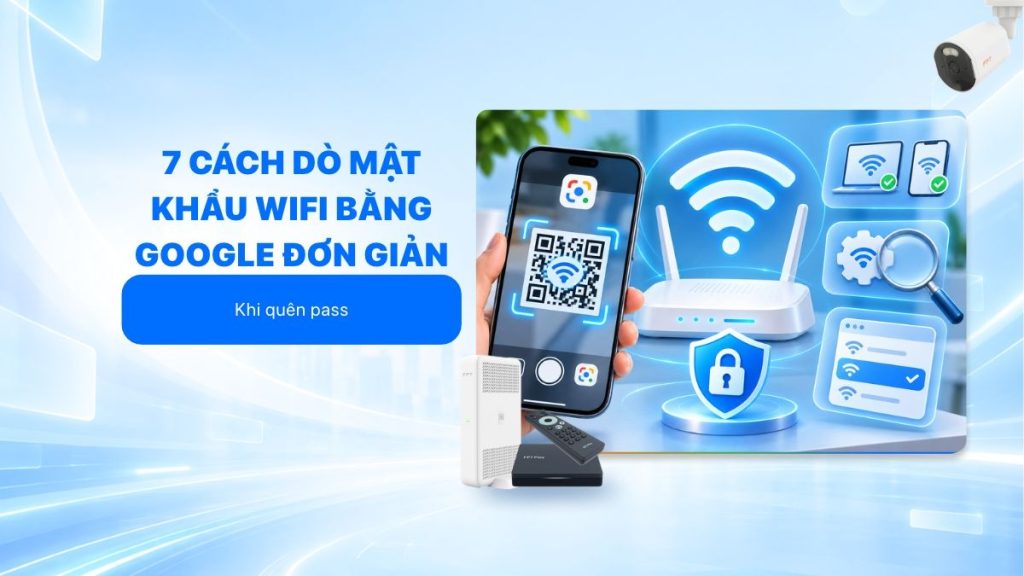
Nhiều người muốn tìm cách dò mật khẩu WiFi bằng Google khi quên mật khẩu mạng nhà mình hoặc cần kết nối gấp khi đang ở ngoài. Sự thật là Google không có công cụ nào để dò hay bẻ khóa mật khẩu WiFi. Tuy vậy, bạn vẫn có nhiều cách hợp lệ và nhanh gọn để tìm lại mật khẩu của mạng mình từng kết nối. Bài viết này Tổng đài Wifi hướng dẫn cách dò mật khẩu wifi bằng Google kèm các lưu ý bảo mật khi dùng WiFi công cộng.
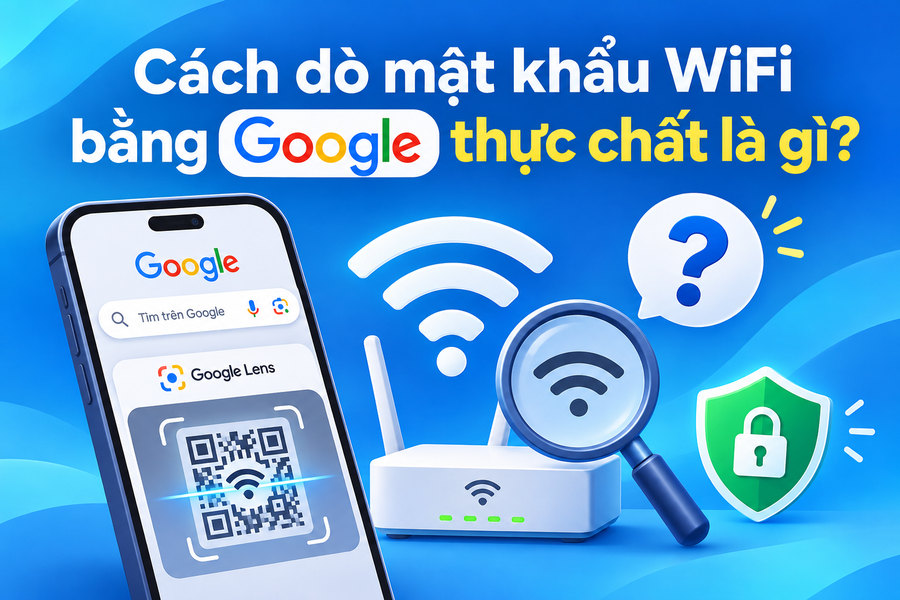
Cách dò mật khẩu WiFi bằng Google thực chất là gì?
Google là công cụ tìm kiếm nên không có phần mềm chính thức nào được thiết kế để bẻ khóa hay xâm nhập mạng của người khác. Tuy nhiên, các dịch vụ trong hệ sinh thái của Google có thể được sử dụng để xem lại mật khẩu WiFi đã lưu trên thiết bị, Google Lens dùng để quét mã QR WiFi mà chủ mạng chia sẻ hay Google Maps để tìm quán cà phê, thư viện hay nơi công cộng có WiFi miễn phí. Nói cách khác, cách dò mật khẩu wifi bằng Google chỉ áp dụng cho mạng mà thiết bị của bạn đã từng đăng nhập. Nếu chưa từng kết nối, bạn không thể xem mật khẩu theo cách này.
Cách dò mật khẩu wifi bằng Google Lens
Nhiều quán cà phê, nhà hàng, khách sạn hay văn phòng in sẵn mã QR WiFi trên menu hoặc dán trên tường. Khi đó bạn không cần đánh vần từng ký tự mật khẩu, chỉ cần quét mã.
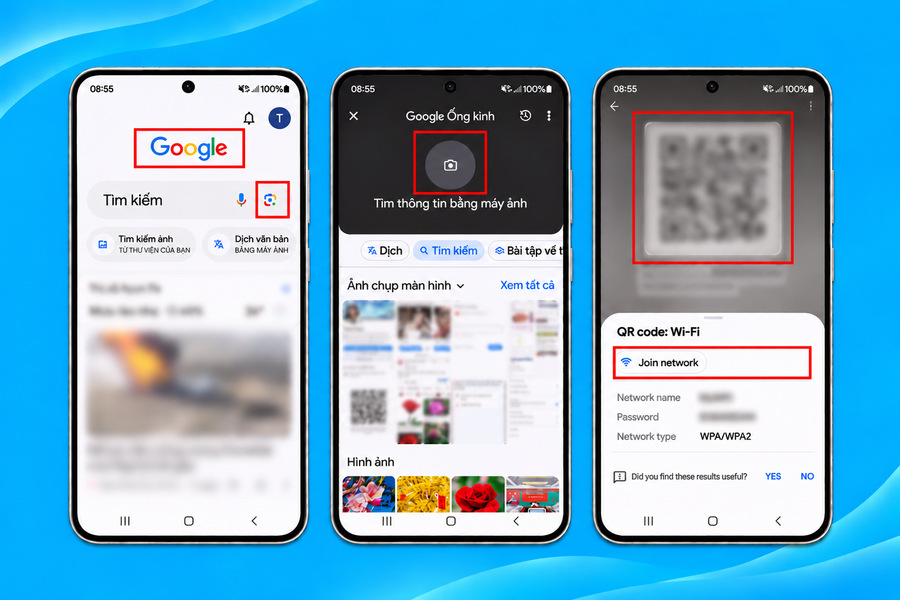
Quét trực tiếp bằng camera
Điện thoại Android thường có sẵn ứng dụng Google. Với iPhone hoặc iPad, bạn tải ứng dụng Google miễn phí từ App Store.
Bước 1: Mở Google Lens
- Mở ứng dụng Google trên màn hình chính.
- Bấm biểu tượng camera Google Lens nằm bên phải thanh tìm kiếm.
Bước 2: Quét mã và kết nối
- Hướng camera vào mã QR mạng và giữ yên tay trong giây lát.
- Bấm nút Tham gia mạng (Join network) hiện trên màn hình.
Quét từ ảnh chụp màn hình
Nếu bạn bè gửi mã QR WiFi qua tin nhắn, bạn không cần dùng thiết bị thứ hai để quét. Hãy xử lý ngay trên điện thoại đang lưu ảnh:
Bước 1: Mở Google Lens và chọn ảnh
- Mở ứng dụng Google và chọn Google Lens.
- Chọn mục chọn ảnh từ thư viện rồi bấm vào ảnh chụp màn hình có chứa mã QR.
Bước 2: Kết nối mạng
- Chờ hệ thống nhận diện mã.
- Bấm Tham gia mạng ở phần kết quả.
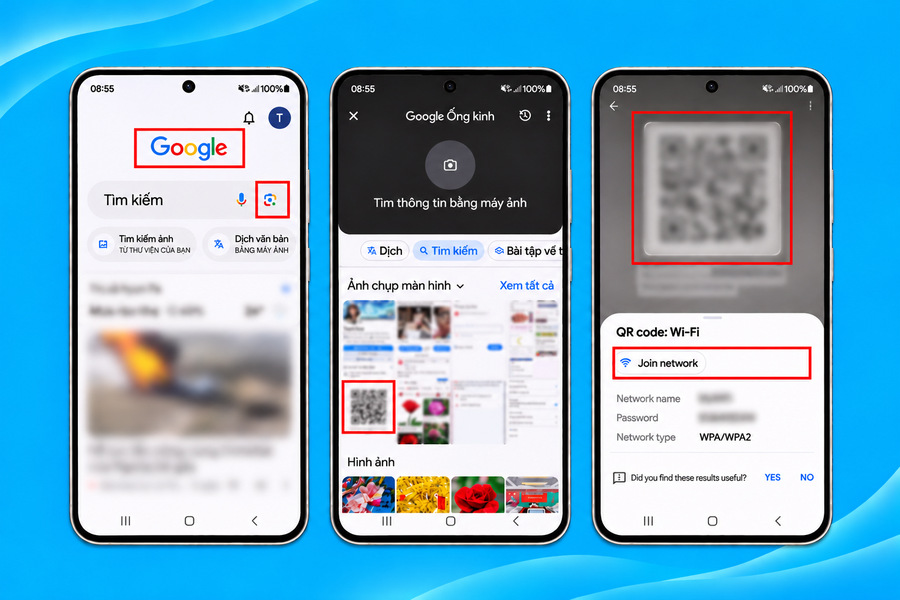
Google Lens chỉ đọc thông tin có sẵn trong mã QR do chủ mạng tạo ra. Công cụ này không thể giải mã hay đoán mật khẩu của mạng không chia sẻ cho bạn.
Cách dùng ứng dụng Wifi Map và Wifi Master để kết nối mạng
Đây là hai ứng dụng thường được nhắc đến khi nói về cách dò mật khẩu wifi bằng Google. Tuy nhiên, Wifi Map và Wifi Master hoạt động dựa trên dữ liệu điểm phát sóng do người dùng đóng góp hoặc chia sẻ lên hệ thống chung. Chúng không phải công cụ hack, và cũng không có khả năng phá lớp bảo mật của mạng gia đình hay doanh nghiệp.
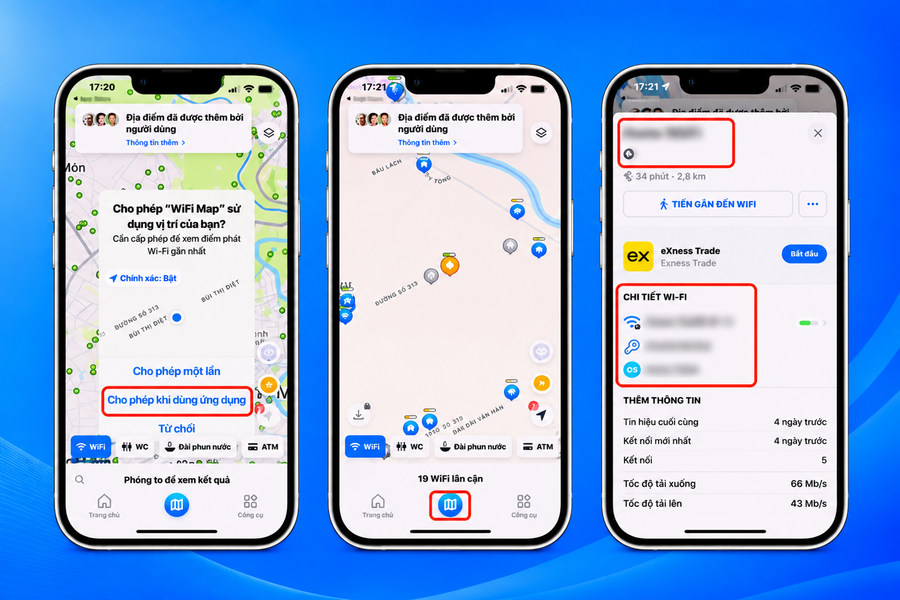
Cách kết nối wifi bằng Wifi Map
Wifi Map hiển thị bản đồ các điểm phát sóng quanh bạn, kèm thông tin do cộng đồng đóng góp, thường ở sân bay, khách sạn, quán cà phê. Ứng dụng cần quyền truy cập vị trí để hoạt động.
Bước 1: Cấp quyền cho ứng dụng
- Tải Wifi Map từ cửa hàng ứng dụng chính thức rồi mở ứng dụng.
- Cho phép ứng dụng truy cập vị trí chính xác của thiết bị để tìm các điểm phát sóng quanh bạn.
Bước 2: Tìm điểm phát sóng gần bạn
- Mở phần bản đồ trong ứng dụng để xem các điểm phát sóng xung quanh vị trí hiện tại.
- Chọn một điểm phát sóng có biểu tượng cột sóng màu xanh dương.
Bước 3: Xem thông tin và kết nối
- Mở phần chi tiết của điểm phát sóng để xem thông tin do thành viên cộng đồng đóng góp.
- Vào cài đặt WiFi trên máy, chọn đúng tên mạng và nhập thông tin vừa xem để kết nối, nếu đây là mạng công cộng hoặc mạng bạn được phép dùng.
Cách kết nối wifi bằng Wifi Master
Wifi Master cho phép kết nối với các điểm phát sóng đã được chia sẻ lên hệ thống chứ không tự giải mã hay phá lớp bảo mật của mạng.
Bước 1: Cấp quyền cho ứng dụng
- Tải Wifi Master từ cửa hàng ứng dụng chính thức rồi mở ứng dụng.
- Khi ứng dụng xin quyền truy cập, chọn Chỉ cho phép khi dùng ứng dụng.
Bước 2: Mở danh sách mạng khả dụng
- Vào mục Kết nối trên màn hình chính của ứng dụng.
- Xem danh sách các mạng WiFi khả dụng xung quanh bạn.
Bước 3: Chọn mạng và kết nối
- Chọn một mạng công cộng hoặc mạng mà chủ mạng cho phép bạn dùng.
- Chờ ứng dụng hiện trạng thái Đã kết nối để hoàn tất.
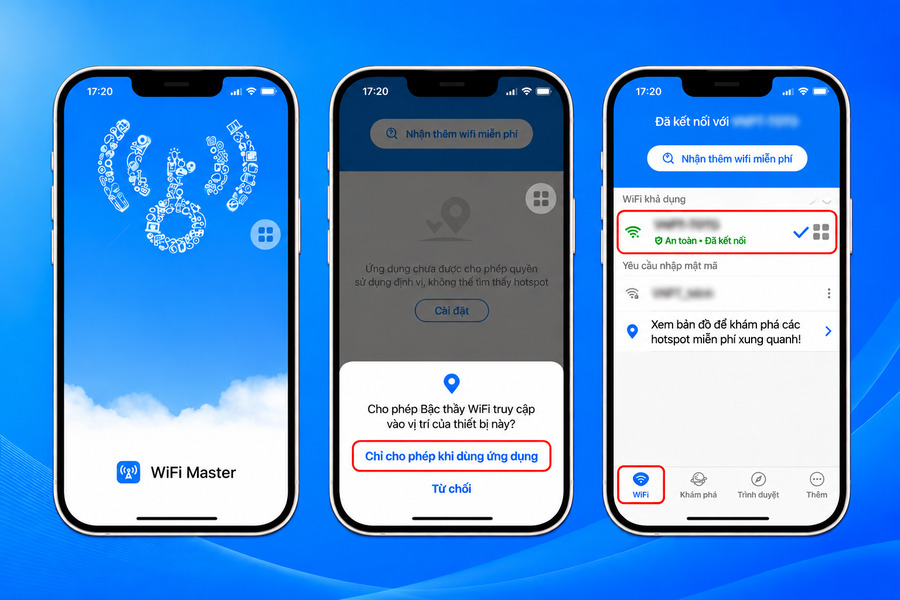
Cần lưu ý rằng dữ liệu do cộng đồng chia sẻ không phải lúc nào cũng đến từ chủ mạng. Vì vậy, bạn chỉ nên dùng các ứng dụng này để kết nối WiFi công cộng, hoặc mạng mà bạn biết chắc chủ mạng cho phép. Hãy đọc kỹ quyền ứng dụng yêu cầu và chỉ tải từ cửa hàng ứng dụng chính thức.
Cách dò mật khẩu Wifi đã từng lưu trên điện thoại
Hiện tại, hầu hết các điện thoại iPhone và Android đã cho phép người dùng có thể xem lại mật khẩu wifi đã kết nối ngay trên điện thoại mà không phải can thiệp nhiều.
Cách dò mật khẩu wifi đã lưu trên điện thoại iPhone
Phiên bản iOS 16 trở lên của iPhone cho phép người dùng xem mật khẩu ngay trên điện thoại sau khi xác thực.
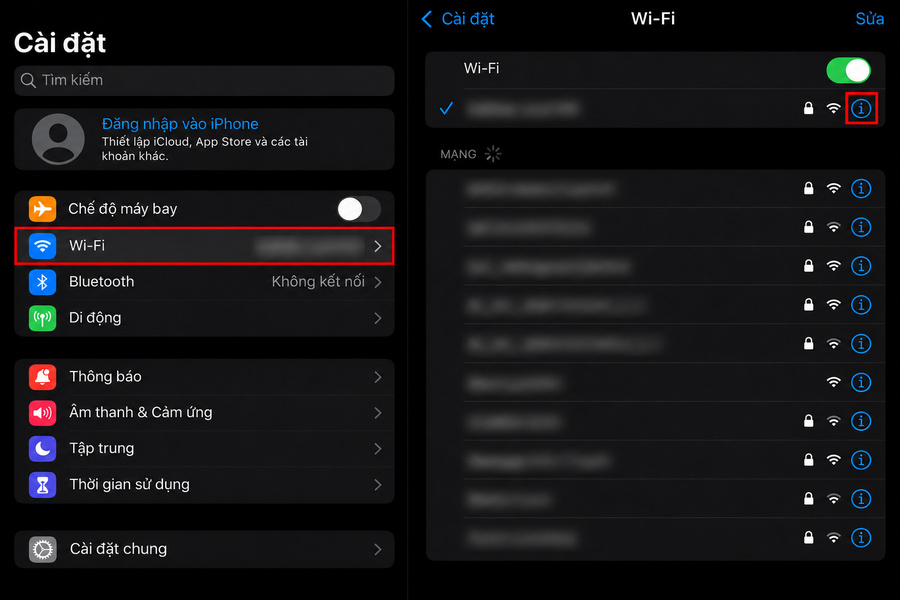
Bước 1: Mở thông tin mạng WiFi
- Vào Cài đặt và chọn Wi-Fi.
- Bấm biểu tượng chữ i cạnh mạng đang kết nối hoặc mạng đã lưu.
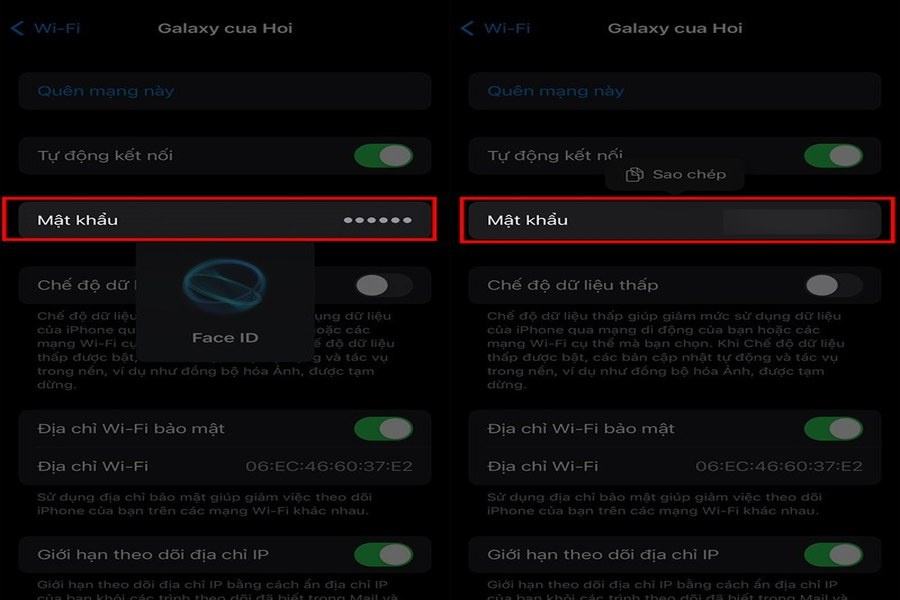
Bước 2: Xác thực và xem mật khẩu
- Chạm vào dòng Mật khẩu.
- Xác thực bằng Face ID hoặc Touch ID để mật khẩu hiển thị.
Cách dò mật khẩu wifi đã lưu trên điện thoại Android
Đối với Android 10 trở lên, bạn xem lại được mật khẩu mạng đã lưu mà không cần can thiệp sâu vào máy.
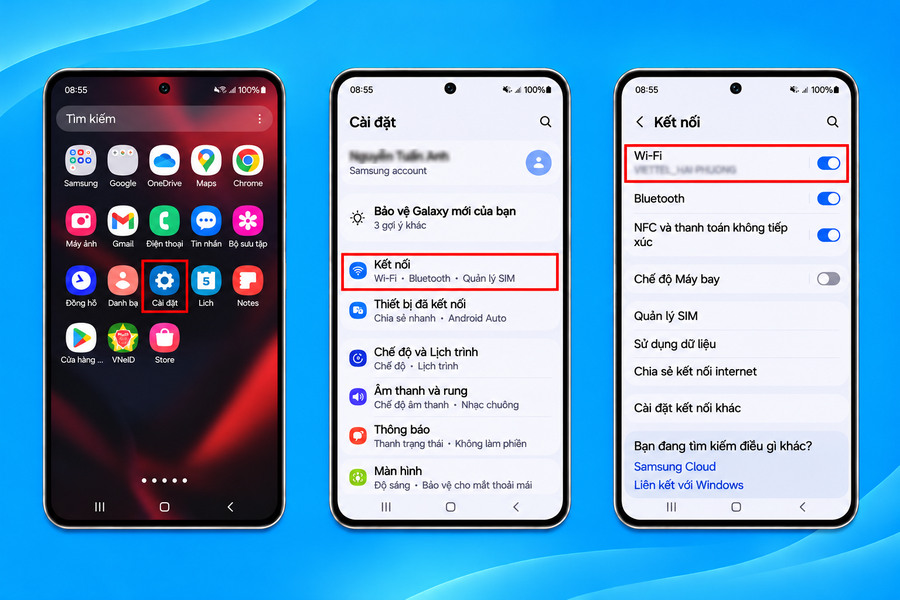
Bước 1: Mở thông tin mạng đang kết nối
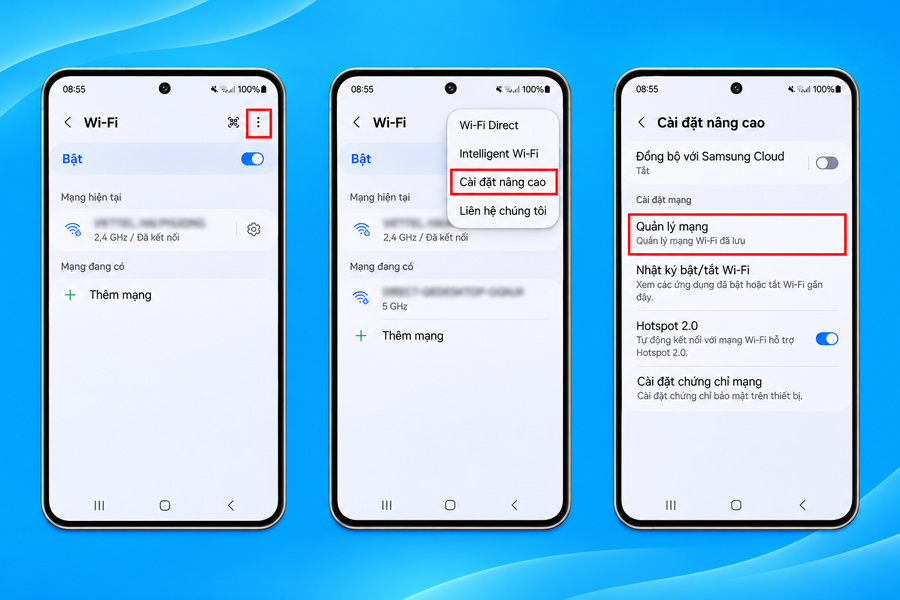
- Mở Cài đặt, chọn mục Kết nối hoặc Mạng và Internet tùy vào giao diện máy.
- Chọn Wi-Fi, sau đó bấm biểu tượng dấu 3 chấm phía trên góc phải màn hình
Bước 2: Chọn wifi muốn xem mật khẩu
- Chọn mục Cài đặt nâng cao rồi chọn mục Quản lí mạng.
- Nhấn vào tên Wifi muốn xem mật khẩu.
Bước 3: Xác thực và xem mật khẩu
- Chọn hiện mật khẩu bằng cách nhấn vào biểu tượng con mắt.
- Xác thực bằng mã PIN, vân tay hoặc khuôn mặt để mật khẩu hiển thị.
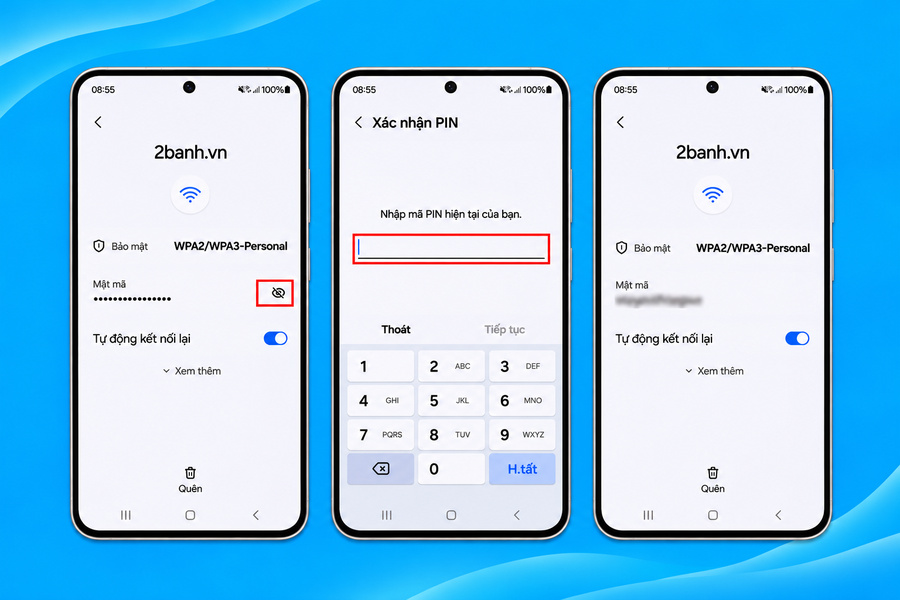
Một số giao diện máy khác cho phép chia sẻ mật khẩu bằng mã QR, bạn có thể sao chép để truy cập wifi. Nếu bạn đổi sang điện thoại mới, danh sách WiFi đã lưu thường được khôi phục từ bản sao lưu của tài khoản Google, nên bạn không phải nhập lại từng mạng.
Cách dò mật khẩu WiFi đã lưu trên máy tính
Tùy vào việc mạng Wifi bạn muốn xem mật khẩu là mạng đang kết nối hay đã kết nối, bạn có thể thao tác bằng cách sau đây:
Xem mạng đã lưu trong phần cài đặt
Muốn xem mạng đã kết nối trước đây, hãy dùng cách dưới đây.
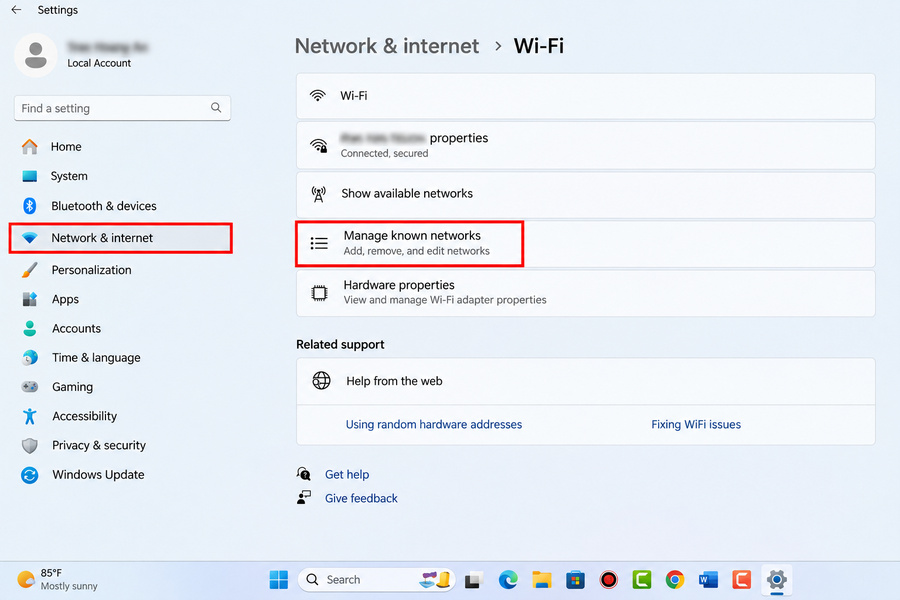
Bước 1: Mở danh sách mạng đã lưu
- Mở Settings (Windows + I), chọn Network & internet > Wi-Fi.
- Chọn Manage known networks để xem các mạng đã lưu.
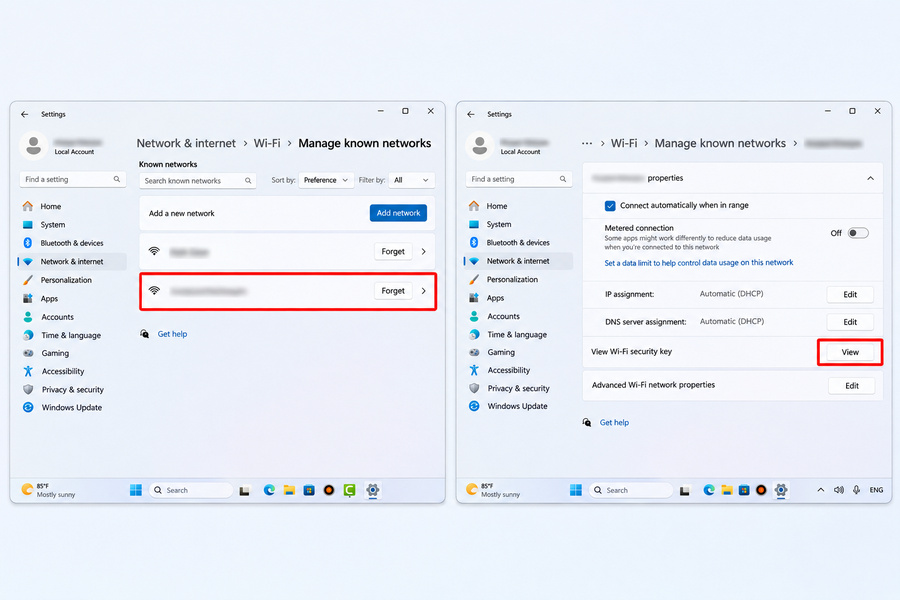
Bước 2: Xem khóa bảo mật
- Bấm vào tên mạng cần xem trong danh sách.
- Tìm mục khóa bảo mật Wi-Fi rồi bấm View để mật khẩu hiển thị.
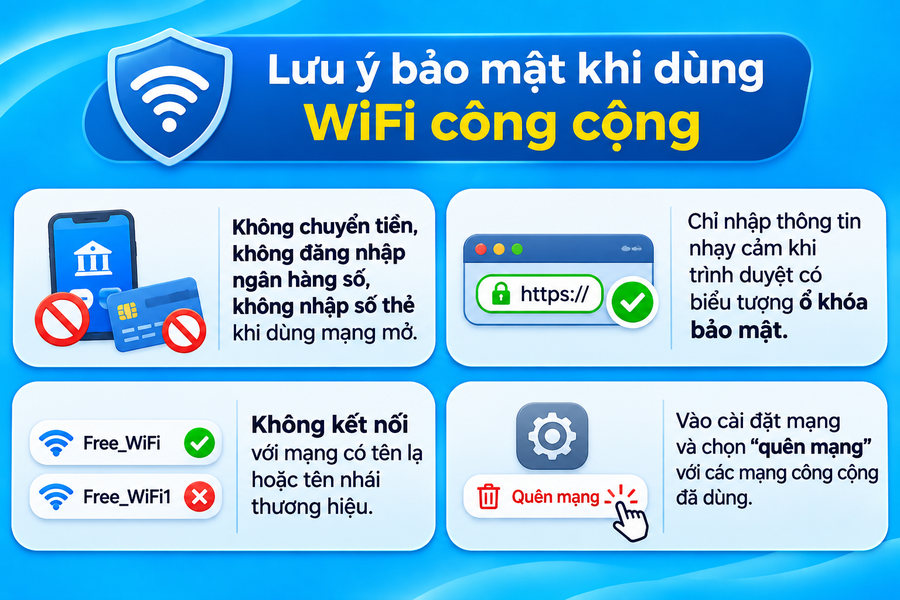
Lưu ý bảo mật khi dùng WiFi công cộng
Khi người dùng tìm cách dò mật khẩu wifi bằng Google, kẻ xấu có thể dựng một điểm phát sóng giả, đặt tên giống hệt mạng thật để đánh cắp dữ liệu của người kết nối. Khi dùng WiFi ngoài đường hoặc ở nơi công cộng, bạn nên:
- Không chuyển tiền, không đăng nhập ngân hàng số và không nhập số thẻ khi đang dùng mạng mở không có mật khẩu.
- Tránh nhập thông tin nhạy cảm như số căn cước hay mật khẩu tài khoản quan trọng nếu trình duyệt không hiện biểu tượng ổ khóa bảo mật.
- Không kết nối với mạng có tên lạ hoặc tên nhái thương hiệu nhưng viết sai chính tả.
- Vào cài đặt mạng và chọn “quên mạng” với các mạng công cộng đã dùng để máy không tự động kết nối lại lần sau.
Câu hỏi thường gặp khi dò mật khẩu Wifi bằng Google
Nhiều người có thể gặp khó khăn khi áp dụng các cách dò mật khẩu wifi bằng Google. Dưới đây là một số câu hỏi thường gặp để giải quyết thắc mắc.
Có cách dò được mật khẩu WiFi bằng Google với mạng người khác không?
Không. Google không cung cấp công cụ dò hay bẻ khóa mật khẩu WiFi. Bạn chỉ có thể xem lại mật khẩu của mạng mình đã kết nối hoặc đang quản lý, hoặc kết nối khi chủ mạng chia sẻ mật khẩu cho bạn.
Google Lens có xem được mật khẩu WiFi không?
Google Lens chỉ quét mã QR WiFi do chủ mạng chia sẻ, từ camera hoặc từ ảnh chụp màn hình, để bạn kết nối nhanh. Công cụ này không thể dò hay giải mã mật khẩu.
Wifi Map và Wifi Master có phải công cụ bẻ khóa WiFi không?
Không. Đây là các ứng dụng dựa trên dữ liệu do người dùng đóng góp. Bạn chỉ nên dùng để kết nối mạng công cộng hoặc mạng mà chủ mạng cho phép, vì người đóng góp không phải lúc nào cũng là chủ mạng.
Quên mật khẩu WiFi nhà mình thì làm thế nào?
Bạn có thể xem mật khẩu trên thiết bị đang kết nối, xem tem dưới đáy modem, đăng nhập trang quản trị router, hoặc nhấn nút reset để đưa router về mật khẩu mặc định rồi cài lại.
Tóm lại, cách dò mật khẩu WiFi bằng Google thực chất là cách tận dụng các công cụ hợp lệ để tìm lại mật khẩu của chính bạn hoặc kết nối khi được cho phép. Nếu cần vào mạng của người khác, hãy xin phép chủ mạng thay vì dùng các ứng dụng bẻ khóa kém an toàn. Sau khi tìm lại được mật khẩu, và luôn cẩn trọng khi dùng WiFi công cộng.