Wifi không có kết nối internet hay đã kết nối nhưng không vào được mạng là do đâu? Bạn cần thử mạng đó trên thiết bị thứ hai, nếu cả hai máy cùng mất mạng thì lỗi thường do modem, router hoặc nhà mạng, một máy mất mạng thì lỗi nằm trên máy đó. Trong bài viết này, Tổng đài Wifi sẽ chỉ ra một số nguyên nhân chính, cung cấp cách xử lí trong từng trường hợp và lưu ý khi nào nên gọi nhà mạng.
4 Nhóm nguyên nhân thường gặp khi wifi không có kết nối internet
Phần lớn các trường hợp lỗi mạng thường rơi vào 4 nhóm gồm: nhà mạng và đường truyền, thiết bị phát, cài đặt trên thiết bị, môi trường hoặc cách dùng.
| Nhóm nguyên nhân | Nguyên nhân thường gặp | Dấu hiệu nhận biết |
| Nhà mạng và đường truyền | Bảo trì, sự cố đường truyền, cước chưa thanh toán đúng hạn | Nhiều thiết bị cùng mất mạng, khởi động mạng lại vẫn không kết nối được |
| Thiết bị phát | Modem hoặc router treo, lỗi phần mềm, dây lỏng, đặt nơi kín và nóng | Đèn báo bất thường, khởi động lại xong mạng thường chập chờn |
| Cài đặt trên thiết bị | IP hoặc DNS sai, VPN, proxy, driver cũ, trình duyệt lỗi | Chỉ một thiết bị lỗi, thiết bị khác vẫn kết nối được mạng |
| Môi trường và cách dùng | Quá nhiều thiết bị cùng lúc, nhiễu sóng, thời tiết xấu, chế độ tiết kiệm pin trên điện thoại | Lỗi theo giờ, theo vị trí hoặc theo thời tiết |
Cách xử lí khi chỉ điện thoại hoặc máy tính mất mạng
Đối với điện thoại, hãy tắt bật wifi, quên mạng và cuối cùng mới đặt lại cài đặt mạng. Đối với máy tính, hãy chạy trình khắc phục sự cố mạng trong ứng dụng Get Help trước, rồi mới dùng các lệnh làm mới địa chỉ IP và DNS.
Điện thoại Android
Sau mỗi bước, bạn hãy thử kiểm tra lại kết nối mạng, nếu vẫn không kết nối được thì thực hiện đến các bước tiếp theo.
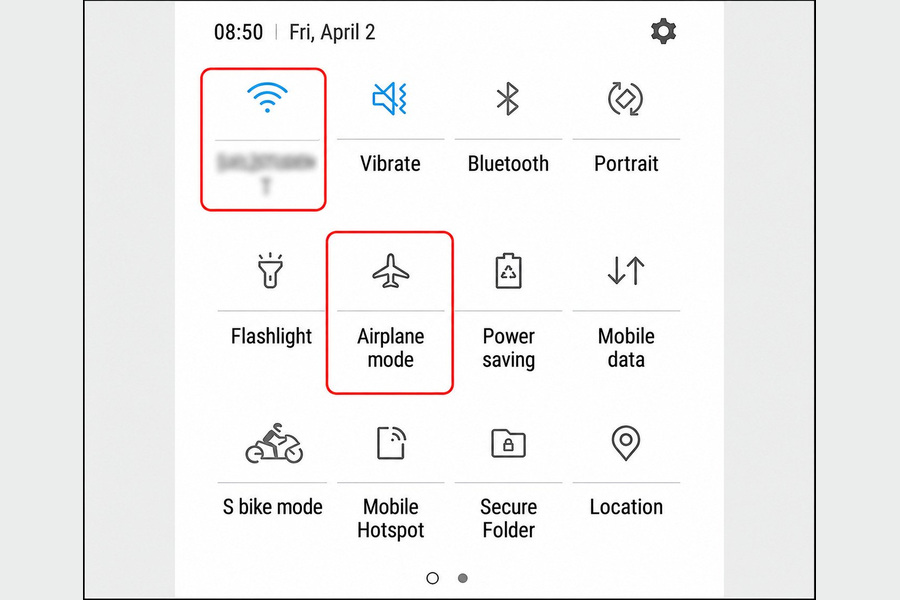
Bước 1: Làm mới kết nối wifi trên máy
- Vuốt màn hình xuống dưới để bảng điều khiển hiển thị, tìm mục Wifi, tắt đi rồi bật lại.
- Bật chế độ máy bay, chờ 10 giây rồi tắt đi.
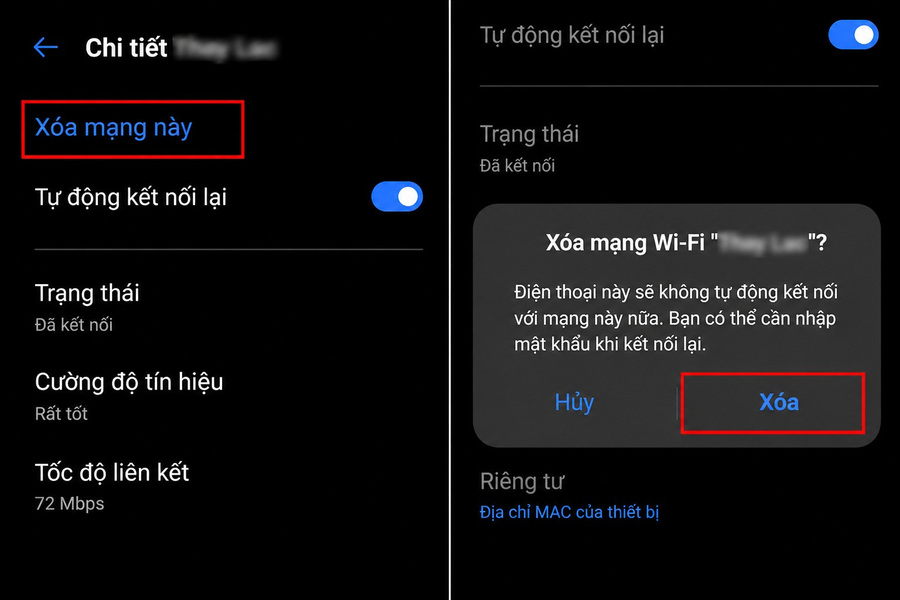
Bước 2: Quên mạng rồi kết nối lại
- Vào Cài đặt, chọn Mạng và internet và chọn mục Wifi
- Trong danh sách mạng đã kết nối, chọn mạng đang kết nối rồi bấm Quên. Hãy chắc chắn bạn nhớ mật khẩu wifi trước khi quên mạng.
- Quay lại danh sách, chọn lại tên mạng (hoặc Thêm mạng) và nhập mật khẩu.
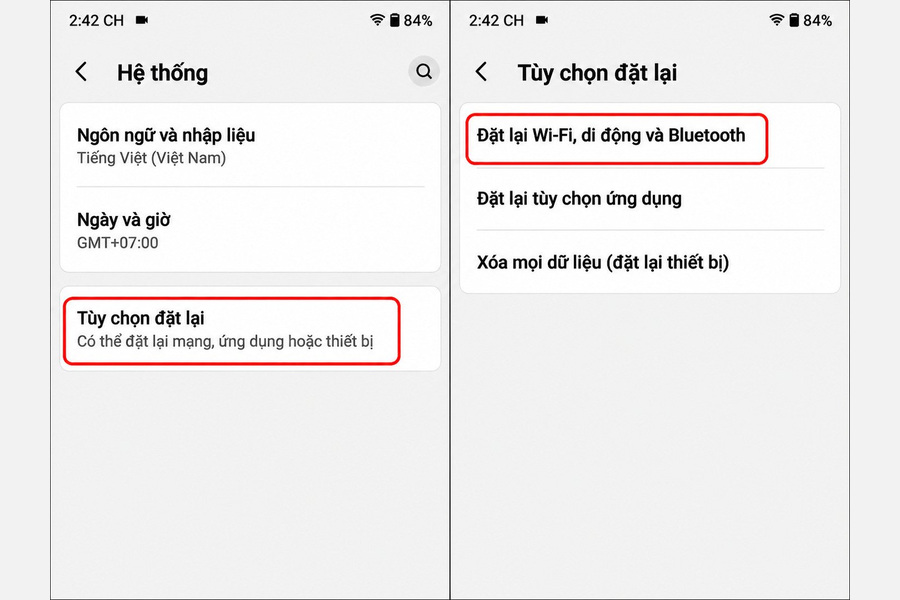
Bước 3: Đặt lại wifi và Bluetooth là bước cuối
- Vào Cài đặt, chọn mục Hệ thống và nhấn Tùy chọn đặt lại.
- Chọn Đặt lại Wifi, di động và Bluetooth, rồi bấm Đặt lại các tùy chọn cài đặt.
- Nếu vẫn không kết nối được mạng, bạn nên liên hệ nhà mạng.
Điện thoại iPhone
Khi chỉ iPhone mất mạng còn các thiết bị khác vẫn dùng bình thường, bạn có thể làm lần lượt các bước sau. Tên các mục có thể thay đổi tùy theo phiên bản iOS.
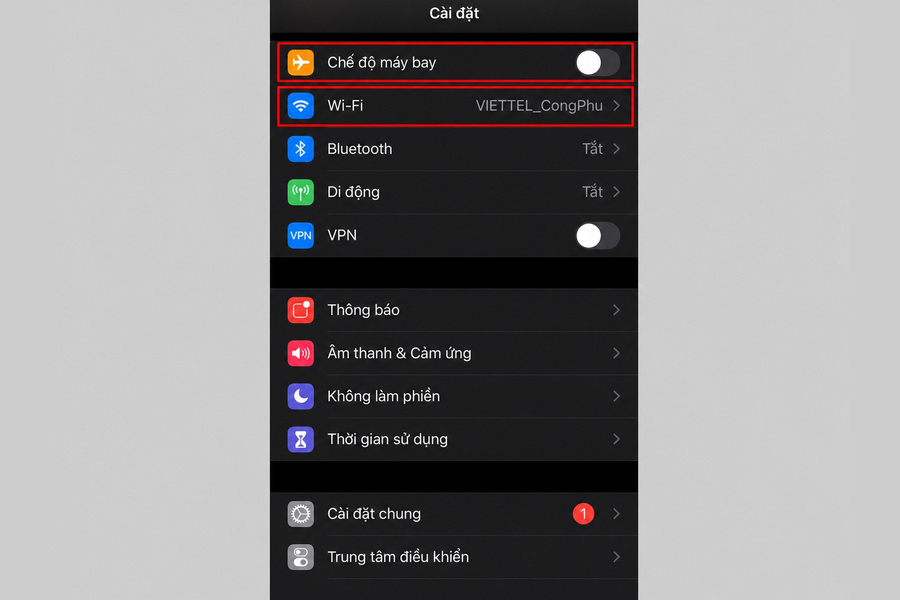
Bước 1: Kiểm tra wifi và chế độ máy bay
- Vào Cài đặt > Wi-Fi, bảo đảm wifi đang bật và mạng của bạn có dấu tích xanh.
- Quay lại Cài đặt, tắt Chế độ máy bay.
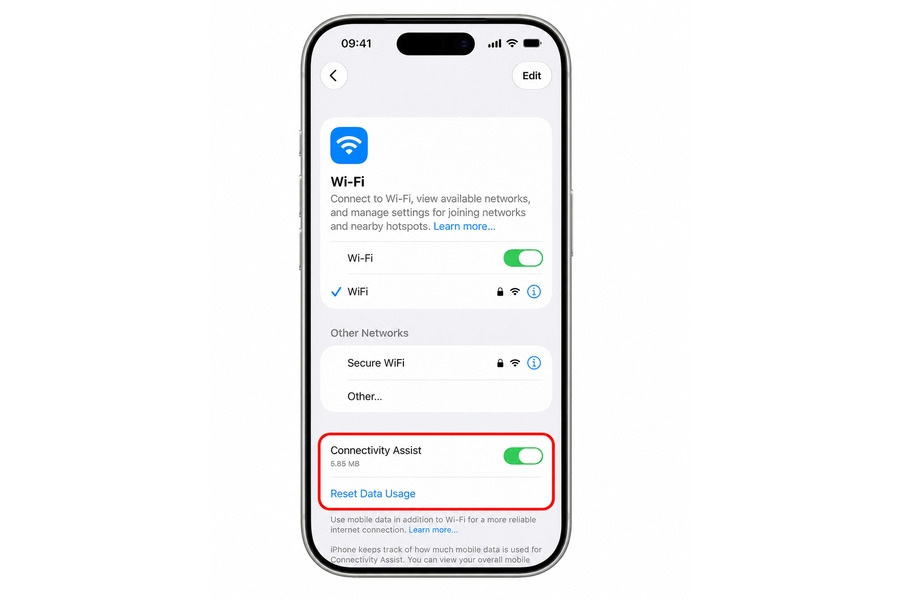
Bước 2: Kiểm tra Connectivity Assist
- Vào Cài đặt > Wi-Fi và tắt tính năng Connectivity Assist.
- Sau khi chỉnh, mở vài trang web để kiểm tra lại.
Bước 3: Quên mạng rồi kết nối lại
- Vào Cài đặt > Wi-Fi, nhấn biểu tượng i cạnh tên mạng và chọn Quên mạng này.
- Chọn lại tên mạng và nhập mật khẩu. Hãy nhớ mật khẩu trước khi quên mạng.
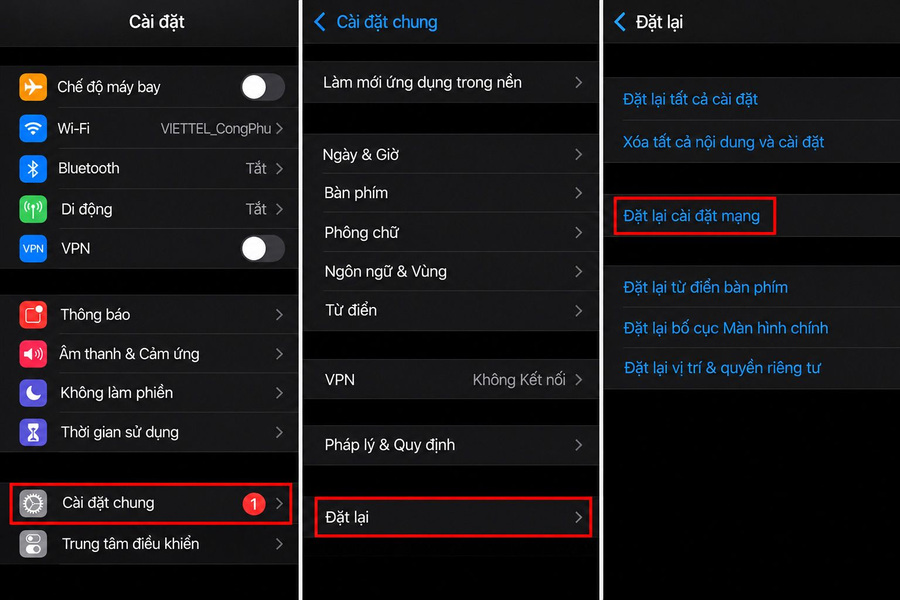
Bước 4: Đặt lại cài đặt mạng là bước cuối
- Vào Cài đặt, chọn Cài đặt chung và Chuyển hoặc đặt lại iPhone.
- Chọn Đặt lại rồi nhấn Đặt lại cài đặt mạng. Thao tác này xóa mọi mạng wifi và mật khẩu đã lưu, cài đặt di động, VPN và APN.
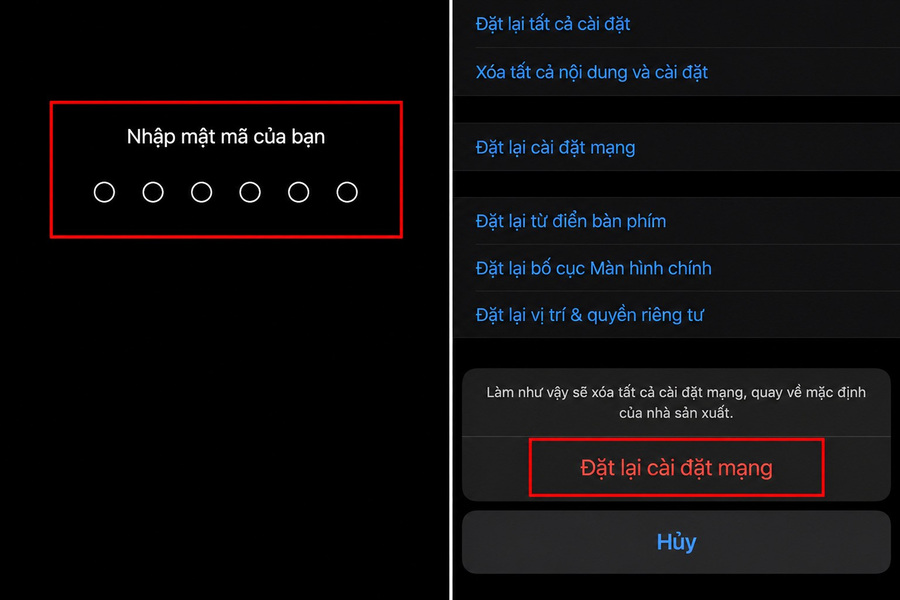
- Nhập mật khẩu và nhấn Đặt lại cài đặt mạng.
- Nếu iPhone vẫn thông báo kết nối được wifi mà không kết nối được mạng, bạn nên liên hệ nhà mạng.
Máy tính Windows
Nếu laptop Windows báo đã kết nối nhưng không vào được mạng, hãy làm lần lượt các bước dưới đây và kiểm tra mạng sau từng bước.
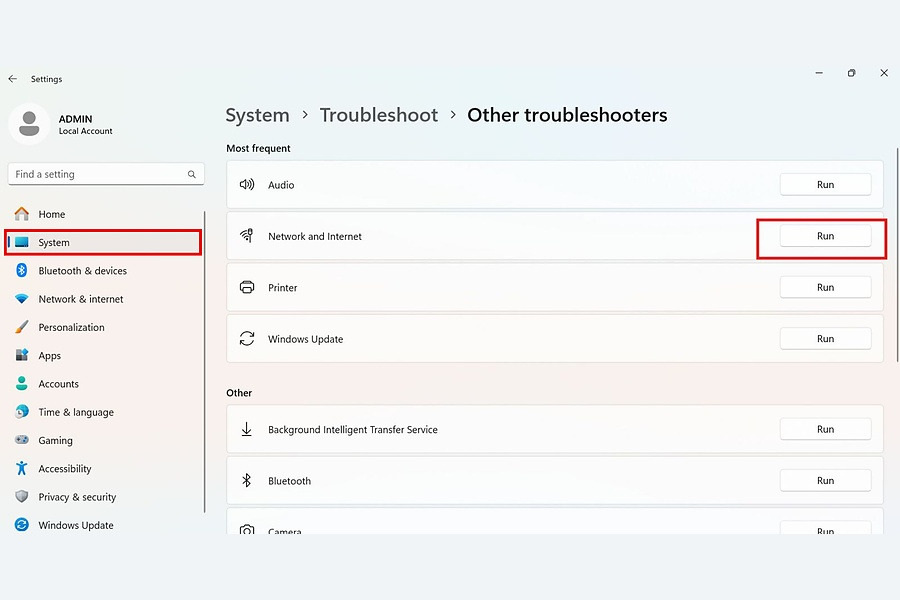
Bước 1: Chạy trình khắc phục sự cố mạng
- Trên Windows 11, mở ứng dụng Get Help và chạy trình khắc phục sự cố Network and Internet (Settings > System > Troubleshoot > Other Troubleshooters), rồi làm theo hướng dẫn trên màn hình.
- Trên Windows 10 hoặc bản cũ hơn, bỏ qua bước này và làm tiếp bước 2.
Bước 2: Kiểm tra wifi, chế độ máy bay rồi quên mạng
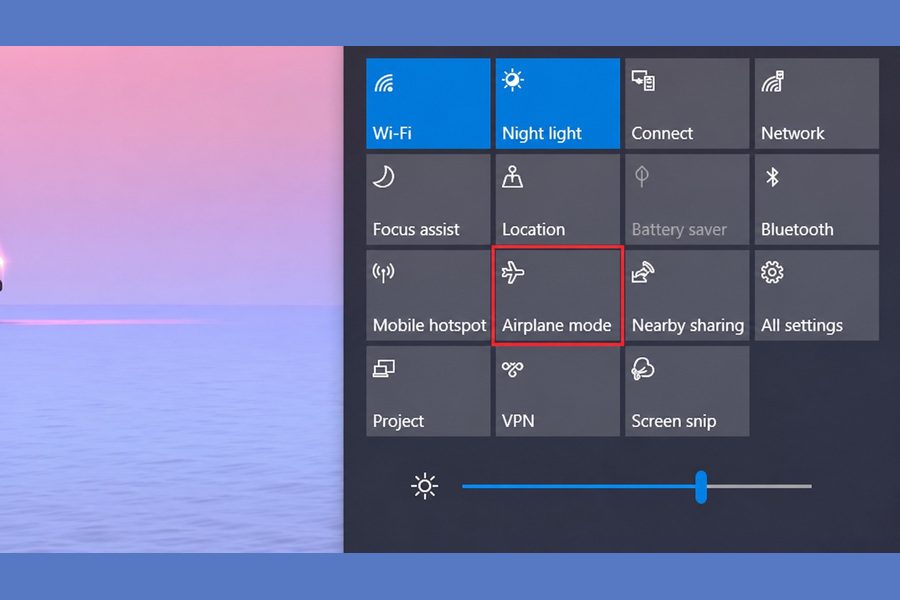
- Bấm biểu tượng Network ở góc phải thanh tác vụ, bảo đảm wifi bật và Chế độ máy bay đã tắt.
- Vào Settings, chọn Network & internet, nhấn chọn Wi-Fi, chọn mục Manage known networks, bấm Forget với mạng đang kết nối rồi kết nối lại bằng mật khẩu.
- Nếu danh sách có cả mạng 2.4 GHz và 5 GHz, thử kết nối vào mạng còn lại.
Bước 3: Tắt proxy và VPN
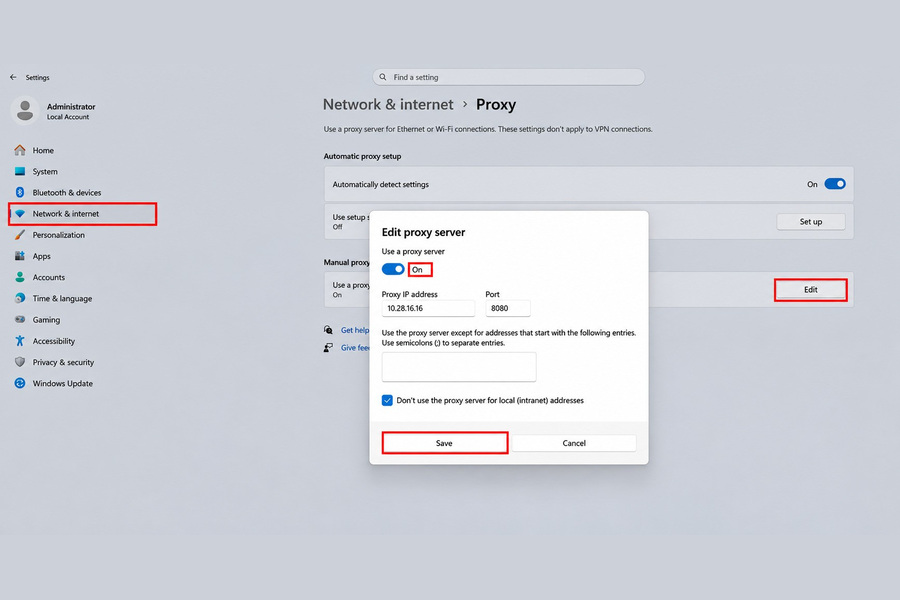
- Vào Settings, chọn Network & internet > Proxy và tắt proxy thủ công nếu bạn không dùng.
- Ngắt VPN cá nhân đang bật rồi kiểm tra lại.
Bước 4: Làm mới IP và DNS
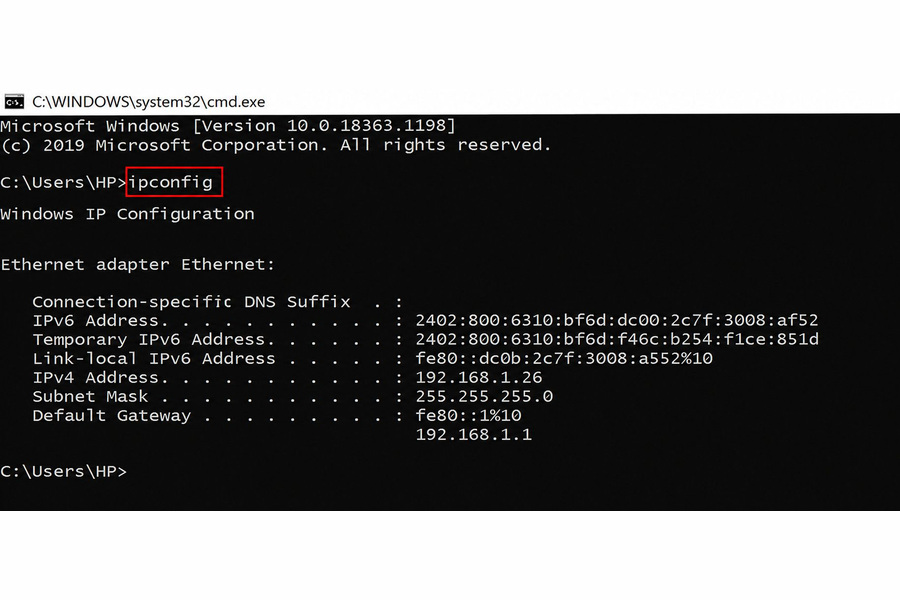
- Mở Command Prompt bằng cách chọn Run as administrator.
- Gõ lần lượt ipconfig, ipconfig/release, ipconfig/renew và ipconfig/flushdns, nhấn Enter sau mỗi lệnh.
Máy tính MacBook
Với MacBook, hãy bắt đầu từ việc khởi động lại máy rồi mới dùng đến công cụ chẩn đoán.
Bước 1: Khởi động lại MacBook
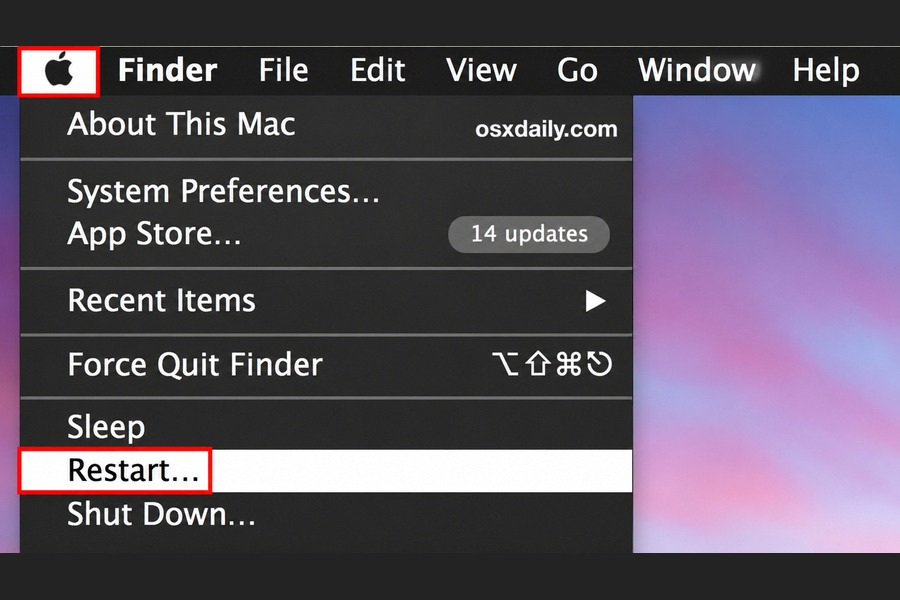
- Chọn menu Apple và Restart. Khi khởi động lại, Mac sẽ tự làm mới địa chỉ IP đã được cấp khi vào mạng wifi.
- Sau khi máy mở lại, kết nối wifi và mở vài trang web để kiểm tra.
Bước 2: Làm mới địa chỉ IP thủ công
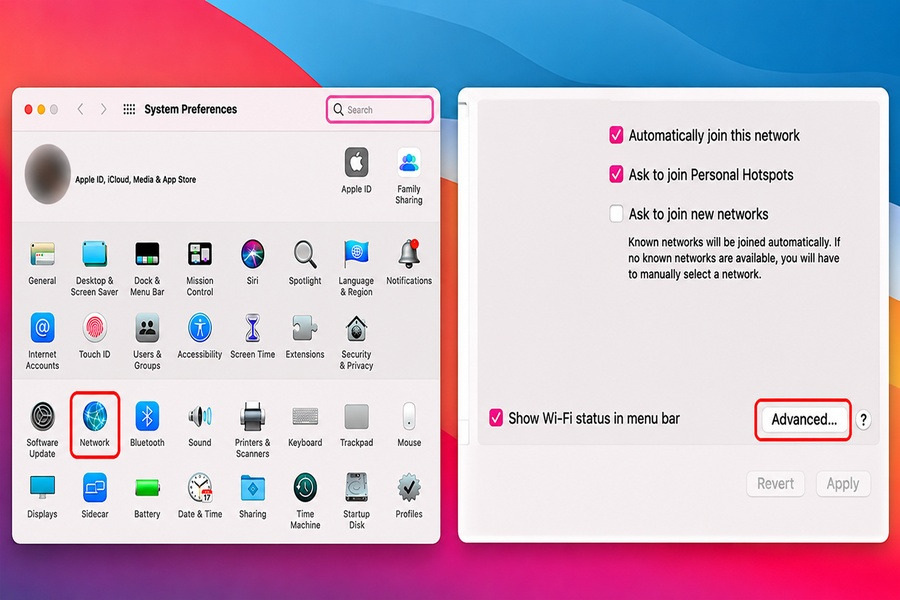
- Mở menu Apple, chọn System Preferences/System Settings, chọn Network, nhấn Advanced cạnh mạng đang kết nối.
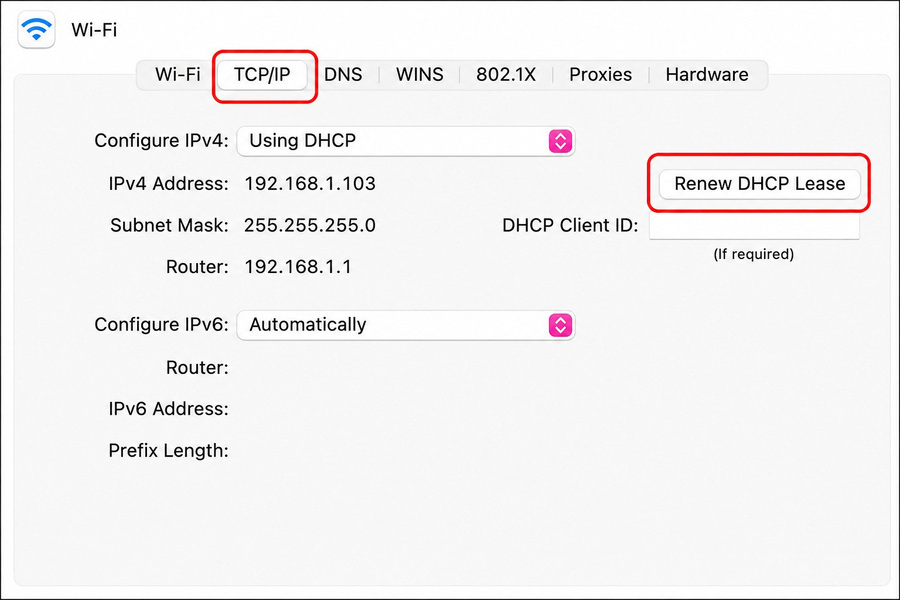
- Chọn tab TCP/IP và bấm Renew DHCP Lease.
Bước 3: Kiểm tra VPN và phần mềm bảo mật
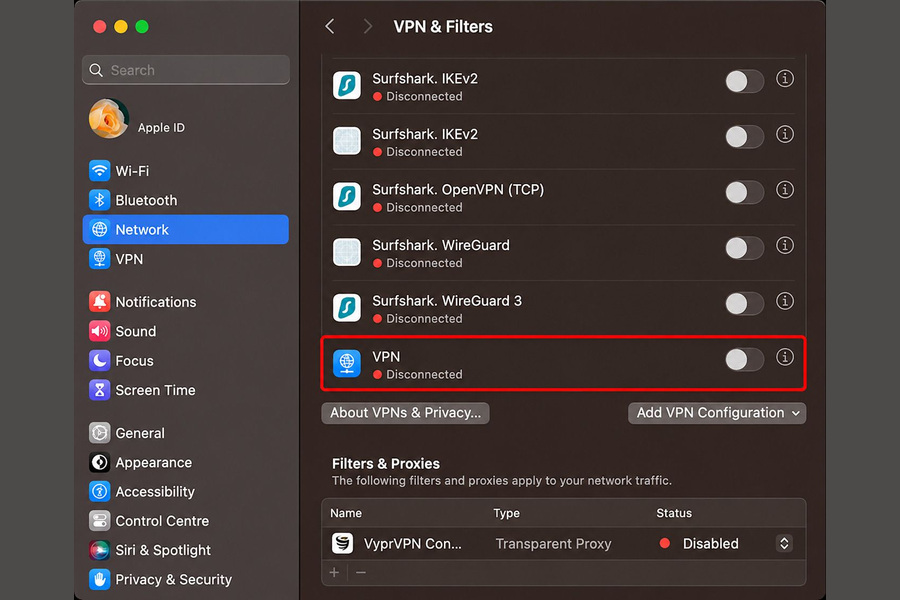
- Tắt VPN hoặc phần mềm giám sát kết nối mạng đang chạy trên máy.
- Mở trình duyệt bất kì để kiểm tra kết nối mạng.
Bước 4: Dùng công cụ chẩn đoán có sẵn
- Bấm biểu tượng Wi-Fi trên thanh menu. Nếu thấy mục Wi-Fi Recommendations, chọn để xem gợi ý.
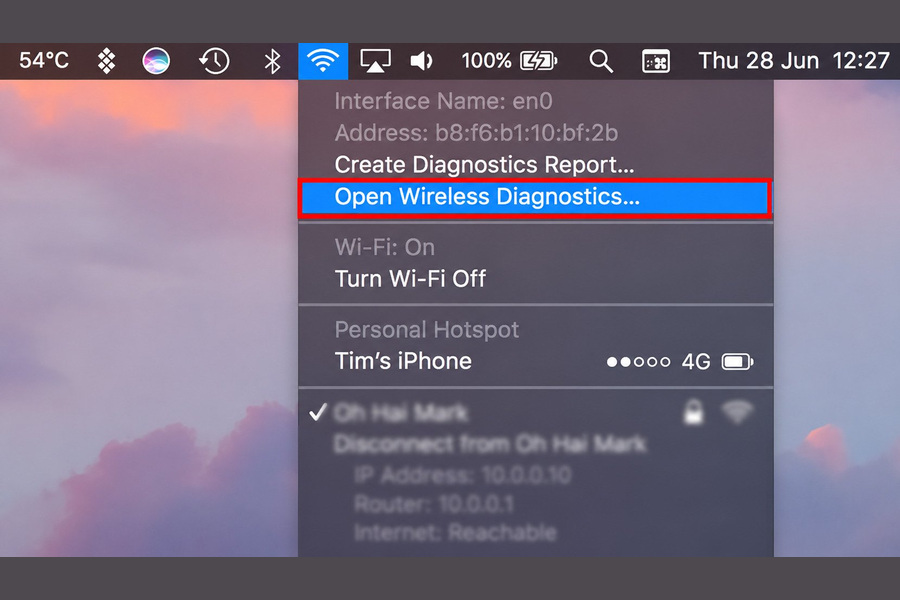
- Giữ phím Option, bấm biểu tượng Wi-Fi, chọn Open Wireless Diagnostics rồi làm theo hướng dẫn trên màn hình.
Nên gọi nhà mạng hỗ trợ lúc nào?
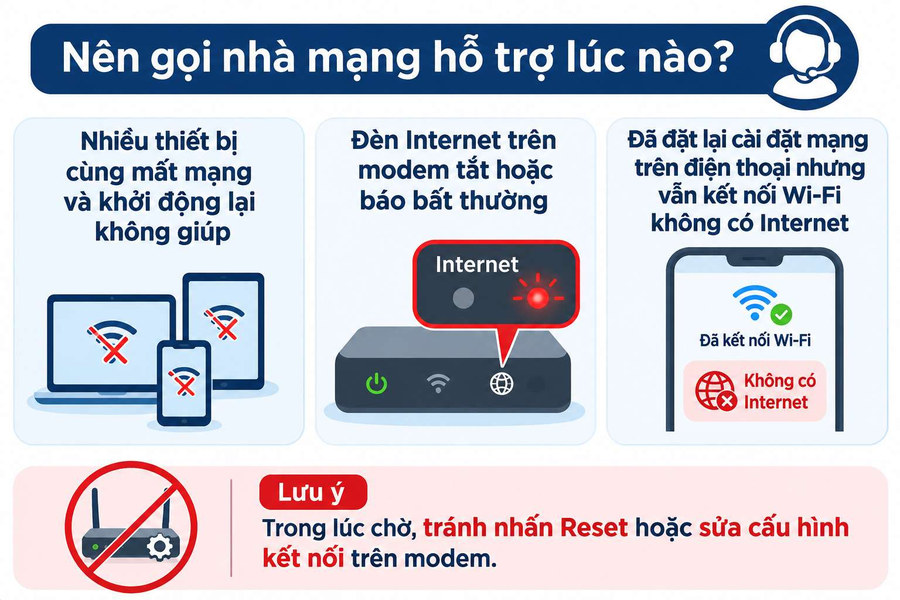
Hãy gọi nhà mạng khi nhiều thiết bị cùng mất mạng sau khi bạn đã khởi động lại modem và router đúng thứ tự. Khi thiết bị khác cũng không kết nối được mạng, hoặc máy nối được tới router mà không kết nối internet, nguyên nhân có thể nằm ở modem hoặc dịch vụ của nhà mạng. Bạn nên gọi khi:
- Nhiều thiết bị cùng mất mạng và khởi động lại không giúp.
- Đèn Internet trên modem tắt hoặc báo bất thường so với ngày thường.
- Đã đặt lại cài đặt mạng trên điện thoại mà máy vẫn báo kết nối wifi nhưng không kết nối được mạng.
Trong lúc chờ, tránh nhấn Reset hoặc sửa cấu hình kết nối trên modem, vì sửa sai có thể buộc bạn cấu hình lại từ đầu.
Câu hỏi thường gặp khi wifi không có kết nối internet
Dưới đây là các câu hỏi người dùng hay gặp khi wifi hiện đủ vạch sóng nhưng không kết nối được mạng.
Wifi đủ vạch sóng nhưng không vào được mạng có phải do nhà mạng không?
Chưa thể kết luận chỉ từ số vạch sóng. Vạch sóng thể hiện tín hiệu giữa máy và router, còn đường ra internet nằm sau router. Nếu nhiều thiết bị cùng lỗi, khả năng ở modem hoặc nhà mạng cao hơn; nếu chỉ một máy lỗi, hãy soát cài đặt trên máy đó.
Đổi DNS có giúp hết lỗi wifi không có internet không?
Có thể, nhưng chỉ khi máy có địa chỉ IP hợp lệ mà không ping được máy chủ DNS. Nếu lỗi nằm ở modem hoặc đường truyền, đổi DNS không có tác dụng. Hãy ghi lại cấu hình cũ để khôi phục khi tình trạng không cải thiện.
Chưa đóng cước internet có làm wifi báo đã kết nối nhưng không có internet không?
Có thể. Cước chưa thanh toán đúng hạn là một nguyên nhân khiến dịch vụ bị gián đoạn. Lúc đó, router vẫn phát wifi nên máy vẫn có thể báo đã kết nối dù không ra được internet. Nếu nhiều thiết bị cùng mất mạng, bạn hãy kiểm tra tình trạng thanh toán cước rồi liên hệ nhà mạng.
Vì sao khởi động lại modem xong có mạng được một lúc rồi lại mất?
Tình trạng này cho thấy lỗi chưa được xử lý tận gốc, nên bạn hãy ghi lại thời điểm mất mạng và thiết bị nào bị ảnh hưởng. Nếu mạng chập chờn vào giờ nhiều người dùng, nguyên nhân có thể là số thiết bị vượt khả năng của thiết bị phát hoặc của gói đang dùng. Nếu mọi thiết bị mất mạng kéo dài, hãy chụp ảnh đèn trên modem và báo nhà mạng kiểm tra tại địa chỉ của bạn.
Lần tới gặp wifi không có kết nối internet hoặc wifi đã kết nối nhưng không có internet, hãy thử theo thứ tự: thử thiết bị thứ hai, khởi động lại modem và router, soát cài đặt trên máy lỗi và gọi nhà mạng khi nhiều thiết bị cùng mất mạng. Cách này tốn ít công nhất và tránh những thao tác khó hoàn tác như bấm Reset hay đặt lại toàn bộ cài đặt mạng.