Wifi nhà bạn đầy vạch sóng nhưng xem video vẫn giật lag, phòng ngủ ở xa modem gần như mất mạng? Trước khi tìm cách tăng tốc độ Wifi, bạn nên biết mạng chậm vì đường truyền, vì modem hay vì chính điện thoại, laptop. Tổng đài Wifi hướng dẫn cách đo để khoanh vùng nguyên nhân, các giải pháp miễn phí và những mẹo nên tránh.
Wifi chậm là do đâu?
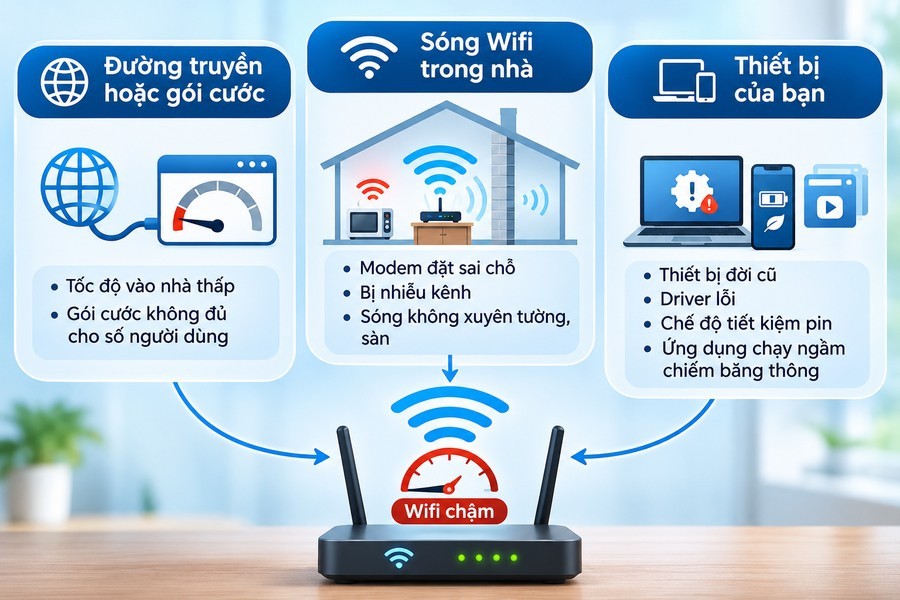
Rất nhiều người khởi động lại modem theo thói quen khi thấy mạng chậm nhưng tốc độ wifi vẫn không cải thiện. Wifi chậm có thể là do ba nhóm nguyên nhân khác nhau, mỗi nhóm cần một cách xử lý riêng:
- Đường truyền hoặc gói cước: Tốc độ mạng thấp, hoặc gói cước không còn đủ cho số người dùng hiện tại.
- Sóng Wifi trong nhà: Modem đặt sai chỗ, bị nhiễu kênh, sóng không xuyên qua được tường và sàn.
- Thiết bị của bạn: Điện thoại, laptop đời cũ, driver lỗi, chế độ tiết kiệm pin hoặc ứng dụng chạy ngầm chiếm băng thông.
4 Cách tăng tốc độ Wifi không tốn tiền
Khi đã biết vấn đề nằm ở phần phát sóng, bạn hãy thử lần lượt các cách dưới đây.
Khởi động lại modem đúng cách
Để khởi động lại, bạn tắt nguồn, rút điện, chờ khoảng một đến vài phút rồi cắm lại và đợi các đèn ổn định. Nếu nhà có cả modem nhà mạng và router riêng, hãy bật modem trước, router sau. Bạn không nên nhấn giữ Reset do thao tác này đưa thiết bị về cài đặt gốc, xóa thông số kết nối do nhà mạng thiết lập và khiến cả nhà mất mạng cho tới khi được cấu hình lại.
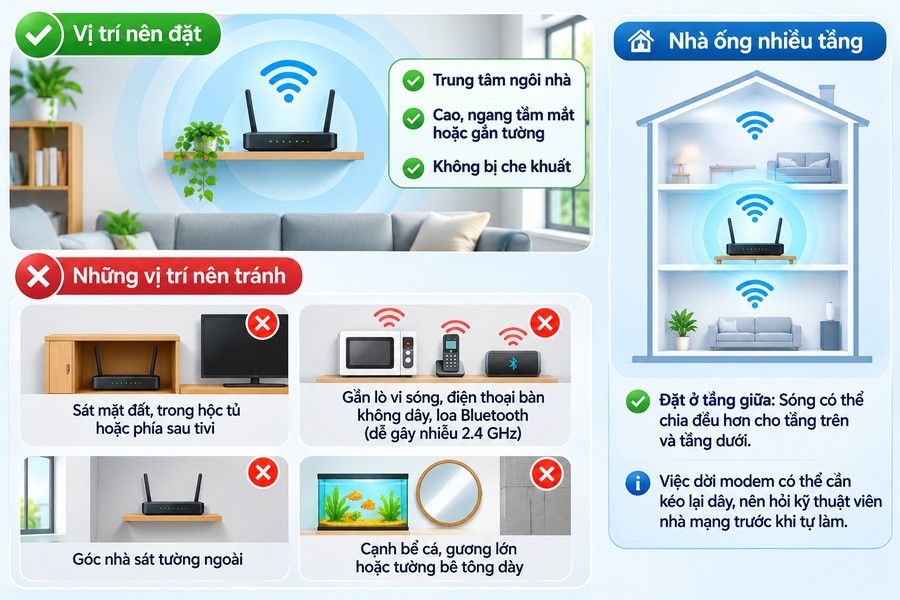
Đặt modem ở vị trí trung tâm, cao và thoáng
Sóng Wifi lan ra xung quanh thiết bị và yếu đi khi gặp vật cản. Do đó, bạn không nên đặt modem ở:
- Sát mặt đất, trong hộc tủ hoặc phía sau tivi.
- Gần lò vi sóng, điện thoại bàn không dây, loa Bluetooth vì dễ gây nhiễu băng tần 2.4 GHz.
- Góc nhà sát tường ngoài.
- Cạnh bể cá, gương lớn hoặc tường bê tông dày.
Chọn đúng băng tần
Hầu hết modem hiện nay phát hai băng tần là 5GHz và 2.4 GHz
- 5 GHz: Tốc độ cao hơn, ít nhiễu hơn, nhưng vùng phủ ngắn và xuyên tường kém. Phù hợp khi bạn ở cùng phòng hoặc phòng kế bên modem, cần xem video chất lượng cao, họp trực tuyến, chơi game.
- 2.4 GHz: Phủ xa hơn và xuyên vật cản tốt hơn nhưng tốc độ thấp hơn, dễ bị nhiễu. Phù hợp cho phòng xa, camera, thiết bị nhà thông minh.
Nếu modem gộp hai băng tần chung một tên mạng, thiết bị sẽ tự chọn và đôi khi bám vào 2.4 GHz dù đang ở gần. Khi đó bạn có thể đặt hai tên riêng, ví dụ thêm đuôi “5G” cho băng tần 5 GHz, để chủ động chọn băng tần phù hợp.
Đặt mật khẩu mạnh và loại bỏ thiết bị lạ
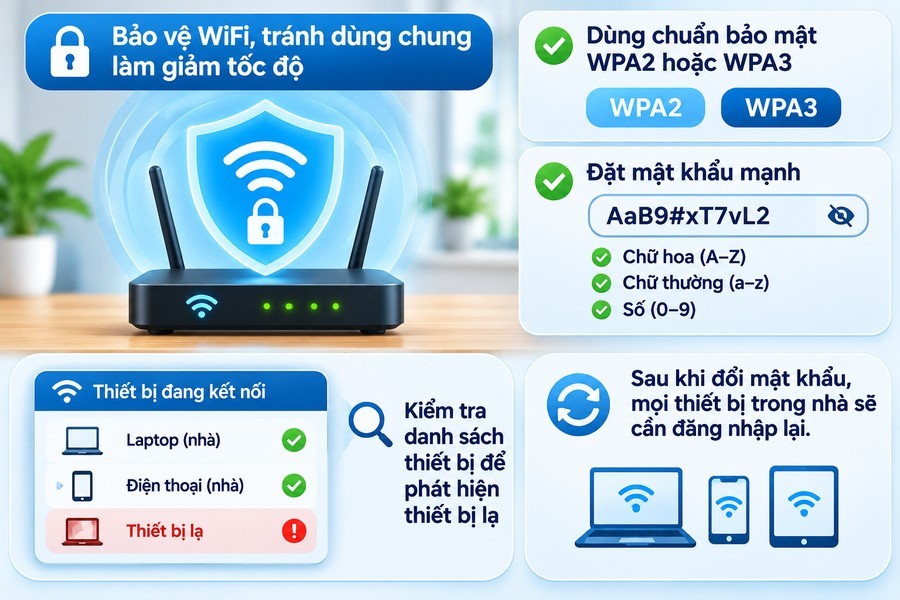
Mạng không có mật khẩu hoặc dùng mật khẩu dễ đoán có thể bị người khác dùng chung, làm giảm băng thông của gia đình. Bạn nên dùng chuẩn bảo mật WPA2 hoặc WPA3 nếu modem hỗ trợ, đặt mật khẩu dài có chữ hoa, chữ thường và số, rồi xem danh sách thiết bị đang kết nối trong trang quản trị để phát hiện máy lạ. Sau khi đổi mật khẩu, mọi thiết bị trong nhà sẽ cần đăng nhập lại.
Cách tăng tốc độ wifi trên điện thoại
Nếu chỉ một thiết bị chậm trong khi máy khác vẫn ổn, nguyên nhân thường nằm ở chính thiết bị đó. Đây là các thao tác nên thử.
Trên điện thoại Android
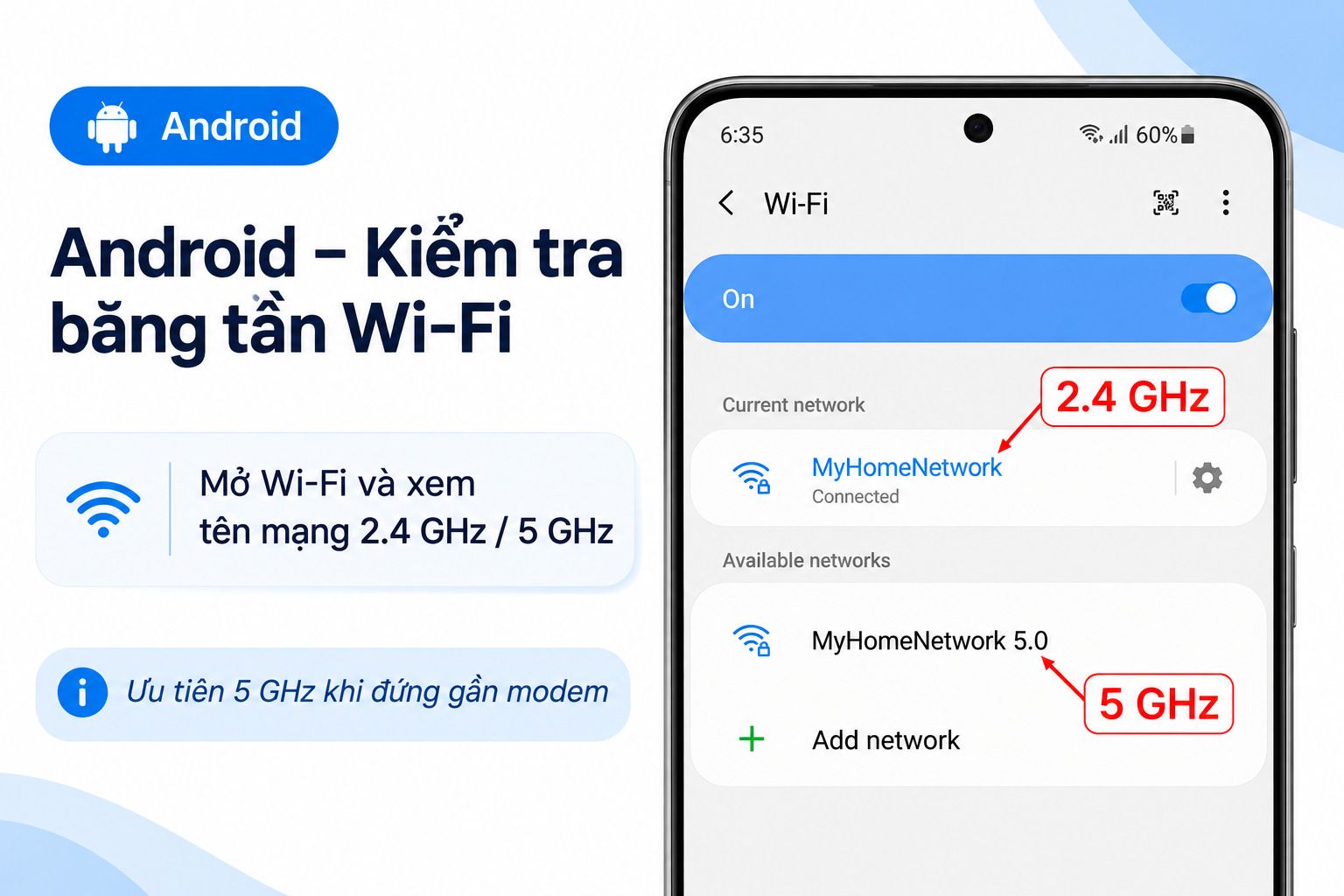
Bước 1: Kiểm tra băng tần Wi-Fi
- Vào Cài đặt > Kết nối > Wi-Fi > Chi tiết mạng
- Kiểm tra băng tần 2.4 GHz hoặc 5 GHz và tốc độ liên kết. Ưu tiên 5 GHz khi ở gần modem.
Bước 2: Quên mạng và kết nối lại
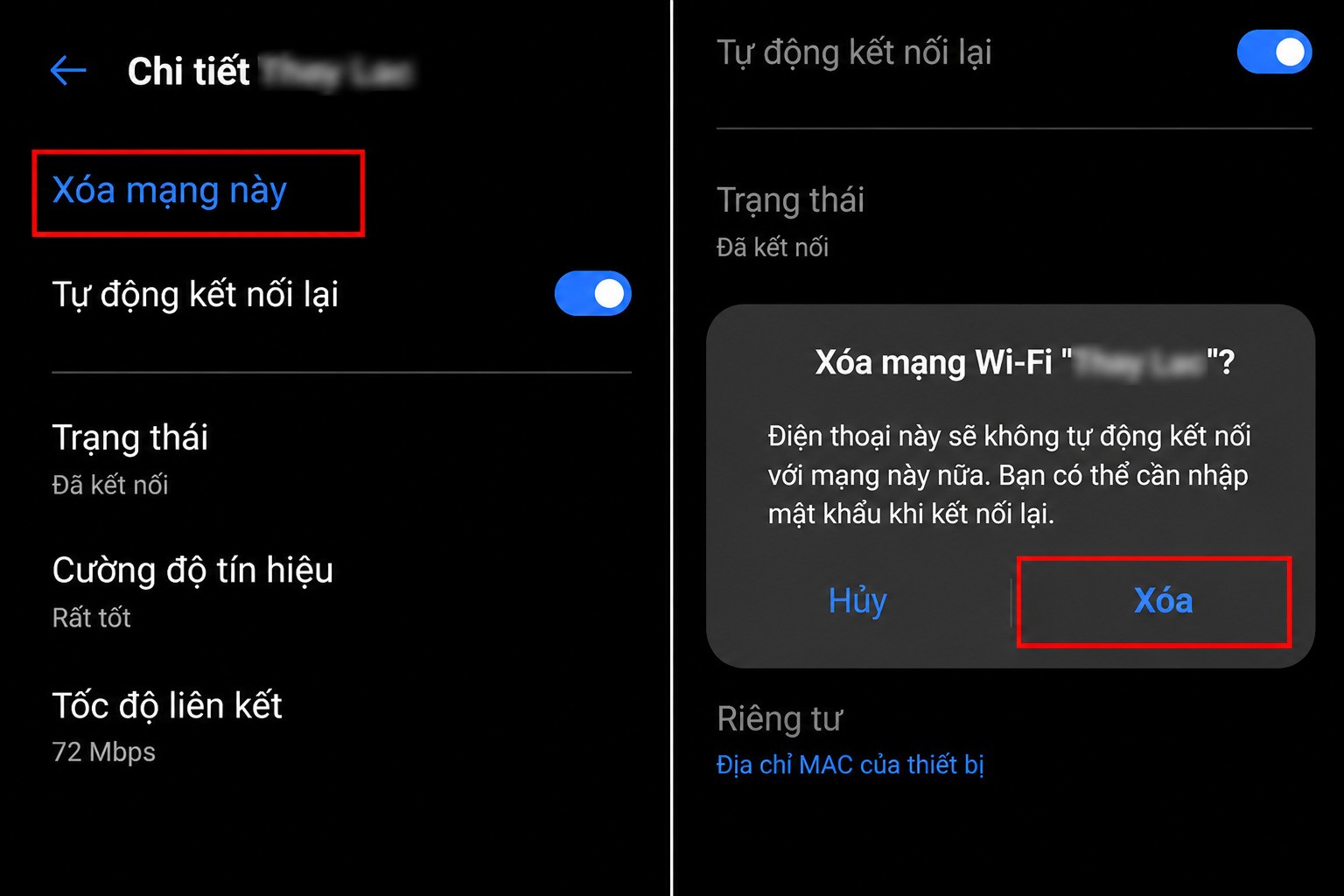
- Vào Cài đặt > Wi-Fi > Chi tiết mạng > Quên
- Chọn lại mạng Wi-Fi và nhập mật khẩu.
Bước 3: Tắt chế độ tiết kiệm pin
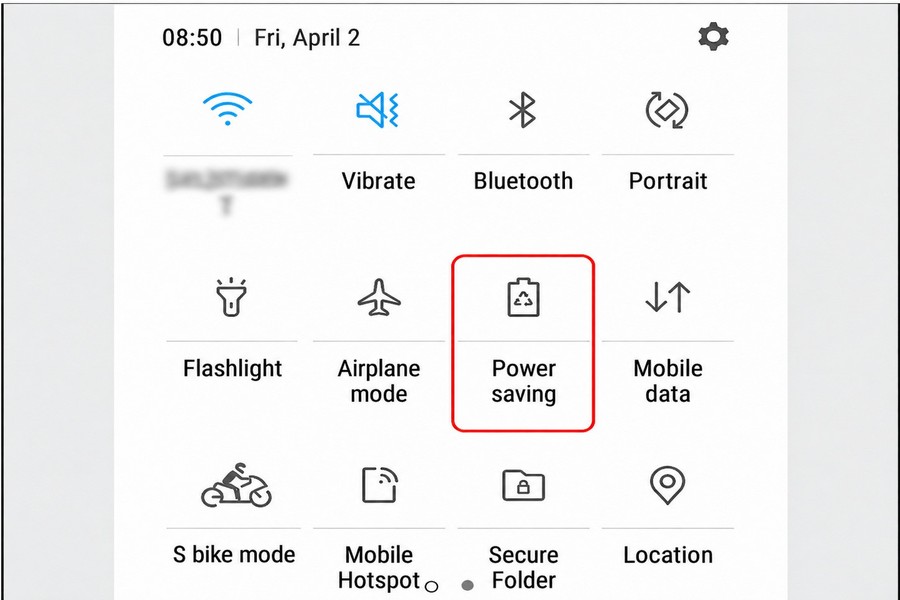
- Ở màn hình chính, vuốt xuống để truy cập Bảng cài đặt nhanh.
- Tắt Tiết kiệm pin khi cần kết nối ổn định.
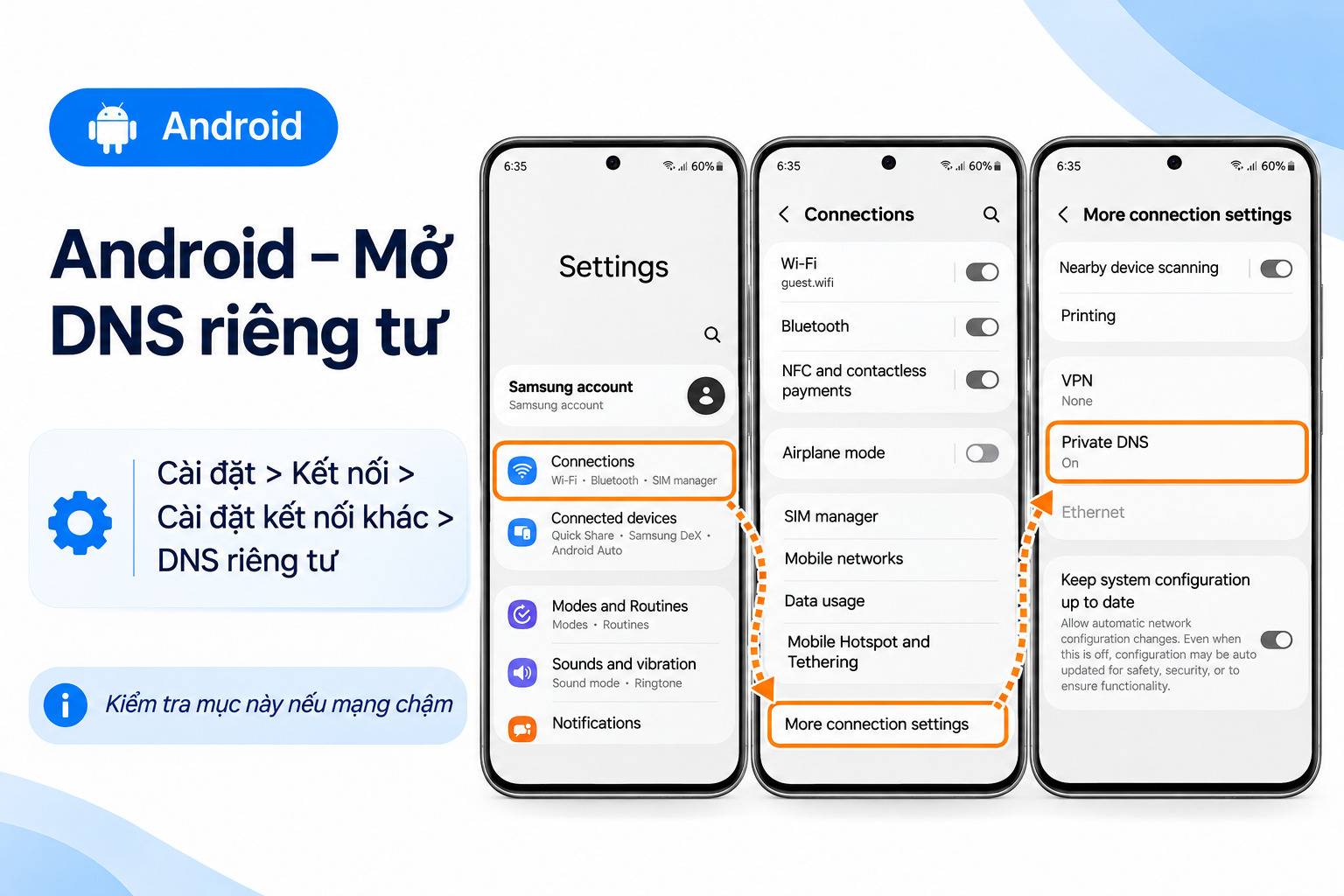
Bước 4: Kiểm tra DNS riêng tư
- Vào Cài đặt > Kết nối > Cài đặt kết nối khác > DNS riêng tư
- Chọn Tự động nếu DNS tùy chỉnh gây chậm mạng.
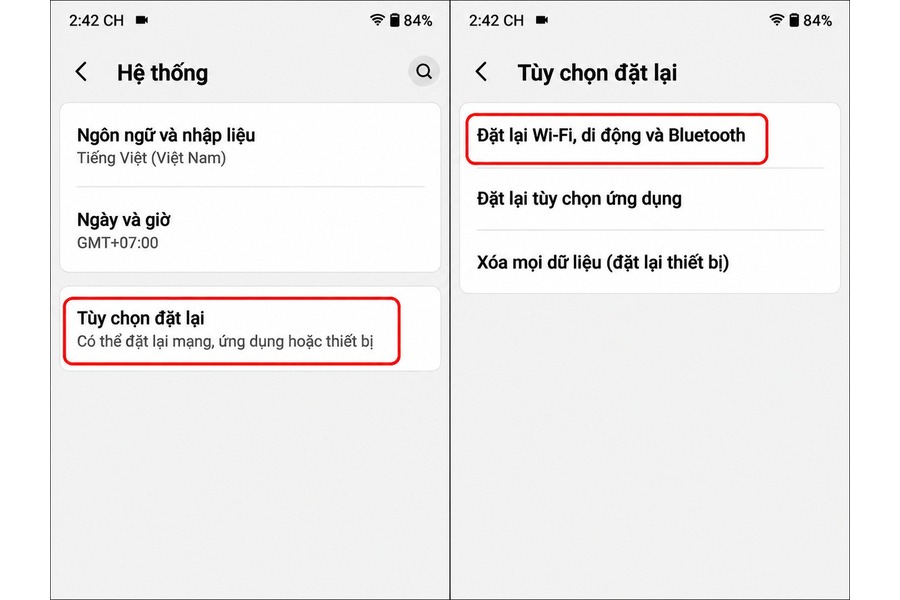
Bước 5: Đặt lại cài đặt mạng
- Vào Cài đặt > Quản lý chung > Đặt lại > Đặt lại cài đặt mạng
- Thực hiện khi các cách trên không hiệu quả. Lưu ý mạng Wi-Fi và thiết bị Bluetooth đã lưu sẽ bị xóa.
Trên điện thoại iPhone
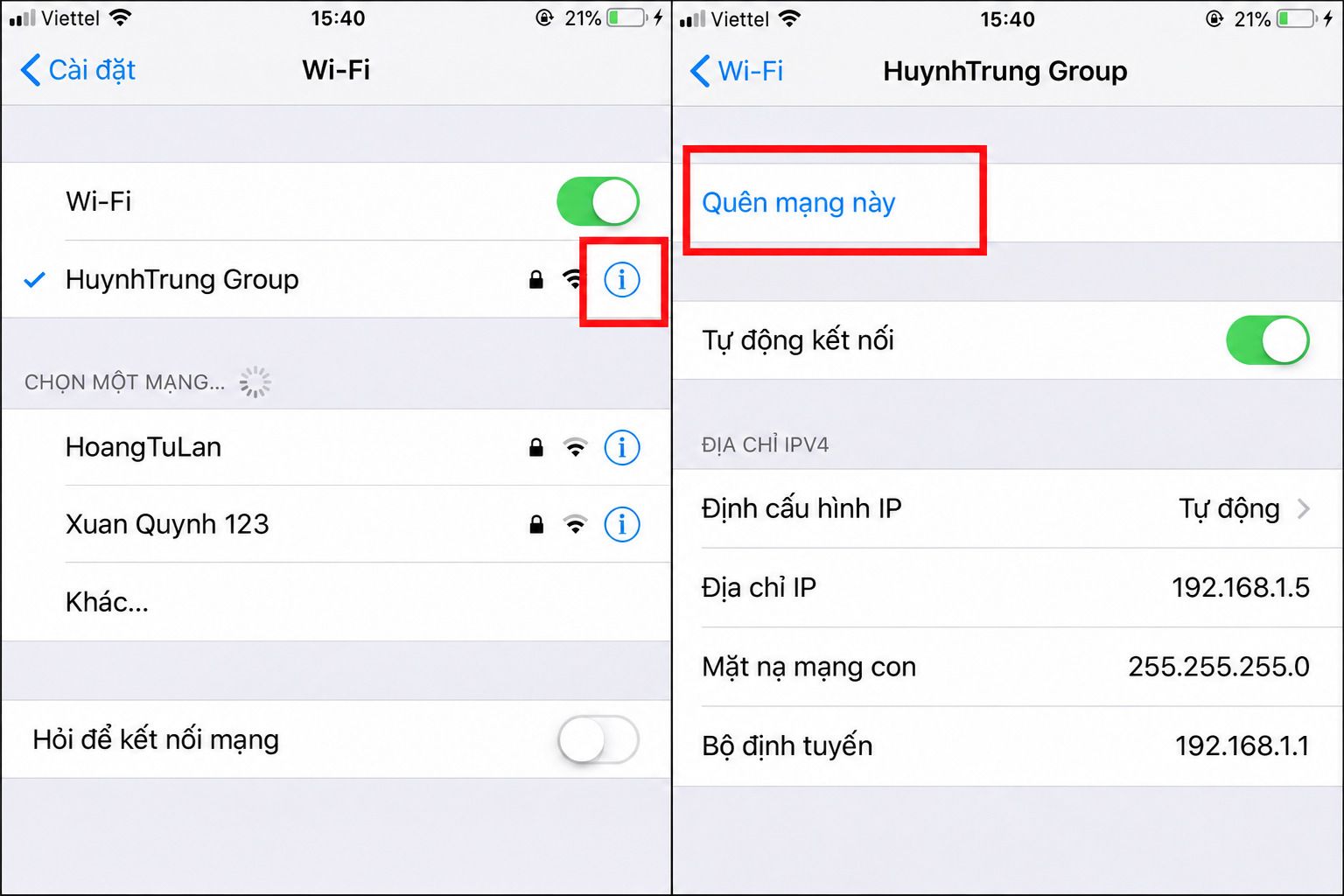
Bước 1: Quên mạng Wi-Fi và kết nối lại
- Vào Cài đặt > Wi-Fi > biểu tượng (i) > Quên mạng này
- Chọn lại mạng Wi-Fi và nhập mật khẩu. Ưu tiên mạng 5 GHz nếu modem đã tách tên mạng.
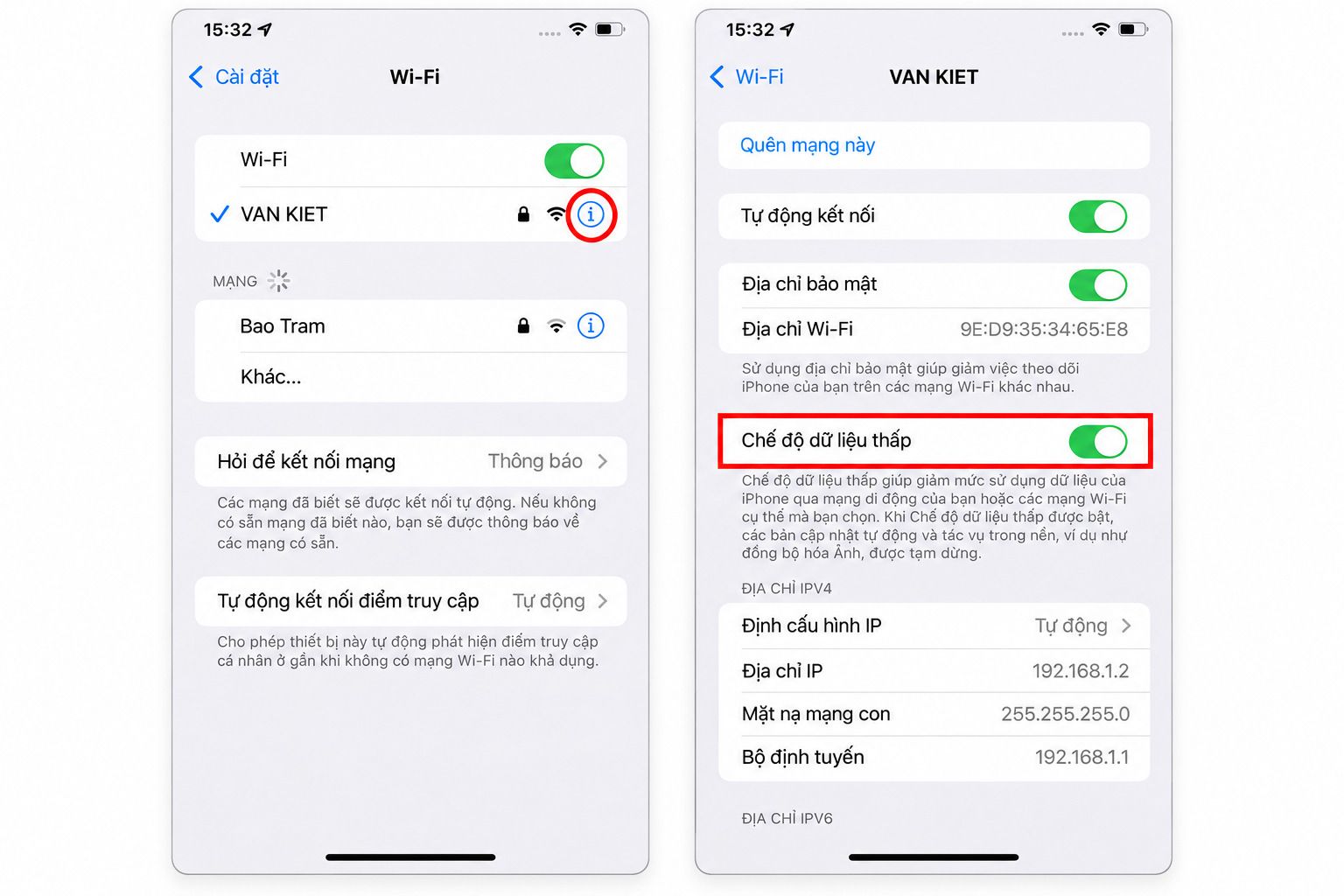
Bước 2: Tắt Chế độ dữ liệu thấp
- Vào Cài đặt > Wi-Fi > biểu tượng (i)
- Tắt Chế độ dữ liệu thấp để tránh hạn chế tác vụ nền.
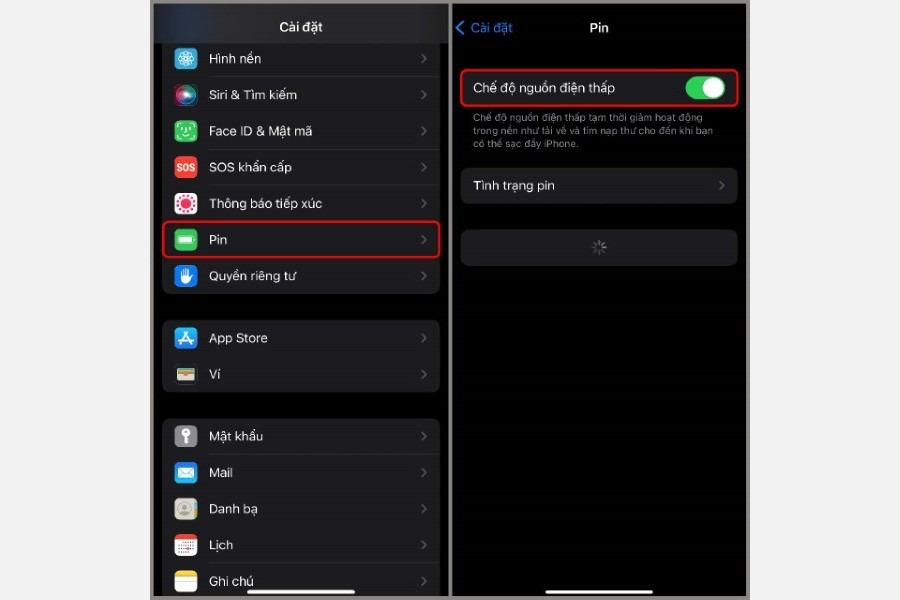
Bước 3: Tắt Chế độ nguồn điện thấp
- Vào Cài đặt > Pin
- Tắt Chế độ nguồn điện thấp khi cần hoạt động mạng ổn định.
Bước 4: Đặt lại cài đặt mạng
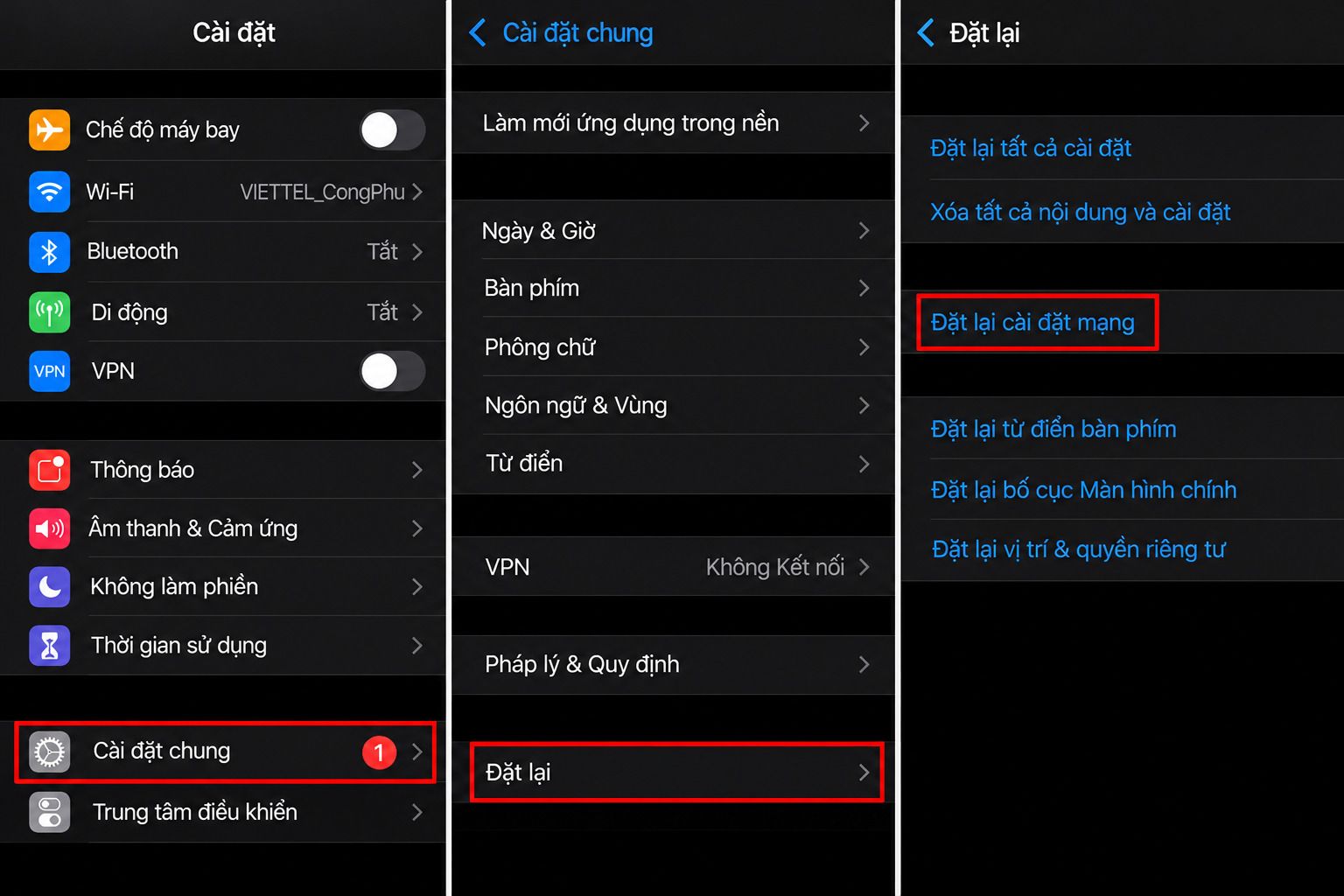
- Vào Cài đặt > Cài đặt chung > Chuyển hoặc đặt lại iPhone > Đặt lại
- Chọn Đặt lại cài đặt mạng
Cách tăng tốc độ wifi trên máy tính
Trên máy tính Windows
Bước 1: Quên mạng và kết nối lại
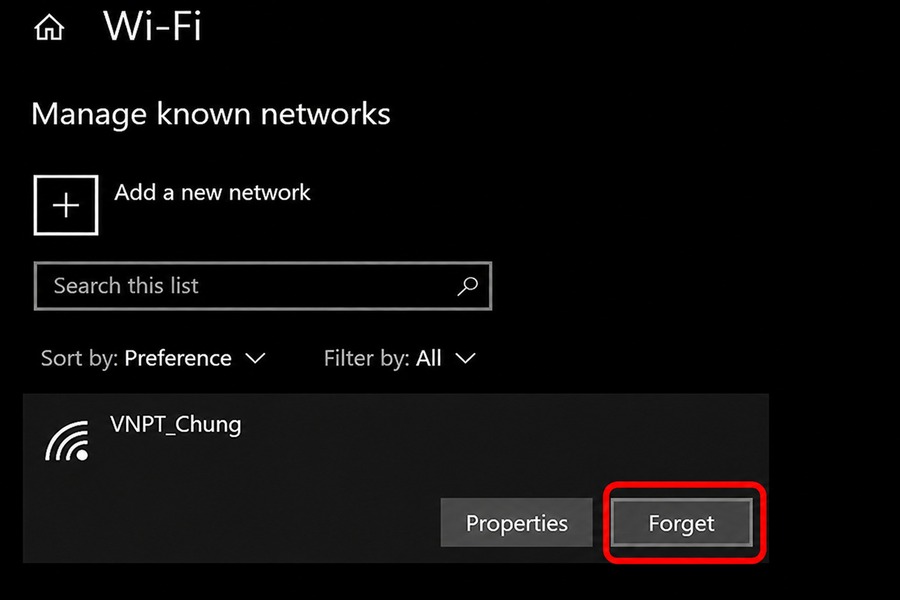
- Vào Cài đặt > Mạng và Internet > Wi-Fi > Quản lý mạng đã biết
- Chọn mạng Wi-Fi > Quên, sau đó kết nối lại.
Bước 2: Cập nhật driver Wi-Fi
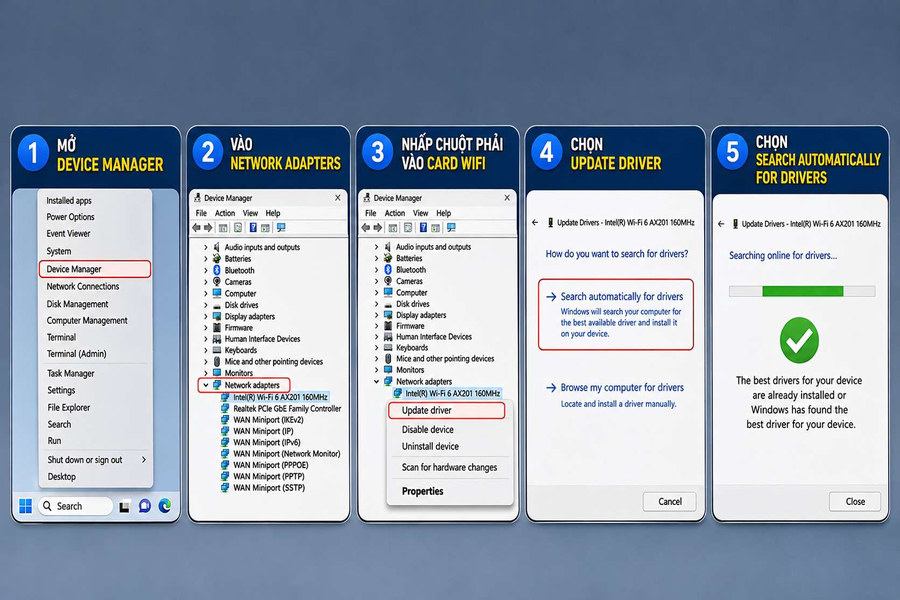
- Nhấp chuột phải > Trình quản lý thiết bị > Bộ điều hợp mạng
- Chọn card Wi-Fi > Cập nhật trình điều khiển, hoặc tải driver từ hãng sản xuất.
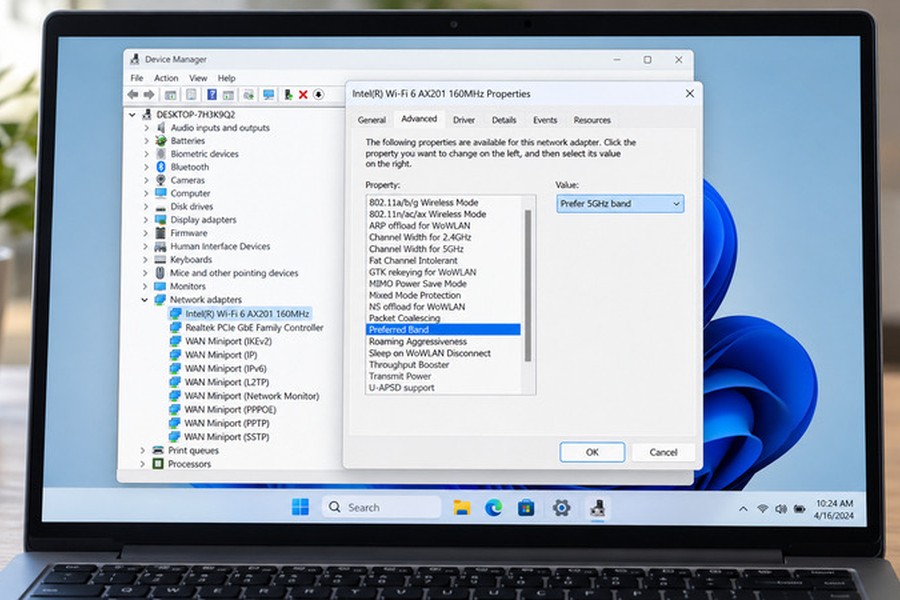
Bước 3: Ưu tiên băng tần 5 GHz
- Vào Trình quản lý thiết bị > Card Wi-Fi > Thuộc tính > Nâng cao
- Tìm Preferred Band và chọn ưu tiên 5 GHz nếu được hỗ trợ.
Trên máy tính MacBook
Bước 1: Chạy Chẩn đoán không dây
- Giữ Option > biểu tượng Wi-Fi > Mở Chẩn đoán không dây
- Làm theo hướng dẫn để kiểm tra nguyên nhân kết nối yếu.
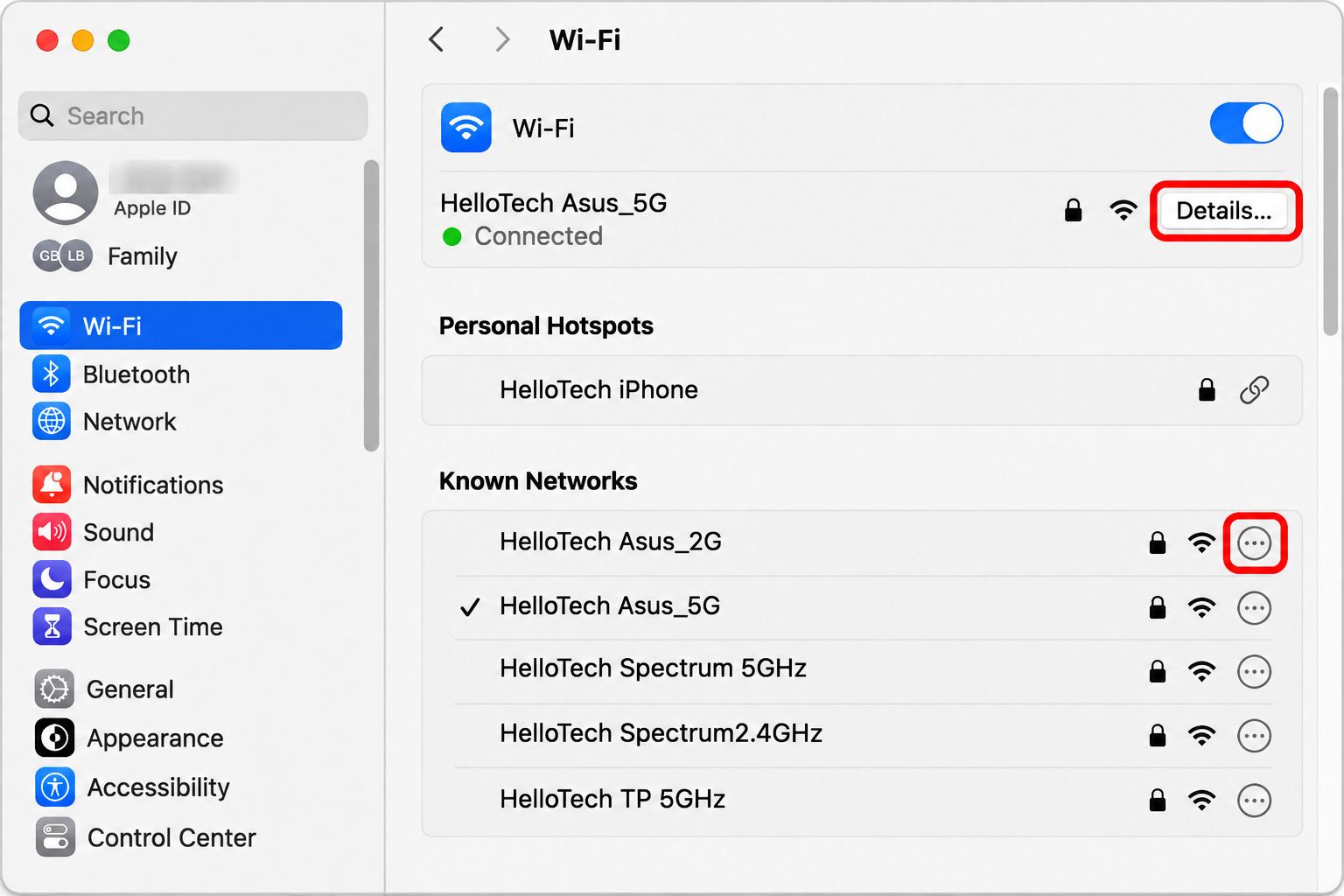
Bước 2: Quên mạng và kết nối lại
- Vào Cài đặt hệ thống > Wi-Fi > Chi tiết
- Chọn Quên mạng này, sau đó kết nối lại.
Cách tăng tốc độ wifi trên máy tính để bàn (PC)
Khác với laptop, phần lớn PC không có sẵn ăng-ten. Nhiều máy chỉ dùng một USB Wifi nhỏ cắm phía sau thùng máy, đặt dưới gầm bàn, sát tường hoặc bị vỏ kim loại che chắn. Vì vậy, với PC, bạn nên ưu tiên cắm dây mạng hoặc chọn loại card Wifi phù hợp.
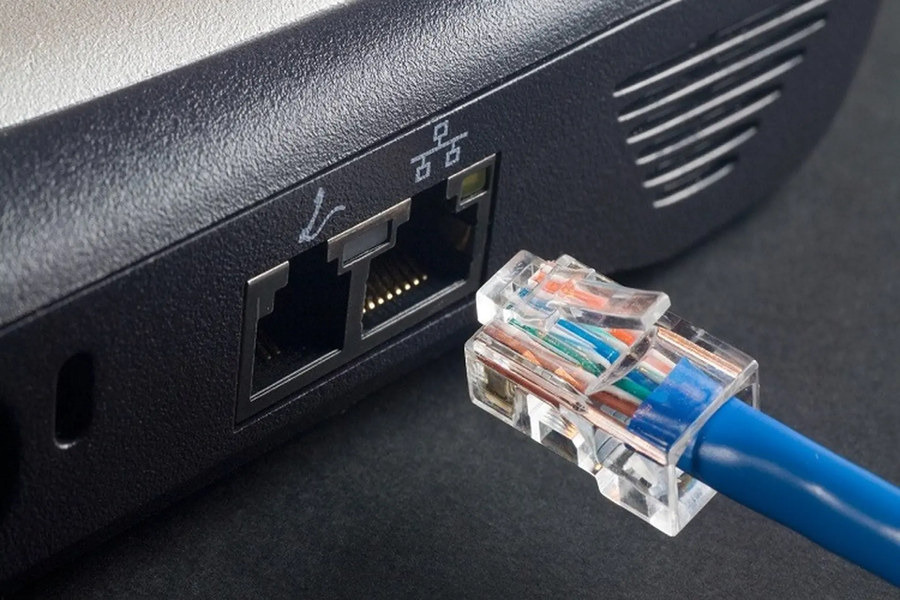
Ưu tiên cắm dây LAN nếu có thể
PC đặt cố định một chỗ nên dây mạng gần như luôn là lựa chọn nhanh và ổn định nhất, đặc biệt khi chơi game, livestream hoặc tải file lớn. Bạn nên dùng dây chuẩn Cat5e hoặc Cat6 để kết nối. Nếu modem ở phòng khác và không tiện kéo dây, bạn có thể đặt một Access Point hoặc Mesh cạnh PC rồi nối PC vào cổng LAN của thiết bị đó. Cách này thường ổn định hơn để PC tự bắt Wifi từ xa.
Chọn đúng loại card Wifi cho PC
Mỗi loại card wifi đều phục vụ nhóm khách hàng với nhu cầu khác nhau. Bảng dưới đây tóm tắt các đặc điểm chính và đối tượng sử dụng phù hợp.
| Loại card Wifi | Phù hợp với | Điểm đáng cân nhắc | Điều cần lưu ý |
|---|---|---|---|
| USB Wifi loại nhỏ (nano) | PC đặt gần modem, chỉ lướt web, xem video | Rẻ, gọn, nhưng ăng-ten rất nhỏ nên bắt sóng yếu khi ở xa hoặc cắm phía sau thùng máy | Có hỗ trợ băng tần 5 GHz không, driver có cho phiên bản Windows đang dùng không |
| USB Wifi có ăng-ten rời hoặc dây nối | PC ở phòng khác modem, không muốn mở thùng máy | Có thể đặt lên mặt bàn để thoát vật cản. Nên cắm cổng USB 3.0 để không bị giới hạn tốc độ | Chuẩn Wifi (nên từ Wifi 5 trở lên), độ dài dây nối, số ăng-ten |
| Card Wifi PCIe gắn trong | Game thủ, người cần tốc độ cao mà không kéo được dây LAN | Thường ổn định nhất trong các loại Wifi cho PC, có nhiều ăng-ten. Cần mở thùng máy để lắp | Bo mạch chủ còn khe PCIe trống, card có đế ăng-ten kèm dây để đặt ăng-ten ra ngoài |
| Wifi tích hợp bo mạch chủ | Người đã mua bo mạch có sẵn Wifi | Hiệu quả phụ thuộc nhiều vào việc lắp đúng ăng-ten đi kèm | Ăng-ten đã được vặn vào cổng phía sau chưa, driver đã cài từ trang hãng bo mạch chưa |
Những mẹo tăng tốc Wifi bạn nên thận trọng
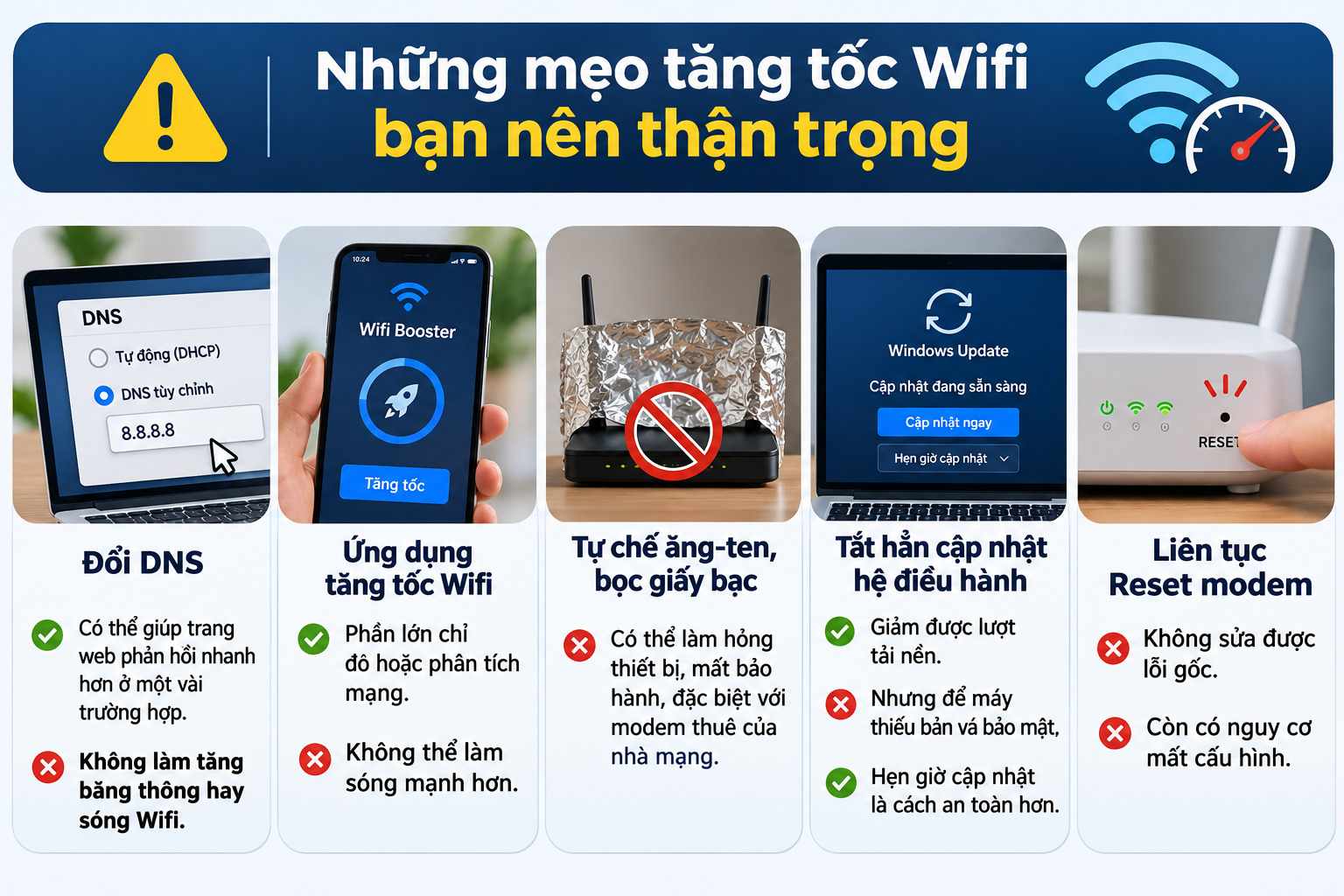
Trên mạng có không ít mẹo được quảng cáo “tăng tốc vài trăm phần trăm”. Một số mẹo có tác dụng trong trường hợp hẹp, một số gần như không liên quan đến tốc độ Wifi:
- Đổi DNS: Có thể giúp trang web phản hồi nhanh hơn ở một vài trường hợp, nhưng không làm tăng băng thông hay sóng Wifi.
- Ứng dụng tăng tốc Wifi: Phần lớn chỉ đo hoặc phân tích mạng, không thể làm sóng mạnh hơn.
- Tự chế ăng-ten, bọc giấy bạc sau modem: Có thể làm hỏng thiết bị, mất bảo hành, đặc biệt với modem thuê của nhà mạng.
- Tắt hẳn cập nhật hệ điều hành: Giảm được lượt tải nền nhưng để máy thiếu bản vá bảo mật. Hẹn giờ cập nhật là cách an toàn hơn.
- Liên tục Reset modem: Không sửa được lỗi gốc mà còn có nguy cơ mất cấu hình.
Nâng cấp gói cước Internet FPT để tăng tốc độ Wifi
Nếu bạn đã thử các cách trên mà tốc độ mạng vẫn chưa đáp ứng nhu cầu, rất có thể nguyên nhân nằm ở băng thông của gói cước hoặc vùng phủ của thiết bị đi kèm. FPT cung cấp các gói internet để giúp bạn giải quyết vấn đề trên.
Hai hướng tăng tốc độ wifi: tăng băng thông hoặc thêm điểm phát
Các gói Internet FPT hiện được chia theo hai trục, cụ thể:
- Tăng băng thông: Chuyển từ gói Giga (300 Mbps / 300 Mbps) lên gói Sky (1 Gbps / 300 Mbps) khi nhà có nhiều người cùng dùng mạng nặng, xem video 4K hoặc tải dữ liệu lớn thường xuyên.
- Tăng vùng phủ: Chọn các gói có hậu tố F1, F2, F3, tương ứng kèm 1, 2 hoặc 3 Access Point bên cạnh modem Wifi 6. Hướng này phù hợp khi tốc độ cạnh modem đã tốt nhưng các phòng xa, tầng trên vẫn yếu.
Nhà có cả hai vấn đề, vừa nhiều người dùng vừa nhiều tầng, có thể cân nhắc các gói Sky F1, Sky F2 hoặc Sky F3. Với game thủ, dòng F-Game có tích hợp tính năng Ultra Fast hỗ trợ tối ưu đường truyền cho game.
Chưa chắc nên chọn gói cước nào để đáp ứng nhu cầu của mình? Hãy để lại thông tin trong form tư vấn dưới đây, chúng tôi sẽ gợi ý cho bạn gói cước phù hợp với số tầng, số người và thiết bị sử dụng.
Câu hỏi thường gặp về cách tăng tốc độ Wifi
Nhiều người thường gặp một số băn khoăn khi thử các cách tăng tốc độ wifi tại nhà, từ việc vì sao sóng mạnh mà mạng vẫn chậm đến việc có nên mua thêm thiết bị hay không. Dưới đây là phần giải đáp ngắn gọn cho những câu hỏi trên giúp bạn chọn đúng hướng xử lý trước khi bỏ thêm thời gian hoặc chi phí.
Có nên dùng bộ kích sóng Wifi không?
Bộ kích sóng hợp với nhà nhỏ có một vài góc yếu và ngân sách thấp. Nhược điểm là tốc độ qua bộ kích thường giảm và thiết bị có thể không tự chuyển giữa các điểm phát. Với nhà nhiều tầng, hệ thống Mesh hoặc Access Point nối dây thường cho trải nghiệm ổn định hơn.
Đổi DNS có làm Wifi nhanh hơn không?
Đổi DNS có thể cải thiện thời gian phân giải tên miền ở một số trường hợp, khiến trang web mở nhanh hơn đôi chút. Tuy nhiên nó không làm tăng băng thông hay giúp sóng Wifi xuyên tường tốt hơn.
Wifi 6 có giúp mạng nhanh hơn ngay không?
Wifi 6 cải thiện khả năng chịu tải khi nhiều thiết bị cùng kết nối, nhưng hiệu quả rõ nhất khi điện thoại, laptop của bạn cũng hỗ trợ chuẩn này. Thiết bị đời cũ vẫn kết nối được với modem Wifi 6 nhưng sẽ hoạt động theo chuẩn cũ.
Không có một mẹo duy nhất phù hợp với mọi ngôi nhà. Cách tăng tốc độ Wifi hiệu quả nhất là đo để biết nút thắt nằm ở đường truyền, ở sóng trong nhà hay ở thiết bị, sau đó xử lý từ việc miễn phí như dời modem, chọn băng tần, đổi kênh trước khi đầu tư thêm điểm phát. Nếu bạn đã thử hết mà mạng vẫn chưa đáp ứng nhu cầu, chúng tôi sẵn sàng tư vấn theo đúng hiện trạng nhà bạn.