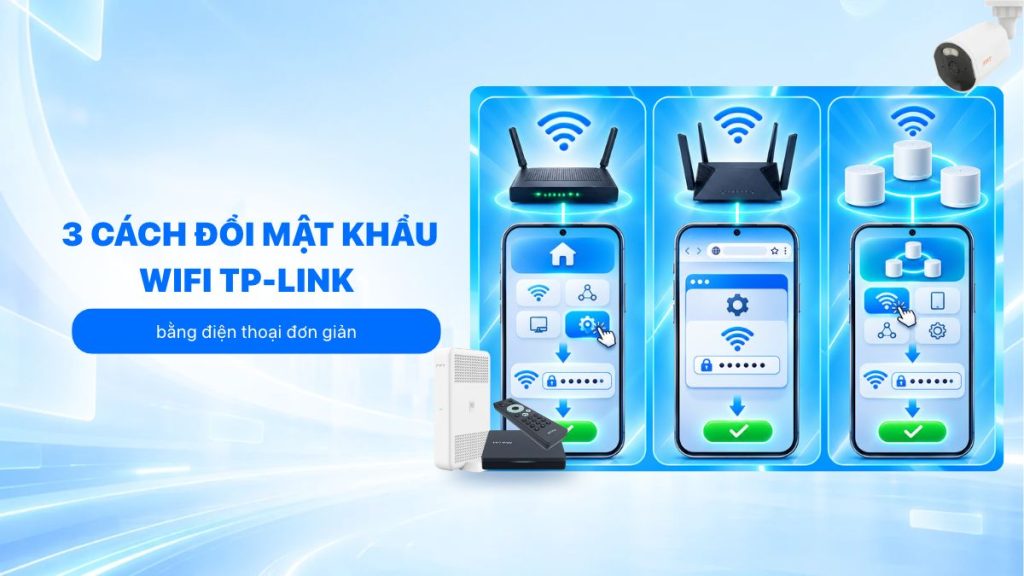
Wifi nhà chậm hẳn mỗi tối, lại có thiết bị lạ kết nối? Cách đổi mật khẩu wifi TP-Link bằng điện thoại chỉ mất vài phút thao tác mà không cần gọi thợ, bấm lưu xong là mạng nhà bạn đã có mật khẩu mới. Trong bài viết dưới đây, Tổng đài Wifi sẽ hướng dẫn bạn chi từng bước thực hiện.
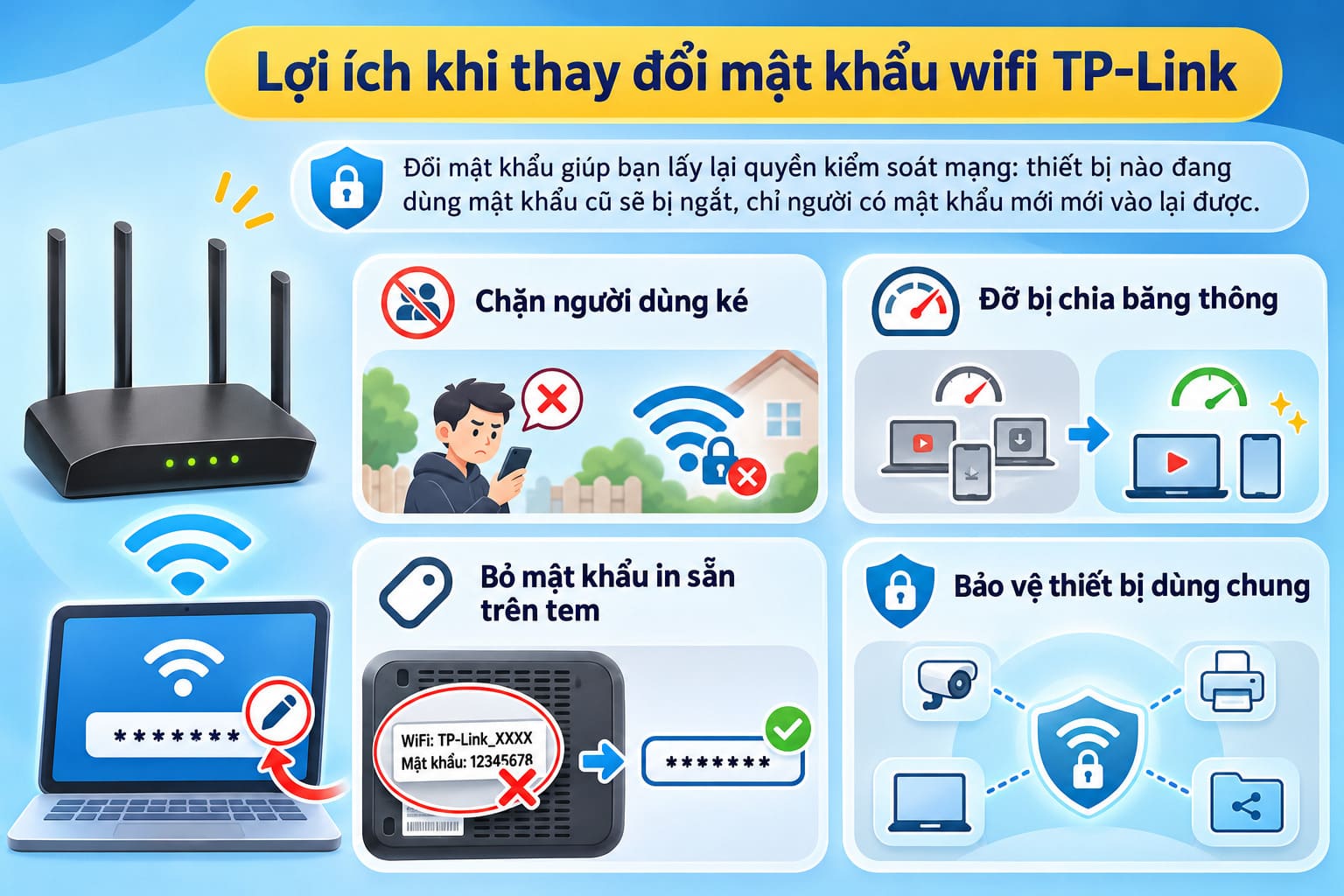
Lợi ích khi thay đổi mật khẩu wifi TP-Link
Đổi mật khẩu giúp bạn lấy lại quyền kiểm soát mạng: thiết bị nào đang dùng mật khẩu cũ sẽ bị ngắt, chỉ người có mật khẩu mới mới vào lại được.
- Chặn người dùng ké: hàng xóm, khách cũ hay người thuê trước không còn kết nối được nữa.
- Đỡ bị chia băng thông: bớt thiết bị lạ cùng tải video thì đường truyền dành nhiều hơn cho người trong nhà.
- Bỏ mật khẩu in sẵn trên tem: ai đến gần router cũng đọc được mật khẩu mặc định.
- Bảo vệ thiết bị dùng chung: người lạ ở cùng mạng wifi có cơ hội tiếp cận camera, máy in hay thư mục chia sẻ trong nhà.
Hướng dẫn các bước đổi mật khẩu wifi TP-Link bằng điện thoại
Có ba cách đổi mật khẩu wifi TP-Link bằng điện thoại, chọn theo thiết bị nhà bạn: Tether cho router thông thường, trình duyệt cho mọi router, ứng dụng Deco cho bộ wifi lưới.
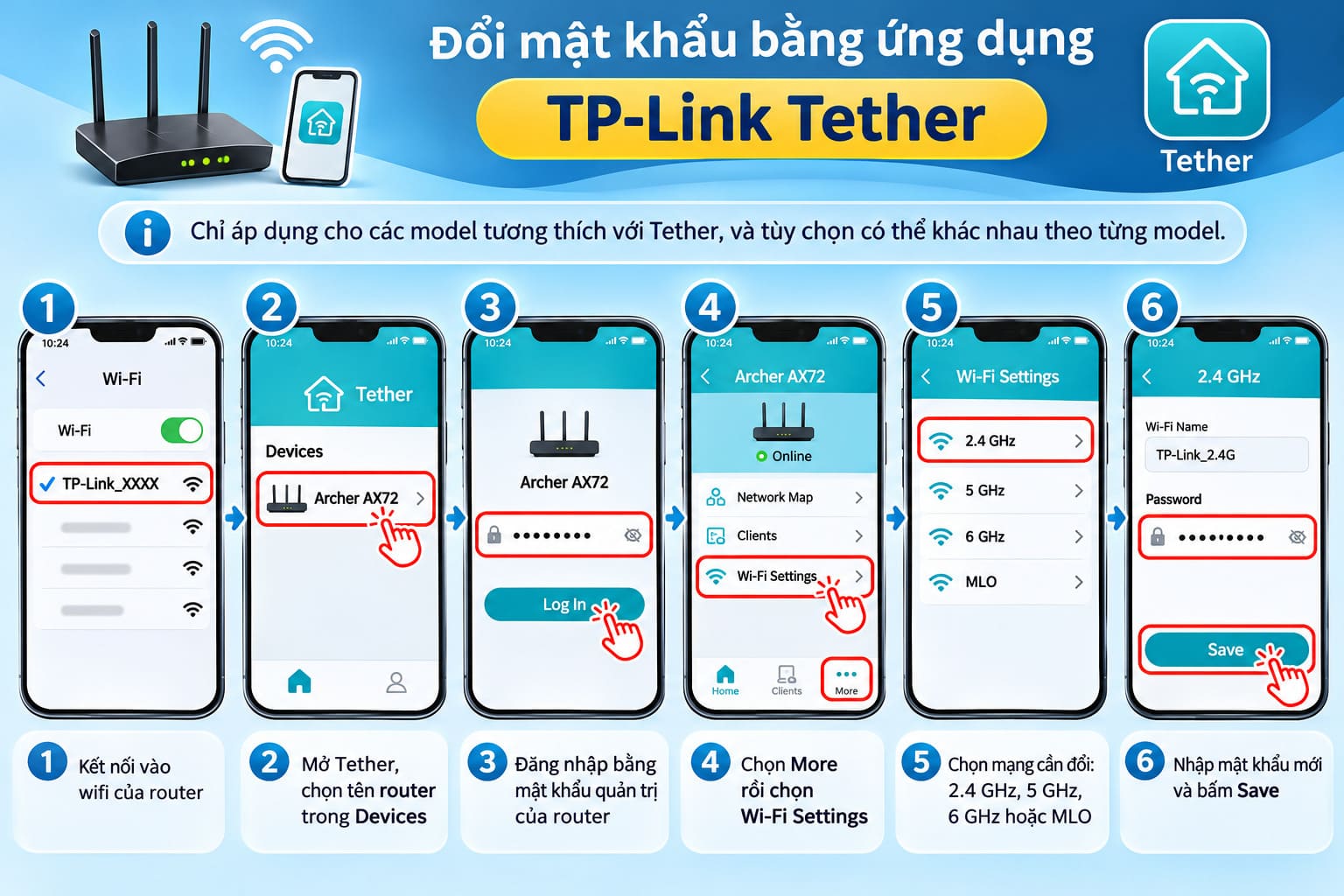
Đổi mật khẩu bằng ứng dụng TP-Link Tether
Trang hỗ trợ của TP-Link lưu ý cách này chỉ áp dụng cho các model nằm trong danh sách tương thích với Tether, và tùy chọn có thể khác nhau theo từng model.
- Bước 1: Kết nối điện thoại vào wifi của router TP-Link. Nếu router đã liên kết TP-Link ID để quản lý từ xa, bạn có thể bỏ qua bước này.
- Bước 2: Mở ứng dụng Tether, chạm vào tên router trong mục Devices (Thiết bị).
- Bước 3: Đăng nhập bằng mật khẩu quản trị của router.
- Bước 4: Chọn More (Thêm) rồi chọn Wi-Fi Settings. Trên một số phiên bản ứng dụng cũ, mục này nằm ở Tools > Wireless.
- Bước 5: Chọn mạng cần đổi: 2.4 GHz, 5 GHz, 6 GHz hoặc MLO, tùy router của bạn có những băng tần nào.
- Bước 6: Nhập mật khẩu mới vào ô mật khẩu và bấm Save (Lưu).
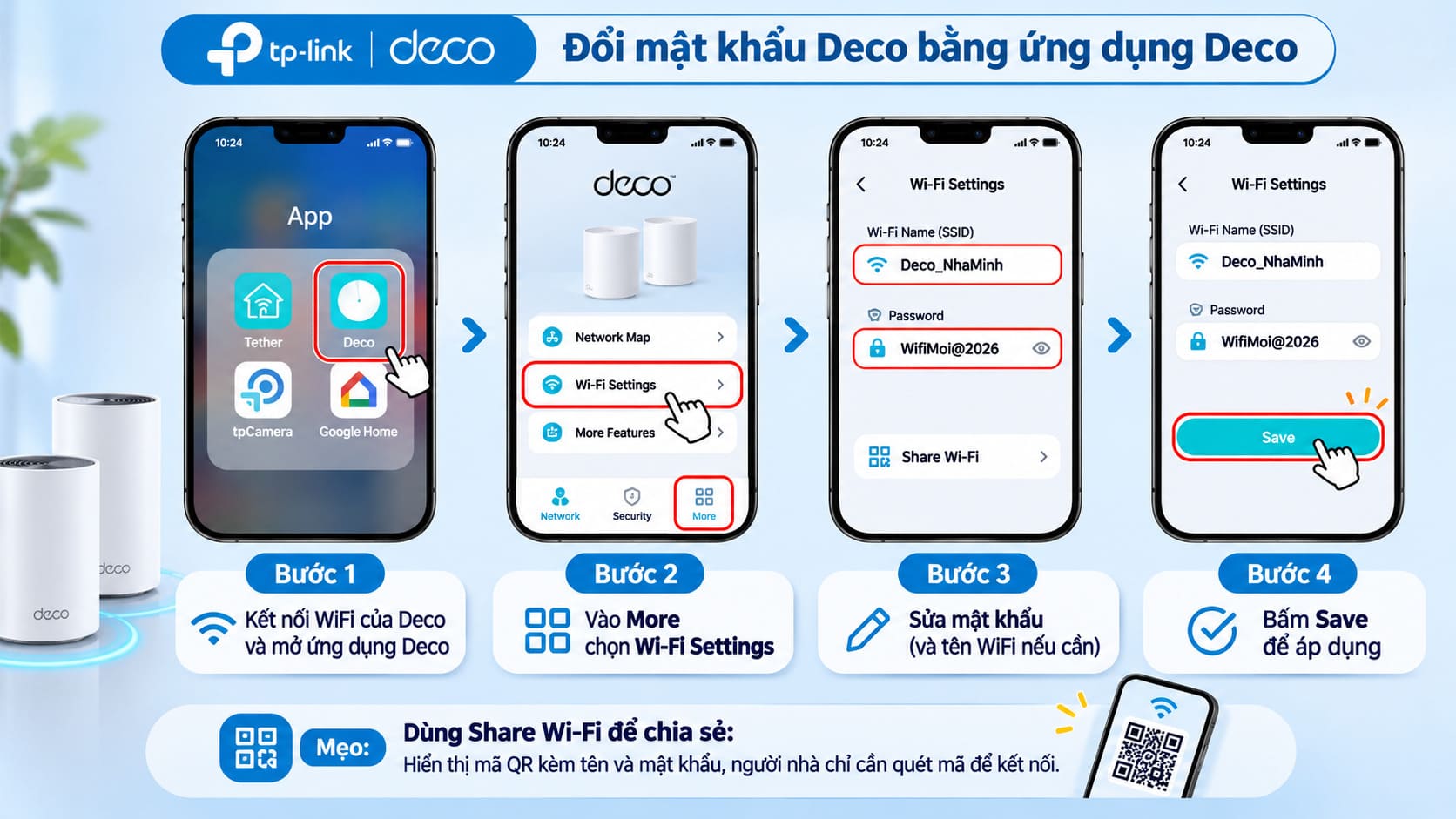
Đổi mật khẩu bộ phát Deco bằng ứng dụng Deco
Bộ Deco không dùng Tether. Theo trang hỗ trợ TP-Link cập nhật tháng 4/2026, các bước sau áp dụng cho các model Deco, dù tính năng có thể khác đôi chút theo model và phiên bản phần mềm:
- Bước 1: Kết nối điện thoại vào wifi của Deco rồi mở ứng dụng Deco.
- Bước 2: Chạm vào More ở thanh dưới cùng, chọn Wi-Fi Settings.
- Bước 3: Sửa mật khẩu wifi, bạn cũng có thể đổi tên wifi ngay tại đây.
- Bước 4: Bấm Save để áp dụng.
Tại trang Wi-Fi Settings còn có mục Share Wi-Fi hiển thị mã QR kèm tên và mật khẩu mạng, người nhà chỉ cần quét mã để kết nối lại.
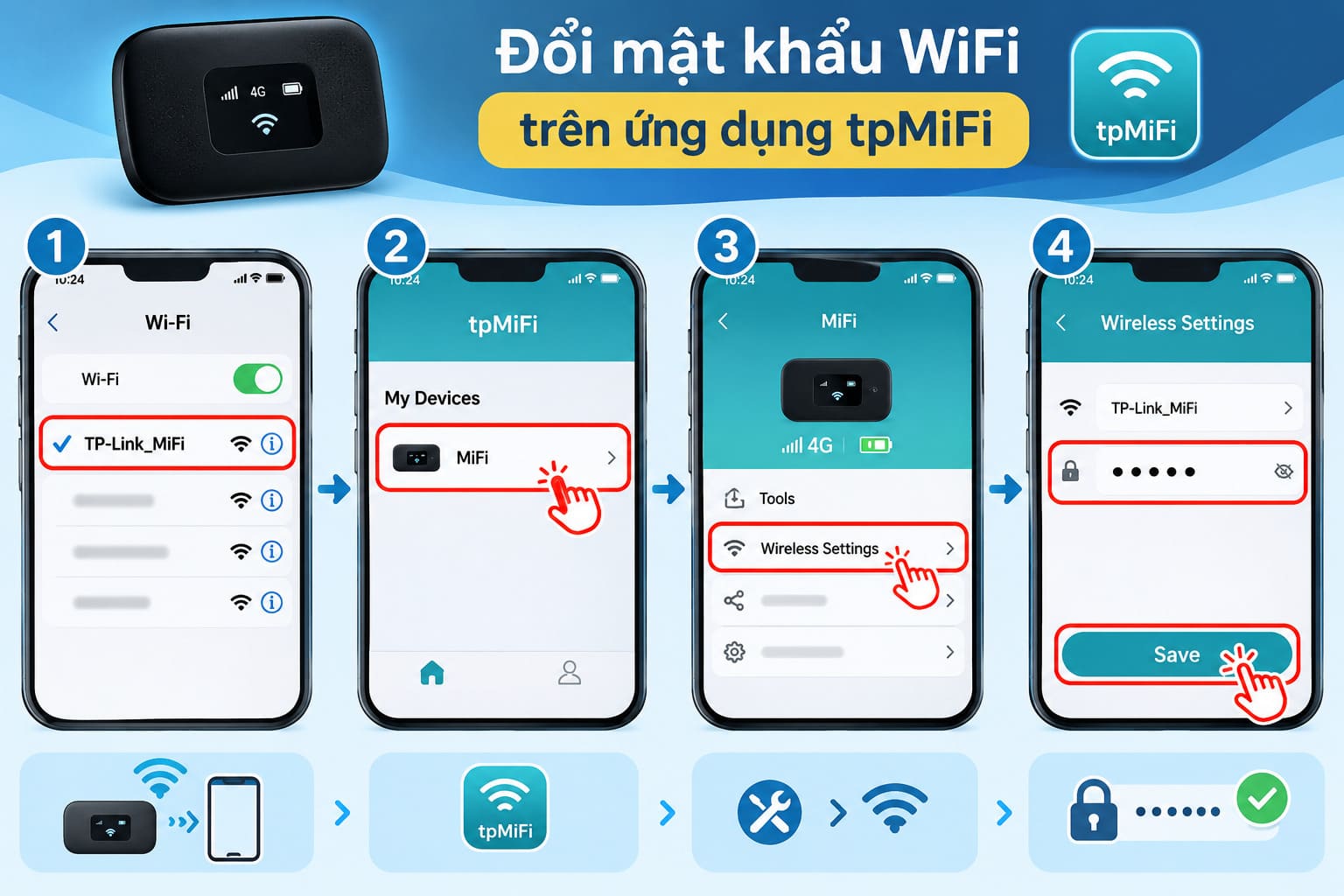
Cách đổi mật khẩu cục phát WiFi bằng ứng dụng TPmiFi
Ứng dụng tpMiFi dành cho cục phát wifi di động dùng SIM 3G/4G của TP-Link, không dùng cho router gia đình. Theo trang hỗ trợ TP-Link cập nhật tháng 7/2026, bạn làm như sau:
- Bước 1: Kết nối điện thoại vào wifi của cục phát.
- Bước 2: Mở ứng dụng tpMiFi, chạm vào thiết bị trong mục My Devices.
- Bước 3: Vào Tools > Wireless Settings, tên wifi và mật khẩu hiện tại sẽ hiển thị.
- Bước 4: Chạm vào ô Password, nhập mật khẩu mới và bấm Save.
Với cục phát wifi 5G, TP-Link hướng dẫn đổi ngay trên màn hình thiết bị, qua ứng dụng Tether hoặc trang quản trị tplinkmifi.net. Các thiết lập nâng cao như kênh wifi chỉ chỉnh được trên trang quản trị web.
Cách đổi mật khẩu wifi tp-link bằng máy tính
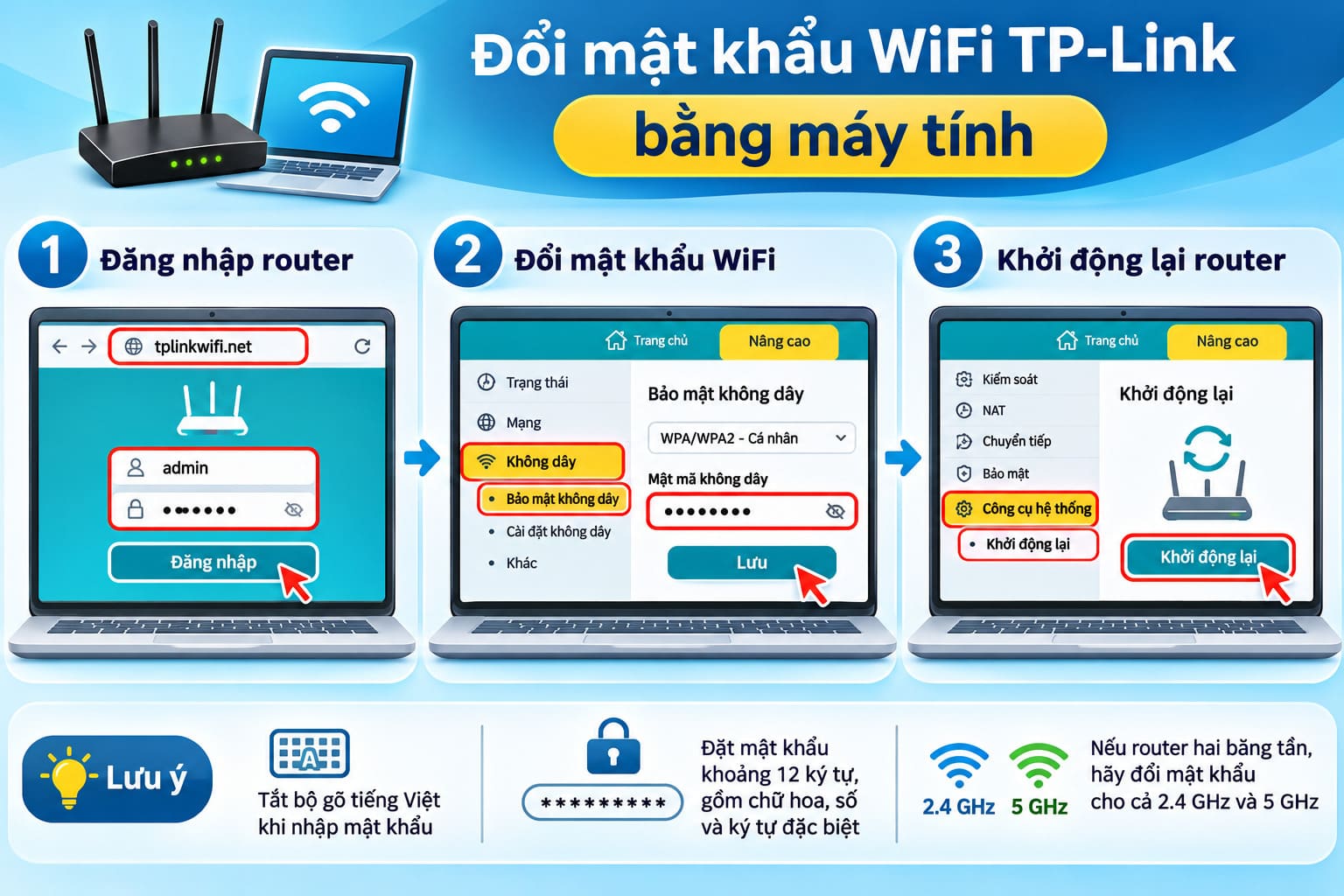
Bạn có thể đổi mật khẩu WiFi TP-Link ngay trên máy tính qua trang quản trị router, không cần cài thêm phần mềm:
Bước 1: Đăng nhập router
Kết nối máy tính với router bằng dây LAN hoặc WiFi, mở trình duyệt, nhập tplinkwifi.net hoặc 192.168.0.1 rồi đăng nhập bằng mật khẩu quản trị. Router đời cũ thường dùng admin/admin, thông tin này in trên tem dưới router.
Bước 2: Đổi mật khẩu
Chọn Không dây > Bảo mật không dây (Wireless > Wireless Security), chọn WPA/WPA2 – Cá nhân, nhập mật khẩu mới vào ô Mật mã không dây rồi nhấn Lưu. Giao diện đời mới vào Advanced > Wireless > Wireless Settings.
Bước 3: Khởi động lại
Chọn Công cụ hệ thống > Khởi động lại (System Tools > Reboot), sau đó kết nối lại các thiết bị bằng mật khẩu mới.
Lưu ý cần nhớ khi đổi mật khẩu cục phát wifi TP-Link
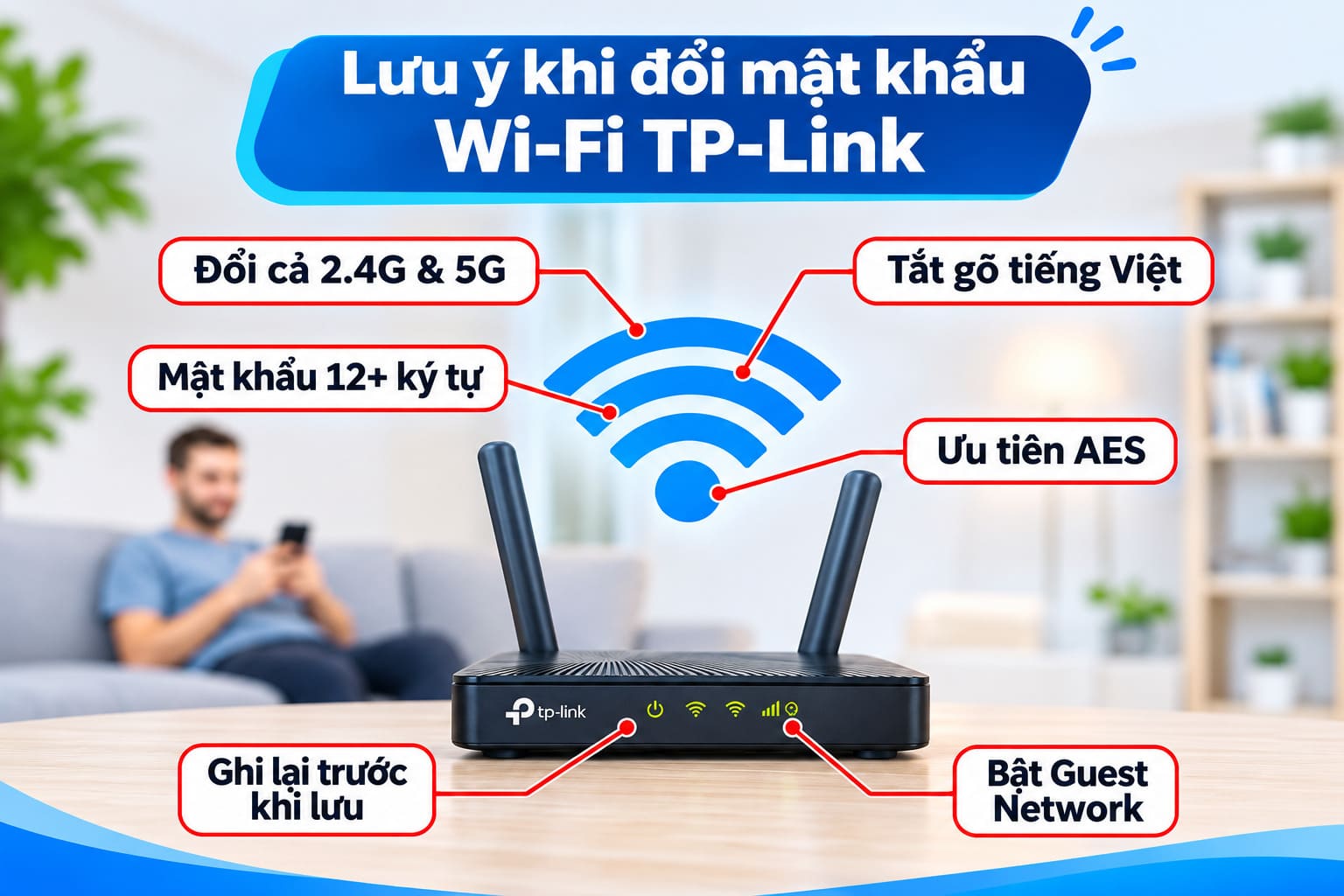
Phần lớn rắc rối sau khi đổi đến từ sơ suất nhỏ: sót một băng tần, gõ nhầm vì bộ gõ tiếng Việt hoặc quên ghi lại mật khẩu.
- Đổi đủ các băng tần: nếu điện thoại thấy hai tên wifi riêng cho 2.4 GHz và 5 GHz, hãy đổi ở cả hai. Tài liệu của TP-Link ghi rõ router băng tần kép cấu hình bảo mật riêng cho từng băng tần. Khi bật Smart Connect và chỉ hiện một tên wifi, các băng tần thường dùng chung thiết lập.
- Tắt bộ gõ tiếng Việt: bàn phím kiểu Telex có thể tự biến aa thành â hoặc dd thành đ, khiến mật khẩu lưu vào router khác với mật khẩu bạn nghĩ.
- Đủ dài và khó đoán: với WPA/WPA2-PSK, tài liệu của TP-Link cho phép mật khẩu từ 8 đến 63 ký tự. Bạn nên chọn từ 12 ký tự, ghép vài từ không liên quan với số, tránh số điện thoại, ngày sinh hay tên wifi.
- Ký hiệu phổ biến: chọn @ hoặc dấu chấm, vì một số thiết bị có yêu cầu riêng về ký tự và gõ ký hiệu lạ trên điều khiển tivi khá mất công.
- Kiểu mã hóa: nếu được chọn, ưu tiên AES thay vì TKIP. Tài liệu của TP-Link ghi rõ AES an toàn hơn.
- Ghi lại trước khi lưu: điện thoại đang cài đặt sẽ bị ngắt wifi ngay khi lưu, sau đó bạn cần nối lại tivi, camera, máy in.
- Dùng mạng khách: nhà hay có khách thì bật Guest Network để mật khẩu mạng chính chỉ người nhà biết.
Lỗi thường gặp khi đổi mật khẩu và cách xử lý
Phần lớn sự cố rơi vào ba chỗ: không vào được trang quản trị, quên mật khẩu quản trị và thiết bị cũ không tự kết nối lại.
| Tình huống | Nguyên nhân thường gặp | Cách xử lý |
|---|---|---|
| Không mở được tplinkwifi.net | Gõ vào ô tìm kiếm, đang bật VPN hoặc dữ liệu di động, kết nối nhầm router | Gõ vào thanh địa chỉ, thử 192.168.0.1, tắt VPN, đổi trình duyệt hoặc cắm dây mạng |
| Trình duyệt báo trang không an toàn | Trang quản trị dùng chứng chỉ tự ký | Chọn Nâng cao rồi tiếp tục truy cập địa chỉ của router |
| Quên mật khẩu quản trị | Đã đổi từ lâu hoặc người khác cài đặt | Thử TP-Link ID trước. Nếu không được, khôi phục cài đặt gốc bằng nút Reset: toàn bộ cấu hình bị xóa, router đang tự quay số Internet sẽ cần lại thông tin kết nối từ nhà mạng |
| Điện thoại, laptop không hỏi mật khẩu mới | Máy vẫn nhớ thông tin mạng cũ | Chọn Quên mạng (Forget Network) rồi kết nối lại |
| Tivi, camera, máy in mất kết nối | Thiết bị lưu mật khẩu cũ | Nhập lại trong cài đặt mạng của từng thiết bị, camera thường qua ứng dụng của hãng |
| Bộ kích sóng hoặc router phụ mất mạng | Vẫn lưu mật khẩu cũ của router chính | Có thể cần thiết lập lại theo mật khẩu mới |
Câu hỏi thường gặp khi đổi mật khẩu wifi TP-Link
Khi đổi mật khẩu WiFi TP-Link, nhiều người thắc mắc liệu có bị mất mạng hoặc phải làm gì nếu quên mật khẩu đăng nhập. Dưới đây là giải đáp những câu hỏi thường gặp, giúp bạn xử lý nhanh ngay tại nhà.
Đổi mật khẩu wifi có làm mất Internet không?
Không. Đường truyền Internet giữ nguyên, chỉ các thiết bị dùng mật khẩu cũ bị ngắt wifi và cần kết nối lại. Nếu router cần khởi động lại, wifi gián đoạn trong ít phút.
Đổi mật khẩu wifi TP-Link bằng điện thoại có bắt buộc cài ứng dụng không?
Không bắt buộc. Bạn có thể mở trình duyệt điện thoại, gõ tplinkwifi.net hoặc 192.168.0.1 và đổi trong trang quản trị. Tether chỉ giúp thao tác gọn hơn.
Không nhớ mật khẩu đăng nhập tplinkwifi.net thì làm sao?
Router đời cũ thường dùng admin cho cả tên đăng nhập và mật khẩu nếu chưa ai đổi. Nếu router đã liên kết TP-Link ID, hãy thử đăng nhập bằng tài khoản đó. Khi đã quên hẳn, bạn phải khôi phục cài đặt gốc rồi cấu hình lại.
Mật khẩu wifi TP-Link cần bao nhiêu ký tự?
Với kiểu bảo mật WPA/WPA2-PSK, tài liệu hướng dẫn của TP-Link quy định mật khẩu dài từ 8 đến 63 ký tự và phân biệt chữ hoa, chữ thường. Bạn nên chọn từ 12 ký tự trở lên để khó đoán hơn.
Dù chọn cách đổi mật khẩu wifi TP-Link nào, thứ tự an toàn vẫn là xác định đúng thiết bị đang phát wifi, đổi ở mọi băng tần còn mang tên cũ, ghi mật khẩu mới ra trước khi bấm Lưu rồi nối lại tivi và camera ngay sau đó. Chỉ dùng nút Reset khi bạn chắc chắn không còn cách đăng nhập nào khác, vì thao tác này xóa sạch cấu hình router và biến một việc vài phút thành việc cài đặt lại từ đầu.