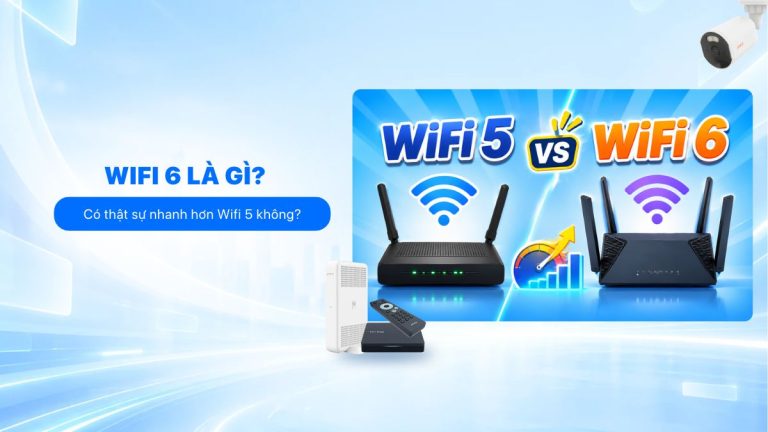
Laptop mất WiFi nên kiểm tra từ đâu để tiết kiệm thời gian? Trước tiên, hãy thử kết nối cùng mạng WiFi trên điện thoại. Nếu điện thoại vẫn vào mạng bình thường, nguyên nhân có thể nằm ở laptop. Nếu cả hai thiết bị đều mất kết nối, hãy kiểm tra router hoặc đường truyền Internet. Tổng đài Wifi tổng hợp các cách khắc phục đơn giản, giúp bạn xác định nguyên nhân và xử lý nhanh tại nhà.
Nguyên nhân khiến máy tính mất wifi thường gặp
Nguyên nhân mất wifi trên laptop có thể đến từ thao tác nhầm, cài đặt mạng, driver, hệ điều hành, router hoặc phần cứng. Bảng dưới gắn mỗi nguyên nhân với dấu hiệu nhận biết và cách sửa tương ứng cho từng loại máy.
| Nguyên nhân | Dấu hiệu nhận biết |
|---|---|
| Wifi bị tắt hoặc chế độ máy bay đang bật | Ô Wi-Fi tắt, danh sách mạng trống |
| Bấm nhầm phím tắt hoặc gạt công tắc wifi | Mất wifi ngay sau khi gõ phím chức năng |
| Thông tin mạng đã lưu không còn khớp với router | Báo không kết nối được dù nhập đúng mật khẩu |
| Laptop yếu hoặc không hỗ trợ băng tần router đang phát | Thấy mạng 2.4 GHz nhưng không thấy hoặc rớt mạng 5 GHz |
| VPN, proxy hoặc phần mềm đổi IP xung đột | Mất mạng sau khi cài hoặc bật VPN |
| Lỗi cấp IP hoặc DNS | Đã kết nối nhưng không vào được Internet |
| Router lọc MAC trong khi máy dùng địa chỉ ngẫu nhiên | Vào được mạng khác, riêng mạng nhà bị từ chối |
| Windows tắt card wifi để tiết kiệm pin | Rớt wifi sau khi máy ngủ hoặc khi rút sạc |
| Fast Startup giữ lại trạng thái lỗi | Tắt máy mở lại vẫn lỗi, Restart thì hết |
| Driver cũ, không tương thích với bản Windows mới | Mất wifi ngay sau đợt cập nhật Windows |
| Driver hỏng hoặc cài dở | Card wifi có dấu chấm than vàng trong Device Manager |
| Card wifi bị vô hiệu hóa hoặc dịch vụ WLAN AutoConfig dừng | Mục Wi-Fi biến mất khỏi Settings dù card vẫn còn |
| Taskbar treo hoặc Group Policy ẩn biểu tượng mạng | Mất biểu tượng wifi Win 11 nhưng vẫn vào được mạng |
| Lỗi sau bản cập nhật hệ điều hành | Wifi chập chờn từ sau lần cập nhật gần nhất |
| Router treo, đường truyền gián đoạn hoặc card wifi hỏng | Mọi thiết bị cùng mất mạng, hoặc card không còn được nhận |
Cách sửa mất wifi trên laptop Window
Các cách dưới đây xếp từ nhanh, an toàn đến can thiệp sâu. Hãy kiểm tra lại mạng sau mỗi cách và dừng ngay khi wifi chạy ổn định.
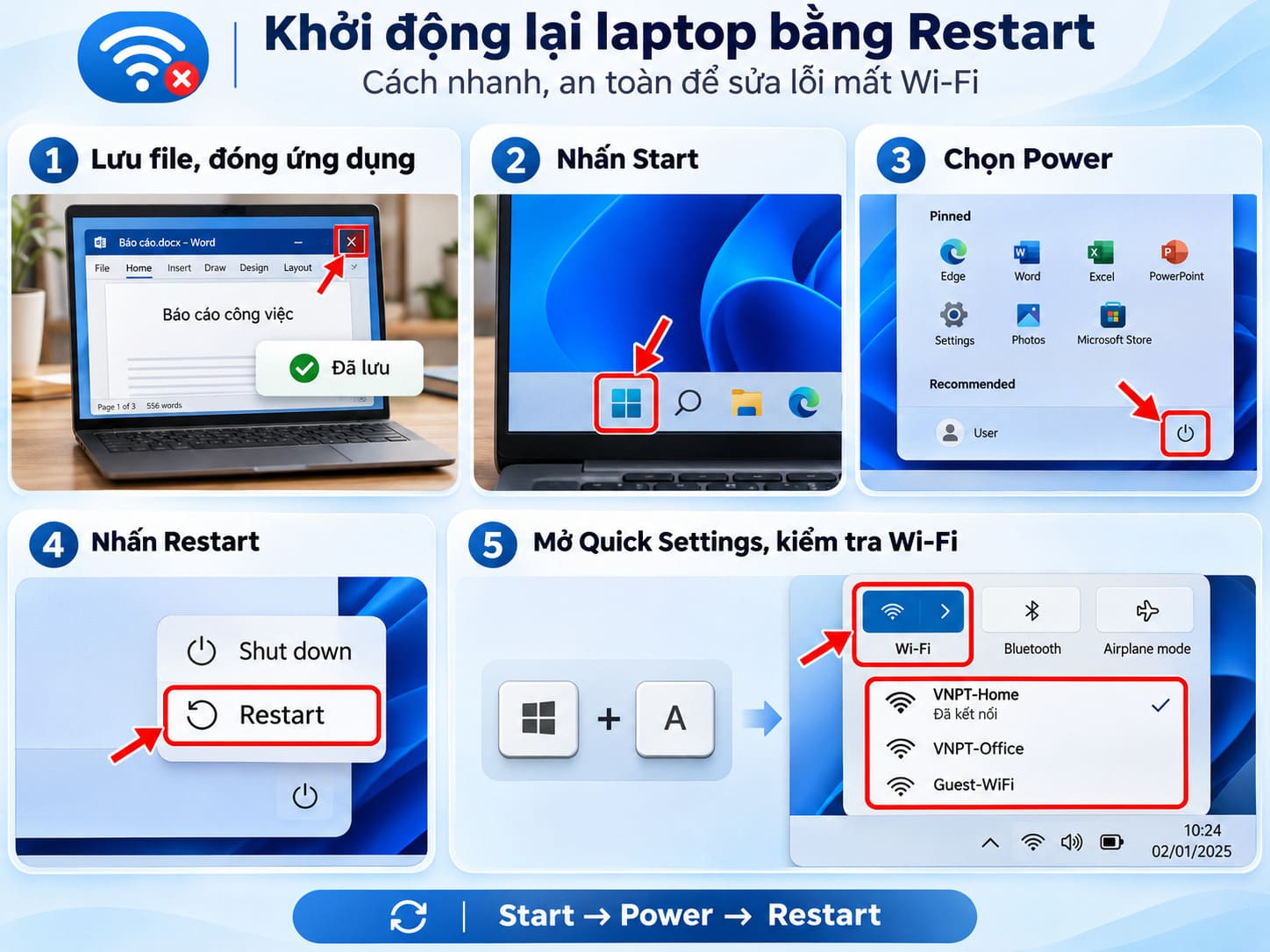
Khởi động lại laptop bằng Restart
Khởi động lại laptop là cách đơn giản và an toàn nên thử đầu tiên khi máy tính Windows 11 hoặc Windows 10 bị mất WiFi, không hiển thị biểu tượng WiFi hoặc không tìm thấy mạng. Thao tác Restart giúp Windows khởi động lại hệ thống, tải lại driver và các dịch vụ mạng, từ đó có thể khắc phục lỗi kết nối tạm thời.
- Bước 1: Lưu tài liệu đang làm việc và đóng các ứng dụng đang mở.
- Bước 2: Nhấn nút Start (biểu tượng Windows) trên thanh Taskbar hoặc nhấn phím Windows trên bàn phím.
- Bước 3: Chọn biểu tượng Power (Nguồn) trong menu Start.
- Bước 4: Nhấn Restart (Khởi động lại), không chọn Shut down (Tắt máy).
- Bước 5: Sau khi laptop khởi động lại, nhấn tổ hợp Windows + A để mở bảng Quick Settings trên Windows 11. Kiểm tra biểu tượng WiFi, bật WiFi nếu đang tắt và thử kết nối lại mạng.
Đường dẫn nhanh: Start → Power → Restart. Đây cũng là thao tác được Microsoft hướng dẫn cho Windows 11 và Windows 10.
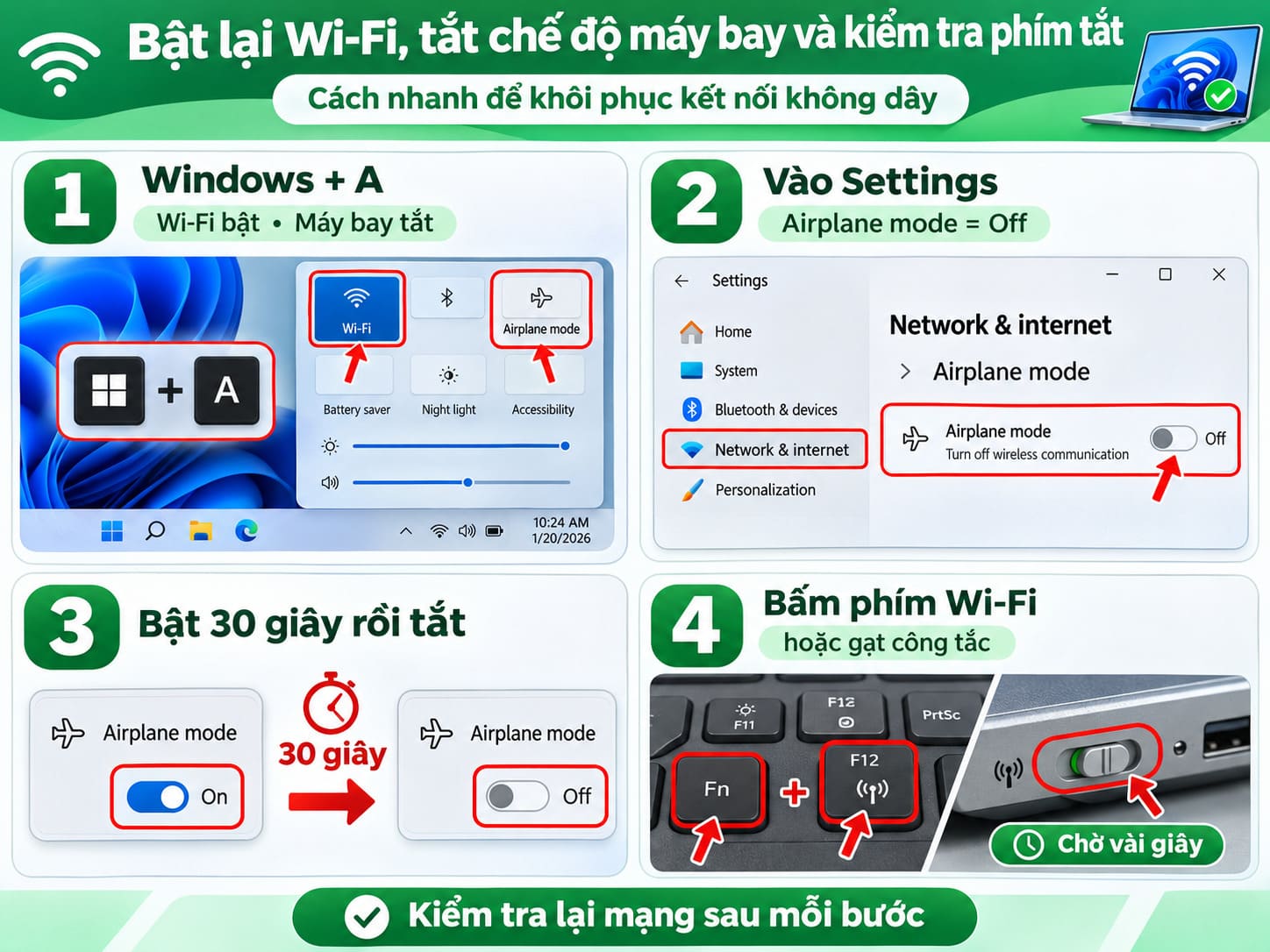
Bật lại wifi, tắt chế độ máy bay và kiểm tra phím tắt
- Bước 1: Nhấn Windows + A để mở Quick Settings, kiểm tra ô Wi-Fi đang bật và ô Airplane mode đang tắt.
- Bước 2: Nếu không thấy ô Wi-Fi, vào Settings > Network & internet > Airplane mode và đảm bảo công tắc đang tắt.
- Bước 3: Thử bật chế độ máy bay khoảng 30 giây rồi tắt để Windows khởi động lại các kết nối không dây.
- Bước 4: Bấm phím tắt wifi hoặc gạt công tắc ở cạnh máy (nếu có) một lần rồi chờ vài giây.
Các trang hướng dẫn của nhà bán lẻ như GearVN tổng hợp tổ hợp phím phổ biến theo hãng. Bảng chỉ để tham khảo vì phím thực tế thay đổi theo đời máy, nhiều laptop đời mới chỉ còn phím chế độ máy bay.
| Hãng laptop | Tổ hợp phím thường gặp |
|---|---|
| ASUS | Fn + F2 |
| Dell | Fn + PrtScr hoặc Fn + F2 |
| Acer | Fn + F5 hoặc Fn + F2 |
| HP | Fn + F12 |
| Lenovo | Fn + F5 hoặc Fn + F7 |
| MSI | Fn + F10 |
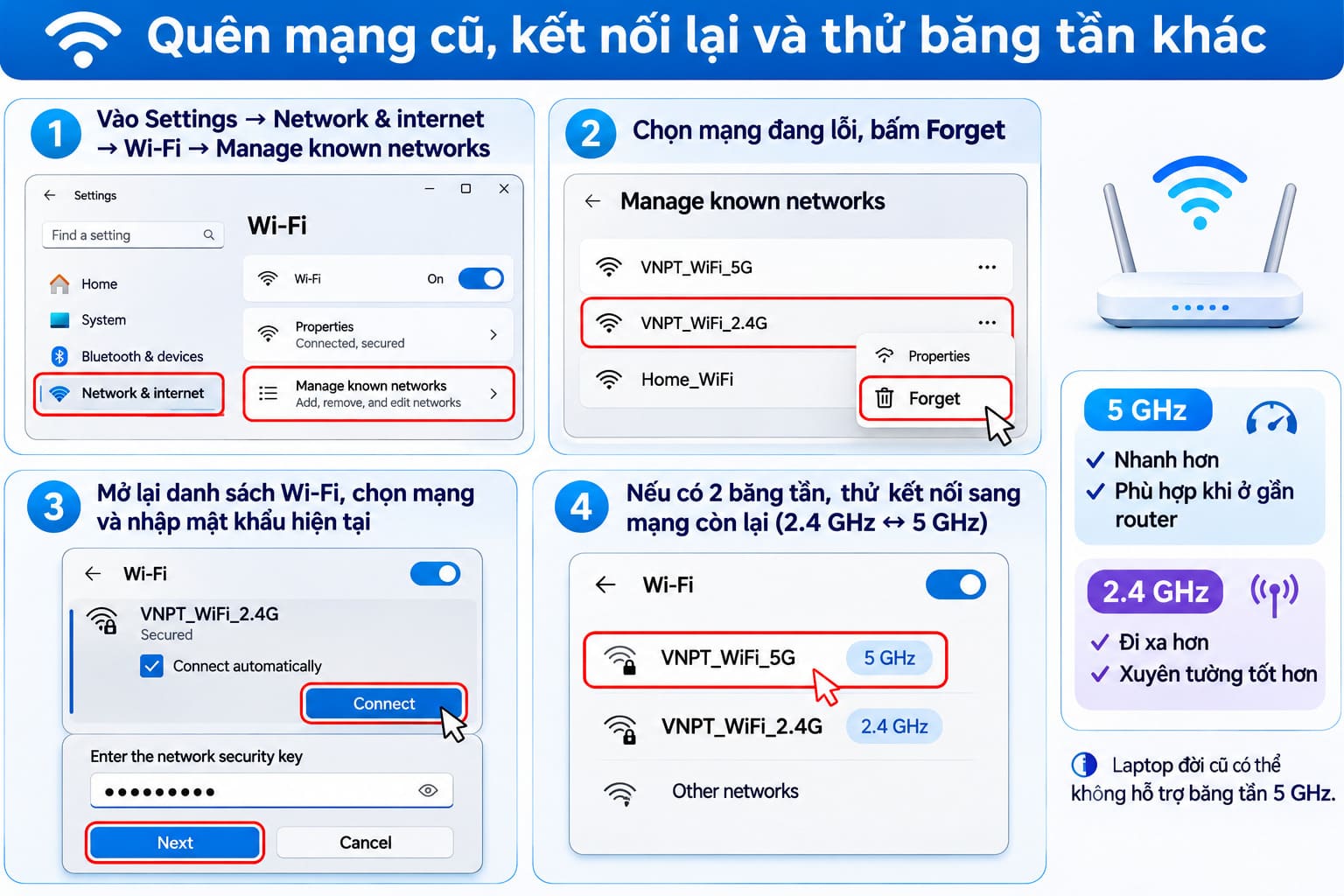
Quên mạng cũ, kết nối lại và thử băng tần khác
Khi router vừa đổi mật khẩu, tên mạng hoặc chuẩn bảo mật, thông tin Windows lưu từ trước có thể không còn khớp.
- Bước 1: Vào Settings > Network & internet > Wi-Fi > Manage known networks.
- Bước 2: Chọn tên mạng đang lỗi, bấm Forget.
- Bước 3: Mở lại danh sách wifi, chọn mạng đó và nhập mật khẩu hiện tại.
- Bước 4: Nếu router phát cả 2.4 GHz và 5 GHz, thử kết nối sang mạng còn lại.
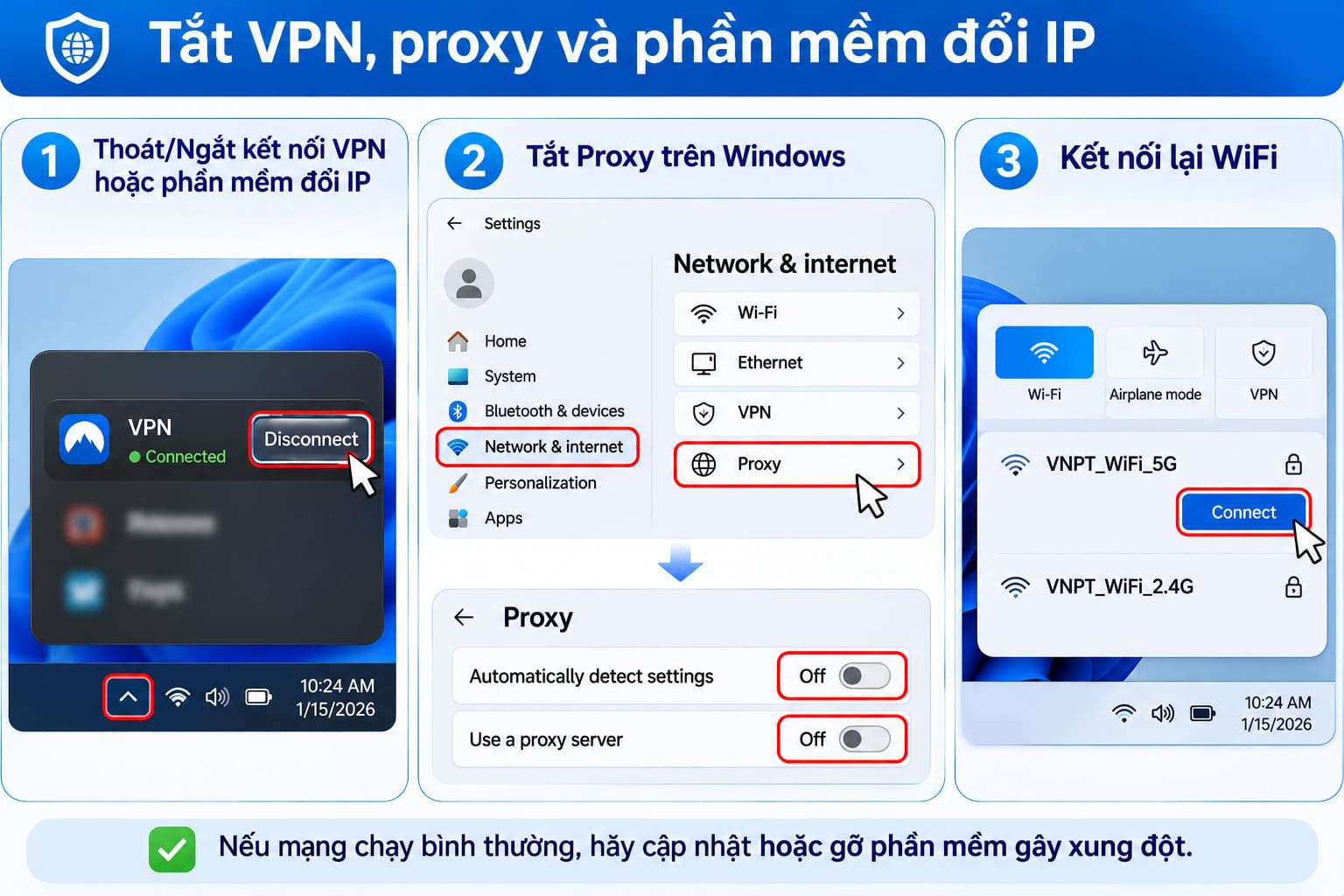
Tắt VPN, proxy và phần mềm đổi IP
- Bước 1: Ngắt kết nối hoặc thoát hẳn ứng dụng VPN, phần mềm đổi IP đang chạy.
- Bước 2: Vào Settings > Network & internet > Proxy, tắt các proxy bạn không chủ động cài.
- Bước 3: Kết nối lại wifi. Nếu mạng chạy bình thường, cập nhật hoặc gỡ phần mềm gây xung đột.
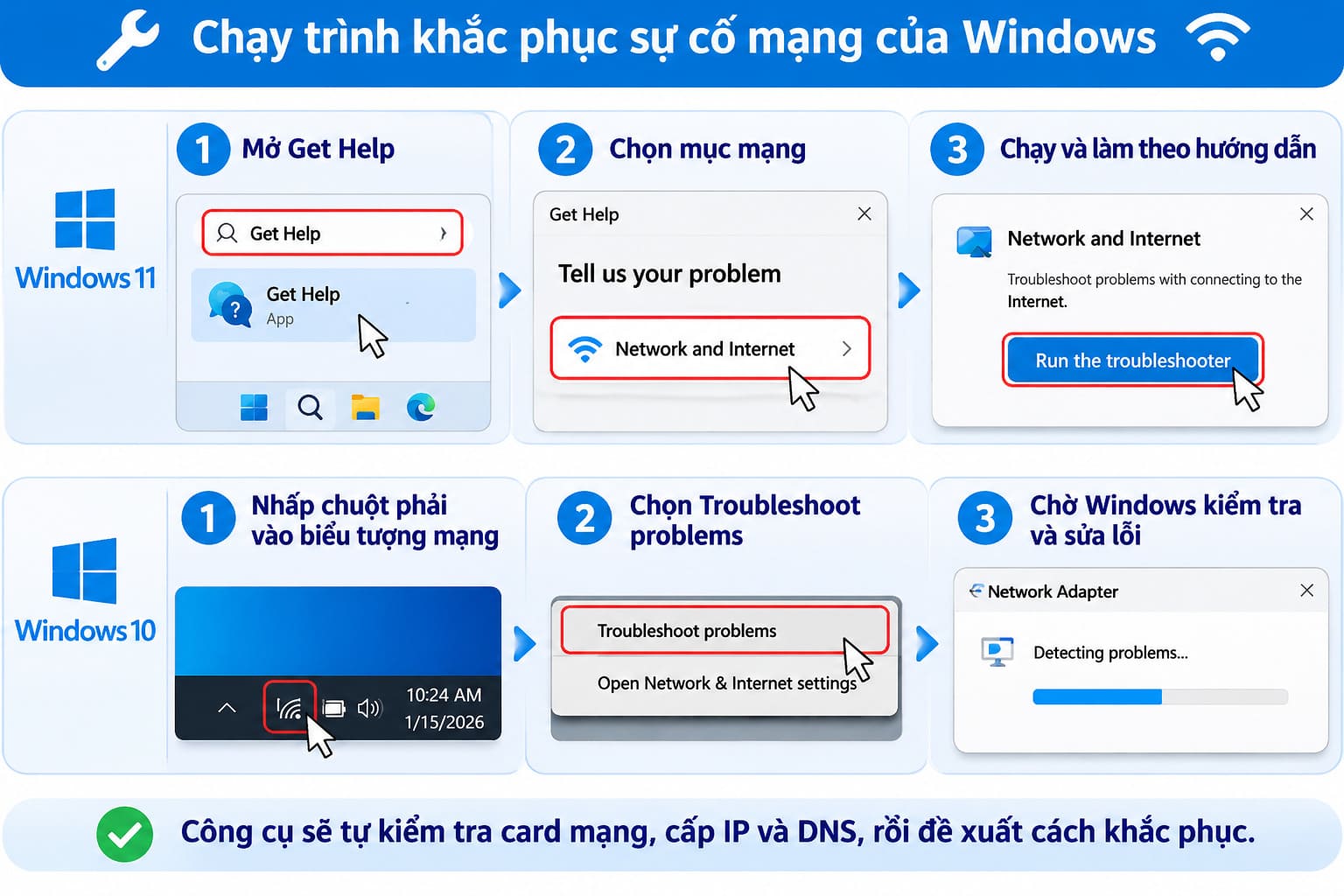
Chạy trình khắc phục sự cố mạng của Windows
Trên Windows 11, Microsoft gợi ý mở ứng dụng Get Help và chạy trình khắc phục Network and Internet trước khi làm các bước thủ công. Trên Windows 10, nhấp chuột phải vào biểu tượng mạng và chọn Troubleshoot problems. Công cụ này tự kiểm tra card mạng, cấp IP và DNS.
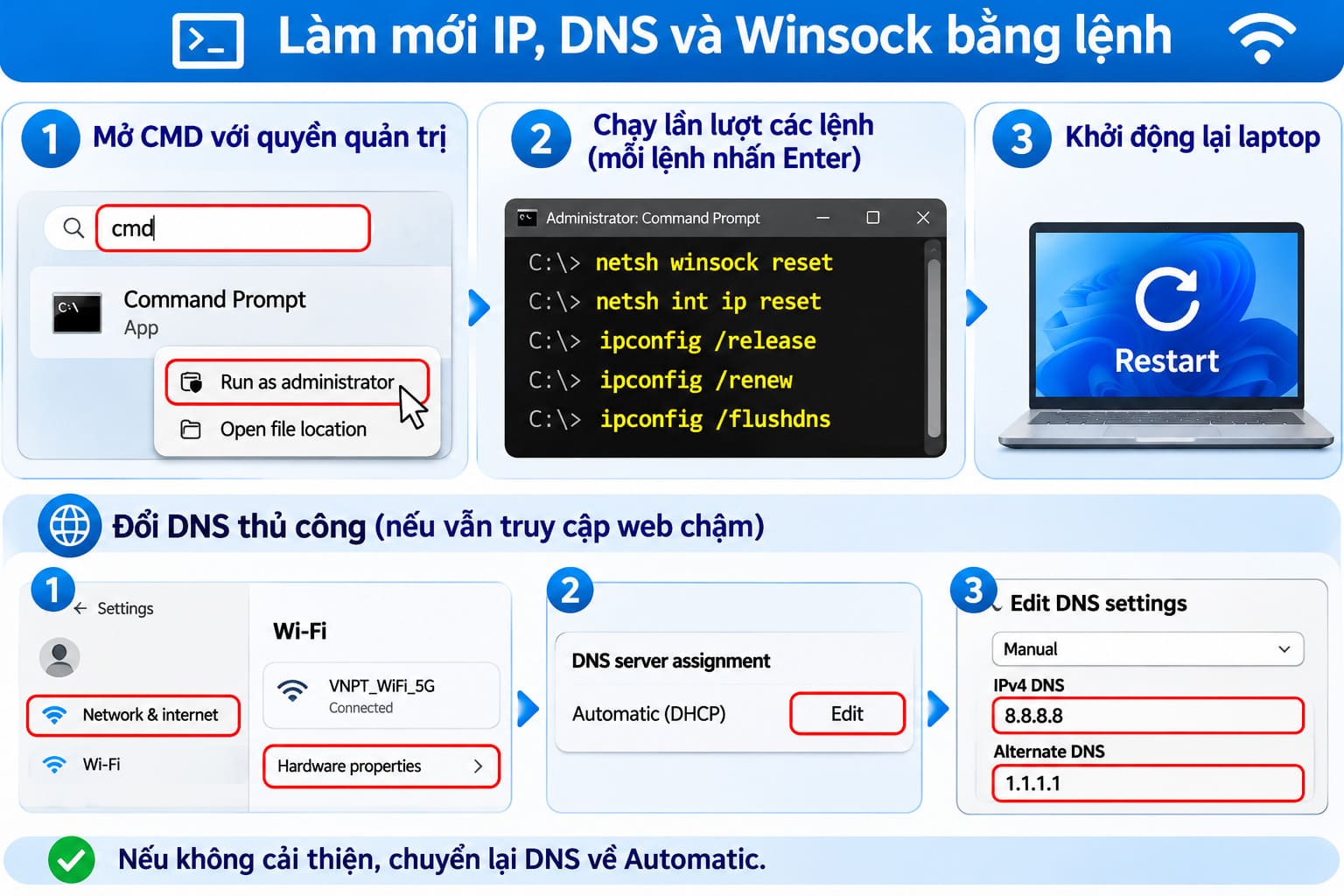
Làm mới IP, DNS và Winsock bằng lệnh
- Bước 1: Gõ cmd vào ô tìm kiếm, chọn Run as administrator rồi bấm Yes.
- Bước 2: Chạy lần lượt từng lệnh, nhấn Enter sau mỗi dòng: netsh winsock reset, netsh int ip reset, ipconfig /release, ipconfig /renew, ipconfig /flushdns.
- Bước 3: Khởi động lại laptop rồi kết nối wifi lại.
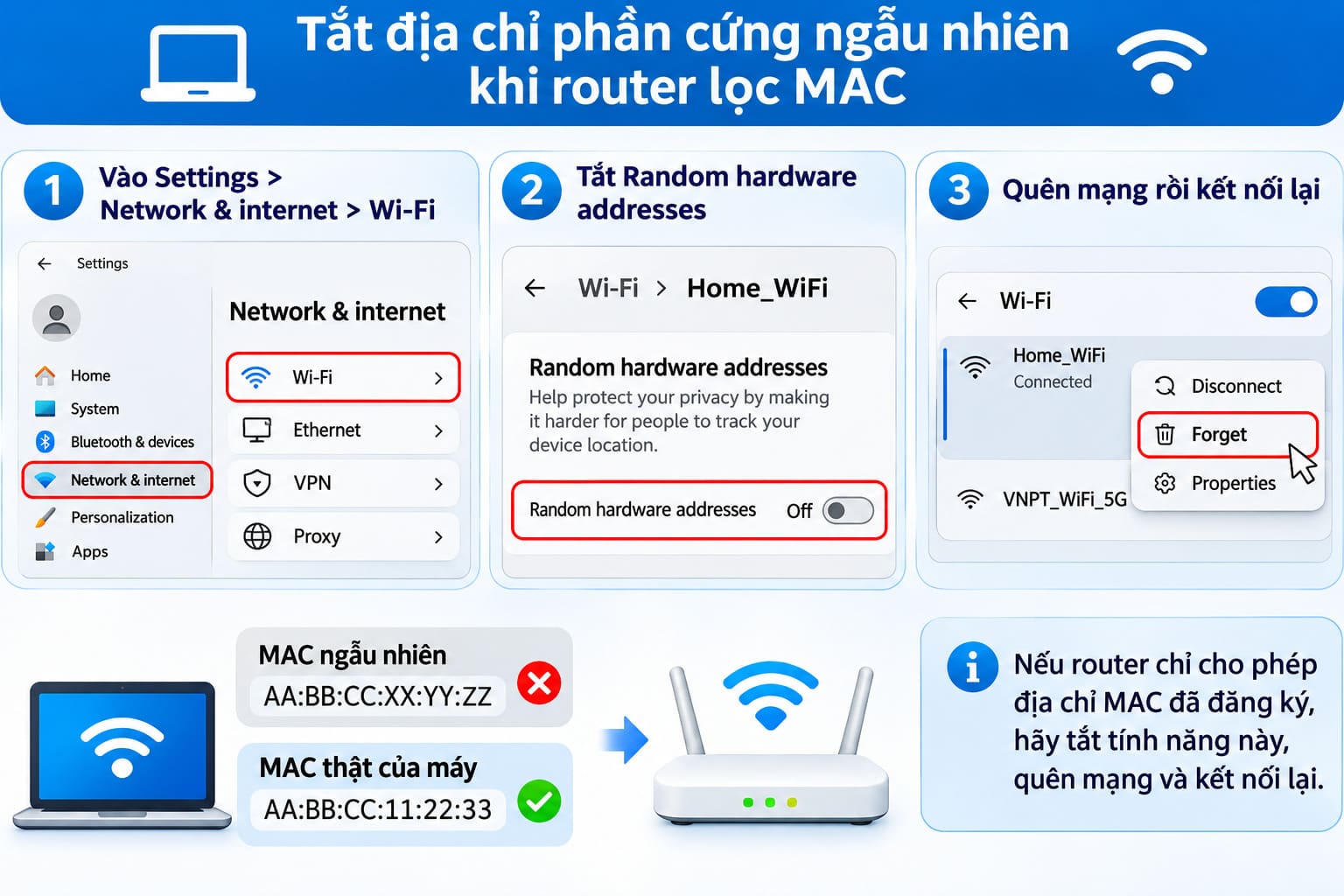
Tắt địa chỉ phần cứng ngẫu nhiên khi router lọc MAC
Windows 11 có tùy chọn Random hardware addresses giúp tăng riêng tư. Nếu router nhà bạn chỉ cho phép thiết bị có địa chỉ MAC đã đăng ký, laptop dùng địa chỉ ngẫu nhiên có thể bị từ chối.
- Bước 1: Vào Settings > Network & internet > Wi-Fi.
- Bước 2: Tắt Random hardware addresses, hoặc vào thuộc tính của riêng mạng nhà và chọn Off.
- Bước 3: Quên mạng rồi kết nối lại để router nhận địa chỉ thật của máy.
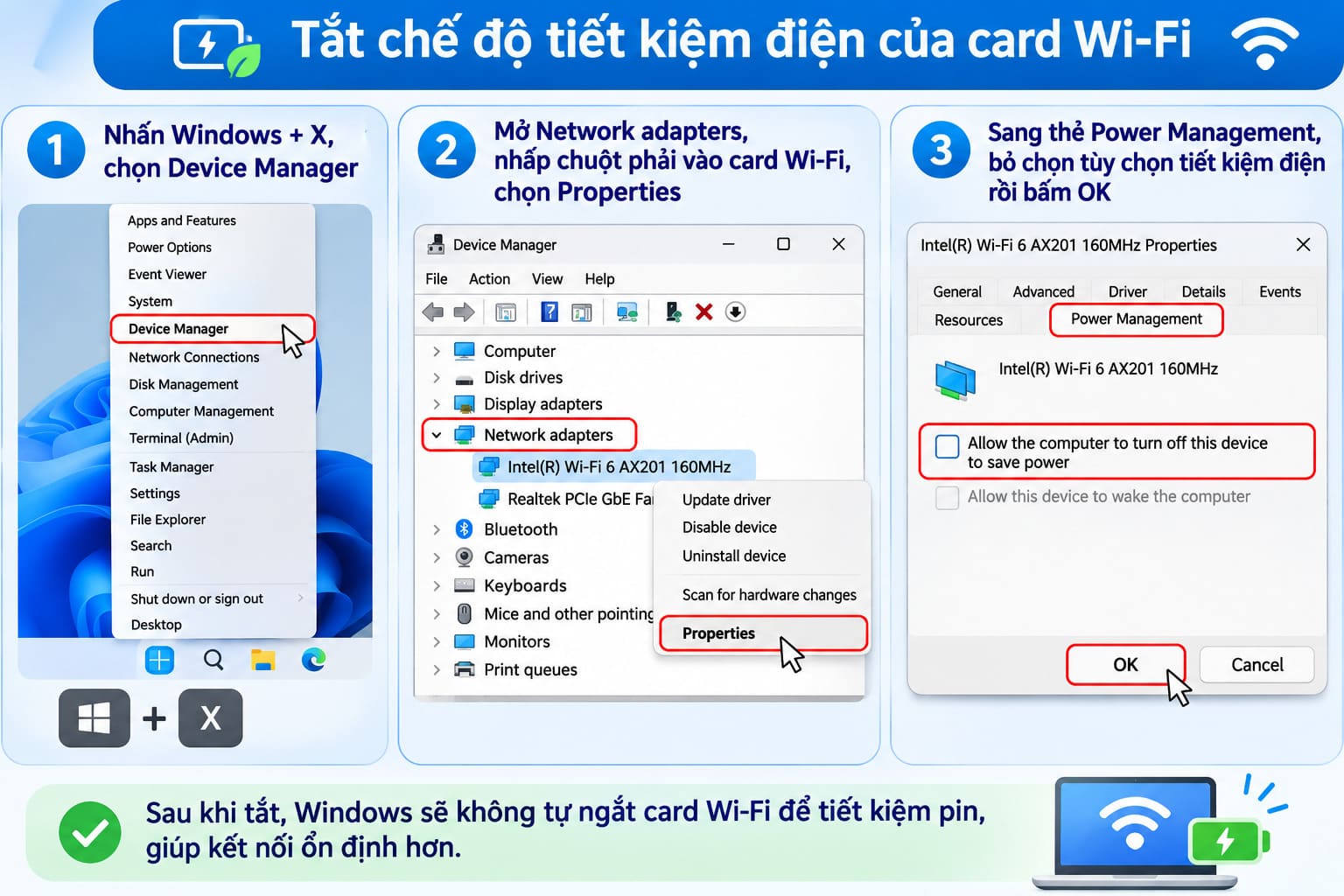
Tắt chế độ tiết kiệm điện của card wifi
- Bước 1: Nhấn Windows + X, chọn Device Manager.
- Bước 2: Mở Network adapters, nhấp chuột phải vào card wifi, chọn Properties.
- Bước 3: Sang thẻ Power Management, bỏ chọn Allow the computer to turn off this device to save power, bấm OK.
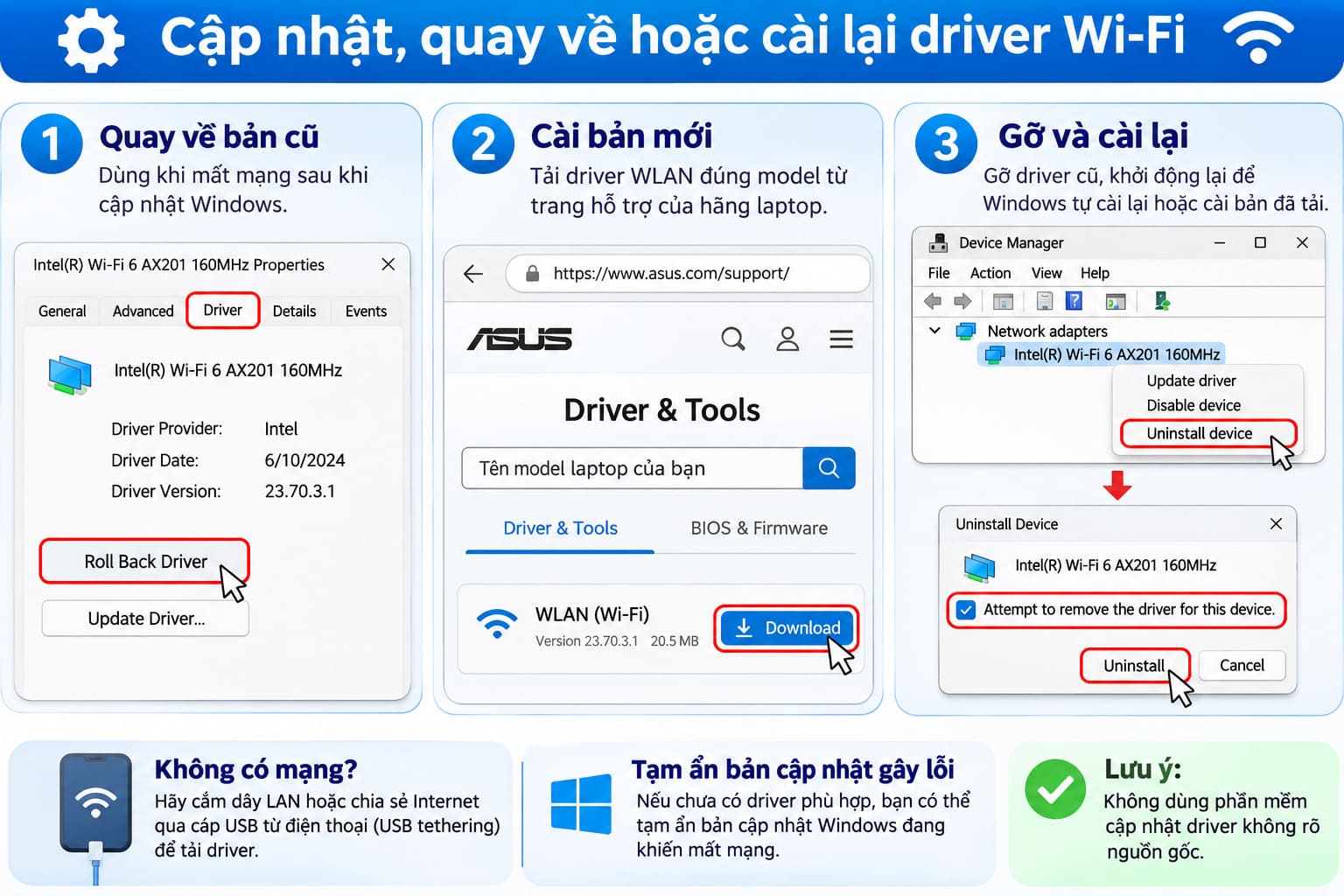
Cập nhật, quay về hoặc cài lại driver wifi
- Bước 1: Quay về bản cũ: Device Manager > Network adapters > card wifi > Properties > thẻ Driver > Roll Back Driver. Nút này mờ nghĩa là máy không lưu bản trước.
- Bước 2: Cài bản mới: vào trang hỗ trợ của hãng laptop, nhập model hoặc số serial, tải driver WLAN đúng phiên bản Windows, cài rồi khởi động lại.
- Bước 3: Gỡ và cài lại: tải sẵn driver đúng model, sau đó trong Device Manager chọn Uninstall device, tích Attempt to remove the driver for this device, bấm Uninstall và khởi động lại. Windows thường tự cài lại, nếu không thì chạy bộ cài đã tải.
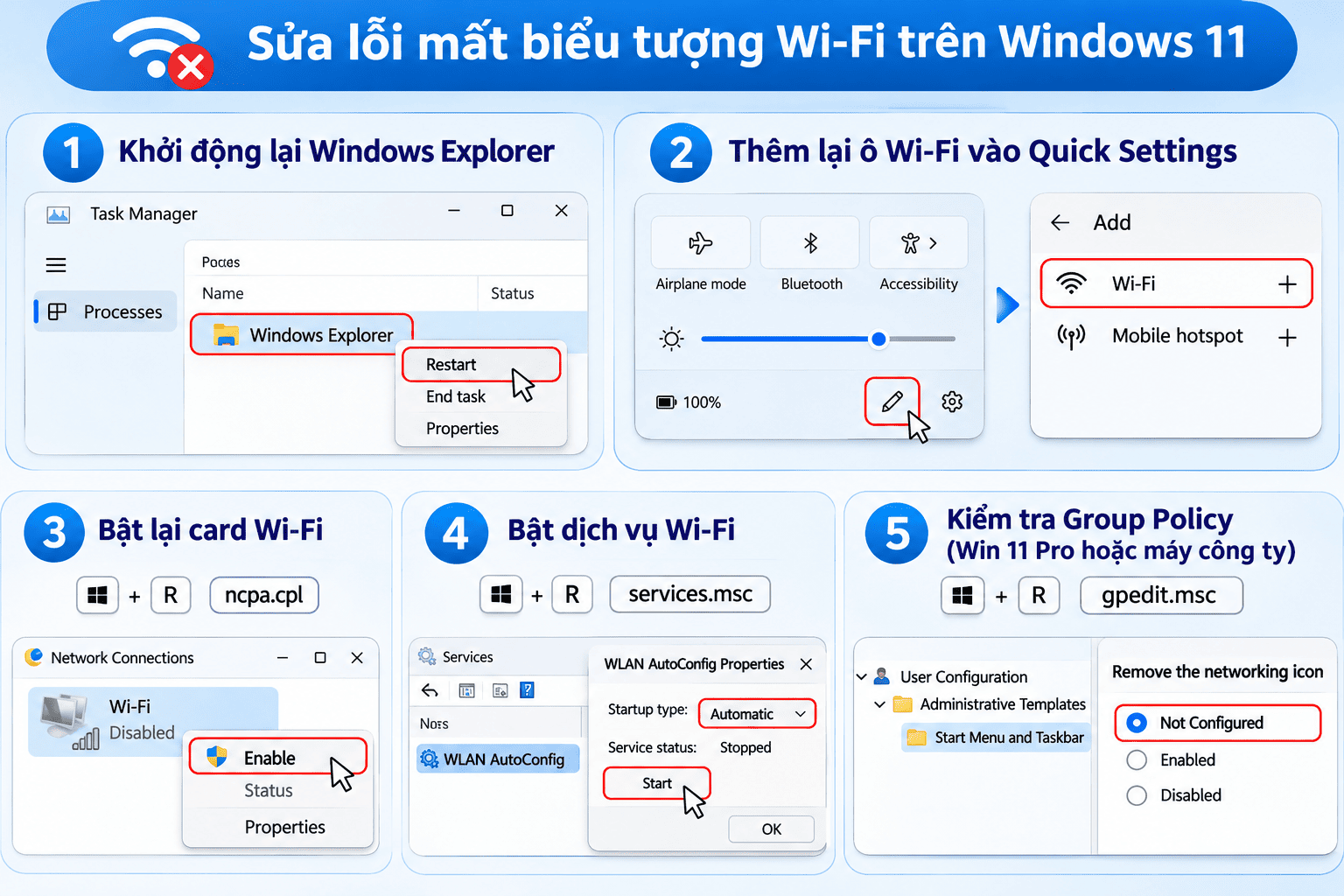
Sửa lỗi mất biểu tượng wifi Win 11 hoặc mất mục Wi-Fi
Nếu chỉ mất biểu tượng mà máy vẫn vào mạng, lỗi thường nằm ở taskbar. Nếu mất cả mục Wi-Fi trong Settings, hãy làm thêm các bước bật card và dịch vụ.
- Bước 1: Khởi động lại Windows Explorer: nhấn Ctrl + Shift + Esc, tìm Windows Explorer trong thẻ Processes, nhấp chuột phải và chọn Restart.
- Bước 2: Thêm lại ô Wi-Fi: nhấn Windows + A, bấm biểu tượng bút chỉnh sửa, chọn Add và thêm Wi-Fi.
- Bước 3: Bật lại card wifi: nhấn Windows + R, gõ ncpa.cpl; nếu Wi-Fi màu xám, nhấp chuột phải và chọn Enable.
- Bước 4: Bật dịch vụ wifi: nhấn Windows + R, gõ services.msc, mở WLAN AutoConfig, đặt Startup type là Automatic và bấm Start nếu đang dừng.
- Bước 5: Kiểm tra Group Policy (bản Pro hoặc máy công ty): gõ gpedit.msc, vào User Configuration > Administrative Templates > Start Menu and Taskbar, mở Remove the networking icon và chọn Not Configured. Máy công ty nên hỏi bộ phận IT trước.
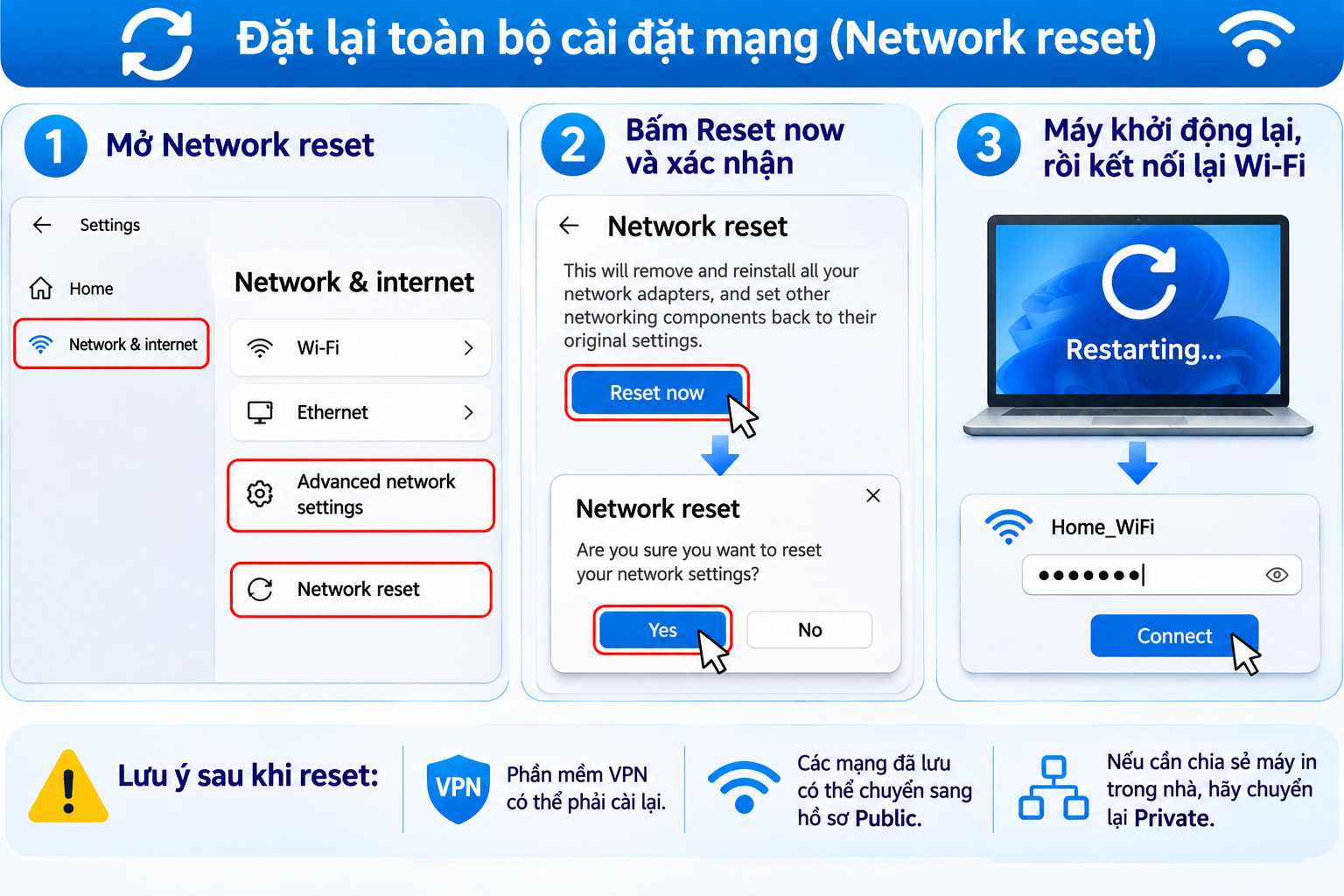
Đặt lại toàn bộ cài đặt mạng (Network reset)
Microsoft xếp Network reset là bước nên thử sau cùng vì nó gỡ toàn bộ card mạng và đưa cài đặt mạng về mặc định.
- Bước 1: Windows 11: Settings > Network & internet > Advanced network settings > Network reset. Windows 10: Settings > Network & Internet > Status > Network reset.
- Bước 2: Bấm Reset now, chọn Yes, lưu công việc vì máy sẽ khởi động lại.
- Bước 3: Kết nối lại wifi bằng mật khẩu.
Cách sửa MacBook mất wifi
MacBook ít gặp lỗi driver như Windows, nên phần lớn trường hợp mất wifi nằm ở thông tin mạng đã lưu, cấp IP hoặc phần mềm bên thứ ba. Tên mục có thể khác đôi chút giữa các bản macOS.
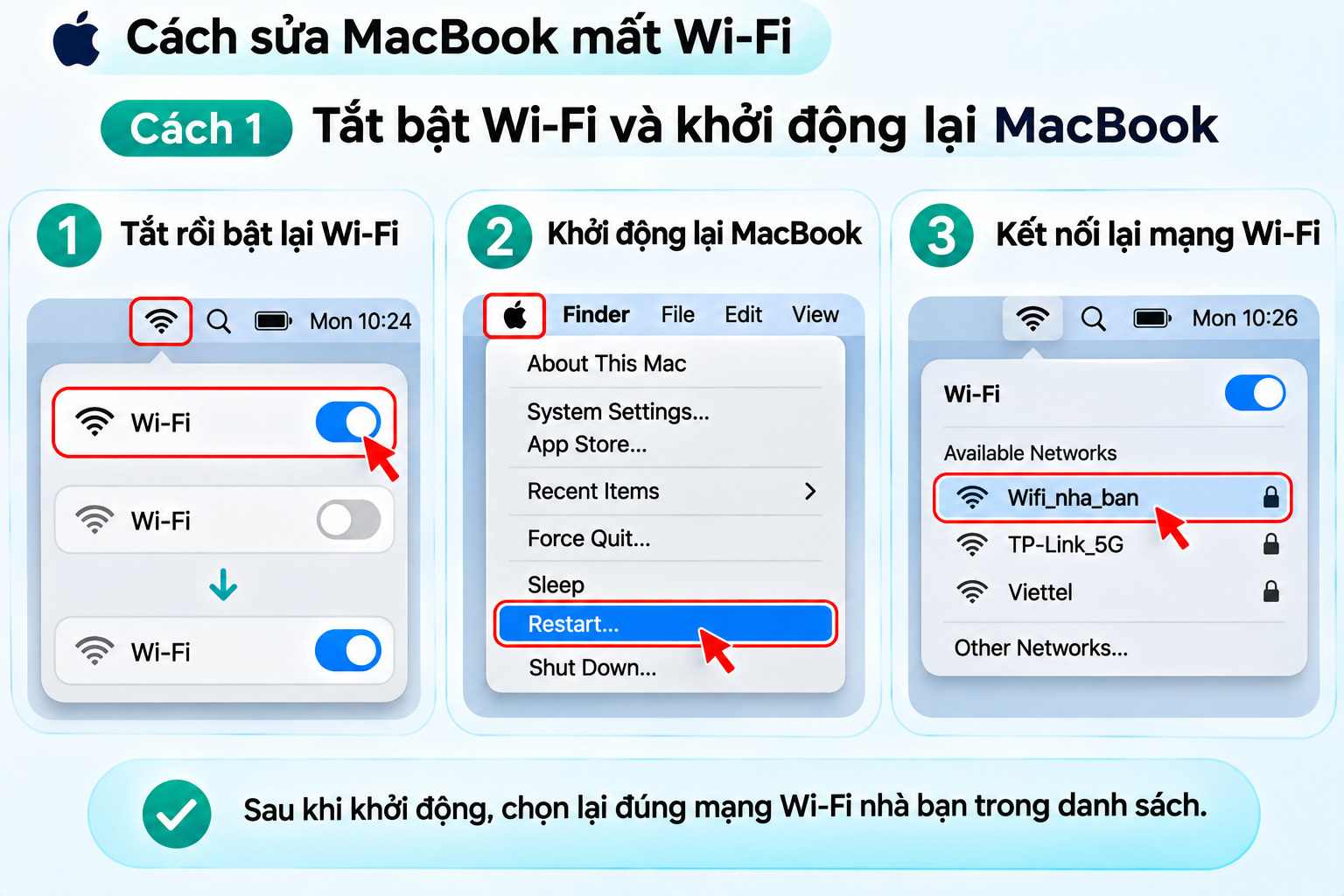
Tắt bật Wi-Fi và khởi động lại MacBook
- Bước 1: Bấm biểu tượng Wi-Fi trên thanh menu hoặc trong Control Center, tắt Wi-Fi, chờ vài giây rồi bật lại.
- Bước 2: Nếu vẫn lỗi, chọn menu Apple > Restart để khởi động lại máy.
- Bước 3: Sau khi khởi động, chọn lại đúng mạng wifi nhà bạn trong danh sách.
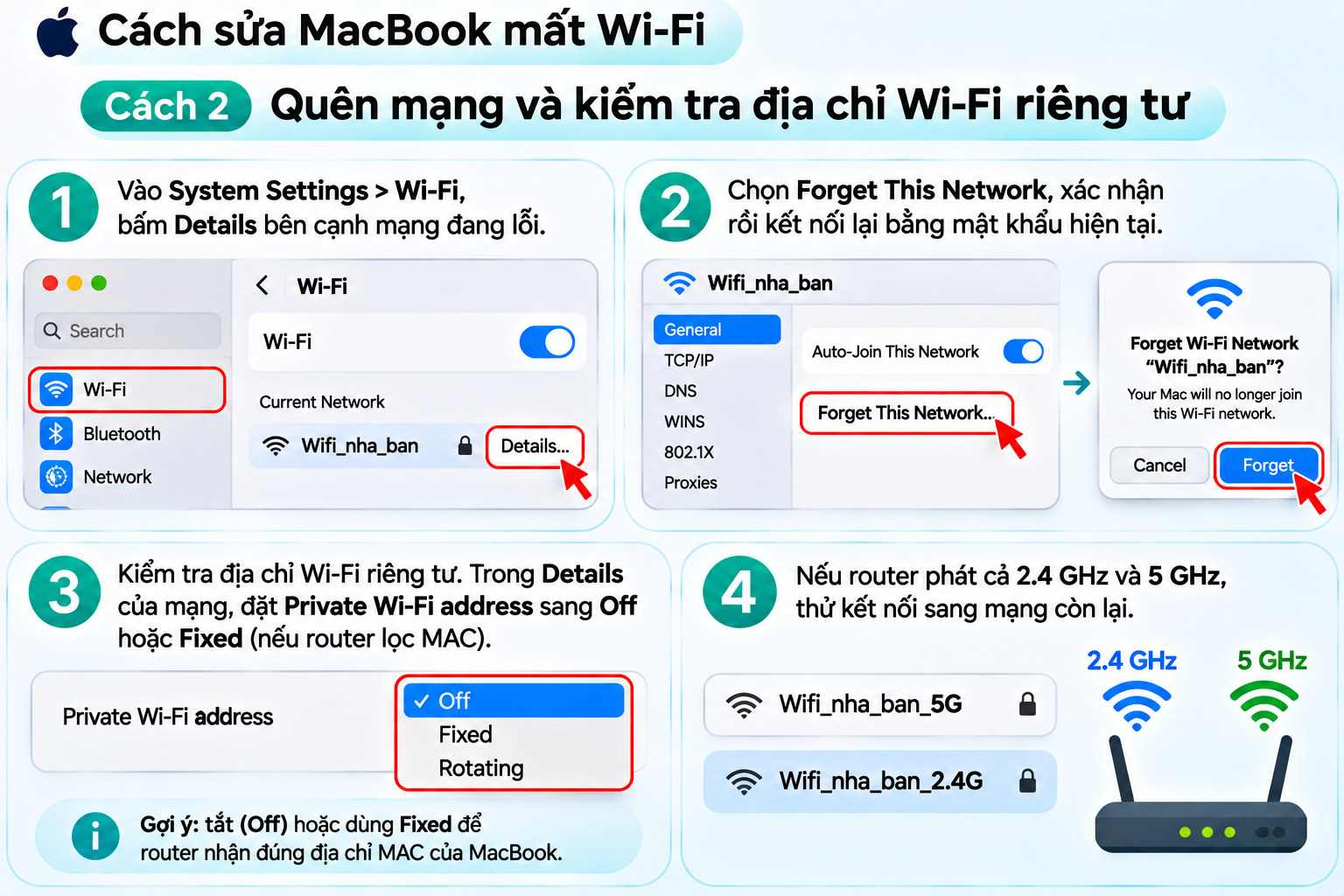
Quên mạng và kiểm tra địa chỉ Wi-Fi riêng tư
- Bước 1: Vào System Settings > Wi-Fi, bấm Details bên cạnh mạng đang lỗi.
- Bước 2: Chọn Forget This Network, xác nhận rồi kết nối lại bằng mật khẩu hiện tại.
- Bước 3: Nếu router nhà bạn lọc MAC, trong Details của mạng hãy đặt Private Wi-Fi address sang Off hoặc Fixed để router nhận đúng máy.
- Bước 4: Nếu router phát cả 2.4 GHz và 5 GHz, thử kết nối sang mạng còn lại.
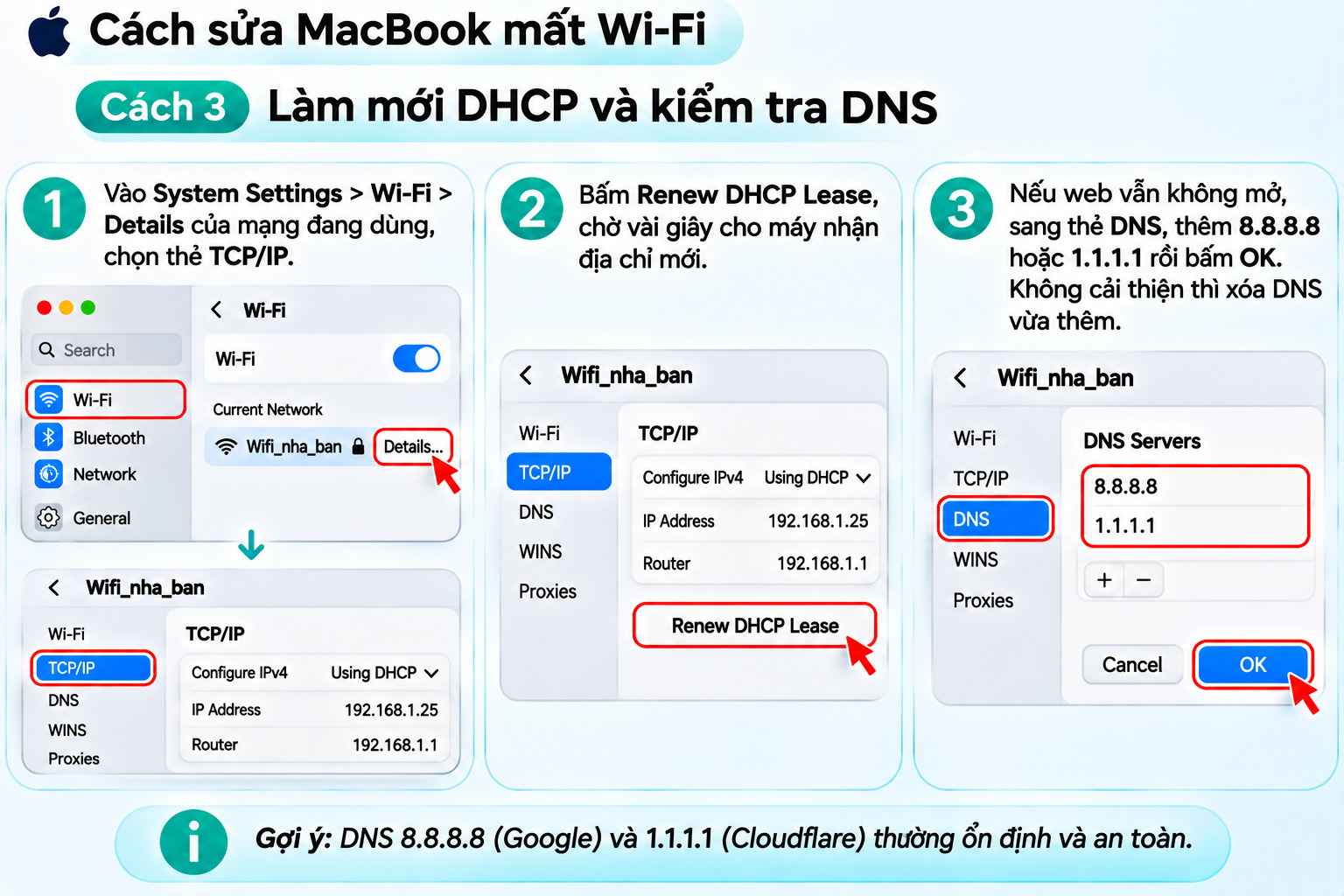
Làm mới DHCP và kiểm tra DNS
Khi MacBook báo đã kết nối nhưng không vào được Internet, làm mới địa chỉ IP thường giải quyết được lỗi.
- Bước 1: Vào System Settings > Wi-Fi > Details của mạng đang dùng, chọn thẻ TCP/IP.
- Bước 2: Bấm Renew DHCP Lease, chờ vài giây cho máy nhận địa chỉ mới.
- Bước 3: Nếu web vẫn không mở, sang thẻ DNS, thêm 8.8.8.8 hoặc 1.1.1.1 rồi bấm OK. Không cải thiện thì xóa DNS vừa thêm.
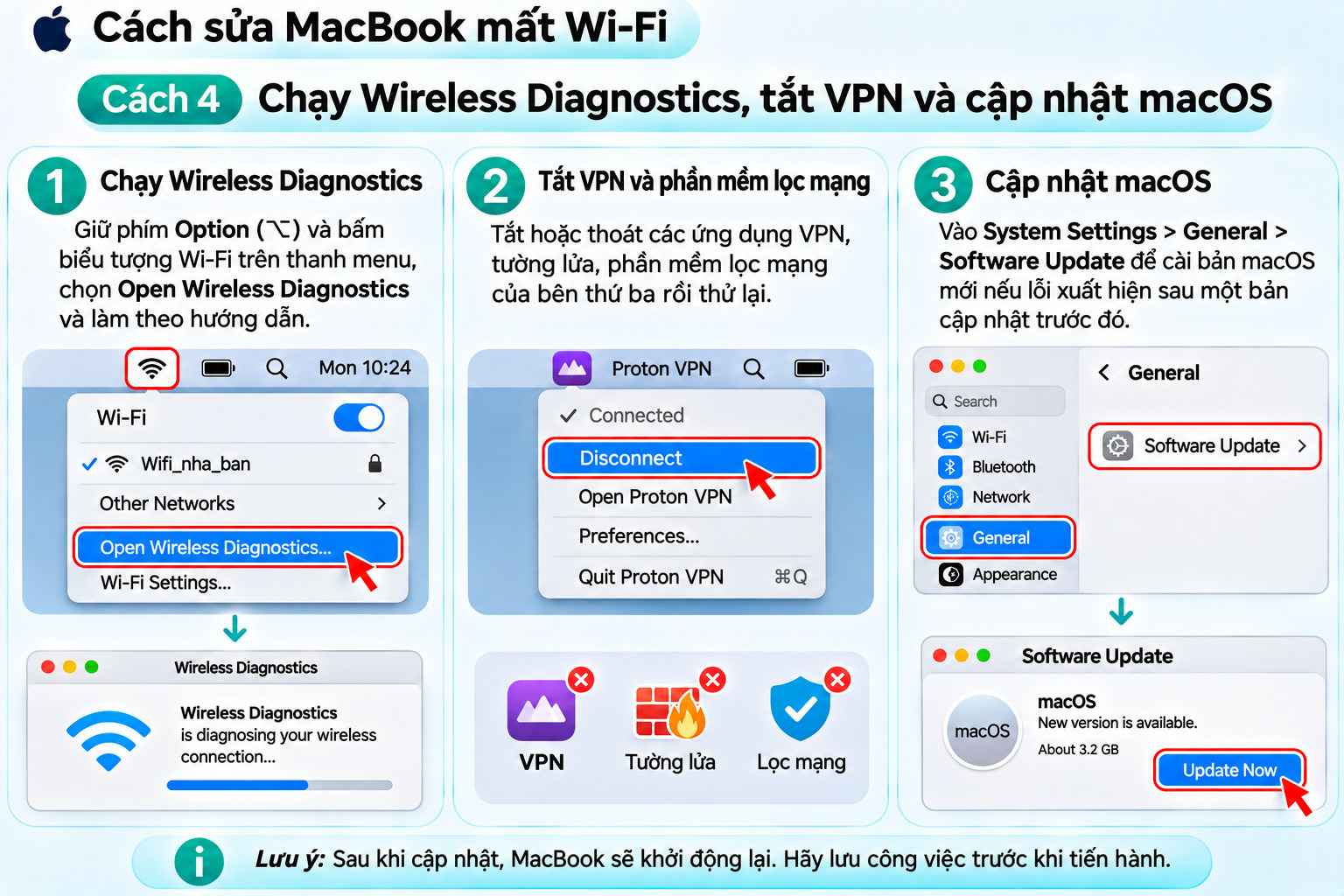
Chạy Wireless Diagnostics, tắt VPN và cập nhật macOS
- Bước 1: Giữ phím Option và bấm biểu tượng Wi-Fi trên thanh menu, chọn Open Wireless Diagnostics và làm theo hướng dẫn để macOS tự kiểm tra kết nối.
- Bước 2: Tắt hoặc thoát các ứng dụng VPN, tường lửa, phần mềm lọc mạng của bên thứ ba rồi thử lại.
- Bước 3: Vào System Settings > General > Software Update để cài bản macOS mới nếu lỗi xuất hiện sau một bản cập nhật trước đó.
Câu hỏi thường gặp khi laptop mất wifi
Dưới đây là giải đáp những câu hỏi thường gặp giúp bạn xử lý đúng cách, tránh mất thời gian thử nhiều phương pháp không cần thiết.
Laptop mất wifi sau khi cập nhật Windows thì xử lý thế nào?
Khả năng cao driver card mạng chưa tương thích với bản Windows mới. Thử Roll Back Driver, hoặc tải driver mới đúng model từ trang của hãng. Nếu chưa có driver phù hợp, có thể tạm ẩn bản cập nhật gây lỗi.
Laptop mất biểu tượng wifi Win 11 nhưng vẫn vào mạng thì sao?
Lỗi thường nằm ở taskbar. Khởi động lại Windows Explorer trong Task Manager, thêm lại ô Wi-Fi vào Quick Settings, và kiểm tra Group Policy nếu máy dùng bản Pro hoặc máy công ty.
MacBook kết nối wifi nhưng không vào được mạng phải làm sao?
Vào System Settings, Wi-Fi, Details của mạng đang dùng, bấm Renew DHCP Lease trong thẻ TCP/IP. Nếu vẫn lỗi, tắt VPN và chạy Wireless Diagnostics bằng cách giữ phím Option và bấm biểu tượng Wi-Fi.
Khi laptop mất WiFi, bạn chỉ nên dùng Network Reset nếu các cách khắc phục đơn giản không hiệu quả. Nếu tất cả thiết bị trong nhà đều mất mạng, hãy kiểm tra và khởi động lại router, sau đó liên hệ nhà cung cấp Internet nếu sự cố vẫn tiếp diễn.