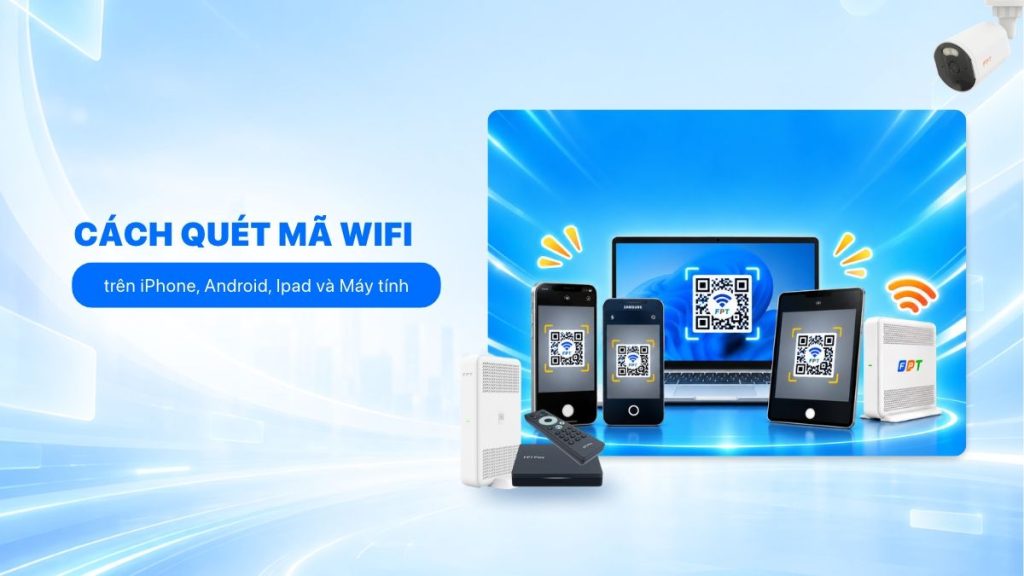
Bạn muốn vào wifi mà không phải gõ lại mật khẩu dài? Cách quét mã Wifi là mở Camera, hướng vào mã QR rồi chạm vào thông báo kết nối hoặc bấm biểu tượng quét QR trong phần Wi-Fi của Cài đặt trên các thiết bị. Tổng đài Wifi sẽ hướng dẫn bạn thao tác chi tiết các bước này nhanh chóng, đảm bảo thành công.
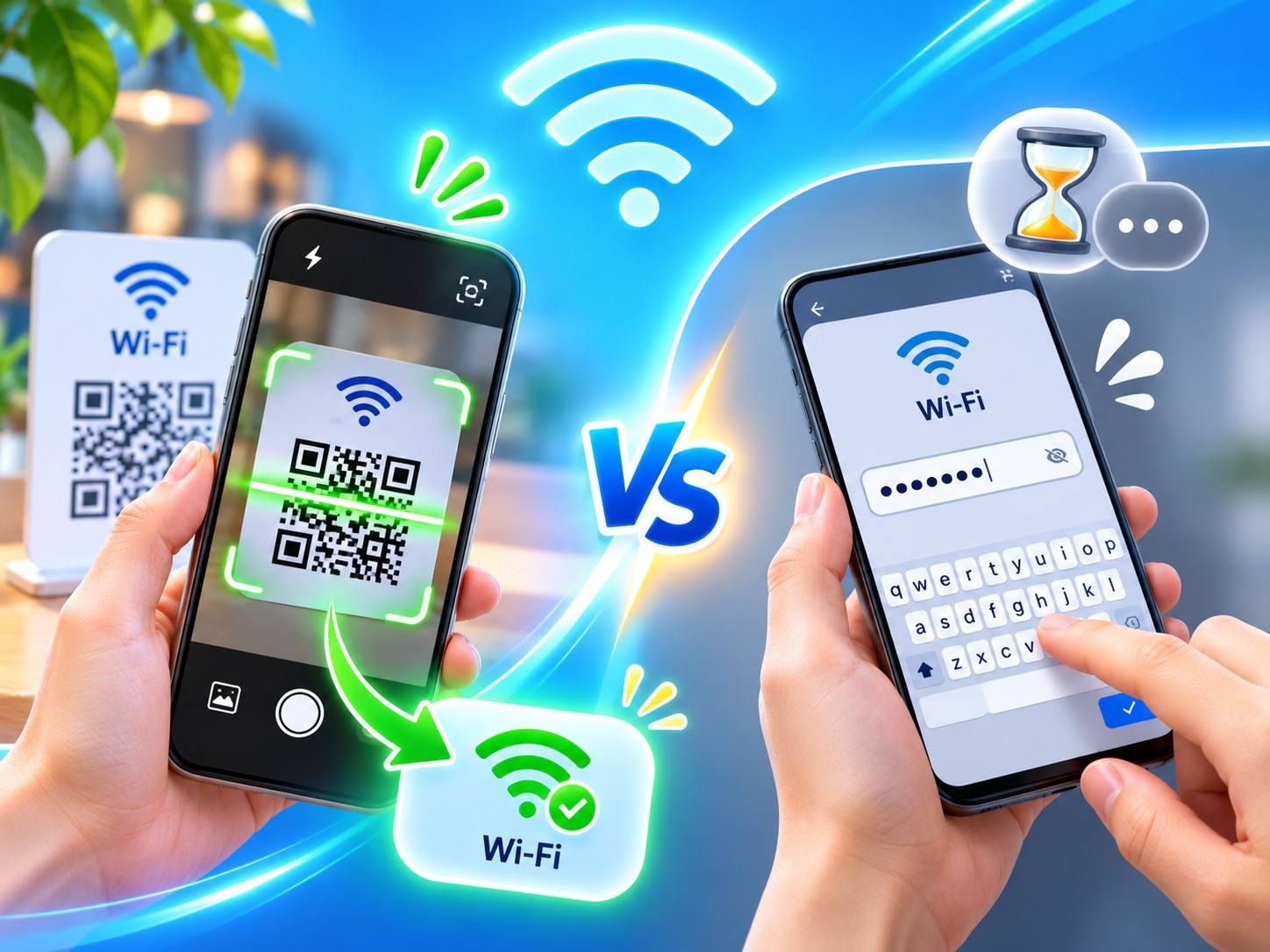
Quét mã QR Wifi khác gì nhập thủ công?
Mã QR wifi là dạng mã QR chứa sẵn tên mạng và mật khẩu nên bạn kết nối chỉ với một lần quét thay vì tìm mạng rồi gõ mật khẩu giúp tiết kiệm thời gian, bảo mật thông tin tốt hơn.
- Mật khẩu dài, gõ sai là phải làm lại từ đầu: Mật khẩu có chữ hoa, chữ thường và ký tự đặc biệt rất dễ gõ nhầm, nhất là các cặp nhìn giống nhau như chữ O và số 0, hay chữ l và số 1.
- Khách hỏi mật khẩu, bạn phải đọc từng ký tự: Ở nhà hay quán ăn có khách bạn thường phải đọc to hoặc nhắn tin rồi khách vẫn gõ sai và hỏi lại. Với mã QR Wifi, mỗi người tự quét, không ai phải hỏi lại bạn.
- Mật khẩu bị đọc to giữa nơi đông người. Đọc mật khẩu giữa quán hoặc văn phòng thì người xung quanh cũng nghe được, còn gửi qua tin nhắn thì mật khẩu nằm lại trong lịch sử trò chuyện. Quét mã tránh được cả hai chuyện này. Tuy vậy, người quét mã trên máy Galaxy vẫn có thể xem mật khẩu sau khi mã được nhận diện, nên chính mã là thứ bạn cần giữ cẩn thận.
Cách quét mã QR Wifi trên iPhone, iPad
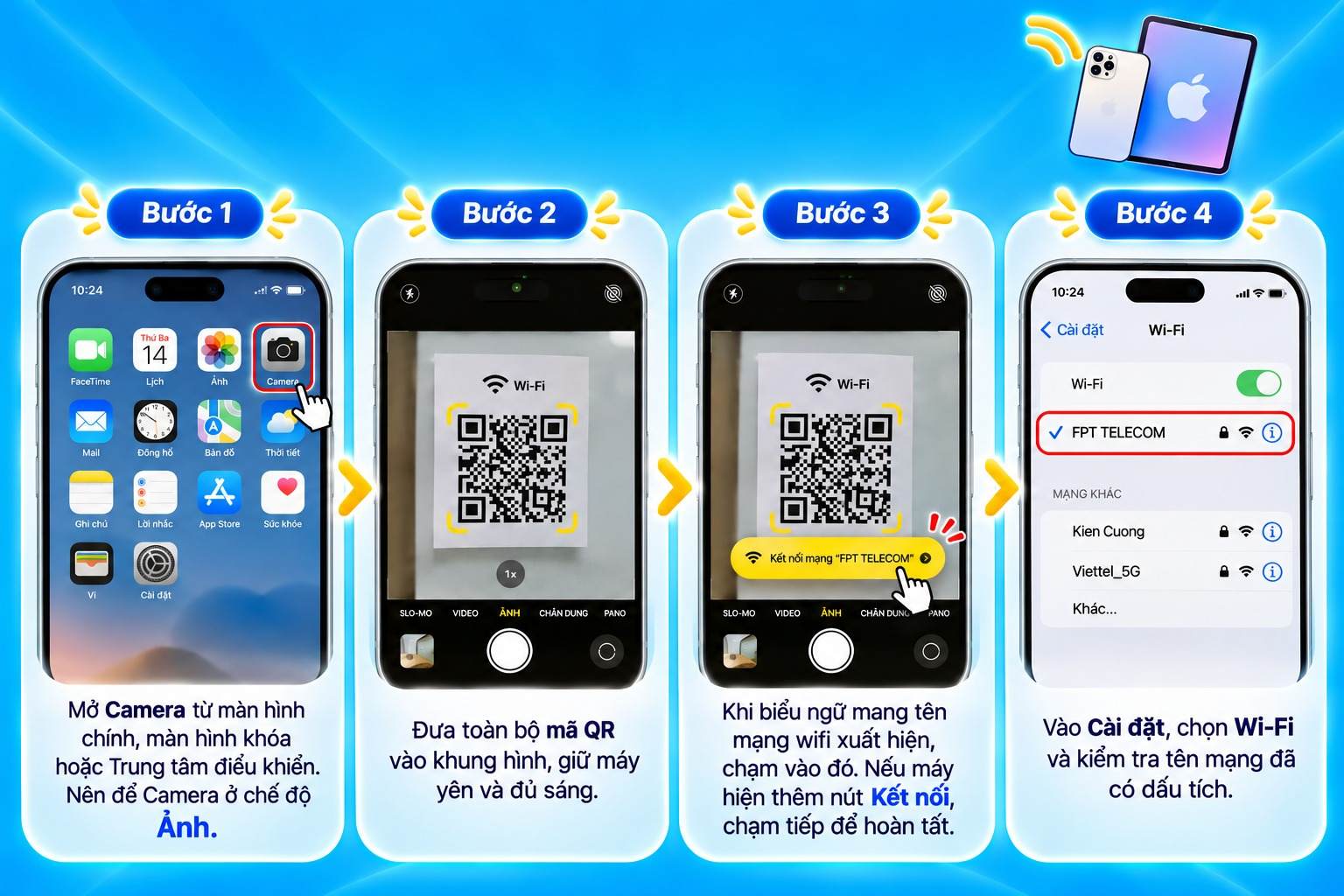
Cách quét mã QR wifi trên iPhone, iPad chạy iOS 11 trở lên là dùng thẳng ứng dụng Camera có sẵn, bạn không cần cài thêm ứng dụng nào. Bạn tham khảo chi tiết các bước dưới đây.
- Bước 1: Mở Camera từ màn hình chính, màn hình khóa hoặc Trung tâm điều khiển, theo trang hỗ trợ của Apple. iDownloadBlog lưu ý nên để Camera ở chế độ Ảnh.
- Bước 2: Đưa toàn bộ mã QR vào khung hình, giữ máy yên và đủ sáng.
- Bước 3: Khi biểu ngữ mang tên mạng wifi xuất hiện, chạm vào đó. Nếu máy hiện thêm nút Kết nối, chạm tiếp để hoàn tất.
- Bước 4: Vào Cài đặt, chọn Wi-Fi và kiểm tra tên mạng đã có dấu tích.
Lưu ý khi iPhone quét không được
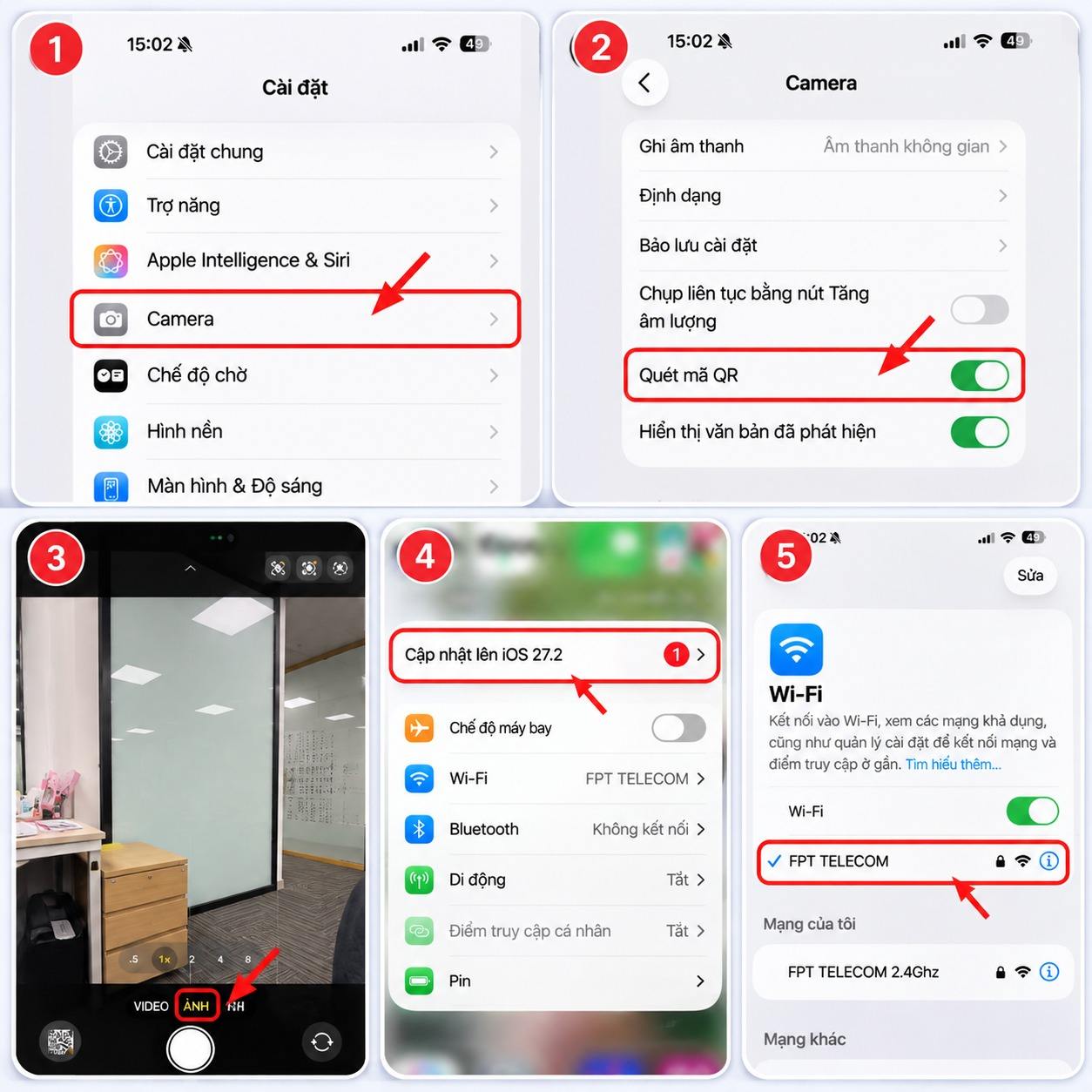
- Vào Cài đặt > Camera và bật Quét mã QR.
- Chuyển Camera về chế độ Ảnh, giữ máy yên khoảng 1 đến 3 giây.
- Tăng sáng hoặc đổi góc cầm để tránh phản chiếu lên mã.
- Cập nhật iOS nếu máy đang ở phiên bản quá cũ.
- Nếu vẫn không được, vào Cài đặt > Wi-Fi và nhập mật khẩu thủ công.
Cách quét mã QR wifi trên Android
Quét mã QR WiFi trên điện thoại Android giúp bạn kết nối mạng nhanh chóng mà không cần nhập mật khẩu thủ công. Dưới đây là các bước thực hiện đơn giản trên điện thoại Samsung Galaxy.
Quét mã QR wifi trên Samsung Galaxy
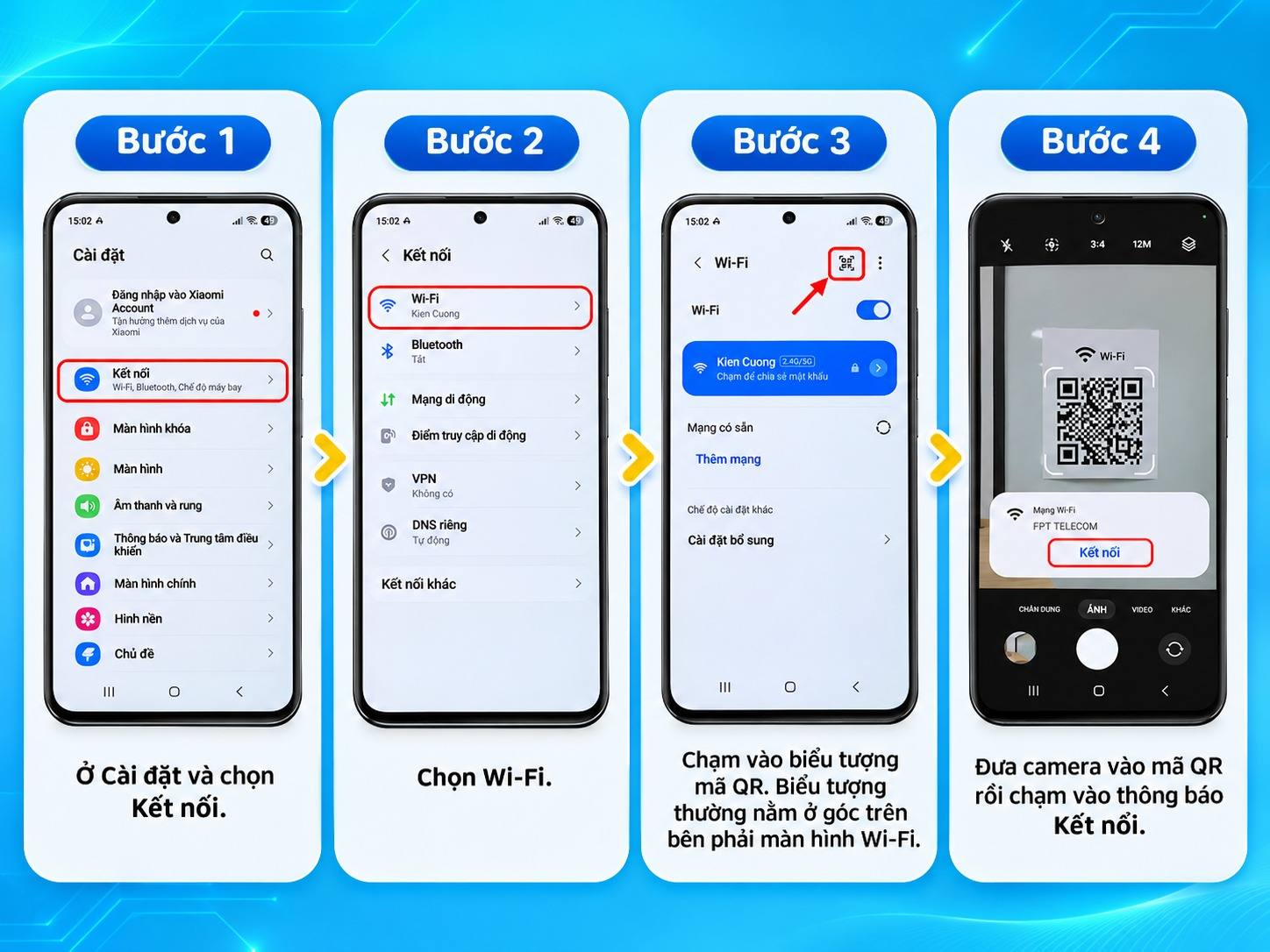
- Bước 1: Mở Cài đặt và chọn Kết nối.
- Bước 2: Chọn Wi-Fi.
- Bước 3: Chạm vào biểu tượng mã QR. Theo Digital Citizen, biểu tượng thường nằm ở góc trên bên phải màn hình Wi-Fi của Samsung.
- Bước 4: Đưa camera vào mã QR rồi chạm vào thông báo Kết nối.
Cách quét mã QR wifi trên máy tính
Máy tính không quét mã tiện như điện thoại. Laptop Windows có webcam thường dùng được ứng dụng Camera, còn Macbook thì phải nhờ chia sẻ từ iPhone hoặc nhập mật khẩu thủ công.
Quét mã QR wifi trên laptop Windows
Laptop có webcam tích hợp quét được bằng ứng dụng Camera. Windows đời cũ hoặc máy không có webcam có thể không dùng được cách này. Khi đó, bạn nhập tên mạng và mật khẩu thủ công trong Cài đặt Wi-Fi. Bạn không nên tải ảnh mã lên các trang quét trực tuyến lạ, vì mã chứa cả mật khẩu wifi.
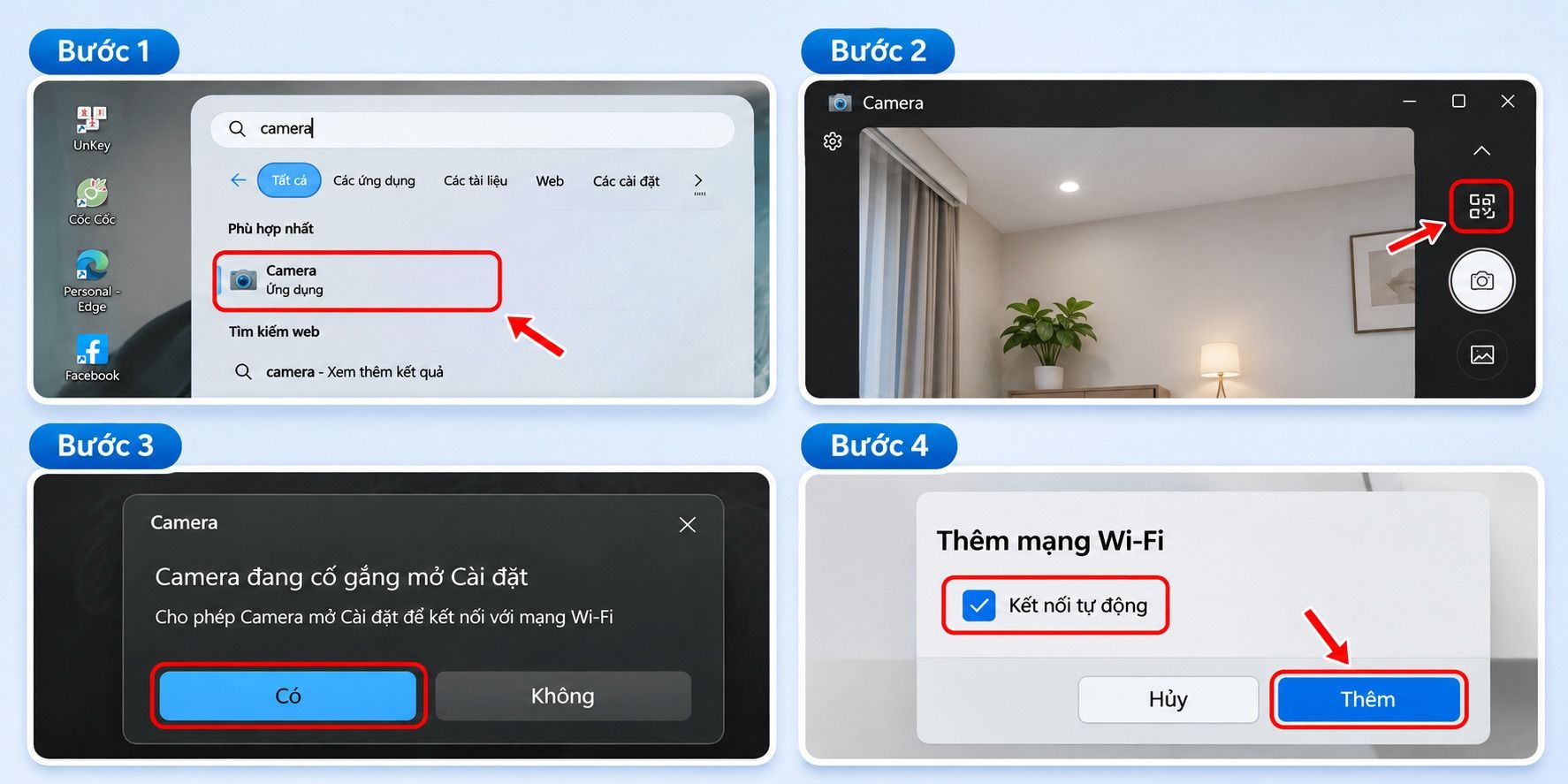
- Bước 1: Nhấn phím Windows, gõ camera rồi chọn ứng dụng Camera.
- Bước 2: Chọn biểu tượng mã QR ở bên phải ứng dụng, rồi đưa mã vào khung hình.
- Bước 3: Khi hiện thông báo Camera đang cố gắng mở Cài đặt, chọn Có.
- Bước 4: Tích vào Kết nối tự động rồi chọn Thêm.
Quét mã QR wifi trên Macbook
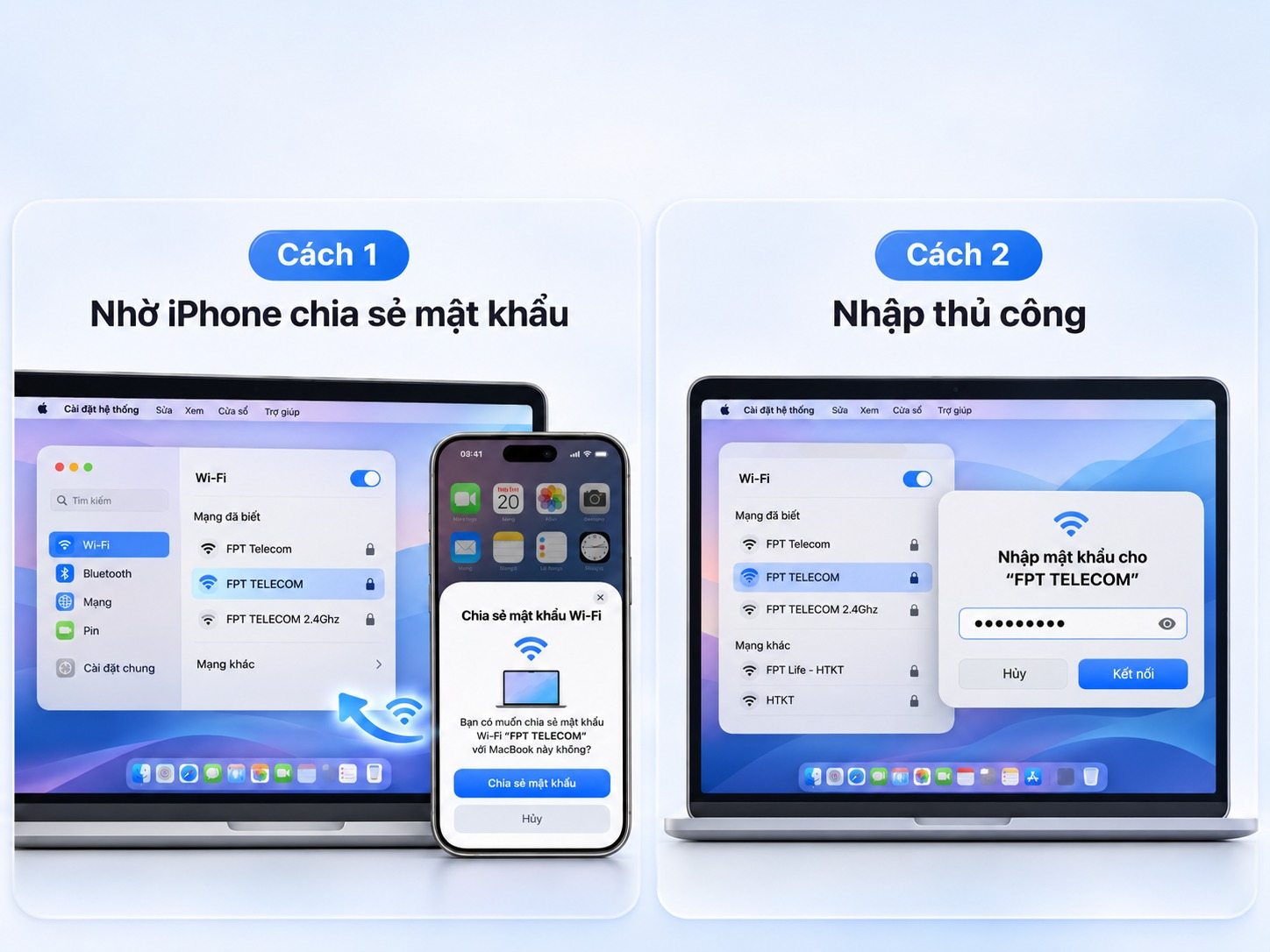
Macbook không quét trực tiếp mã QR wifi. Bạn có thể sử dụng 2 cách thay thế sau:
- Nhờ iPhone chia sẻ mật khẩu: trên Mac, vào cài đặt Wi-Fi và chọn mạng. Trên iPhone đã mở khóa và đang kết nối, chạm Chia sẻ mật khẩu. Điều kiện như phần chia sẻ wifi từ iPhone ở trên.
- Nhập thủ công: vào Cài đặt hệ thống > Mạng > Wi-Fi, chọn mạng rồi nhập mật khẩu.
Mẹo tạo mã QR code để chia sẻ wifi cực nhanh
Cách nhanh nhất là mở mã ngay trên điện thoại đang kết nối wifi vì mã đó luôn khớp với mật khẩu hiện tại.
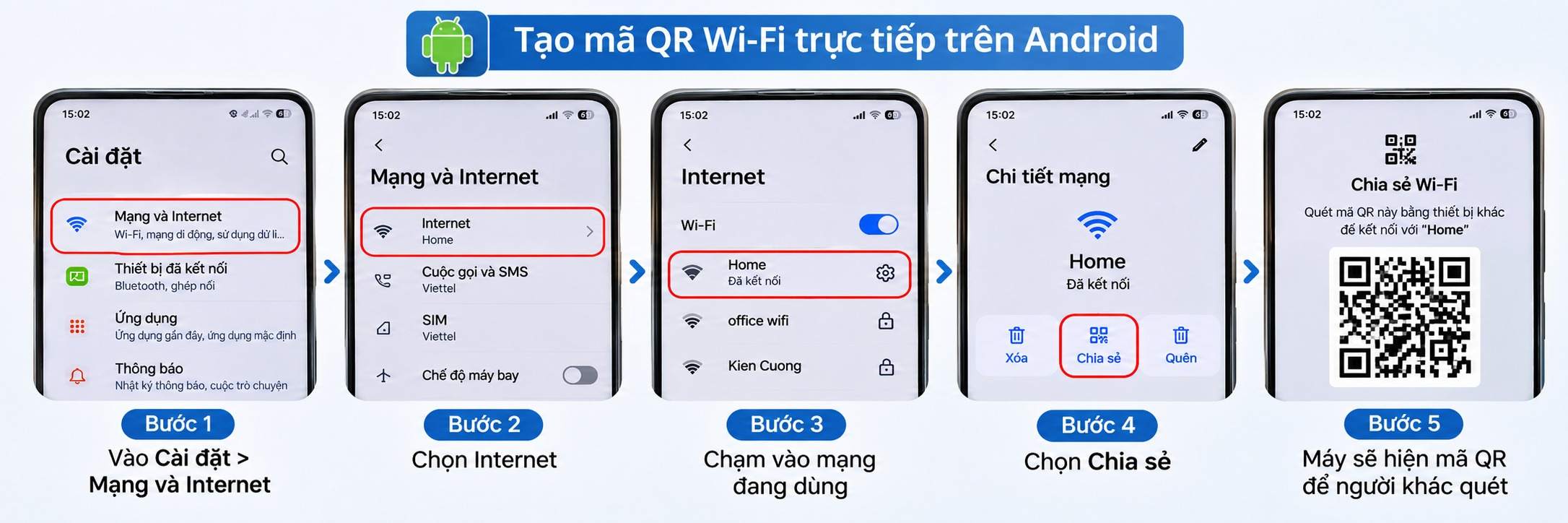
Tạo mã QR wifi trực tiếp trên Android
Vào Cài đặt > Mạng và Internet > Internet, chạm vào mạng đang dùng rồi chọn Chia sẻ. Máy sẽ hiện mã để người khác quét.
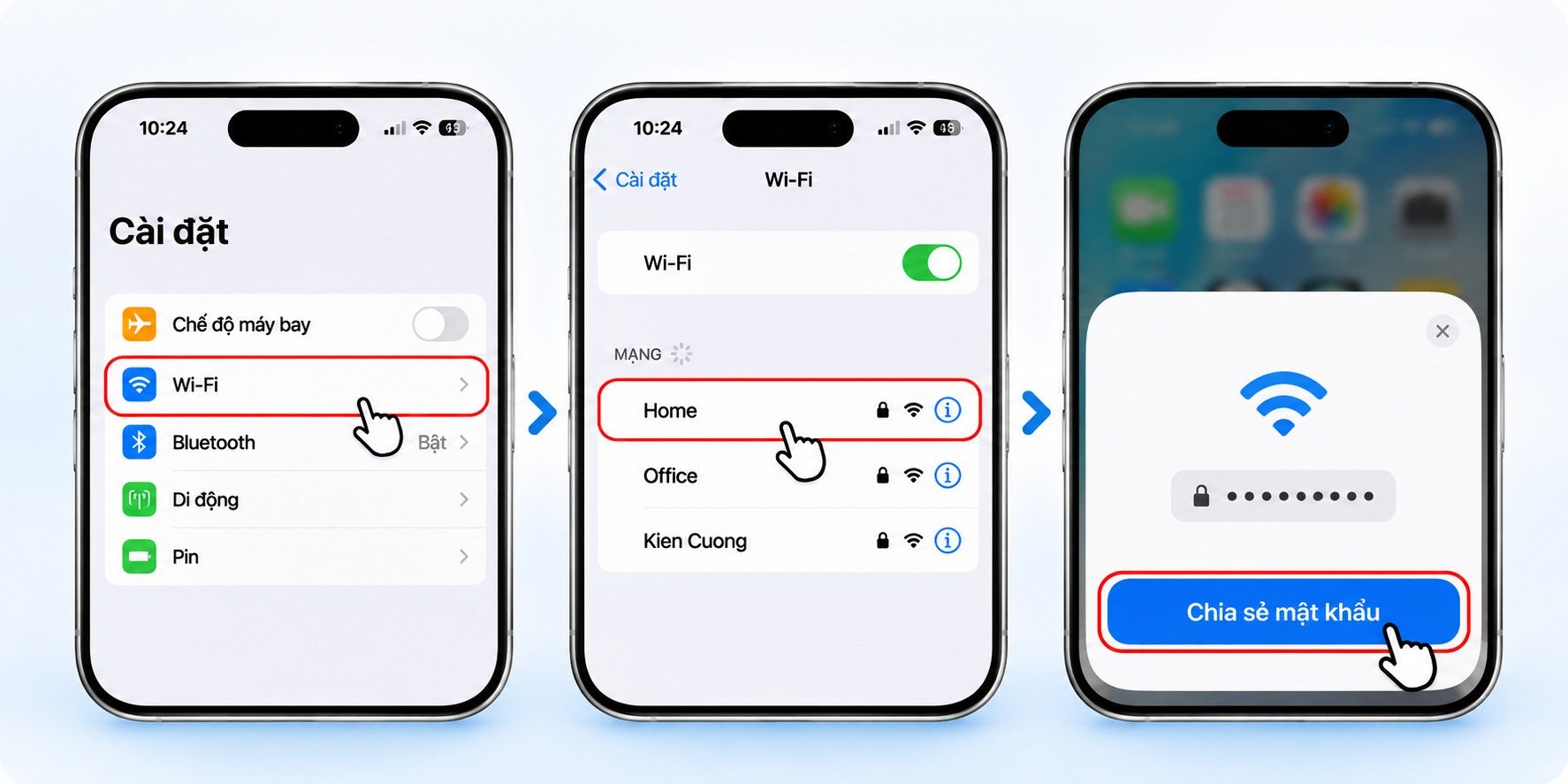
Chia sẻ wifi từ iPhone khi không có nút tạo mã
Bạn có thể chia sẻ mật khẩu của mạng Wi-Fi đang dùng với một người bạn hoặc thành viên gia đình ở gần. Hãy đảm bảo iPhone của bạn (thiết bị chia sẻ mật khẩu) đã được mở khóa và kết nối vào mạng Wi-Fi.
- Yêu cầu bạn bè hoặc thành viên gia đình vào cài đặt Wi-Fi trên iPhone, iPad hoặc máy Mac của họ, sau đó chọn mạng.
- Khi có thông báo hỏi xem bạn có muốn chia sẻ mật khẩu Wi-Fi không, hãy chạm vào Chia sẻ mật khẩu.
Cách tránh mã độc và lừa đảo khi quét mã QR wifi
Khi quét mã QR WiFi tại quán cà phê, nhà hàng hoặc những nơi công cộng, người dùng cần chú ý đến nguồn gốc mã để tránh kết nối nhầm mạng giả mạo và làm lộ thông tin cá nhân. Thấy đường link hoặc yêu cầu cài ứng dụng thì không chạm, không đăng nhập ngân hàng và không nhập OTP trên wifi công cộng.
Nếu lỡ nhập thông tin hoặc cài ứng dụng lạ, hãy ngắt wifi, gỡ ứng dụng, đổi mật khẩu các tài khoản quan trọng và báo ngân hàng hoặc cơ quan chức năng. Nhìn kỹ mã có bị dán chồng lên mã khác hay không và một mã wifi thật chỉ đề nghị bạn tham gia mạng, nếu máy được yê làm thêm bất cứ việc gì, vui lòng không thao tác.
3 chiêu lừa đảo hay gặp khi quét mã QR wifi
- Dán đè mã QR giả lên mã wifi thật: kẻ gian in mã giả rồi dán chồng lên mã của quán ăn hoặc nơi công cộng. Theo Công an TP Hà Nội đăng trên VOH, kiểu dán đè này đã được ghi nhận tại nhà hàng, bến xe và cửa hàng tiện lợi.
- Dẫn tới website giả thay vì tự kết nối: quét xong mà máy mở trình duyệt, đó là dấu hiệu bất thường, mã giả có thể chuyển hướng bạn tới trang thu thập thông tin. Trang giả thường bắt chước giao diện đăng nhập quen thuộc rồi đòi số điện thoại, tài khoản hoặc mã OTP “để dùng wifi miễn phí”.
- Dụ cài ứng dụng lạ: theo VOH, mã giả còn có thể dẫn tới trang cài phần mềm độc hại. Kết nối wifi bằng mã QR không bắt bạn tải ứng dụng nào, nên trang nào bảo cài “phần mềm cấu hình wifi” hay “ứng dụng tăng tốc mạng” đều nên đóng ngay.
Câu hỏi thường gặp về cách quét mã wifi
Dưới đây là giải đáp cho những thắc mắc thường gặp khi quét mã QR WiFi trên các thiết bị, giúp bạn thao tác và xử lý sự cố nhanh chóng, dễ dàng.
Camera Samsung không hiện thông báo thì quét mã wifi ở đâu?
Hãy vào Cài đặt > Kết nối > Wi-Fi rồi chạm vào biểu tượng mã QR. Theo Samsung Australia, đây là đường quét riêng, không phụ thuộc vào việc ứng dụng Camera có nhận mã hay không.
Mã QR dán trên modem còn dùng được sau khi đổi mật khẩu không?
Thường là không. Mã trên modem lưu thông tin wifi mặc định, nên sau khi đổi tên hoặc mật khẩu, bạn cần mã mới từ điện thoại đang kết nối.
Có quét mã wifi từ ảnh chụp màn hình được không?
Có thể, nhưng tùy máy. Theo Gazelle, iPhone từ iOS 15 trở lên đọc được mã trong ảnh nhờ Live Text. Trên Android, Digital Trends gợi ý dùng Google Lens khi Camera không tự nhận mã.
Nếu bạn dùng iPhone, hãy bắt đầu bằng Camera. Nếu dùng Samsung, Redmi hay OPPO, đi từ phần Wi-Fi trong Cài đặt sẽ chắc tay hơn. Khi cách quét mã Wifi bằng mã QR Code vẫn không chạy sau khi đã kiểm tra các cài đặt ở trên, nhập mật khẩu thủ công là phương án chắc chắn nhất. Chỉ quét mã từ nguồn bạn xác minh được, và chỉ đưa mã nhà mình cho người bạn tin tưởng.