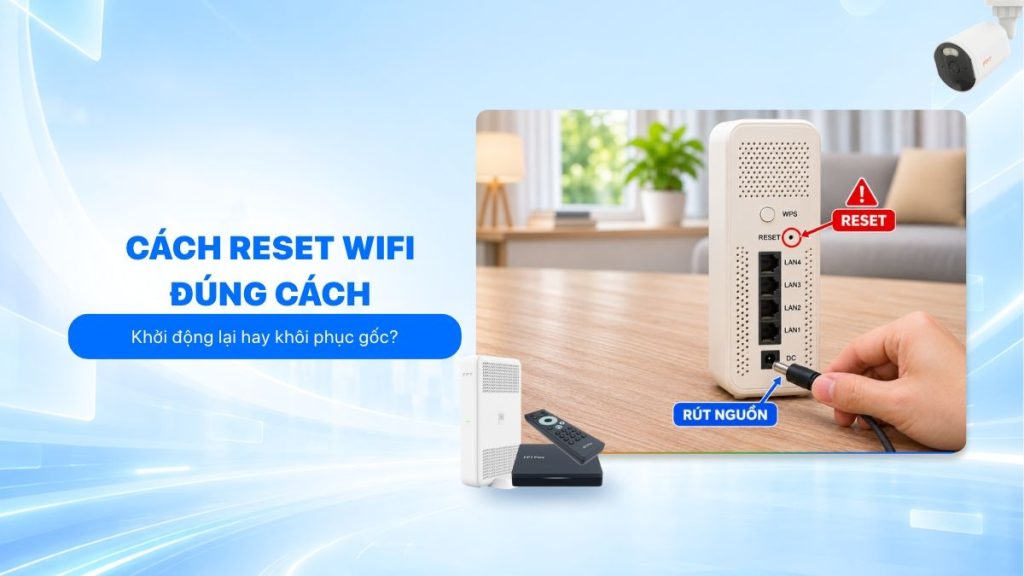
Bạn đang tìm cách reset wifi vì mạng chậm, chập chờn hay vì quên mật khẩu? Câu trả lời ngắn: nếu mạng có vấn đề, hãy khởi động lại modem bằng cách tắt nguồn, chờ khoảng 30 giây đến vài phút rồi bật lại; chỉ khôi phục cài đặt gốc khi thật cần, vì thao tác này xóa cả cấu hình kết nối Internet. Bài viết Tongdaiwifi.vn giúp bạn chọn đúng loại reset trước khi bấm bất kỳ nút nào.
Bạn cần loại reset wifi nào?
Chữ “reset wifi” đang được dùng cho ba thao tác rất khác nhau. Chọn sai có thể khiến cả nhà mất mạng, nên hãy đối chiếu tình huống của bạn trước:
| Tình huống của bạn | Cách phù hợp | Sau khi làm sẽ mất gì |
|---|---|---|
| Mạng chậm, chập chờn, rớt kết nối trên nhiều thiết bị | Khởi động lại modem (Cách 1) | Không mất gì, mọi cài đặt giữ nguyên |
| Chỉ một điện thoại hoặc laptop không vào được wifi | Đặt lại cài đặt mạng trên thiết bị đó (Cách 3) | Mật khẩu wifi đã lưu trên thiết bị đó |
| Quên mật khẩu wifi của mạng FPT | Đổi mật khẩu qua ứng dụng Hi FPT, không cần reset | Không mất gì |
| Quên mật khẩu trang quản trị của router tự mua, hoặc chuẩn bị bán, cho router | Khôi phục cài đặt gốc (Cách 2) | Toàn bộ cấu hình: Internet, tên và mật khẩu wifi, các thiết lập riêng |
| Modem do nhà mạng cấp gặp lỗi kéo dài | Gọi tổng đài nhà mạng trước khi tự khôi phục gốc | Có thể mất kết nối Internet nếu tự reset |
Về việc đổi mật khẩu wifi FPT không cần reset: bạn mở ứng dụng Hi FPT, đăng nhập bằng số điện thoại, chọn Wi-Fi rồi chọn đổi mật khẩu.
Cách 1: Khởi động lại modem wifi
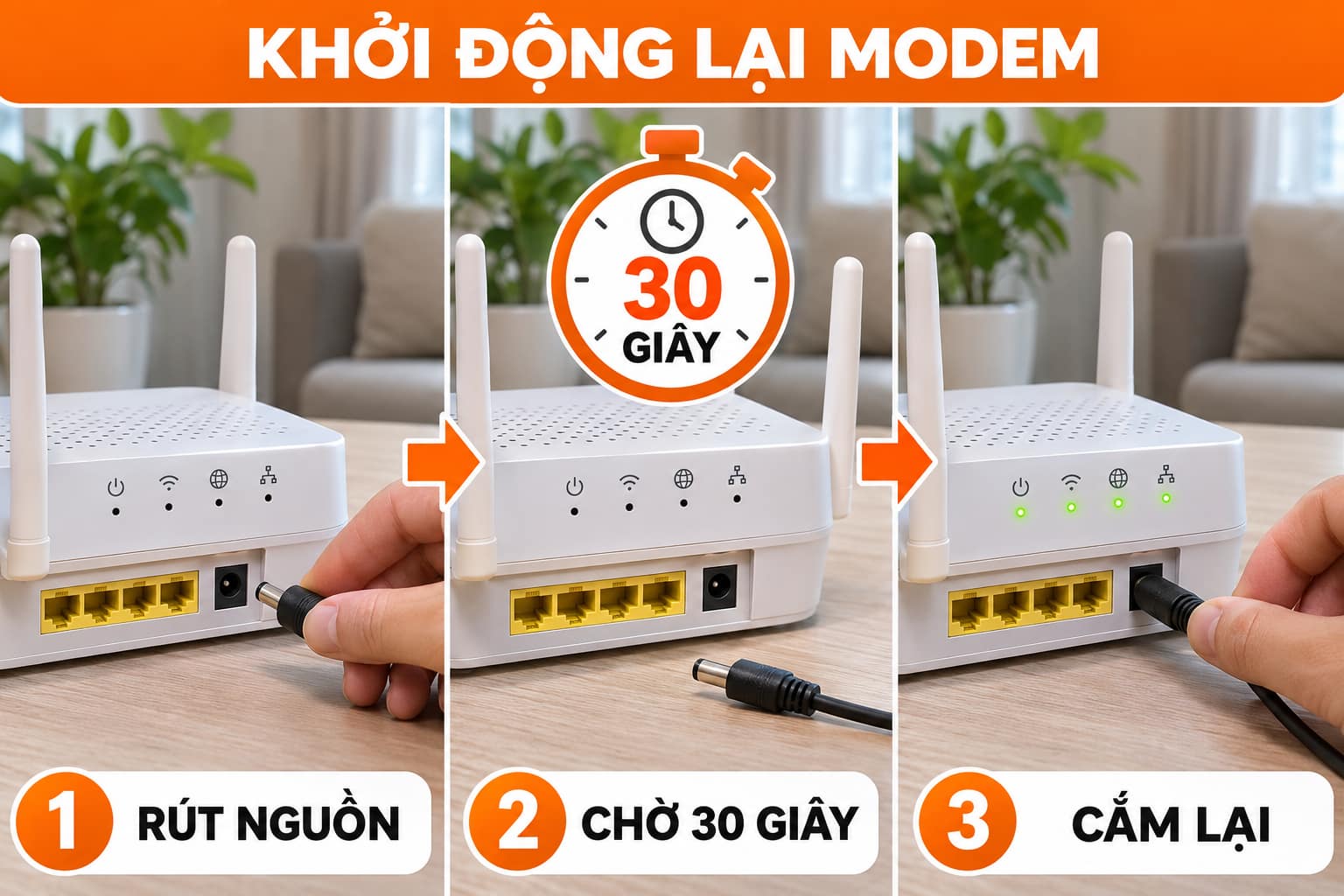
Đây là cách reset an toàn nhất và giải quyết được nhiều lỗi tạm thời như mạng treo, chậm bất thường hay thiết bị không nhận địa chỉ mạng.
- Rút dây nguồn của modem ra khỏi ổ điện, hoặc tắt công tắc nguồn nếu modem có.
- Chờ khoảng 30 giây đến vài phút.
- Cắm nguồn lại và chờ các đèn trên modem sáng ổn định, thường mất vài phút.
- Kết nối lại wifi trên điện thoại và kiểm tra.
Nếu nhà bạn có cả modem của nhà mạng và một router riêng phía sau, hãy tắt cả hai. Khi bật lại, bật modem trước, chờ đèn ổn định rồi mới bật router để router nhận kết nối từ modem.
Khởi động lại qua trang quản trị
Nếu không tiện rút nguồn, bạn có thể khởi động lại trong trang quản trị của router. Trên nhiều router TP-Link, thao tác này nằm ở mục System Tools, chọn Reboot. Lưu ý không chọn nhầm mục khôi phục cài đặt gốc như Factory Defaults hoặc Factory Restore nằm gần đó.
Không nhấn giữ nút Reset nếu chỉ muốn khởi động lại: Nhiều router dùng chung một nút cho WPS và Reset. Theo TP-Link, nhấn dưới 5 giây là kích hoạt WPS, còn nhấn từ 10 giây trở lên là khôi phục cài đặt gốc. Chỉ cần giữ hơi lâu là router mất toàn bộ cấu hình.
Cách 2: Reset modem wifi về cài đặt gốc
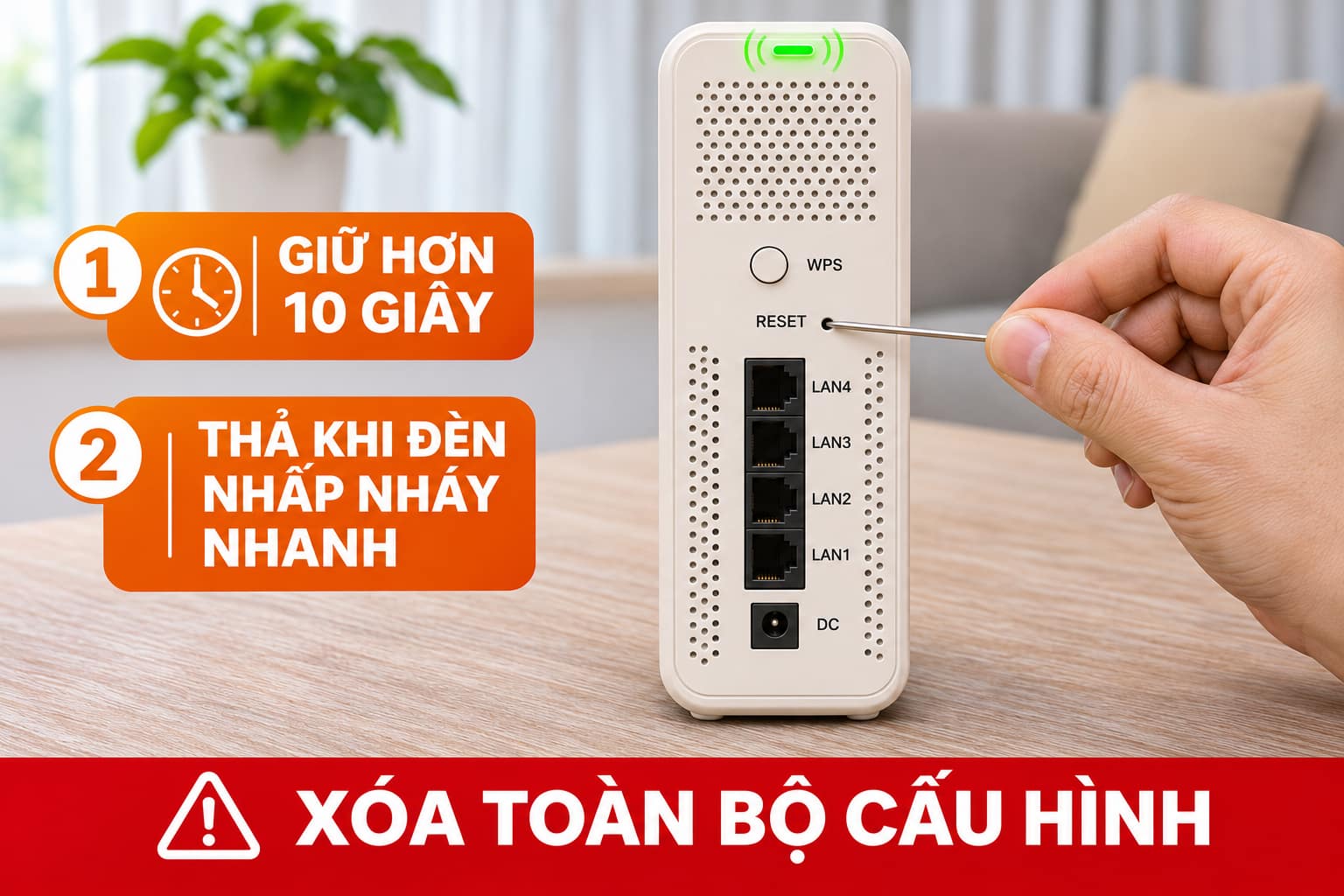
Khôi phục cài đặt gốc đưa router về trạng thái như lúc mới mua. Thao tác này xóa mọi cài đặt riêng, gồm cài đặt Internet, cài đặt wifi, quy tắc chuyển tiếp cổng và kiểm soát của phụ huynh.
Vì vậy, chỉ làm khi thật cần:
- Quên mật khẩu trang quản trị router và không còn cách đăng nhập.
- Chuẩn bị bán hoặc cho người khác router của bạn.
- Đã khởi động lại nhiều lần mà router vẫn lỗi, và bạn biết cách cấu hình lại kết nối Internet.
Chuẩn bị trước khi khôi phục gốc
- Sao lưu cấu hình: TP-Link khuyên sao lưu file cấu hình qua trang quản trị trước khi reset để có thể khôi phục lại các thiết lập riêng.
- Ghi lại thông tin kết nối Internet: Nếu router tự mua kết nối với nhà mạng bằng tài khoản riêng, bạn cần thông tin này để cài lại. Nếu không có, hãy hỏi nhà mạng trước.
- Xem nhãn dưới thiết bị: Nơi in tên wifi, mật khẩu và địa chỉ đăng nhập mặc định.
Các bước khôi phục cài đặt gốc bằng nút Reset
- Giữ router đang cắm điện và đã khởi động xong.
- Tìm nút hoặc lỗ Reset ở mặt sau hoặc mặt trước. Dùng đầu ghim hoặc tăm nếu là dạng lỗ nhỏ.
- Nhấn giữ hơn 10 giây. Với router TP-Link, thả tay khi đèn hệ thống chuyển từ nhấp nháy chậm sang nhấp nháy nhanh.
- Chờ router khởi động lại, không rút nguồn trong lúc này.
- Kết nối vào wifi mặc định in trên nhãn, đăng nhập trang quản trị bằng thông tin mặc định và cài đặt lại từ đầu.
Nếu vẫn vào được trang quản trị, bạn cũng có thể khôi phục gốc bằng phần mềm. Trên router TP-Link, đường dẫn là Advanced, System Tools, Backup and Restore, rồi chọn Factory Default Restore. Tên mục khác nhau theo hãng.
Modem của nhà mạng có nên tự reset không?
Bạn nên hỏi nhà mạng trước. Modem do nhà mạng cấp thường lưu sẵn cấu hình kết nối Internet cho hợp đồng của bạn, nên tự khôi phục gốc có thể khiến mất mạng cho tới khi được cấu hình lại. Một số thiết bị còn bị khóa giao diện quản trị hoặc hạn chế quyền reset từ phía nhà mạng.
Với khách hàng FPT, những việc thường gặp như đổi mật khẩu wifi có thể làm trên ứng dụng Hi FPT. Nếu modem lỗi kéo dài sau khi đã khởi động lại, hãy gọi tổng đài 1900 6600 để được kiểm tra trước khi tự khôi phục gốc.
Cách 3: Reset cài đặt mạng trên điện thoại và máy tính
Nếu chỉ một thiết bị không vào được wifi trong khi các máy khác vẫn bình thường, lỗi thường nằm ở thiết bị đó. Đặt lại cài đặt mạng trên thiết bị sẽ hiệu quả hơn reset modem.
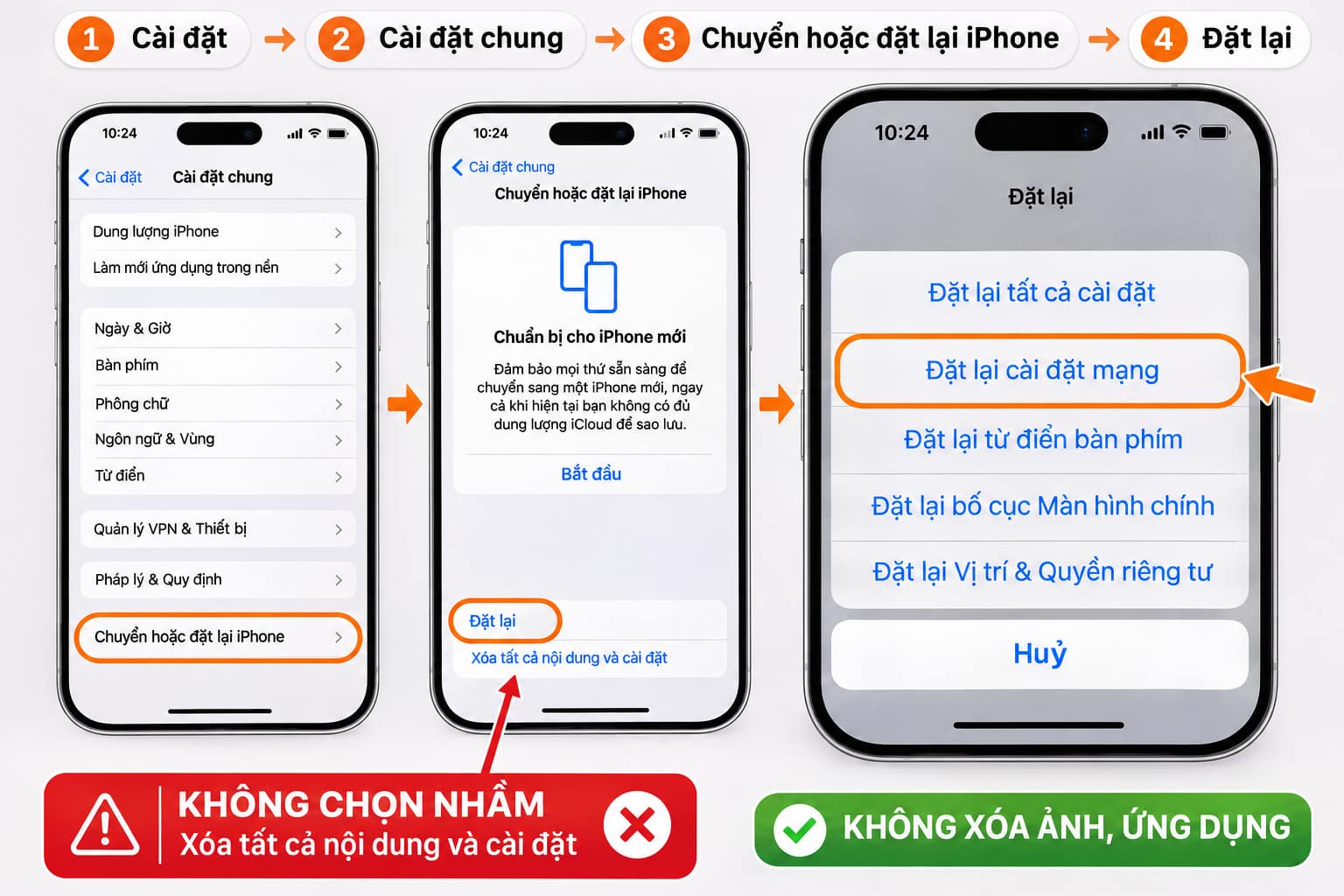
- iPhone: Vào Cài đặt, Cài đặt chung, Chuyển hoặc đặt lại iPhone, Đặt lại, chọn Đặt lại cài đặt mạng. Theo Apple, thao tác này xóa mạng wifi và mật khẩu đã lưu, cài đặt di động, VPN và APN.
- Android: Trên nhiều máy, vào Cài đặt, tìm mục Đặt lại hoặc Tùy chọn đặt lại, chọn đặt lại Wi-Fi, di động và Bluetooth. Tên mục khác nhau theo hãng, có thể gõ chữ đặt lại vào ô tìm kiếm trong Cài đặt.
- Windows: Dùng tính năng Network Reset trong phần cài đặt mạng, hoặc chạy lần lượt các lệnh netsh winsock reset, netsh int ip reset, ipconfig /release, ipconfig /renew, ipconfig /flushdns rồi khởi động lại máy.
Sau khi đặt lại, bạn cần chọn mạng wifi và nhập lại mật khẩu.
Reset xong mà vẫn không vào cách khắc phục?
| Hiện tượng | Nguyên nhân thường gặp | Cách xử lý |
|---|---|---|
| Đèn modem đỏ hoặc nhấp nháy bất thường, mọi thiết bị đều mất mạng | Sự cố đường truyền hoặc thiết bị | Liên hệ nhà mạng để được kiểm tra |
| Vừa khôi phục gốc router, wifi phát được nhưng không có Internet | Router chưa được cấu hình lại kết nối Internet | Đăng nhập trang quản trị để cài đặt lại, hoặc nhờ nhà mạng hỗ trợ |
| Không tìm thấy tên wifi cũ sau khi khôi phục gốc | Router đã về tên wifi mặc định | Tìm tên và mật khẩu mặc định trên nhãn dưới thiết bị |
| Chỉ một thiết bị không vào được | Lỗi cấu hình trên thiết bị | Làm theo Cách 3 |
| Khởi động lại xong mạng tốt, vài hôm lại chậm | Vị trí đặt modem bí, nóng, nhiều vật cản hoặc quá nhiều thiết bị | Đặt modem nơi cao, thoáng, gần trung tâm nhà |
Đã khởi động lại mà mạng vẫn chập chờn?
Gọi tổng đài 1900 6600 để được kiểm tra modem và đường truyền trước khi tự khôi phục cài đặt gốc.
Câu hỏi thường gặp về cách reset wifi
Reset wifi có làm mạng nhanh hơn không?
Khởi động lại có thể giúp mạng hoạt động bình thường trở lại khi modem bị treo hoặc lỗi tạm thời, nhưng không làm tốc độ vượt quá gói cước bạn đang dùng. Nếu mạng chậm thường xuyên, hãy kiểm tra vị trí đặt modem và số thiết bị kết nối.
Khôi phục gốc modem có làm mất gói cước không?
Không. Gói cước gắn với hợp đồng của bạn, không nằm trong modem. Tuy nhiên, modem có thể mất cấu hình kết nối Internet và cần được cài đặt lại thì mới vào mạng được.
Quên mật khẩu wifi FPT có cần reset modem không?
Không cần. Bạn có thể đổi mật khẩu wifi trên ứng dụng Hi FPT bằng tài khoản đăng nhập theo số điện thoại đăng ký.
Nhấn nút Reset bao lâu thì modem về mặc định?
Tùy hãng. Với router TP-Link, cần nhấn giữ hơn 10 giây khi thiết bị đang bật. Hãy xem sách hướng dẫn của thiết bị bạn đang dùng.
Có reset wifi bằng điện thoại được không?
Được, nếu bạn đăng nhập được trang quản trị router hoặc ứng dụng quản lý của hãng trên điện thoại. Từ đó có thể chọn khởi động lại hoặc khôi phục gốc mà không cần chạm vào modem.
Với cách reset wifi, quy tắc đơn giản nhất là đi từ nhẹ đến nặng: khởi động lại modem trước, đặt lại cài đặt mạng nếu chỉ một thiết bị lỗi, và chỉ khôi phục cài đặt gốc khi thật cần. Với modem của nhà mạng, một cuộc gọi tới tổng đài trước khi nhấn giữ nút Reset có thể giúp bạn tránh mất mạng cả buổi.