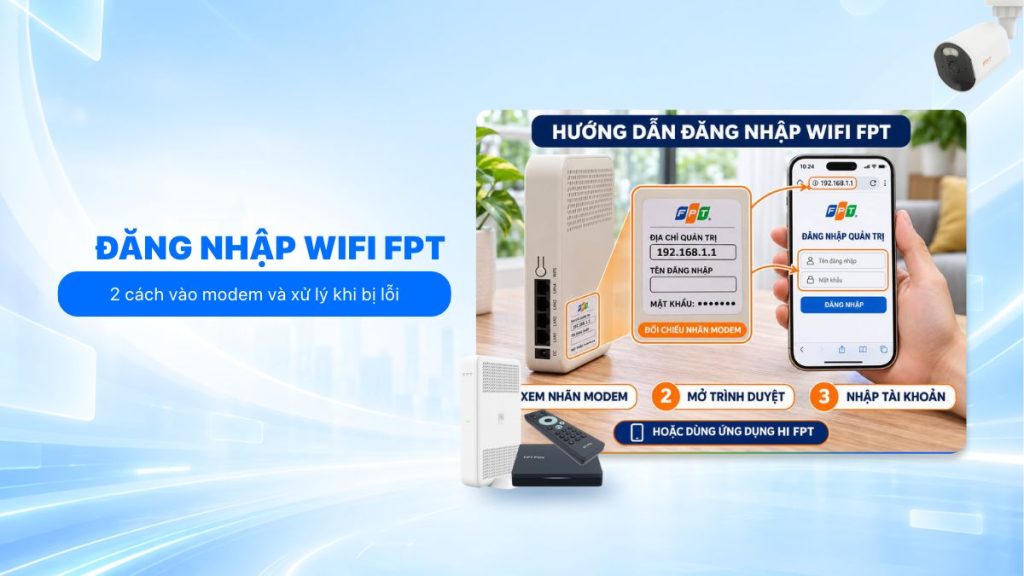
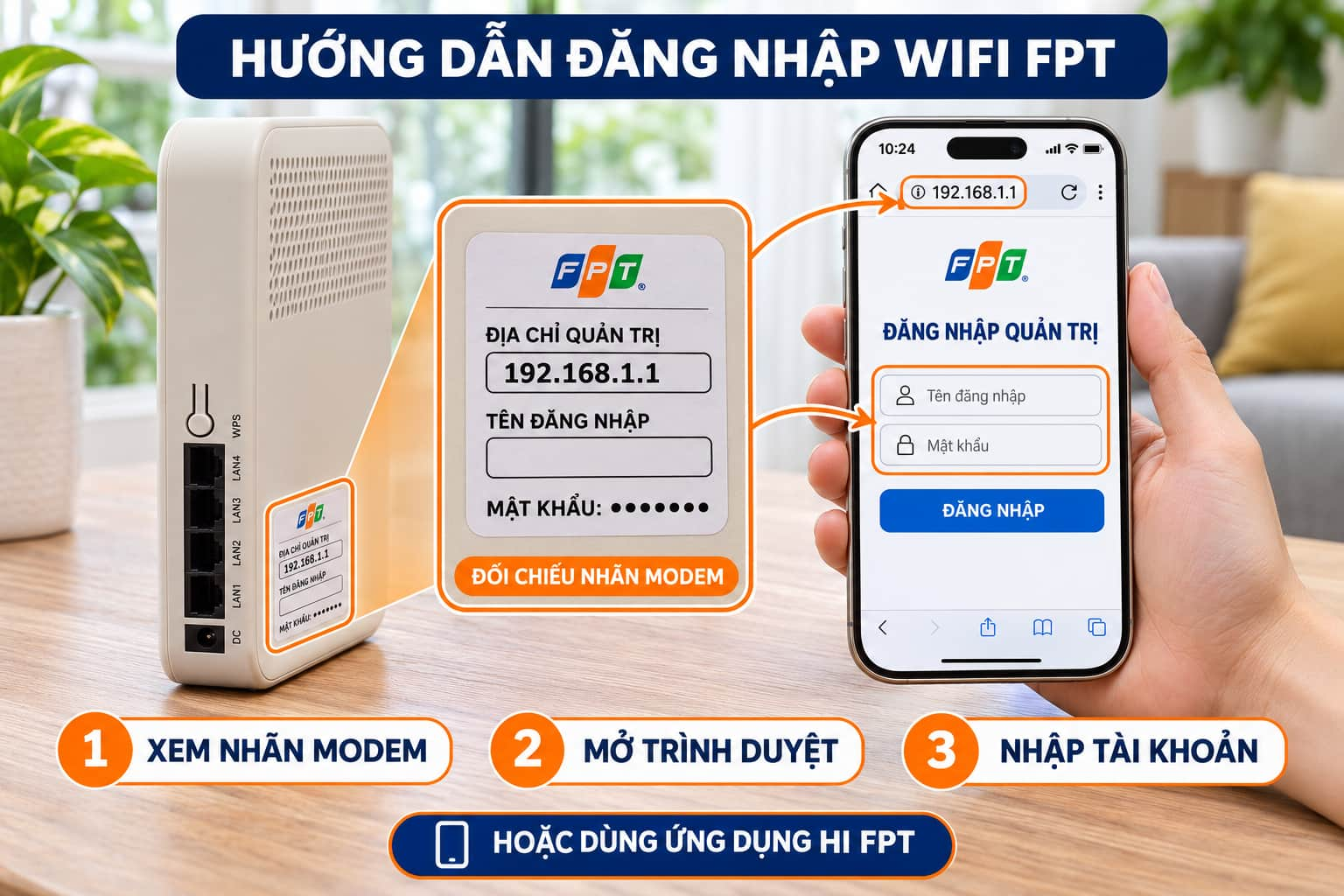
Bạn muốn vào modem để đổi mật khẩu, xem ai đang dùng ké hay đặt lịch tắt Wifi? Để đăng nhập wifi FPT, bạn mở trình duyệt, gõ địa chỉ in trên nhãn modem (thường là 192.168.1.1) rồi nhập tên đăng nhập và mật khẩu cũng in trên nhãn, hoặc dùng ứng dụng Hi FPT với số điện thoại đăng ký hợp đồng. Dưới đây tongdaiwifi.vn tổng hợp từng bước làm và cách xử lý khi không vào được.
Đăng nhập wifi FPT thực chất là đăng nhập vào đâu?
Phần lớn đăng nhập wifi FPT cần vào trang quản trị modem hoặc dùng ứng dụng Hi FPT:
- Kết nối thiết bị vào mạng Wifi: Chọn tên Wifi nhà bạn trên điện thoại hoặc laptop, rồi nhập mật khẩu Wifi. Đây là việc cả nhà làm hằng ngày.
- Đăng nhập modem FPT (trang quản trị): Mở trình duyệt, gõ địa chỉ IP của modem và nhập tài khoản quản trị. Tại đây bạn đổi tên và mật khẩu Wifi, xem thiết bị đang kết nối, mở port hoặc đặt lịch phát sóng.
- Đăng nhập mạng FPT qua Hi FPT: Tài khoản gắn với hợp đồng Internet, đăng nhập bằng số điện thoại và mã OTP. Ứng dụng cho phép quản lý Wifi cơ bản, xem hóa đơn và báo sự cố.
Điểm hay nhầm: Mật khẩu Wifi (dùng để bắt sóng) và mật khẩu quản trị modem (dùng để vào trang cấu hình) là hai mật khẩu khác nhau. Nhập mật khẩu Wifi vào ô đăng nhập modem sẽ luôn báo sai.
Chuẩn bị gì trước khi đăng nhập modem FPT?
Bạn cần làm hai thứ: Một thiết bị đang kết nối vào chính modem đó và thông tin trên nhãn dán của thiết bị. Thiếu một trong hai, trang đăng nhập sẽ không mở hoặc bạn không có gì để nhập.
Đọc đúng nhãn dán trên modem
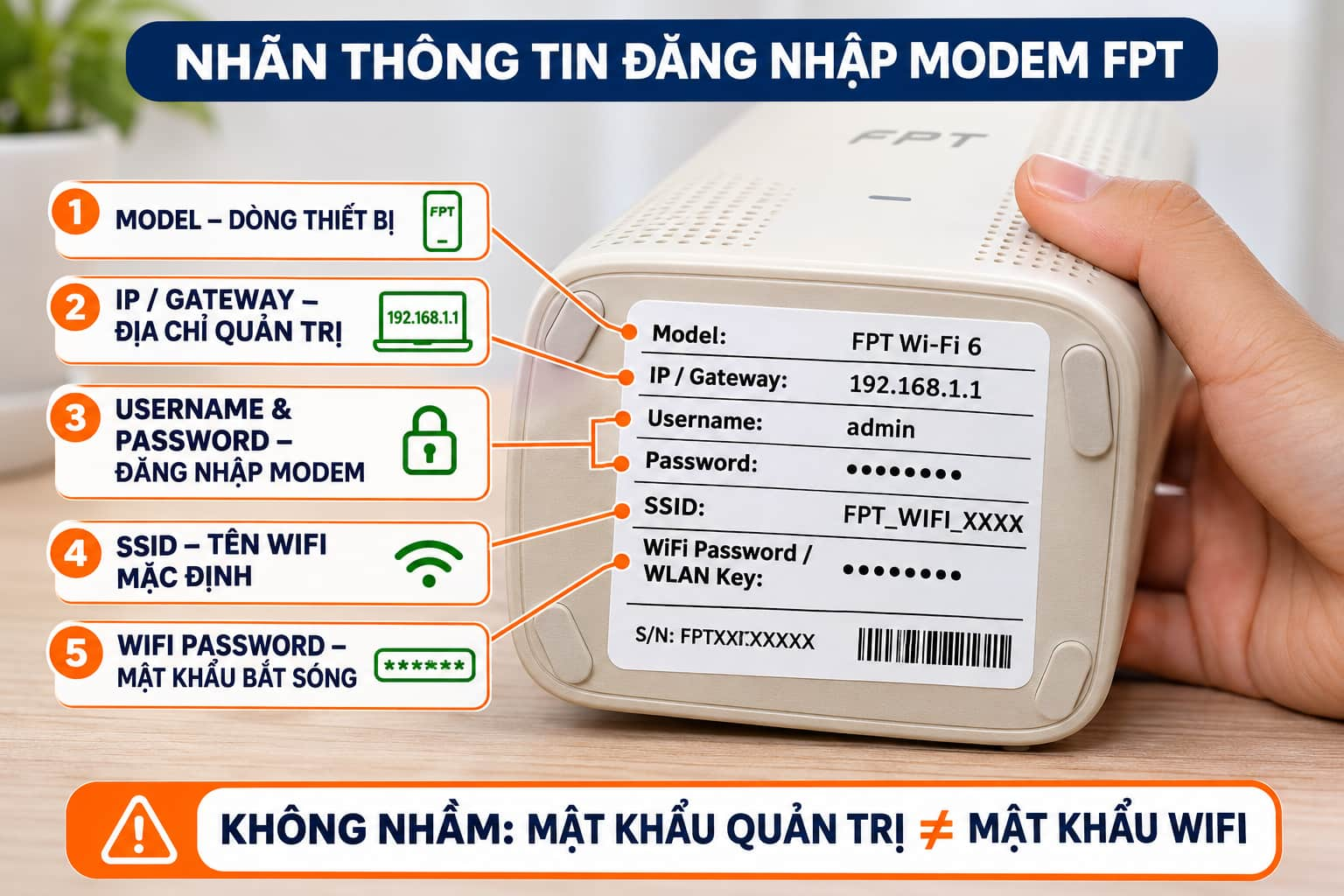
Lật mặt sau hoặc mặt đáy modem, bạn sẽ thấy một tem nhỏ, thường ghi bằng tiếng Anh. Những dòng đáng chú ý gồm:
- Model: Tên dòng thiết bị, giúp bạn tra đúng hướng dẫn khi cần.
- Địa chỉ quản trị: Có thể ghi là IP, Gateway hoặc Login address, ví dụ 192.168.1.1.
- Username và Password: Tài khoản để vào trang quản trị.
- SSID và Wifi Password (hoặc WLAN Key): Tên và mật khẩu Wifi mặc định, chỉ dùng để bắt sóng.
Nếu nhãn đã mờ hoặc bong, đừng đoán mò quá nhiều lần. Bạn có thể dùng Hi FPT cho các việc cơ bản hoặc liên hệ tổng đài để được hướng dẫn với đúng dòng modem nhà mình.
Kết nối đúng thiết bị, đúng mạng
Trang quản trị chỉ mở được khi thiết bị của bạn đang nằm trong mạng do modem đó phát ra. Hãy bắt WiFi nhà mình hoặc cắm dây LAN từ máy tính vào modem, đồng thời tắt dữ liệu di động trên điện thoại để máy không tự chuyển sang 4G.
Nhà có thêm bộ phát mesh hoặc router riêng thì cần lưu ý: Mỗi thiết bị có trang quản trị và địa chỉ riêng. Ví dụ, tài liệu hướng dẫn chính thức của FPT cho bộ phát AX3000C và AX3000Cv2 ghi địa chỉ mặc định là 192.168.100.1, còn tên đăng nhập và mật khẩu in trên nhãn mặt sau thiết bị.
Đăng nhập mạng FPT bằng trình duyệt
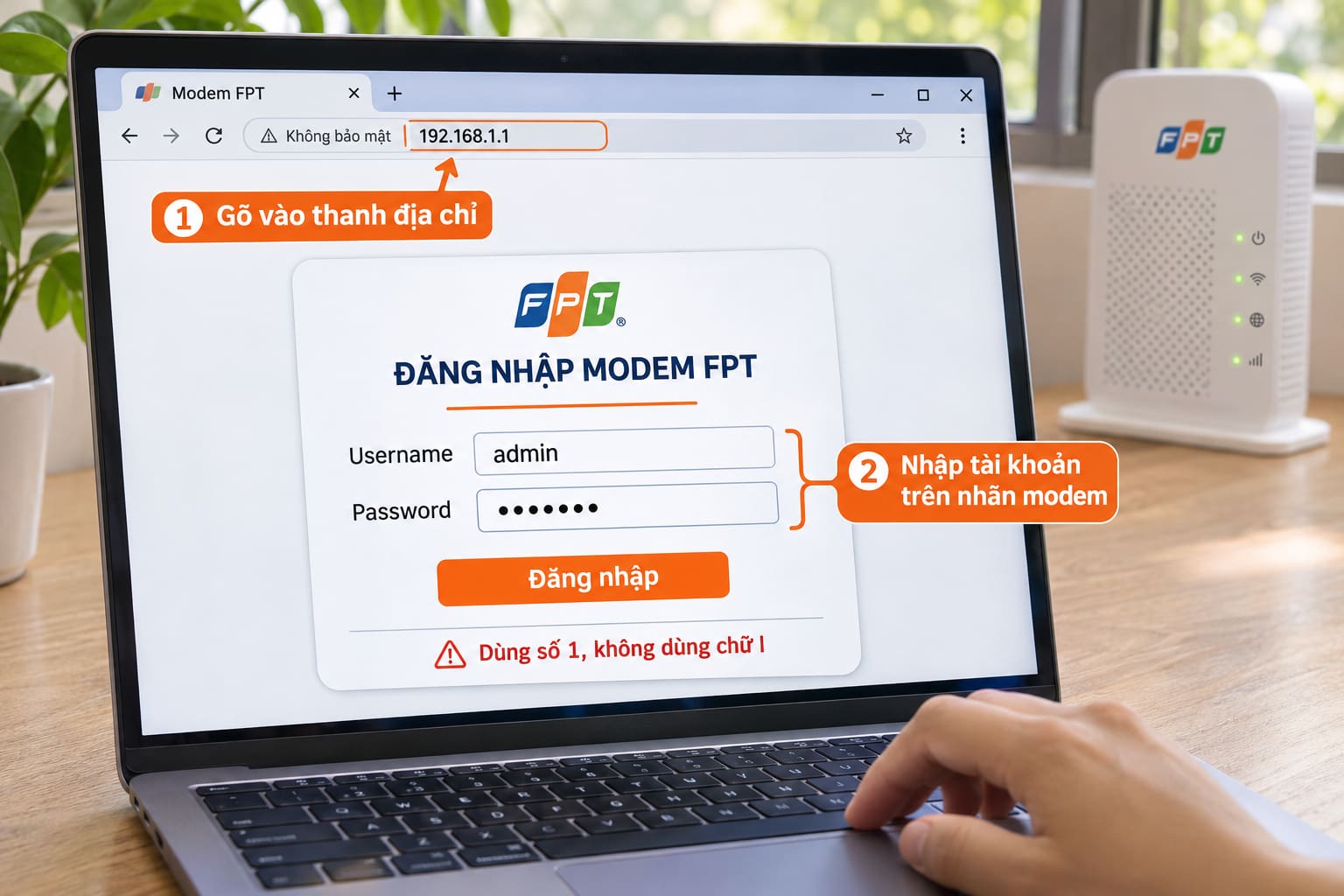
Đăng nhập qua trình duyệt cho bạn quyền chỉnh nhiều nhất và dùng được trên cả máy tính lẫn điện thoại, chỉ với bốn bước sau:
- Kết nối vào modem: Bắt Wifi nhà bạn hoặc cắm cáp LAN vào modem.
- Gõ địa chỉ quản trị: Mở Chrome, Safari, Edge hoặc Cốc Cốc, gõ địa chỉ trên nhãn vào thanh địa chỉ (ví dụ http://192.168.1.1) rồi nhấn Enter. Gõ vào thanh địa chỉ chứ không phải ô tìm kiếm, và dùng số 1 chứ không phải chữ l.
- Bỏ qua cảnh báo bảo mật nếu có: Nhiều trình duyệt báo kết nối không an toàn vì trang quản trị chạy nội bộ, không có chứng chỉ HTTPS công khai. Chọn Nâng cao rồi Tiếp tục, nhưng chỉ làm vậy với đúng địa chỉ modem nhà bạn.
- Nhập tài khoản quản trị: Điền Username và Password in trên nhãn, chọn Login hoặc Đăng nhập.
Một số dòng modem đời cũ từng dùng cặp tài khoản admin và mật khẩu admin. Với nhiều dòng hiện nay, mật khẩu được in riêng trên nhãn của từng máy, vì vậy hãy ưu tiên thông tin trên nhãn thay vì thử các mật khẩu phổ biến trên mạng.
Modem không dùng 192.168.1.1 thì tìm địa chỉ ở đâu?
Địa chỉ trang quản trị của thiết bị đang phát mạng cho bạn thường chính là Default Gateway (cổng mặc định) mà máy bạn nhận được. Bạn tra ngay trên thiết bị đang dùng:
- Windows: Nhấn Windows + R, gõ cmd, rồi gõ ipconfig. Dòng Default Gateway là địa chỉ cần tìm.
- macOS: Vào Cài đặt hệ thống, chọn Mạng, chọn Wifi đang dùng, bấm Chi tiết rồi mở thẻ TCP/IP và xem dòng Bộ định tuyến.
- iPhone: Vào Cài đặt, chọn Wi-Fi, chạm biểu tượng chữ i cạnh mạng đang kết nối và xem dòng Bộ định tuyến.
- Android: Vào Cài đặt, chọn Wi-Fi, chạm vào mạng đang kết nối, tìm mục Cổng hoặc Gateway. Tên mục có thể khác nhau tùy hãng điện thoại.
Nếu trước đây bạn hoặc kỹ thuật viên đã đổi địa chỉ LAN của modem, địa chỉ quản trị cũng đổi theo. Lúc này con số trên nhãn không còn đúng, còn Default Gateway thì vẫn đúng.
Vào được trang quản trị rồi, bạn nên dành thêm vài phút cho những việc giúp mạng nhà mình an toàn và dễ quản lý về sau:
- Đổi mật khẩu đăng nhập modem nếu vẫn đang dùng mật khẩu mặc định. Với AX3000C, tài liệu của FPT đặt chức năng này tại mục System, chọn Change Password.
- Đổi tên và mật khẩu Wifi tại mục Network, Wifi, Wireless hoặc WLAN tùy dòng modem. Nên đặt mật khẩu dài, kết hợp chữ hoa, chữ thường và số.
- Chưa vội tách Wifi 2.4GHz và 5GHz. Với AX3000C, FPT để chung một tên Wifi cho hai băng tần nhằm bật tính năng tự chuyển băng tần (band steering) và ghi rõ không khuyến khích tách sóng. Chỉ tách khi thiết bị cũ hoặc camera không bắt được sóng.
- Không sửa mục WAN hoặc PPPoE nếu bạn không chắc mình đang làm gì. Đây là phần cấu hình giúp modem nhận Internet, sửa sai có thể khiến cả nhà mất mạng.
- Đăng xuất sau khi chỉnh xong, nhất là khi dùng máy tính chung.
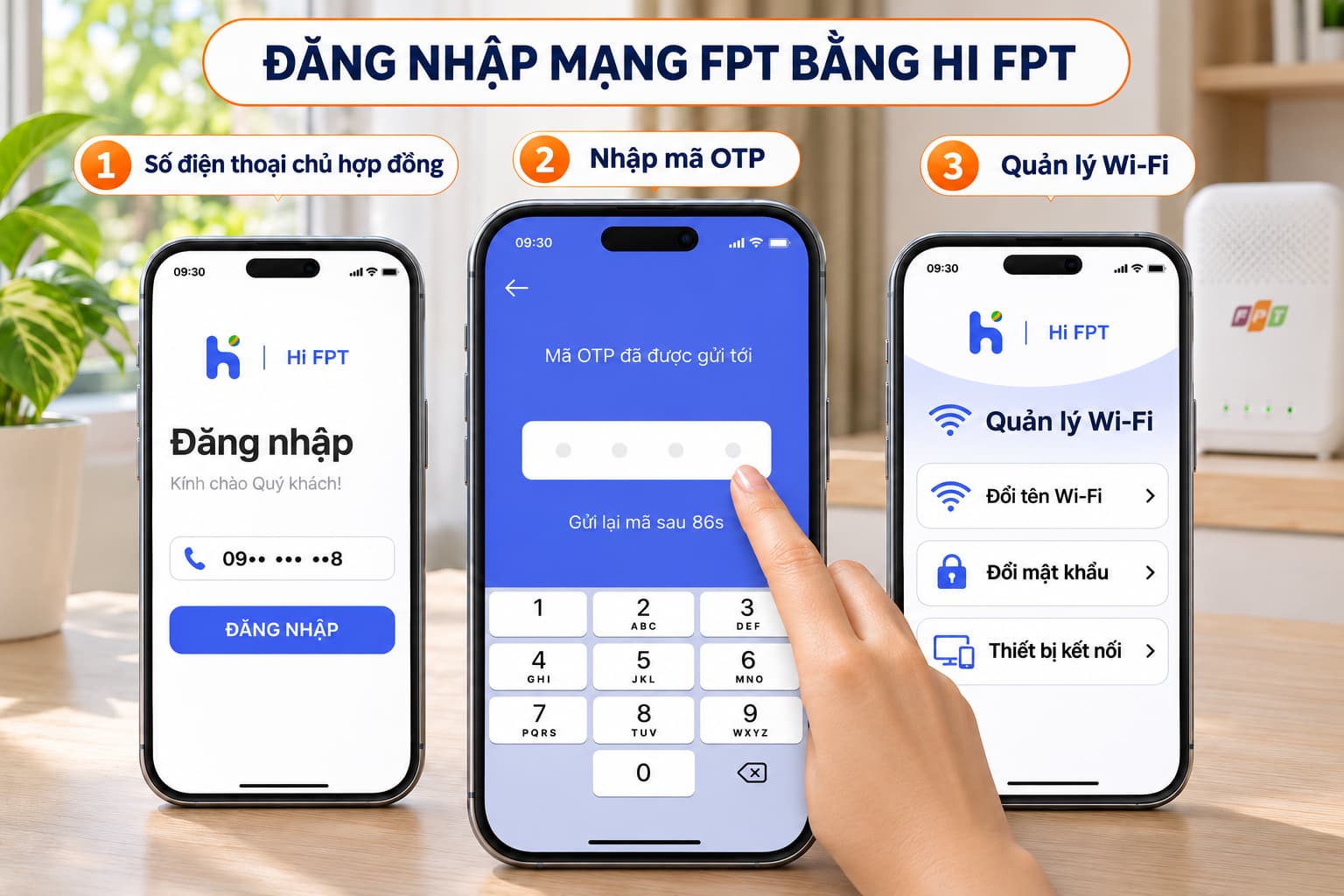
Đăng nhập mạng FPT bằng ứng dụng Hi FPT
Nếu bạn chỉ cần đổi tên, đổi mật khẩu Wifi hay xem ai đang kết nối, đăng nhập mạng FPT qua Hi FPT nhanh hơn vì không phải nhớ địa chỉ IP hay mật khẩu quản trị.
- Tải ứng dụng: Tìm Hi FPT trên App Store hoặc Google Play và cài đặt.
- Nhập số điện thoại: Dùng số điện thoại đã đăng ký trong hợp đồng Internet, chọn Đăng nhập.
- Xác thực OTP: Nhập mã OTP được gửi về số điện thoại đó.
- Quản lý Wifi: Chọn hợp đồng đang dùng, vào mục Wifi hoặc Modem để đổi tên, đổi mật khẩu, xem thiết bị kết nối hoặc tắt Wifi. Một số thao tác như đổi mật khẩu có thể yêu cầu nhập thêm OTP để xác nhận.
Tên các mục trong ứng dụng có thể thay đổi theo từng phiên bản, nhưng chức năng quản lý WiFi thường nằm ở màn hình chính sau khi chọn hợp đồng. Nếu số điện thoại trong hợp đồng không còn dùng, bạn sẽ không nhận được OTP; trường hợp này hãy liên hệ tổng đài để được hướng dẫn cập nhật thông tin.
Lưu ý trước khi đổi mật khẩu Wifi: Mọi thiết bị đang kết nối sẽ bị ngắt và phải nhập mật khẩu mới. Hãy liệt kê trước tivi, camera, máy lọc không khí hay các thiết bị thông minh khác, vì đây là những thiết bị hay bị bỏ quên và cần kết nối lại thủ công.
Nên dùng Hi FPT hay trình duyệt để quản lý Wifi?
Dùng Hi FPT cho các việc thường ngày, dùng trình duyệt khi cần chỉnh sâu như mở port, đặt lịch phát Wifi hay đổi địa chỉ LAN. Bảng dưới giúp bạn chọn nhanh theo việc cần làm.
| Tiêu chí | Ứng dụng Hi FPT | Trình duyệt (trang quản trị modem) |
|---|---|---|
| Thông tin cần có | Số điện thoại hợp đồng và mã OTP | Địa chỉ IP, Username, Password trên nhãn |
| Điều kiện kết nối | Đăng nhập theo tài khoản hợp đồng | Phải kết nối vào mạng của chính modem |
| Đổi tên, mật khẩu Wifi | Có | Có |
| Xem thiết bị đang kết nối | Có | Có, vị trí mục tùy dòng modem |
| Mở port, đặt lịch Wifi, đổi IP LAN | Không phải mục đích chính của ứng dụng | Làm được trên trang quản trị |
| Rủi ro chỉnh sai | Thấp, chỉ có các tùy chọn cơ bản | Cao hơn nếu sửa nhầm mục WAN, PPPoE |
| Phù hợp với | Hầu hết gia đình, người không rành kỹ thuật | Người cần cấu hình camera, game, mesh |
Nếu bạn không chắc nên dùng cách nào, hãy bắt đầu với Hi FPT. Chỉ khi ứng dụng không có tùy chọn bạn cần, lúc đó mới chuyển sang đăng nhập modem FPT bằng trình duyệt.
Không đăng nhập được WiFi FPT: Xử lý theo từng triệu chứng
Hãy xác định triệu chứng trước, vì mỗi kiểu lỗi có cách xử lý riêng và reset modem chỉ nên là bước cuối cùng. Bảng dưới liệt kê các tình huống thường gặp khi đăng nhập wifi FPT.
| Triệu chứng | Nguyên nhân hay gặp | Cách xử lý |
|---|---|---|
| Trình duyệt hiện kết quả tìm kiếm thay vì trang đăng nhập | Gõ địa chỉ vào ô tìm kiếm, hoặc gõ nhầm số 1 thành chữ l | Gõ đầy đủ http://192.168.1.1 (hoặc địa chỉ trên nhãn) vào thanh địa chỉ |
| Trang quay mãi rồi báo hết thời gian chờ | Máy đang dùng 4G, bắt nhầm Wifi khác, hoặc modem dùng địa chỉ khác | Tắt dữ liệu di động, bắt đúng Wifi nhà, tra Default Gateway như hướng dẫn ở trên |
| Trình duyệt báo kết nối không an toàn | Trang quản trị nội bộ không dùng chứng chỉ HTTPS công khai | Thử http:// thay cho https://, hoặc chọn Nâng cao rồi Tiếp tục với đúng địa chỉ modem nhà bạn |
| Báo sai tên đăng nhập hoặc mật khẩu | Nhập mật khẩu Wifi thay vì mật khẩu quản trị, gõ sai chữ hoa chữ thường, hoặc mật khẩu đã bị đổi | Đối chiếu lại nhãn, tắt Caps Lock, gõ chậm từng ký tự; nếu đã đổi mà quên, dùng Hi FPT hoặc gọi tổng đài |
| Vào được nhưng không thấy mục cần chỉnh | Đang vào bộ phát phụ (mesh, router riêng) thay vì modem chính, hoặc giao diện khác dòng | Kiểm tra model trên nhãn, đăng nhập đúng thiết bị đang phát mạng chính |
| Hi FPT không gửi mã OTP | Số nhập vào không phải số đăng ký hợp đồng, hoặc tin nhắn đến chậm | Kiểm tra số trên hợp đồng, chờ rồi yêu cầu gửi lại; vẫn không được thì liên hệ tổng đài 1900 6600 |
Có nên reset modem khi quên mật khẩu?
Chỉ nên reset khi đã thử hết các cách khác, vì reset đưa modem về cài đặt gốc và có thể xóa luôn cấu hình kết nối Internet mà kỹ thuật viên đã thiết lập lúc lắp đặt. Khi đó, tên và mật khẩu Wifi quay về giá trị trên nhãn, nhưng nhà bạn có thể mất mạng cho đến khi modem được cấu hình lại.
Bạn cũng cần phân biệt hai thao tác dễ nhầm:
- Khởi động lại: Rút nguồn hoặc tắt công tắc, chờ khoảng một phút rồi bật lại. Thao tác này an toàn, không mất cấu hình.
- Reset: Dùng que nhọn nhấn giữ lỗ Reset trong vài giây đến khi đèn thay đổi. Thao tác này xóa toàn bộ thiết lập.
Cách an toàn hơn là gọi tổng đài 1900 6600 hoặc báo sự cố qua Hi FPT để được hướng dẫn với đúng dòng modem nhà bạn trước khi tự reset.
Đã cấu hình đúng mà Wifi vẫn chập chờn?
Nguyên nhân có thể nằm ở modem đã dùng lâu năm hoặc diện tích nhà vượt vùng phủ của một thiết bị. Chúng tôi có thể xem nhu cầu thực tế của gia đình bạn và gợi ý cách bố trí phù hợp.
Giữ trang quản trị modem an toàn sau khi đăng nhập
Ai vào được trang quản trị là người kiểm soát toàn bộ mạng nhà bạn, nên mật khẩu quản trị cần được giữ kỹ hơn cả mật khẩu Wifi. Vài thói quen đơn giản sau giúp bạn tránh rắc rối:
- Không dùng chung một mật khẩu cho Wifi và cho trang quản trị.
- Không chụp nhãn modem rồi gửi lên nhóm chat hay mạng xã hội, vì tấm ảnh đó chứa đủ thông tin để người khác đăng nhập.
- Đổi mật khẩu Wifi khi thấy mạng chậm bất thường hoặc nghi có người lạ dùng ké, rồi kiểm tra lại danh sách thiết bị kết nối.
- Ghi lại mọi thay đổi như mật khẩu mới, địa chỉ LAN mới vào sổ tay hoặc ứng dụng quản lý mật khẩu, để lần sau không phải reset chỉ vì quên.
- Cập nhật Hi FPT lên phiên bản mới để dùng đủ tính năng quản lý Wifi.
Câu hỏi thường gặp khi đăng nhập wifi FPT
Tên đăng nhập và mật khẩu modem FPT mặc định là gì?
Thông tin chính xác nhất nằm trên nhãn dán mặt sau hoặc mặt đáy modem. Một số dòng đời cũ từng dùng admin cho cả tên đăng nhập lẫn mật khẩu, nhưng nhiều dòng hiện nay có mật khẩu riêng cho từng máy. Nếu ai đó đã đổi mật khẩu, thông tin trên nhãn sẽ không còn dùng được.
Địa chỉ đăng nhập modem FPT là gì?
Địa chỉ phổ biến là 192.168.1.1, nhưng không phải thiết bị nào cũng giống nhau. Ví dụ bộ phát AX3000C dùng địa chỉ mặc định 192.168.100.1. Cách chắc chắn nhất là xem nhãn modem hoặc tra Default Gateway trên máy đang kết nối.
Đăng nhập Hi FPT bằng số điện thoại nào?
Bạn dùng số điện thoại đã đăng ký trong hợp đồng Internet FPT. Mã OTP chỉ được gửi về số này, nên nếu đã đổi số, bạn cần liên hệ tổng đài để cập nhật trước.
Có đăng nhập modem FPT bằng điện thoại được không?
Được. Bạn bắt Wifi nhà mình, tắt dữ liệu di động, mở trình duyệt trên điện thoại và gõ địa chỉ quản trị như trên máy tính. Giao diện có thể hơi nhỏ, bạn có thể xoay ngang màn hình để thao tác dễ hơn.
Đổi mật khẩu Wifi xong có cần khởi động lại modem không?
Thường là không, modem áp dụng thay đổi sau khi bạn bấm lưu. Việc cần làm là kết nối lại tất cả thiết bị trong nhà bằng mật khẩu mới.
Quên mật khẩu quản trị modem thì làm sao?
Nếu chỉ cần đổi tên hoặc mật khẩu Wifi, hãy dùng Hi FPT vì ứng dụng không cần mật khẩu quản trị. Nếu cần vào trang cấu hình, hãy gọi tổng đài 1900 6600 để được hướng dẫn trước khi nghĩ đến reset, tránh mất cấu hình kết nối Internet.
Mọi cách đăng nhập wifi FPT đều bắt đầu từ chiếc nhãn dán sau modem và số điện thoại trong hợp đồng. Vì vậy, việc đáng làm nhất ngay hôm nay là chụp lại nhãn modem, cất ảnh ở nơi riêng tư và ghi chú mọi mật khẩu bạn đổi về sau. Chỉ với thói quen nhỏ đó, lần tới cần đổi mật khẩu hay kiểm tra người dùng ké, bạn sẽ vào được trang quản trị trong vài phút mà không phải reset hay chờ hỗ trợ.