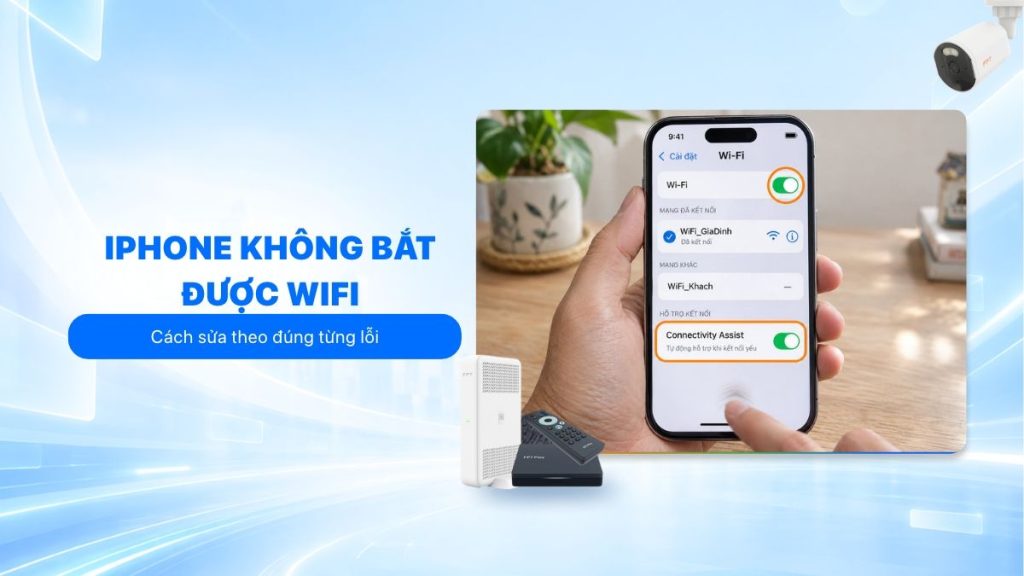
iPhone không bắt được wifi trong khi máy khác vẫn vào mạng bình thường, bạn nên sửa từ đâu? Cách nhanh nhất là xác định đúng loại lỗi trước: Không thấy tên mạng, thấy mà không kết nối được, hay kết nối rồi nhưng không có Internet, sau đó làm theo các bước tương ứng từ dễ đến khó. Bài viết Tongdaiwifi.vn dựa trên hướng dẫn mới nhất của Apple, gồm cả tính năng mới trên iOS gần đây.
Alt: iPhone không hiển thị mạng wifi
Chú thích: Xác định đúng loại lỗi giúp bạn sửa nhanh hơn rất nhiều.
Kiểm tra nhanh 30 giây trước khi sửa
Điện thoại hoặc laptop khác có vào được mạng này không? Nếu không, lỗi nằm ở modem hoặc đường truyền.
iPhone có vào được wifi ở chỗ khác không? Nếu được, lỗi nằm ở cấu hình mạng nhà bạn. Nếu iPhone không vào được bất kỳ mạng nào, hãy làm hết các bước bên dưới rồi cân nhắc kiểm tra phần cứng.
Vì sao iPhone không bắt được wifi?
“Không bắt được wifi” thực ra gồm bốn tình huống khác nhau, hãy đối chiếu với hiện tượng trên máy bạn:
| Hiện tượng trên iPhone | Nguyên nhân thường gặp | Nên làm trước |
|---|---|---|
| Không thấy tên mạng trong danh sách Wi-Fi | Ở quá xa modem, mạng bị ẩn, iPhone không hỗ trợ băng tần đó, lỗi tạm thời của modem | Khởi động lại iPhone và modem |
| Thấy tên mạng nhưng báo không thể kết nối hoặc sai mật khẩu | Mật khẩu đã đổi, modem lọc địa chỉ MAC, kiểu bảo mật cũ, iPhone lưu cấu hình mạng lỗi | Quên mạng và kết nối lại |
| Có dấu tích xanh nhưng báo Không có kết nối Internet | Đường truyền gặp sự cố, xung đột địa chỉ IP, VPN hoặc phần mềm bảo mật chặn | Gỡ VPN và phần mềm bảo mật để thử |
| Nút Wi-Fi bị mờ xám, không bật được | Lỗi phần mềm tạm thời hoặc lỗi phần cứng | Khởi động lại iPhone, nếu vẫn mờ thì liên hệ Apple |
Cách sửa iPhone không bắt được wifi từ dễ đến khó
Làm lần lượt và thử kết nối lại sau mỗi bước. Phần lớn trường hợp được giải quyết trước Bước 5.
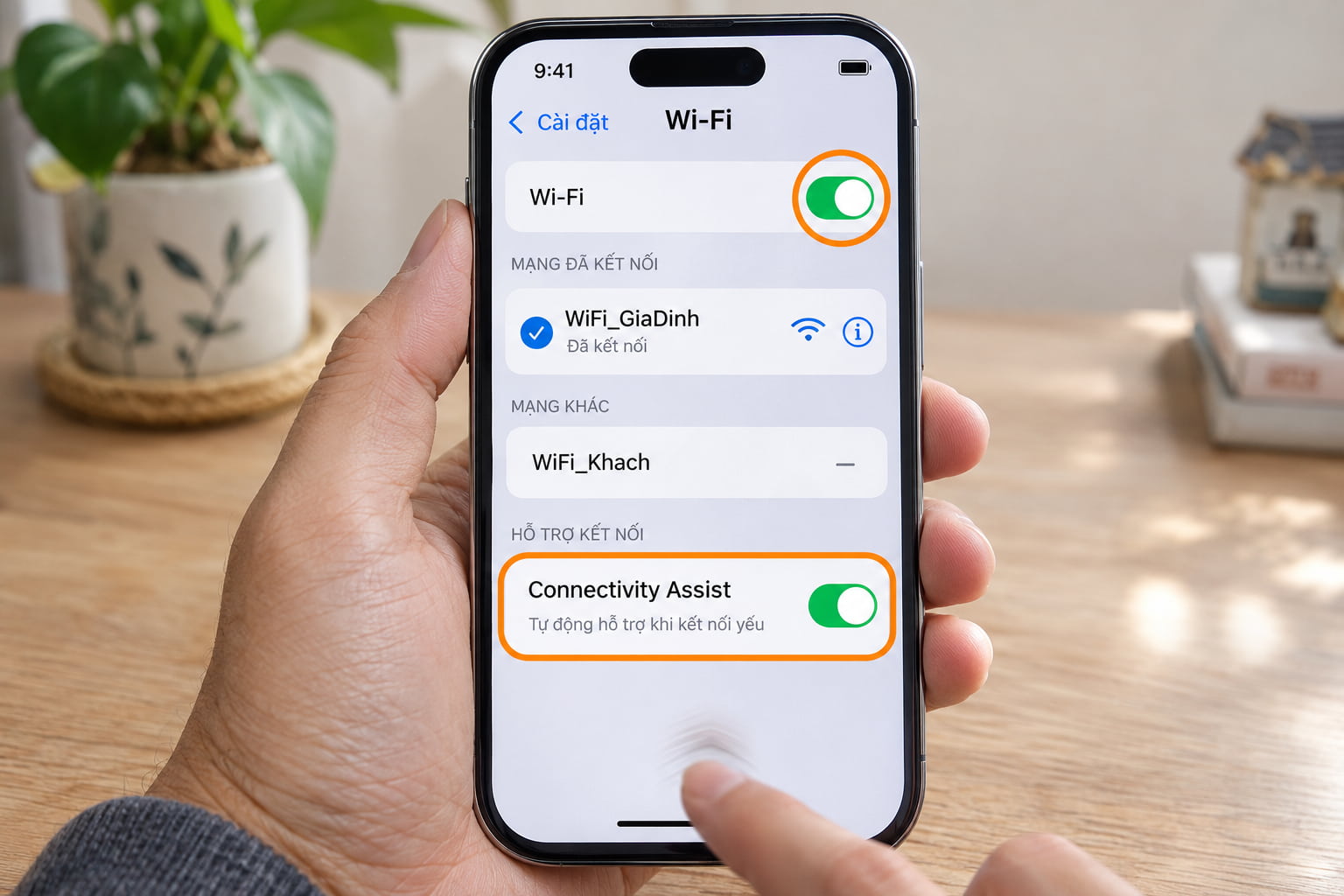
Bước 1: Kiểm tra Wi-Fi, chế độ máy bay và Connectivity Assist
Vào Cài đặt > Wi-Fi, đảm bảo Wi-Fi đang bật, chạm vào tên mạng và chờ dấu tích xanh. Kiểm tra chế độ máy bay đã tắt. Trên các bản iOS mới, Apple hướng dẫn thêm việc kiểm tra mục Connectivity Assist trong màn hình Wi-Fi đang tắt khi bạn gặp lỗi kết nối.
Connectivity Assist là tính năng mới thay cho Hỗ trợ Wi-Fi trước đây, chuyển từ mục Di động sang mục Wi-Fi. Khi bật, iPhone dùng thêm dữ liệu di động lúc Wi-Fi chậm hoặc không dùng được. Vì vậy, có lúc bạn tưởng đang dùng Wi-Fi nhưng thực ra máy đang chạy bằng 4G, 5G. Tên hiển thị trên giao diện tiếng Việt có thể khác tùy phiên bản.
Bước 2: Khởi động lại iPhone và modem
Tắt nguồn iPhone rồi bật lại. Với modem, Apple khuyên rút điện ra rồi cắm lại để làm mới kết nối mạng. Hãy chờ đèn modem ổn định hẳn, thường vài phút, rồi mới thử kết nối.
- Nếu không thấy tên mạng: Đứng gần modem hơn để loại trừ khả năng sóng yếu.
- Nếu modem có hai băng tần: Thử kết nối băng còn lại, ví dụ 5 GHz thay vì 2,4 GHz.
Bước 3: Quên mạng và kết nối lại
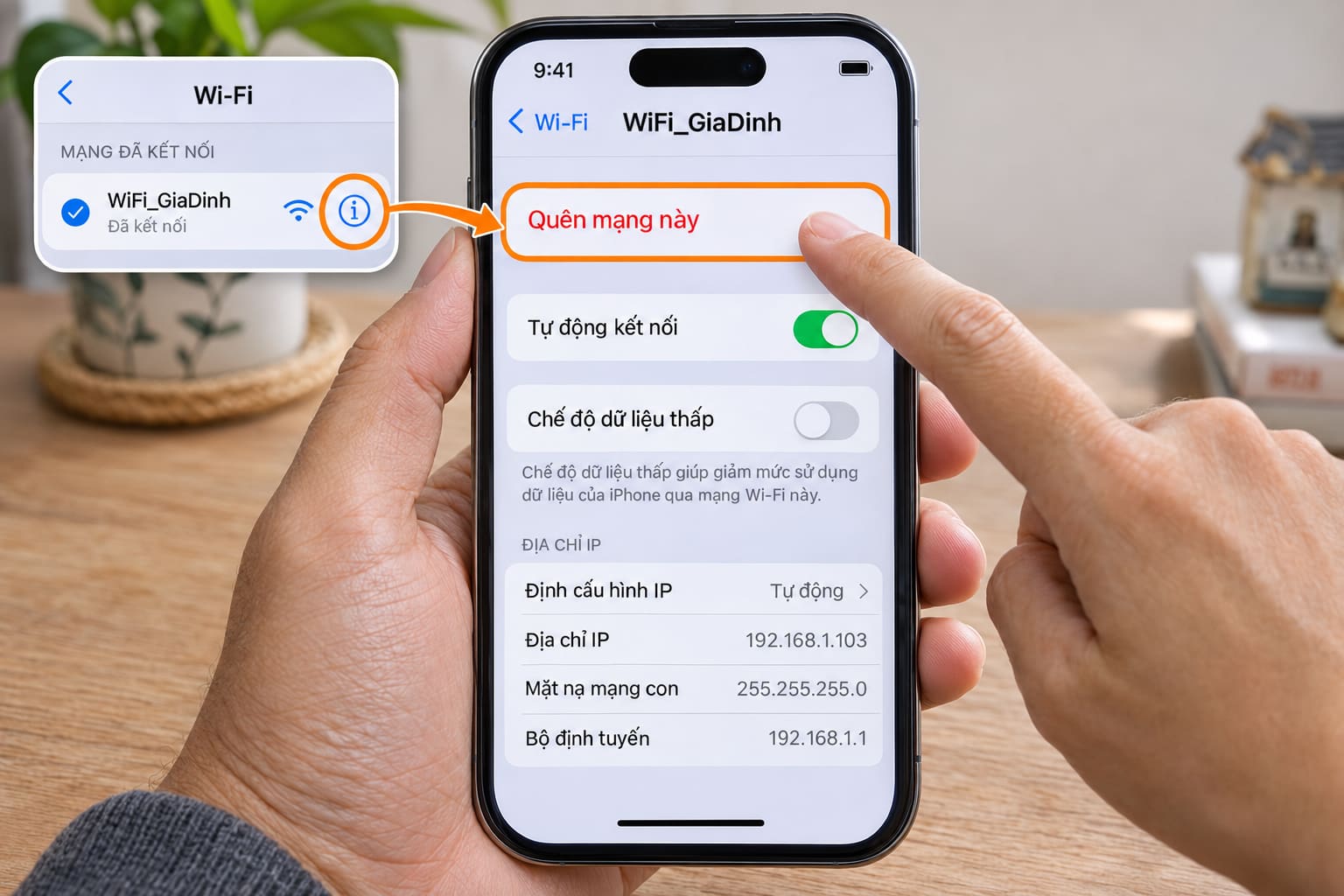
Vào Cài đặt > Wi-Fi, chạm biểu tượng chữ i cạnh tên mạng, chọn Quên mạng này, sau đó chọn lại mạng và nhập mật khẩu. Cách này hữu ích khi mật khẩu đã đổi hoặc iPhone lưu cấu hình cũ bị lỗi.
Lưu ý: từ iOS 18, khi quên mạng, iPhone cũng quên địa chỉ Wi-Fi riêng tư đã dùng với mạng đó, trừ khi bạn vừa quên mạng này trong vòng 24 giờ trước. Nếu modem nhà bạn đang chặn theo địa chỉ thiết bị, hãy xem Bước 5.
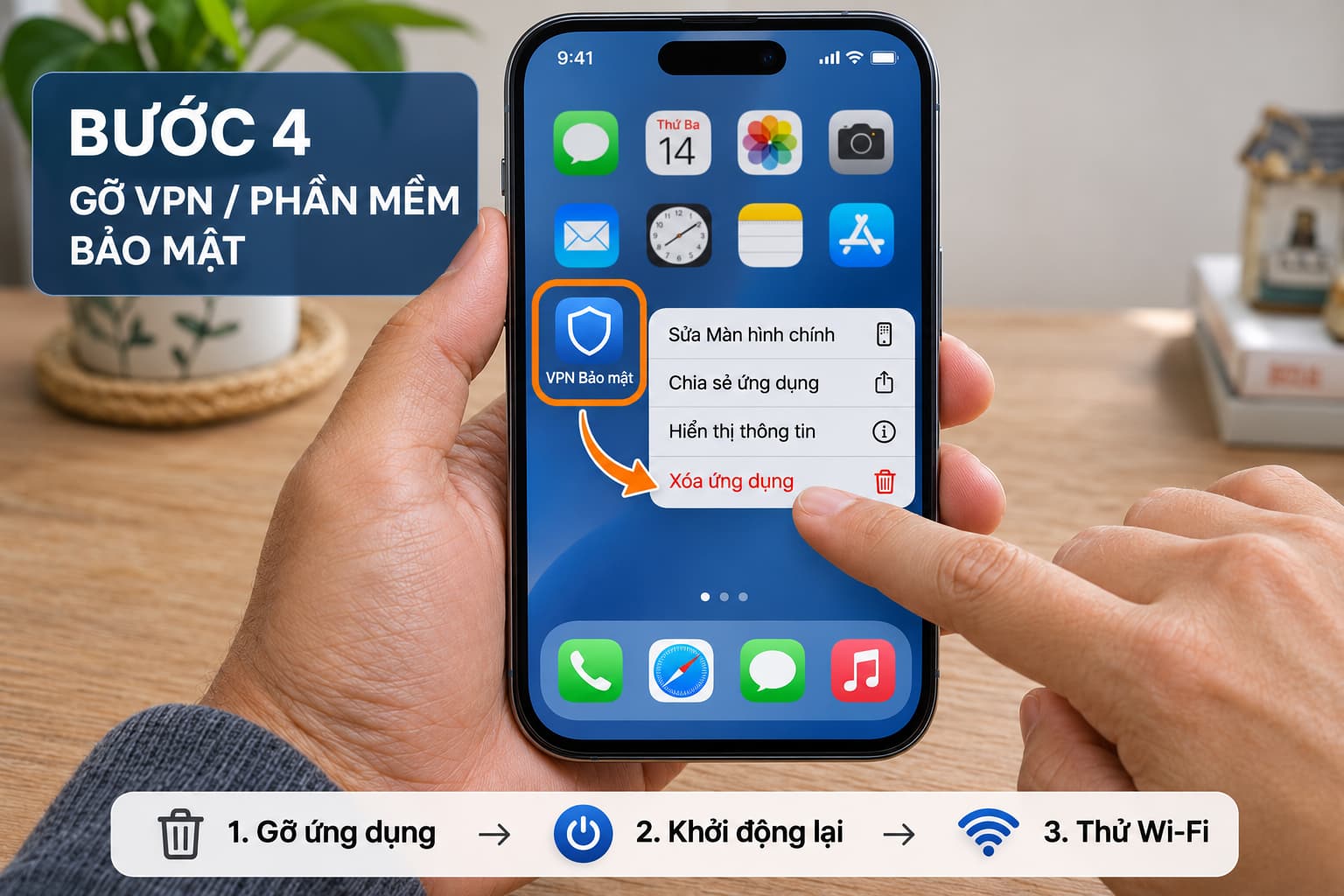
Bước 4: Gỡ VPN và phần mềm bảo mật để thử
Nếu máy có VPN hoặc phần mềm bảo mật, gỡ phần mềm, khởi động lại máy rồi thử Wi-Fi. Nếu gỡ xong mà kết nối được nhưng bạn bắt buộc phải dùng phần mềm đó, hãy liên hệ nhà cung cấp phần mềm. Đây là bước hay bị bỏ qua khi iPhone có dấu tích Wi-Fi nhưng không vào được mạng.
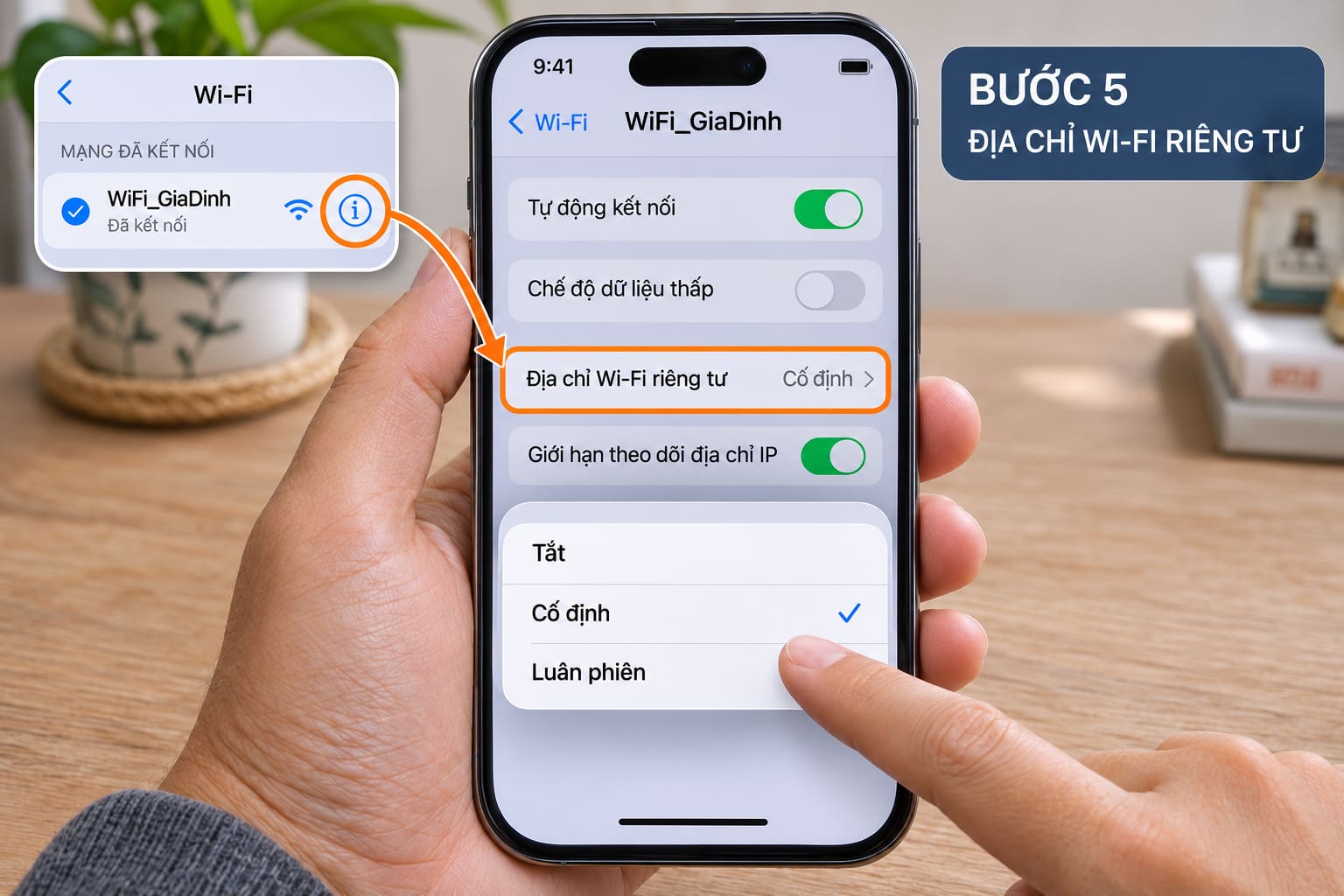
Bước 5: Chỉnh Địa chỉ Wi-Fi riêng tư khi modem lọc thiết bị
Mặc định, iPhone dùng một địa chỉ MAC riêng cho từng mạng Wi-Fi để bảo vệ quyền riêng tư. Nếu modem được cài chỉ cho phép một số địa chỉ MAC, iPhone có thể bị chặn. Tông đài WiFi khuyên cập nhật phần mềm và thử lại trước khi tắt tính năng này.
Cách chỉnh: Cài đặt > Wi-Fi, chạm chữ i cạnh tên mạng, chọn Địa chỉ Wi-Fi riêng tư.
Trên iOS 18 trở lên có ba lựa chọn: Tắt (dùng địa chỉ phần cứng), Cố định, hoặc Luân phiên (đổi địa chỉ khoảng 2 tuần một lần). Nếu là mạng nhà bạn, cách tốt hơn là tắt tính năng lọc MAC trên modem, như phần cấu hình modem bên dưới.
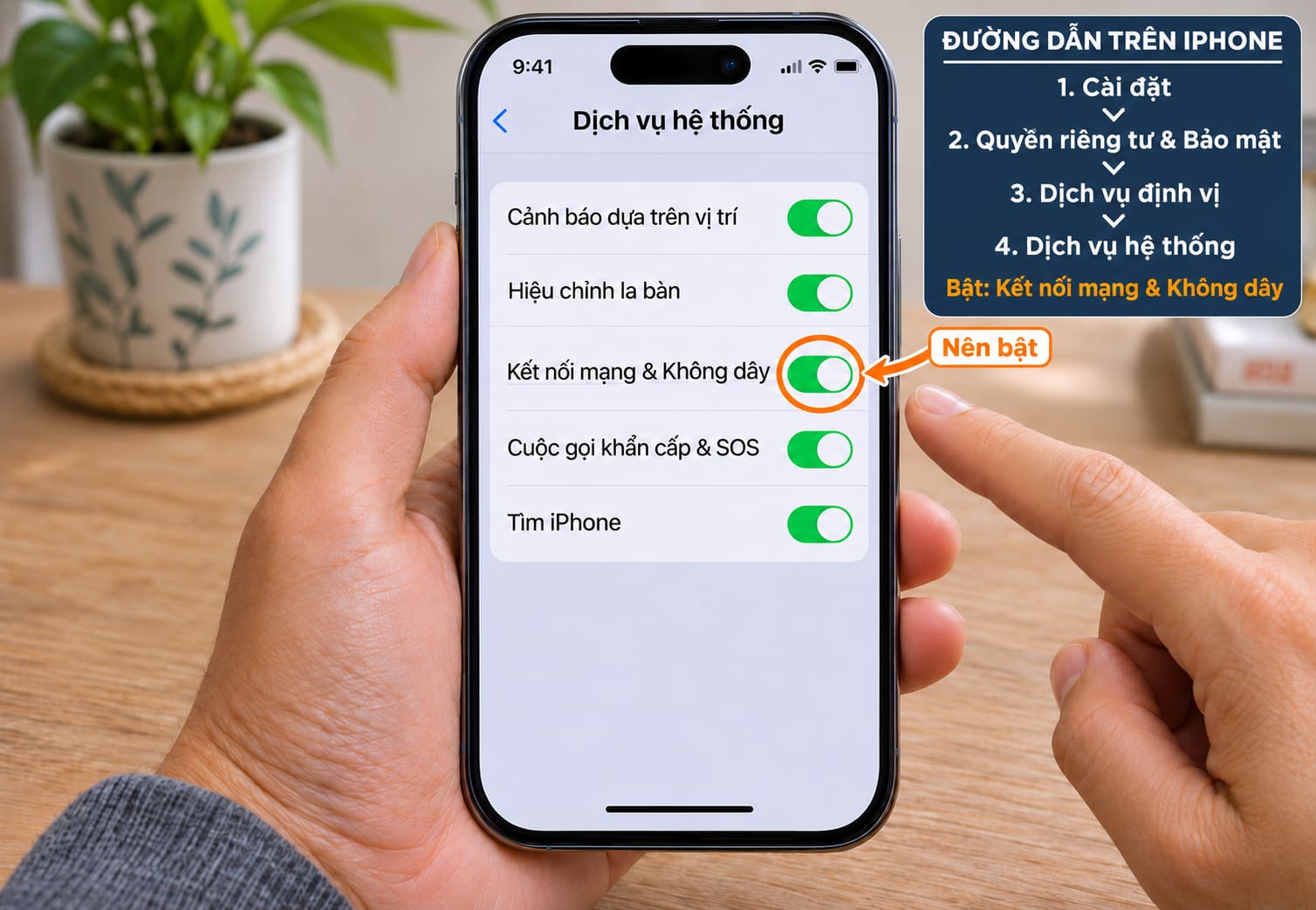
Bước 6: Bật lại Kết nối mạng và Không dây trong Dịch vụ định vị
Vào Cài đặt > Quyền riêng tư & Bảo mật > Dịch vụ định vị, bật Dịch vụ định vị, kéo xuống Dịch vụ hệ thống và bật Kết nối mạng & Không dây.
Lưu ý tránh làm ngược: nhiều bài viết khuyên tắt mục này để sửa lỗi Wi-Fi. Apple lại khuyến nghị bật, vì quy định mỗi quốc gia cho phép các kênh Wi-Fi và cường độ sóng khác nhau, và Dịch vụ định vị giúp thiết bị nhìn thấy, kết nối ổn định với mạng xung quanh (Apple).
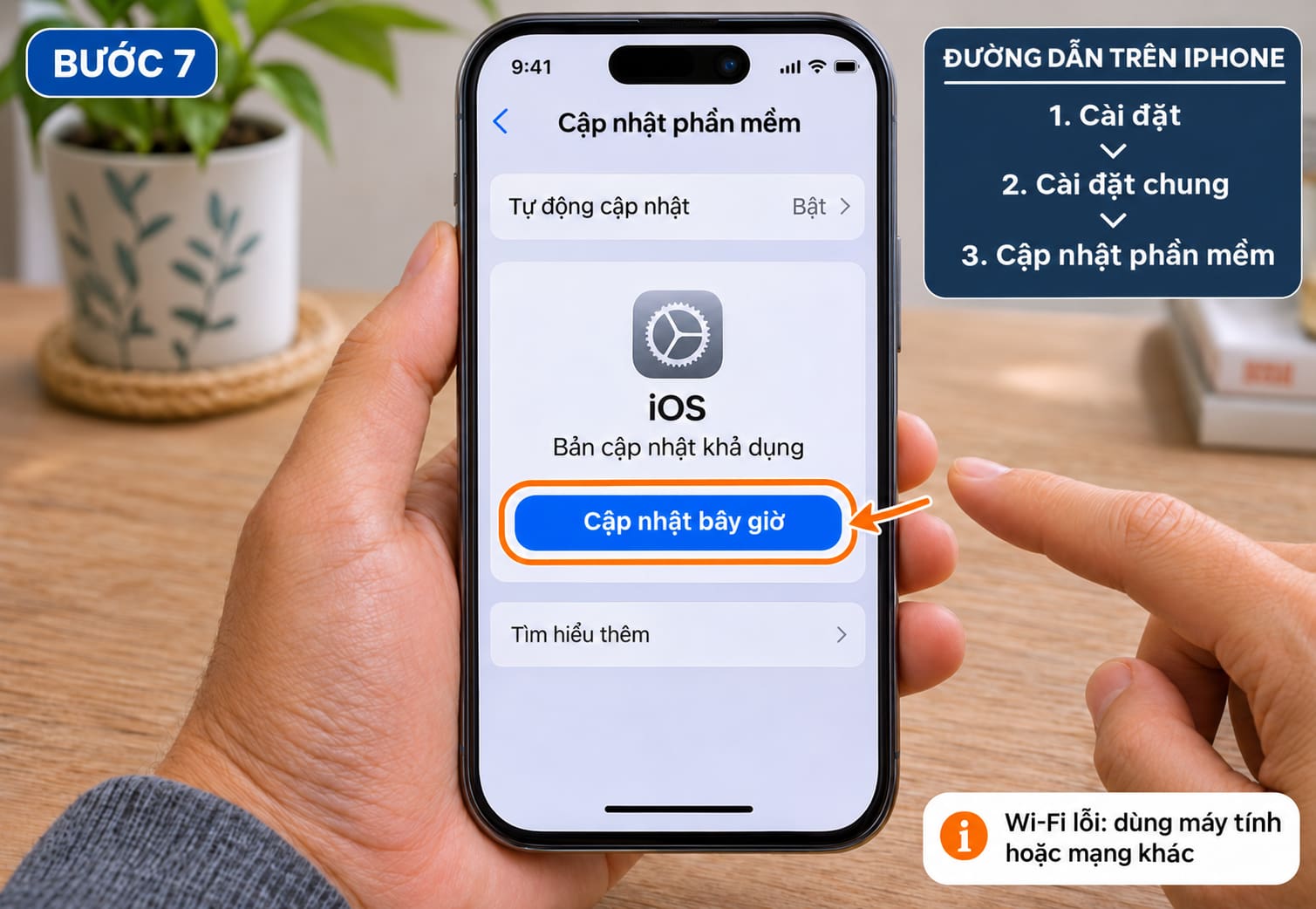
Bước 7: Cập nhật iOS
Vào Cài đặt > Cài đặt chung > Cập nhật phần mềm. Các bản cập nhật thường sửa lỗi kết nối. Nếu iPhone không vào được Wi-Fi, bạn có thể cập nhật bằng cách kết nối máy tính hoặc dùng mạng khác.
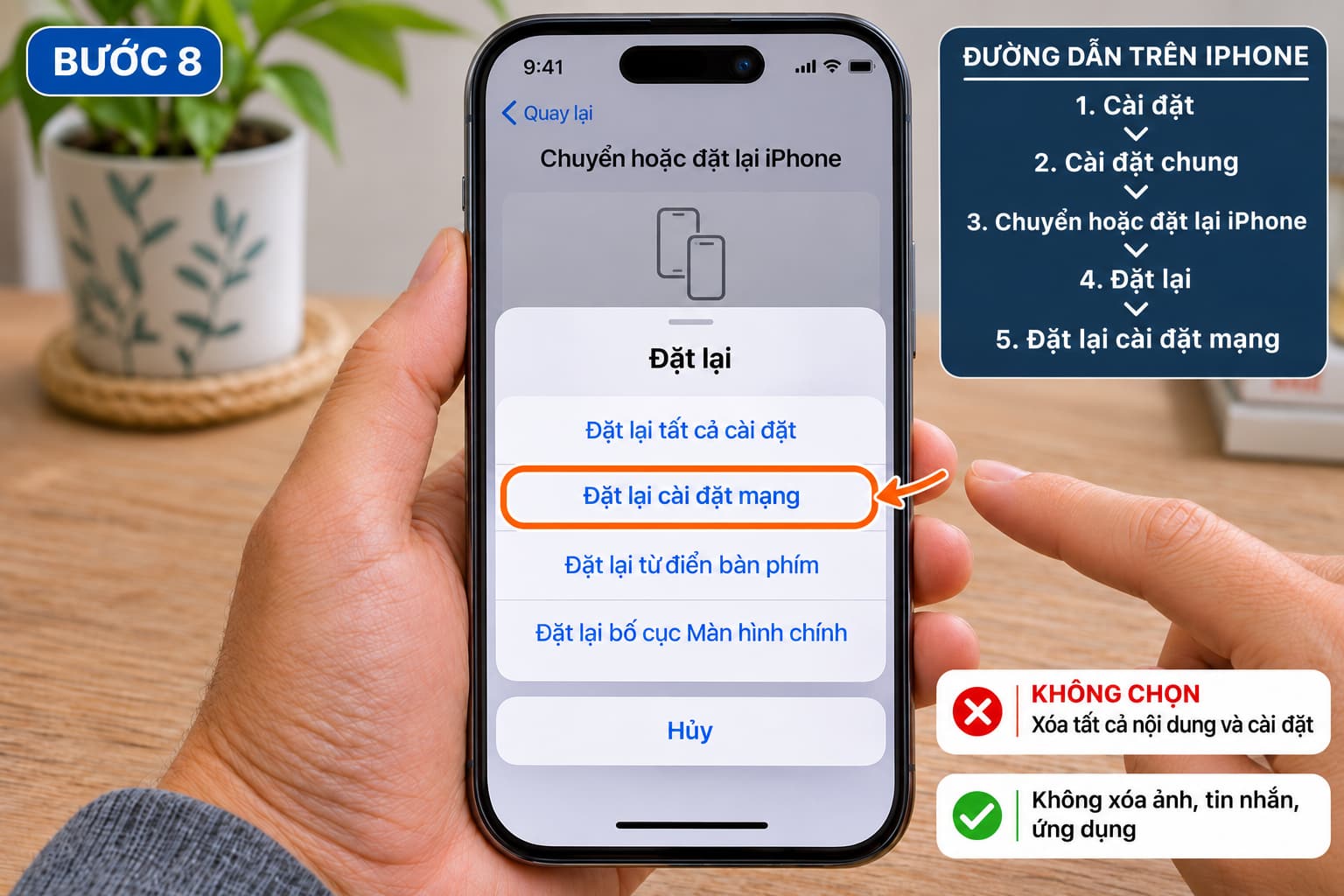
Bước 8: Đặt lại cài đặt mạng
Chỉ làm bước này khi các cách trên không hiệu quả:
Vào Cài đặt > Cài đặt chung > Chuyển hoặc đặt lại iPhone > Đặt lại > Đặt lại cài đặt mạng. (thao tác này xóa toàn bộ mạng Wi-Fi và mật khẩu, cài đặt di động, cài đặt VPN và APN).
Ảnh, tin nhắn và ứng dụng không bị ảnh hưởng.
- Chuẩn bị trước: Ghi lại mật khẩu các mạng Wi-Fi bạn hay dùng.
- Nếu iPhone do công ty, trường học quản lý: Hỏi bộ phận IT trước khi đặt lại.
Khi lỗi nằm ở modem: Các cài đặt Apple khuyên dùng
Nếu nhiều thiết bị Apple trong nhà cùng chập chờn, hoặc iPhone vào được wifi ở chỗ khác nhưng không vào được wifi nhà mình, hãy kiểm tra modem.
Bảng dưới tóm tắt khuyến nghị chính thức của Apple cho router và điểm truy cập:
| Cài đặt trên modem | Apple khuyến nghị | Dấu hiệu nếu cài sai |
|---|---|---|
| Bảo mật | WPA3 Personal, hoặc WPA2/WPA3 để tương thích thiết bị cũ | iPhone báo bảo mật yếu, kết nối kém ổn định khi dùng WPA/WPA2 hỗn hợp, TKIP hoặc WEP |
| Tên mạng | Một tên duy nhất, giống nhau cho mọi băng tần | Đặt tên 2,4 GHz và 5 GHz khác nhau khiến thiết bị kết nối thiếu ổn định |
| Mạng ẩn | Tắt | Không thấy tên mạng, iPhone có thể hiện cảnh báo quyền riêng tư |
| Lọc địa chỉ MAC | Tắt | Thiết bị Apple dùng địa chỉ riêng tư có thể bị chặn |
| Kênh | Tự động | Nhiễu từ mạng hàng xóm làm sóng chập chờn |
| Độ rộng kênh 2,4 GHz | 20 MHz | Dễ nhiễu với thiết bị Bluetooth và mạng xung quanh |
| DHCP và NAT | Chỉ bật trên một thiết bị trong mạng | Xung đột địa chỉ, có Wi-Fi nhưng không vào được Internet |
| Thời hạn cấp địa chỉ DHCP | 8 giờ cho mạng gia đình, văn phòng | Hết địa chỉ cấp cho thiết bị mới khi nhà có nhiều thiết bị |
Nguồn: Hướng dẫn cài đặt router của Apple. Sau khi đổi cài đặt modem, bạn có thể cần quên mạng trên từng thiết bị rồi kết nối lại.
Nếu bạn đang dùng modem của nhà mạng
Bạn thường không cần tự vào trang cấu hình. Với khách hàng FPT, có thể dùng ứng dụng Hi FPT để quản lý modem và Wi-Fi, hoặc gọi tổng đài 1900 6600 để kỹ thuật kiểm tra kiểu bảo mật, tên mạng các băng tần và tình trạng đường truyền giúp bạn.
Nhiều thiết bị trong nhà cùng không vào được wifi?
Gọi tổng đài 1900 6600 để được hướng dẫn kiểm tra đường truyền và cấu hình modem qua điện thoại.
Khi nào nên mang iPhone đi kiểm tra?
Theo Apple, nếu iPhone không kết nối được bất kỳ mạng Wi-Fi nào, kể cả ở nơi khác, bạn nên liên hệ Apple. Hãy cân nhắc mang máy đi kiểm tra khi:
- Nút Wi-Fi vẫn mờ xám sau khi khởi động lại và cập nhật iOS.
- Đã đặt lại cài đặt mạng mà vẫn không thấy mạng nào, trong khi điện thoại khác đứng cạnh thấy nhiều mạng.
- Máy từng rơi, vào nước hoặc vừa thay linh kiện rồi mới phát sinh lỗi.
Sai lầm thường gặp: Khôi phục cài đặt gốc quá sớm. Thao tác này xóa dữ liệu nhưng thường không cần thiết, vì Đặt lại cài đặt mạng đã xử lý phần lớn lỗi cấu hình mà không đụng tới ảnh hay ứng dụng.
Câu hỏi thường gặp khi iPhone không bắt được wifi
iPhone bắt được wifi nhưng không vào được mạng là sao?
Nếu có dấu tích xanh mà báo không có Internet, hãy thử mạng đó trên thiết bị khác. Nếu thiết bị khác cũng không vào được, có thể đường truyền đang gặp sự cố và bạn nên liên hệ nhà mạng. Nếu chỉ iPhone lỗi, hãy gỡ VPN, phần mềm bảo mật rồi đặt lại cài đặt mạng.
Vì sao iPhone không thấy wifi 5 GHz?
Có thể modem đang tắt băng 5 GHz, bạn đứng quá xa vì sóng 5 GHz bị tường cản mạnh hơn, hoặc modem đặt tên riêng cho từng băng tần. Apple khuyến nghị dùng một tên mạng chung cho mọi băng tần để thiết bị tự chọn.
Đặt lại cài đặt mạng có mất dữ liệu không?
Không. Thao tác này chỉ xóa mạng Wi-Fi và mật khẩu đã lưu, cài đặt di động, VPN và APN. Ảnh, danh bạ, tin nhắn và ứng dụng vẫn còn nguyên.
Tắt Bluetooth có giúp iPhone bắt wifi tốt hơn không?
Có thể thử như một bước kiểm tra nhanh, nhưng hiếm khi là nguyên nhân chính. Nếu Wi-Fi 2,4 GHz hay chập chờn, cách bền hơn là đặt độ rộng kênh 2,4 GHz về 20 MHz trên modem theo khuyến nghị của Apple.
Có nên đổi DNS để sửa lỗi không vào được wifi?
Đổi DNS chỉ liên quan tới việc mở trang web, không giúp iPhone nhìn thấy hay kết nối được Wi-Fi. Apple khuyến nghị tiếp tục dùng DNS mặc định của nhà mạng nếu không có nhu cầu đặc biệt.
Khi iPhone không bắt được wifi, đừng thử ngẫu nhiên từng mẹo. Hãy xác định đúng hiện tượng, làm theo thứ tự từ khởi động lại, quên mạng, gỡ VPN, chỉnh địa chỉ riêng tư đến đặt lại cài đặt mạng. Nếu nhiều thiết bị cùng lỗi, kiểm tra modem theo khuyến nghị của Apple hoặc nhờ nhà mạng hỗ trợ sẽ nhanh hơn.