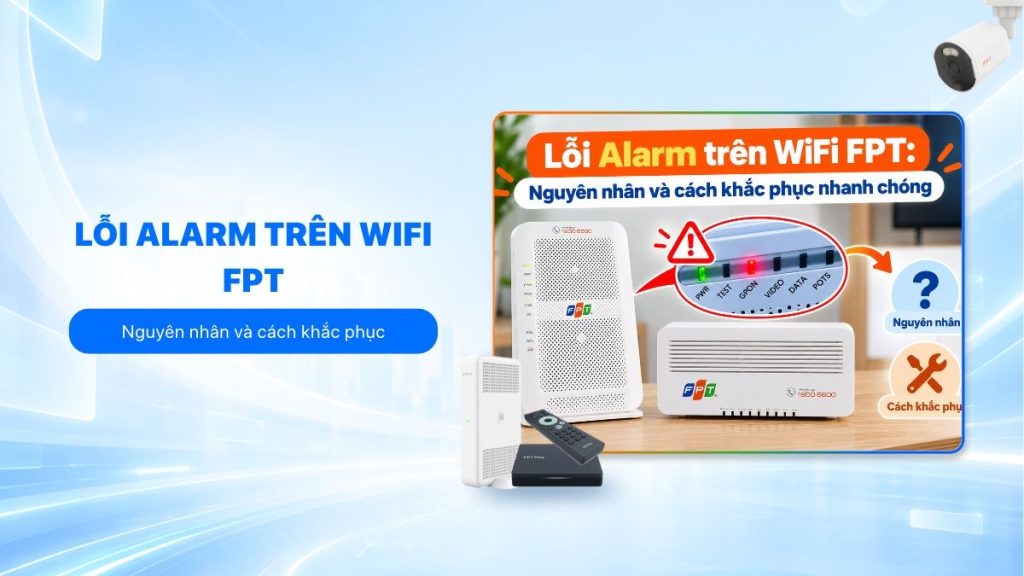
Lỗi Alarm trên WiFi FPT thường xuất hiện khi modem phát hiện bất thường ở đường truyền hoặc thiết bị. Khi WiFi FPT nháy đỏ Alarm, kết nối Internet có thể bị gián đoạn dù điện thoại vẫn bắt được sóng WiFi. Tổng đài Wifi sẽ giúp bạn nhận biết ý nghĩa của đèn Alarm, kiểm tra các dấu hiệu đi kèm như đèn LOS/PON, thực hiện những bước xử lý cơ bản tại nhà và xác định thời điểm cần liên hệ kỹ thuật viên FPT để được hỗ trợ.
Lỗi Alarm trên WiFi FPT là như thế nào?
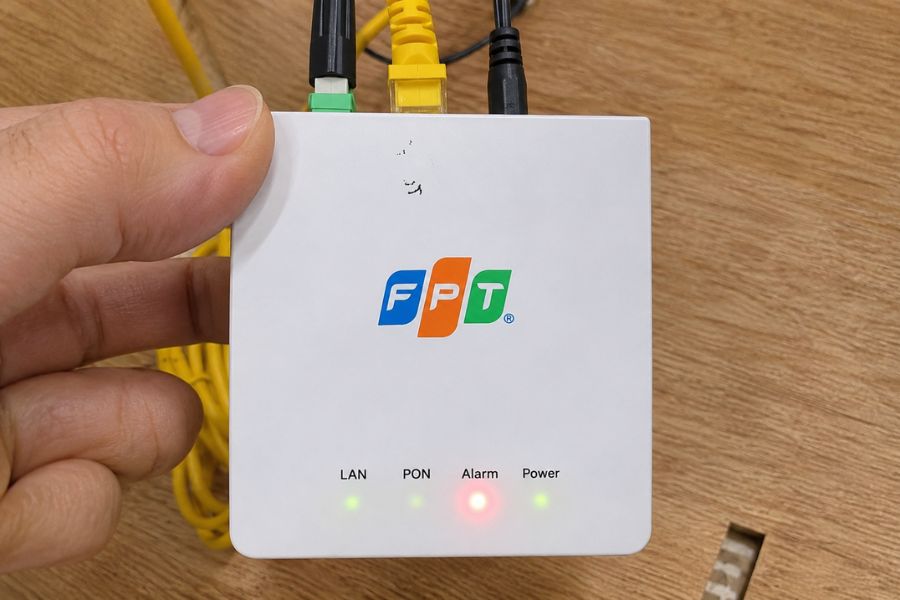
Lỗi Alarm trên WiFi FPT là tình trạng modem xuất hiện đèn cảnh báo đỏ hoặc nhấp nháy đỏ, thường cho biết đường truyền hoặc thiết bị đang gặp bất thường. Với modem cáp quang, nguyên nhân thường liên quan đến tín hiệu quang bị mất, suy yếu hoặc không ổn định. Khi đó, điện thoại và laptop vẫn có thể bắt được sóng WiFi nhưng không truy cập được Internet.
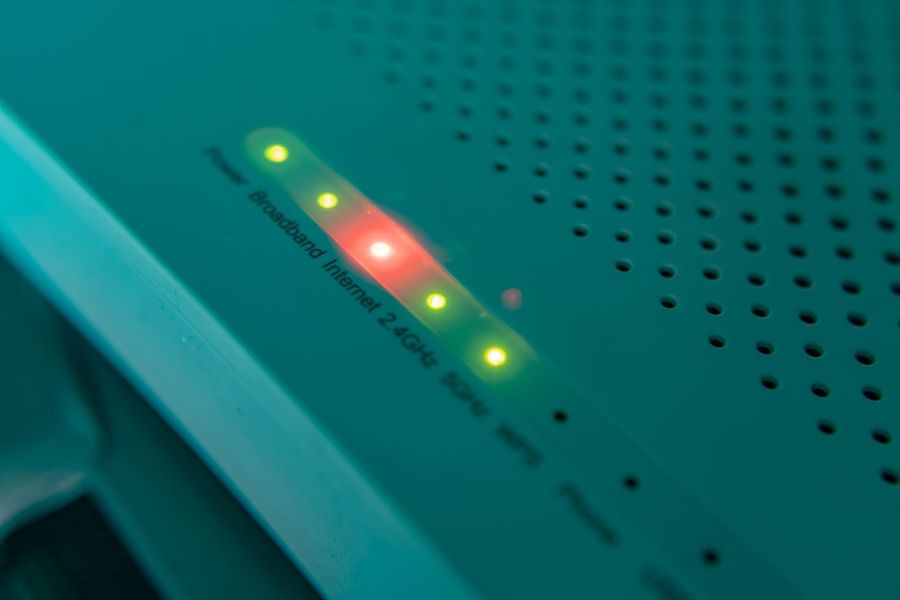
Tùy từng dòng modem hoặc ONT, đèn cảnh báo có thể được ghi là Alarm, ALM hoặc LOS. Trong đó, LOS (Loss of Signal) dùng để cảnh báo mất hoặc bất thường tín hiệu quang. Khi LOS sáng đỏ hoặc nhấp nháy đỏ, đường truyền từ hệ thống nhà mạng đến modem có thể đang gặp vấn đề.
Để xác định chính xác hơn, bạn nên quan sát thêm đèn PON. PON thể hiện trạng thái kết nối của modem với mạng quang của nhà cung cấp, còn LOS/Alarm chủ yếu báo lỗi tín hiệu. Chẳng hạn, nếu LOS đỏ trong khi PON tắt, khả năng cao modem không nhận được tín hiệu quang.
Ở trạng thái bình thường, đèn Alarm hoặc LOS thường không sáng. Do cách hiển thị có thể khác nhau giữa từng model modem, bạn nên đọc nhãn ngay trên thiết bị và kết hợp trạng thái của các đèn PON, Internet và nguồn trước khi xác định nguyên nhân.
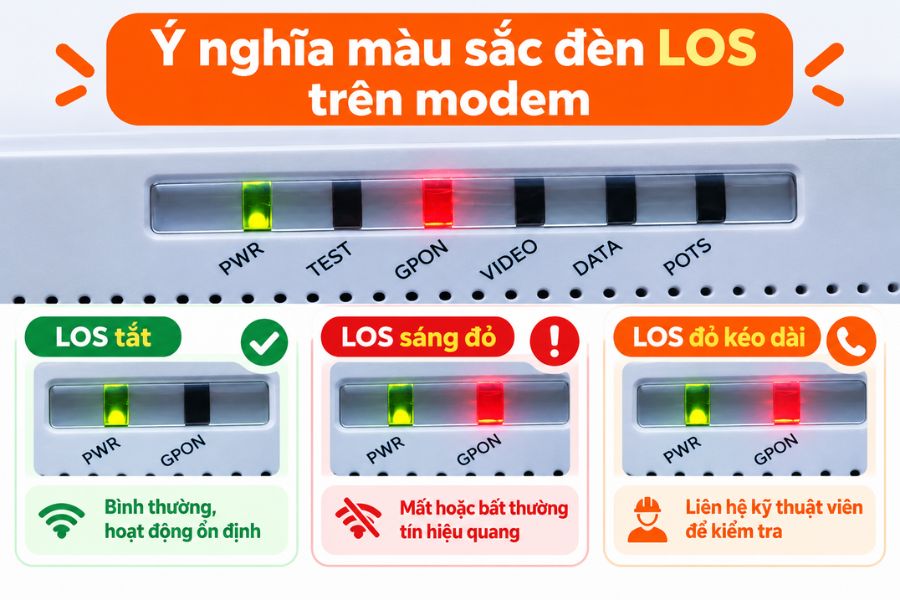
Ý nghĩa màu sắc đèn LOS trên modem
Trạng thái đèn LOS giúp bạn nhận biết nhanh tình trạng tín hiệu quang trên modem:
- LOS tắt: Thường cho thấy modem đang nhận tín hiệu quang bình thường và đường truyền hoạt động ổn định.
- LOS sáng đỏ hoặc nhấp nháy đỏ: Modem đang cảnh báo mất hoặc bất thường tín hiệu quang, khiến Internet có thể bị gián đoạn.
- LOS đỏ kéo dài dù đã kiểm tra dây và khởi động lại modem: Có thể liên quan đến đường truyền hoặc thiết bị, lúc này nên liên hệ kỹ thuật viên để kiểm tra.
Do cách hiển thị đèn có thể khác nhau giữa từng model modem, bạn nên xem thêm trạng thái PON, Internet và nguồn để xác định nguyên nhân chính xác hơn.
Cách nhận biết lỗi qua các đèn trên modem
Cách xác định nguyên nhân nhanh nhất là nhìn đèn Alarm cùng lúc với đèn PON (hoặc Optical) và đèn Internet. Một đèn đơn lẻ chưa đủ để kết luận, nhưng tổ hợp ba đèn sẽ cho bạn biết lỗi ở trong nhà, ngoài đường dây hay ở chính modem.
Bảng dưới đây tổng hợp các tình huống thường gặp. Cách hiển thị đèn có thể khác nhau tùy model thiết bị, nên bạn dùng bảng như một hướng dẫn định hướng, không phải kết luận cuối cùng.
| Trạng thái đèn | Nguyên nhân thường gặp | Cách xử lý tại nhà | Khi nào cần liên hệ FPT |
|---|---|---|---|
| Alarm hoặc LOS đỏ đứng, PON tắt, Internet tắt | Modem không nhận được tín hiệu quang: dây đứt, đầu nối tuột hoặc sự cố trên tuyến cáp | Dò dây quang trong nhà, khởi động lại modem một lần | Sau khi khởi động lại mà đèn vẫn đỏ |
| Alarm nháy đỏ, PON nháy hoặc lúc sáng lúc tắt | Tín hiệu quang chập chờn hoặc modem chưa đồng bộ được với hệ thống | Kiểm tra chỗ dây bị gập, khởi động lại rồi chờ vài phút | Đèn nháy kéo dài hoặc mạng rớt liên tục trong ngày |
| Alarm đỏ nhưng PON vẫn xanh ổn định | Có thể là cảnh báo từ chính thiết bị, tùy cách thiết kế của từng model | Khởi động lại, kiểm tra modem có quá nóng không | Đèn đỏ quay lại sau khi khởi động lại |
| Alarm tắt, PON xanh, Internet đỏ hoặc tắt | Đường quang vẫn ổn, lỗi nằm ở bước kết nối Internet của modem | Khởi động lại modem, chờ thiết bị lên đèn đầy đủ | Đã khởi động lại nhiều lần mà vẫn không vào mạng |
| Đèn nguồn nháy đỏ hoặc modem không lên đèn | Nguồn điện không ổn định, bộ đổi nguồn hỏng hoặc lỗi phần cứng | Thử ổ điện khác, kiểm tra dây nguồn cắm chắc chưa | Đã đổi ổ điện mà modem vẫn không hoạt động |
Mẹo đọc nhanh: Hãy kiểm tra theo thứ tự nguồn điện, tín hiệu quang, Internet tới WiFi. Nếu đèn nguồn bất thường, nên xử lý nguồn trước. Nếu đèn quang báo đỏ, sự cố thường liên quan đến tín hiệu đường truyền nên việc thay đổi cài đặt WiFi sẽ không giúp khắc phục.
Nguyên nhân khiến wifi FPT nháy đỏ alarm
Khi WiFi FPT nháy đỏ Alarm, nguyên nhân thường thuộc hai nhóm chính gồm sự cố trong nhà và sự cố trên đường truyền bên ngoài. Xác định đúng nguyên nhân sẽ giúp bạn biết trường hợp nào có thể tự kiểm tra và khi nào cần liên hệ kỹ thuật viên.
Nguyên nhân trong nhà bạn có thể tự kiểm tra
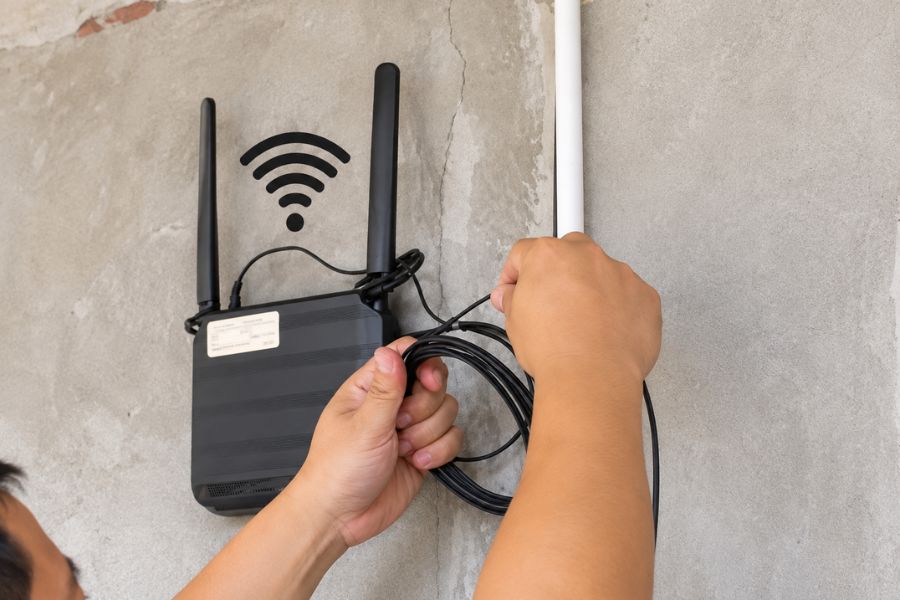
- Dây quang bị gập, kẹp hoặc đè khiến tín hiệu quang suy giảm, đặc biệt khi dây bị kéo căng, gấp mạnh hoặc mắc dưới đồ vật.
- Đầu nối quang bị lỏng do vệ sinh, di chuyển modem hoặc vô tình vướng vào dây, làm kết nối giữa modem và đường quang không ổn định.
- Nguồn điện không ổn định như ổ cắm lỏng, mất điện đột ngột hoặc điện chập chờn có thể khiến modem hoạt động bất thường.
- Modem quá nóng hoặc bị treo khi đặt trong không gian kín, gần nguồn nhiệt hoặc thiếu thông thoáng có thể làm thiết bị phát sinh lỗi tạm thời.
Nguyên nhân bên ngoài cần kỹ thuật viên xử lý
- Cáp quang bị đứt hoặc hư hỏng do thời tiết, cây đổ, động vật cắn hoặc ảnh hưởng trong quá trình thi công.
- Tín hiệu quang bị suy hao khiến chất lượng đường truyền giảm, mạng chập chờn hoặc mất kết nối từng lúc.
- Sự cố hoặc bảo trì hạ tầng khu vực có thể khiến nhiều thuê bao gần nhau mất mạng cùng thời điểm.
- Modem hoặc thiết bị quang gặp lỗi trong khi đường truyền vẫn bình thường, lúc này thiết bị cần được kỹ thuật viên kiểm tra và xác định nguyên nhân.
Nếu đèn Alarm bắt đầu báo đỏ sau mưa bão hoặc nhiều hộ xung quanh cũng mất mạng cùng lúc, khả năng sự cố nằm ở đường truyền bên ngoài sẽ cao hơn. Khi đó, bạn nên báo FPT để được kiểm tra thay vì liên tục khởi động hoặc thay đổi cài đặt modem.
Cách khắc phục lỗi Alarm trên WiFi FPT an toàn
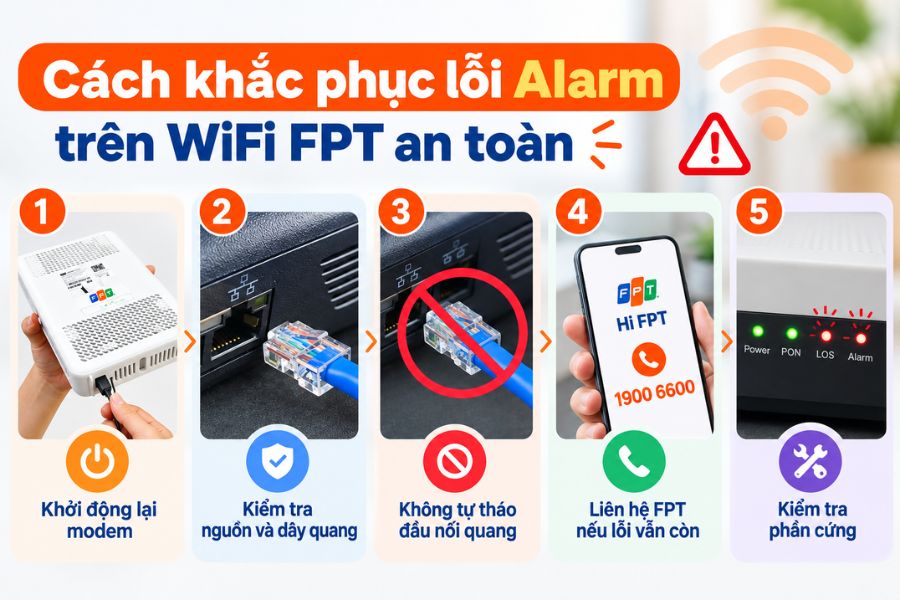
Khi gặp lỗi Alarm trên WiFi FPT, bạn nên xử lý từ những thao tác đơn giản trước, tránh Reset modem hoặc tự can thiệp vào đầu cáp quang.
- Khởi động lại modem: Tắt nguồn, chờ khoảng 30 giây rồi bật lại. Đợi thiết bị khởi động hoàn tất và kiểm tra trạng thái đèn Alarm, LOS và PON.
- Kiểm tra nguồn và dây quang: Đảm bảo dây nguồn cắm chắc, dây quang không bị gập mạnh, kéo căng, đứt hoặc tuột khỏi vị trí.
- Không tự tháo đầu nối quang: Nếu phát hiện dây hỏng, đầu nối lỏng hoặc đèn LOS vẫn đỏ, nên để kỹ thuật viên kiểm tra thay vì tự tháo, cắt hay vệ sinh.
- Liên hệ FPT nếu lỗi vẫn còn: Khi đã khởi động lại và kiểm tra dây nhưng Alarm hoặc LOS vẫn đỏ, bạn có thể báo lỗi qua Hi FPT hoặc gọi 1900 6600 để được hỗ trợ.
- Kiểm tra phần cứng khi modem không hoạt động: Nếu đèn nguồn bất thường, modem không lên hoặc thường xuyên mất kết nối, thiết bị có thể cần được kiểm tra hoặc thay thế.
Bạn cũng không nên tự đăng nhập trang quản trị modem để chỉnh cấu hình nếu chưa có kinh nghiệm, vì thao tác sai có thể làm mất kết nối. Với lỗi liên quan đến tín hiệu quang, dừng ở bước kiểm tra nguồn, dây và khởi động lại modem thường an toàn hơn trước khi liên hệ kỹ thuật viên.
Cách báo lỗi LOS, Alarm trên WiFi FPT
Nếu đã khởi động lại modem, kiểm tra nguồn và dây quang nhưng đèn LOS hoặc Alarm vẫn đỏ, bạn nên báo sự cố để FPT kiểm tra đường truyền. Có hai cách phổ biến:
- Báo lỗi qua Hi FPT: Mở ứng dụng để kiểm tra dịch vụ, gửi yêu cầu hỗ trợ kỹ thuật và theo dõi tiến trình xử lý. Nếu cần khởi động lại modem, bạn có thể chọn chức năng Khởi động trên trang chủ hoặc vào Internet > Quản lý Modem > Khởi động lại.
- Gọi tổng đài 1900 6600: Phù hợp khi bạn muốn mô tả trực tiếp tình trạng đèn modem, thời điểm mất mạng và các bước đã thử.
Khi báo lỗi, nên chuẩn bị số điện thoại đứng tên hợp đồng, địa chỉ lắp đặt, tình trạng đèn như LOS đỏ hoặc nhấp nháy, thời điểm bắt đầu sự cố và ảnh chụp modem nếu có. Thông tin càng rõ, việc kiểm tra và hỗ trợ càng thuận tiện.
Cách hạn chế lỗi Alarm lặp lại trong nhà
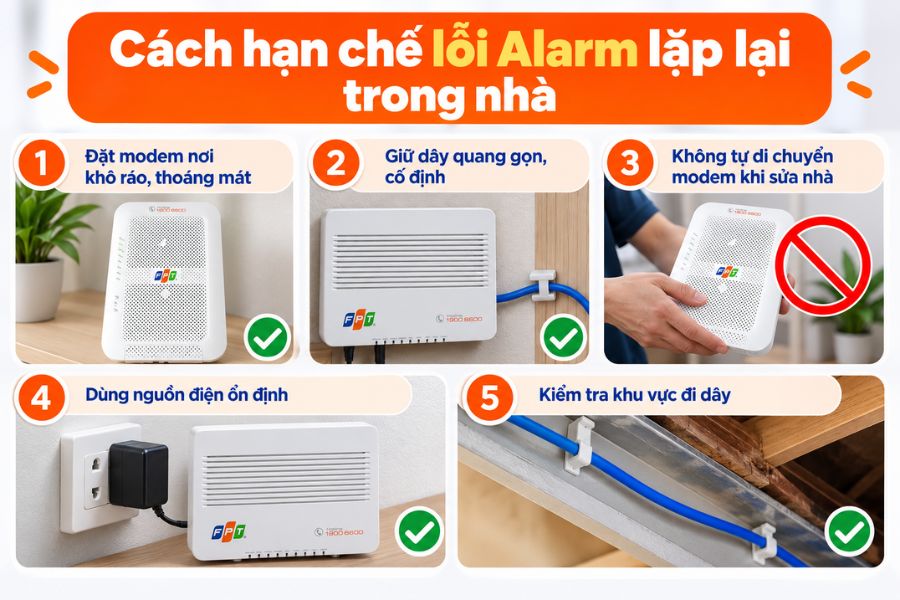
Bạn không thể kiểm soát sự cố ngoài tuyến cáp, nhưng có thể giảm nguy cơ lỗi phát sinh trong nhà bằng vài cách đơn giản:
- Đặt modem nơi khô ráo, thoáng khí: Tránh hộc kín, gần bếp hoặc nơi có nắng chiếu trực tiếp.
- Giữ dây quang gọn và cố định: Không để dây bị kẹp ở cửa, kéo căng hoặc chạy qua lối đi.
- Không tự di chuyển modem khi sửa nhà: Nếu cần đổi vị trí thiết bị hoặc đi lại dây, nên nhờ kỹ thuật viên hỗ trợ.
- Dùng nguồn điện ổn định: Cắm modem vào ổ điện chắc chắn, hạn chế dùng chung với thiết bị công suất lớn.
- Kiểm tra khu vực đi dây: Đặc biệt ở gác, kho hoặc trần thạch cao để tránh dây bị chuột cắn hay hư hỏng.
Nếu modem đã sử dụng lâu, thường xuyên báo lỗi hoặc vùng phủ WiFi không còn đáp ứng nhu cầu, bạn có thể cân nhắc kiểm tra lại thiết bị và phương án phủ sóng.
Khi gặp lỗi Alarm trên WiFi FPT, hãy nhớ thứ tự: kiểm tra đèn, nguồn điện và dây quang, khởi động lại modem một lần, sau đó báo kỹ thuật nếu đèn vẫn đỏ. Tránh nhấn Reset hoặc tự tháo đầu nối quang.
Nguyên nhân và cách xử lý khi các đèn khác nháy đỏ
Ngoài Alarm hoặc LOS, một số đèn khác trên modem/router cũng có thể báo đỏ:
- Đèn nguồn: Kiểm tra ổ cắm, dây nguồn và khởi động lại thiết bị.
- Đèn Internet: Kiểm tra dây mạng và kết nối Internet; nếu vẫn đỏ, liên hệ nhà mạng.
- Đèn WPS: Có thể do ghép nối chưa thành công; nếu không dùng WPS, bạn có thể tắt tính năng này.
- Đèn USB: Kiểm tra lại USB, cổng kết nối hoặc thử thiết bị khác.
Nếu đã kiểm tra cơ bản mà đèn vẫn đỏ, bạn nên liên hệ kỹ thuật để được hỗ trợ.
Câu hỏi thường gặp về lỗi alarm trên wifi FPT
Dưới đây là những câu hỏi thường gặp khi WiFi FPT nháy đỏ Alarm, từ nguyên nhân, trạng thái đèn modem đến cách xử lý an toàn tại nhà.
Đèn Alarm đỏ có phải mất mạng hoàn toàn không?
Thường là có. Khi đèn Alarm hoặc LOS đỏ do mất tín hiệu quang, Internet sẽ gián đoạn dù thiết bị vẫn kết nối được wifi. Trường hợp đèn nháy đỏ, mạng có thể chập chờn lúc có lúc mất trước khi mất hẳn.
Có nên nhấn nút Reset khi đèn Alarm báo đỏ không?
Không nên. Reset xóa toàn bộ cấu hình modem nhưng không sửa được lỗi đường quang. Bạn chỉ cần khởi động lại bằng cách rút điện khoảng 30 giây hoặc dùng chức năng khởi động lại trong ứng dụng Hi FPT.
Đèn Alarm nháy đỏ có phải modem đã hỏng?
Không nhất thiết. Đèn nháy đỏ có thể liên quan đến dây quang, đầu nối, tuyến cáp bên ngoài hoặc thiết bị. Chỉ khi đã loại trừ đường dây mà đèn vẫn đỏ, kỹ thuật viên mới kết luận modem cần kiểm tra hoặc thay thế.
Tôi có thể tự lau đầu cáp quang không?
Chúng tôi khuyên bạn không nên. Đầu nối quang rất nhạy, vệ sinh sai cách có thể làm xước bề mặt và gây suy hao kéo dài. Việc này nên để kỹ thuật viên thực hiện với dụng cụ chuyên dụng.
Có điện trở lại mà đèn Alarm vẫn đỏ thì sao?
Hãy chờ vài phút để modem khởi động hoàn tất. Nếu đèn vẫn đỏ, khởi động lại thêm một lần. Trường hợp không thay đổi, có thể thiết bị hoặc đường dây bị ảnh hưởng sau sự cố điện, bạn nên báo hỏng qua Hi FPT hoặc tổng đài 1900 6600.
Khi gặp lỗi Alarm trên WiFi FPT, bạn nên kiểm tra nguồn điện, dây quang và trạng thái các đèn trên modem, sau đó khởi động lại thiết bị một lần. Nếu đèn Alarm vẫn đỏ hoặc mạng tiếp tục gián đoạn, hãy liên hệ Hi FPT hoặc tổng đài 1900 6600 để được kỹ thuật viên kiểm tra. Tránh nhấn Reset hay tự tháo đầu cáp quang vì có thể khiến lỗi phức tạp hơn.