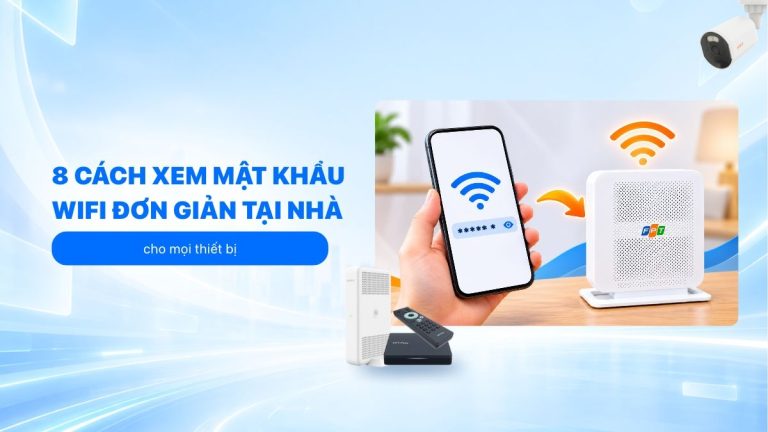
Quên mật khẩu Wifi FPT, bạn không cần phải reset modem ngay. Tổng đài wifi hướng dẫn 3 cách đơn giản sau: xem lại mật khẩu trên thiết bị đang kết nối, đổi mới qua ứng dụng Hi FPT, hoặc tra cứu tem dán dưới modem.
Chọn nhanh khi quên mật khẩu Wifi FPT
Cách ít gây xáo trộn nhất là xem lại mật khẩu trên một thiết bị đang kết nối, vì mọi máy khác trong nhà vẫn chạy bình thường. Chỉ khi không còn thiết bị nào vào được mạng, bạn mới cần đặt mật khẩu mới.
Bảng dưới đây giúp bạn chọn theo thứ đang có trong tay:
| Bạn đang có | Nên làm | Ảnh hưởng tới thiết bị khác |
|---|---|---|
| Điện thoại hoặc laptop đang vào được mạng | Xem lại mật khẩu đã lưu (cách 2) | Không ảnh hưởng |
| Số điện thoại đăng ký hợp đồng | Đặt mật khẩu mới qua Hi FPT (cách 1) | Mọi thiết bị phải kết nối lại |
| Chỉ có chiếc modem, chưa từng đổi mật khẩu | Đọc tem dưới đáy modem (cách 3) | Không ảnh hưởng |
| Không có thứ nào ở trên | Gọi tổng đài 1900 6600 để được hướng dẫn | Tùy cách tổng đài hướng dẫn |
Chỉ cần xem lại hay nên đổi mật khẩu mới?
Không phải lúc nào quên mật khẩu cũng đồng nghĩa với việc phải đổi. Nếu bạn chỉ cần cho một máy mới vào mạng, xem lại là đủ và nhẹ nhàng hơn nhiều. Ngược lại, có những trường hợp đổi mới mới là lựa chọn đúng:
| Chỉ cần xem lại khi | Nên đổi mật khẩu mới khi |
|---|---|
| Bạn mới mua điện thoại, máy tính bảng và cần kết nối | Không còn thiết bị nào trong nhà vào được mạng |
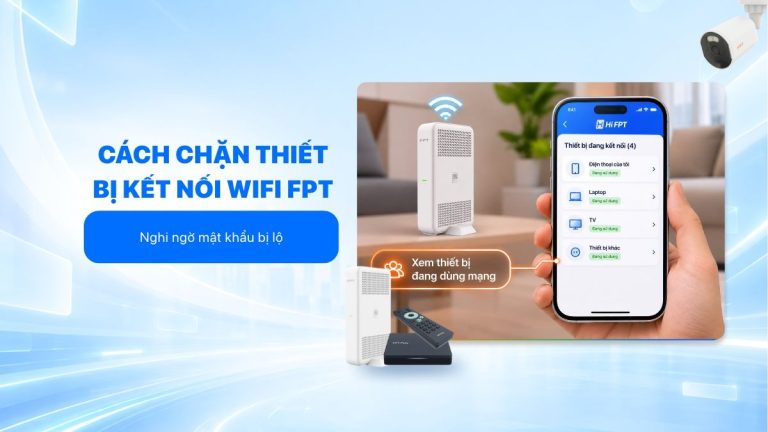
| Khách cần dùng Wifi trong thời gian ngắn | Bạn nghi mật khẩu đã lọt ra ngoài hoặc thấy thiết bị lạ dùng mạng |
| Nhà có nhiều camera, tivi, thiết bị thông minh đang chạy ổn | Người từng biết mật khẩu đã chuyển đi, như người thuê cũ hay nhân viên nghỉ việc |
| Mật khẩu hiện tại vẫn đủ dài và khó đoán | Mật khẩu quá ngắn, là số điện thoại hoặc ngày sinh |
Cách 1: Đặt mật khẩu mới qua ứng dụng Hi FPT
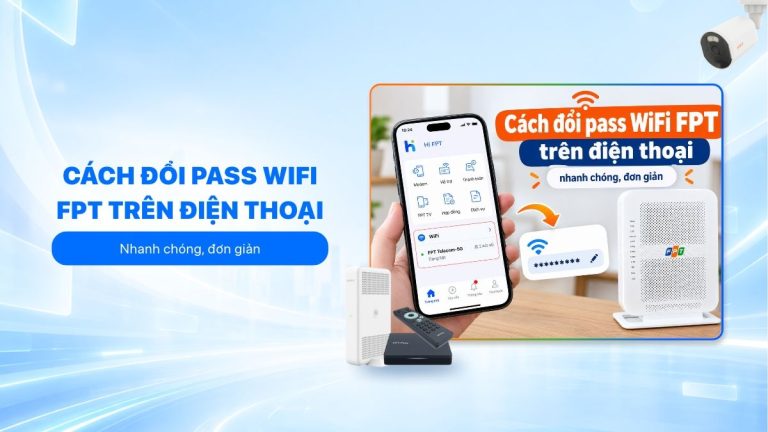
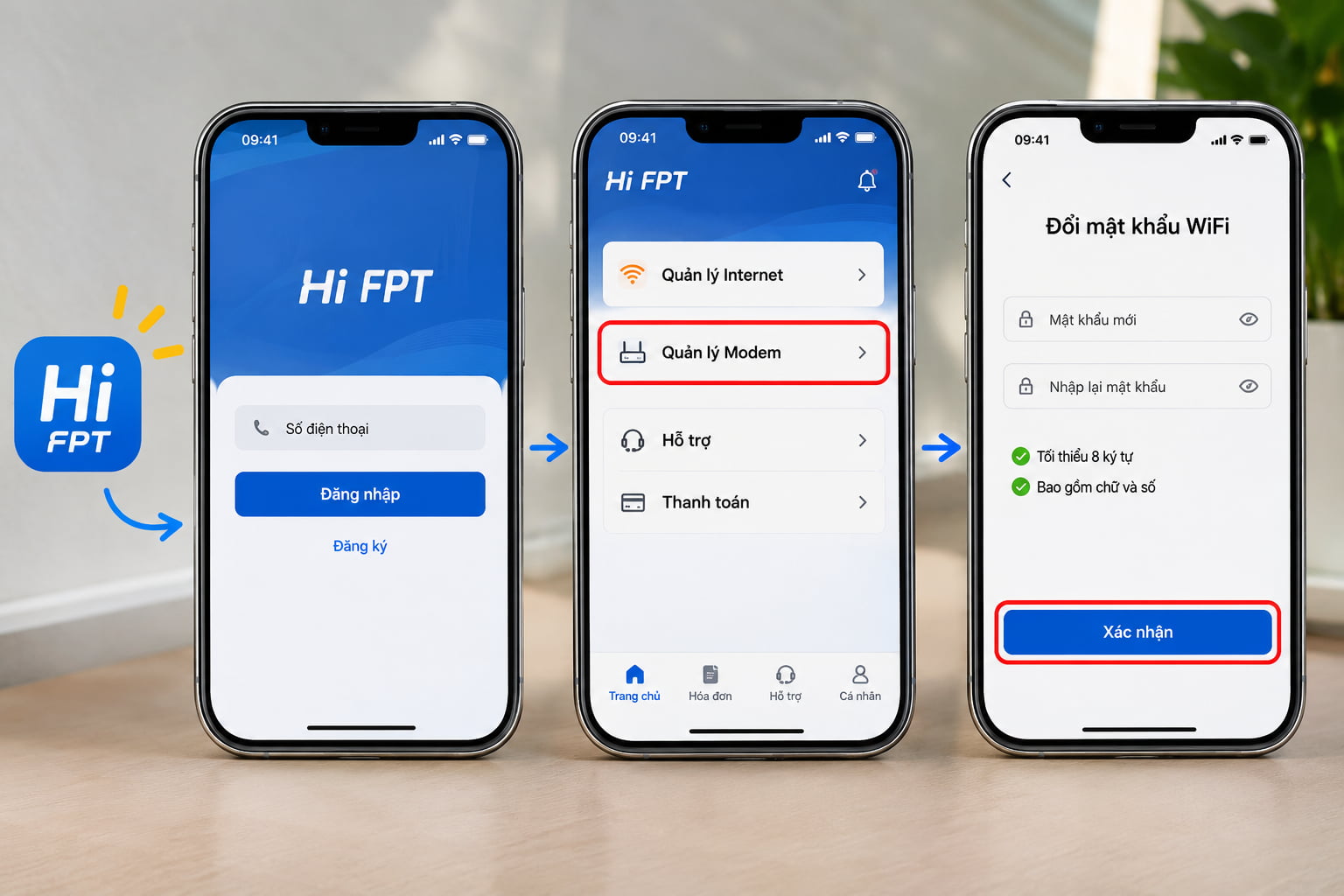
Khi quên mật khẩu Wifi FPT mà không còn thiết bị nào kết nối, Hi FPT là cách nhanh nhất:
- Tải ứng dụng Hi FPT, đăng nhập bằng số điện thoại đăng ký hợp đồng
Nếu số điện thoại đứng tên nhiều đường truyền, chọn đúng hợp đồng của địa chỉ cần đổi. - Vào mục quản lý Modem hoặc Wifi, sau đó chọn Đổi mật khẩu.
Tên mục có thể khác đôi chút giữa các phiên bản ứng dụng. - Nhập mật khẩu mới hai lần và xác nhận. Một số phiên bản sẽ yêu cầu thêm mã OTP ở bước này.
Làm gì khi Hi FPT không gửi mã OTP?
Mã OTP chỉ gửi về đúng số điện thoại đang lưu trên hợp đồng, nên phần lớn trường hợp kẹt ở bước này là do bạn đang nhập một số khác. Hai nguyên nhân hay gặp nhất:
- Hợp đồng đứng tên người thân, chủ nhà hoặc người quen đăng ký giúp, nên số nhận OTP là số của họ.
- Bạn đã đổi số điện thoại nhưng chưa cập nhật lại thông tin liên hệ trên hợp đồng.
Với trường hợp đầu, cách nhanh nhất là nhờ người đứng tên đăng nhập Hi FPT trên máy của họ và đổi giúp. Với trường hợp sau, bạn gọi tổng đài 1900 6600 để được hướng dẫn cập nhật số liên hệ. Hãy chuẩn bị sẵn họ tên chủ hợp đồng và thông tin giấy tờ tùy thân để tổng đài xác minh. Tùy từng trường hợp, bạn có thể được yêu cầu bổ sung giấy tờ hoặc đến điểm giao dịch, nên hỏi rõ ngay trong cuộc gọi để khỏi đi lại nhiều lần.
Cách 2: Lấy lại mật khẩu từ thiết bị đang kết nối
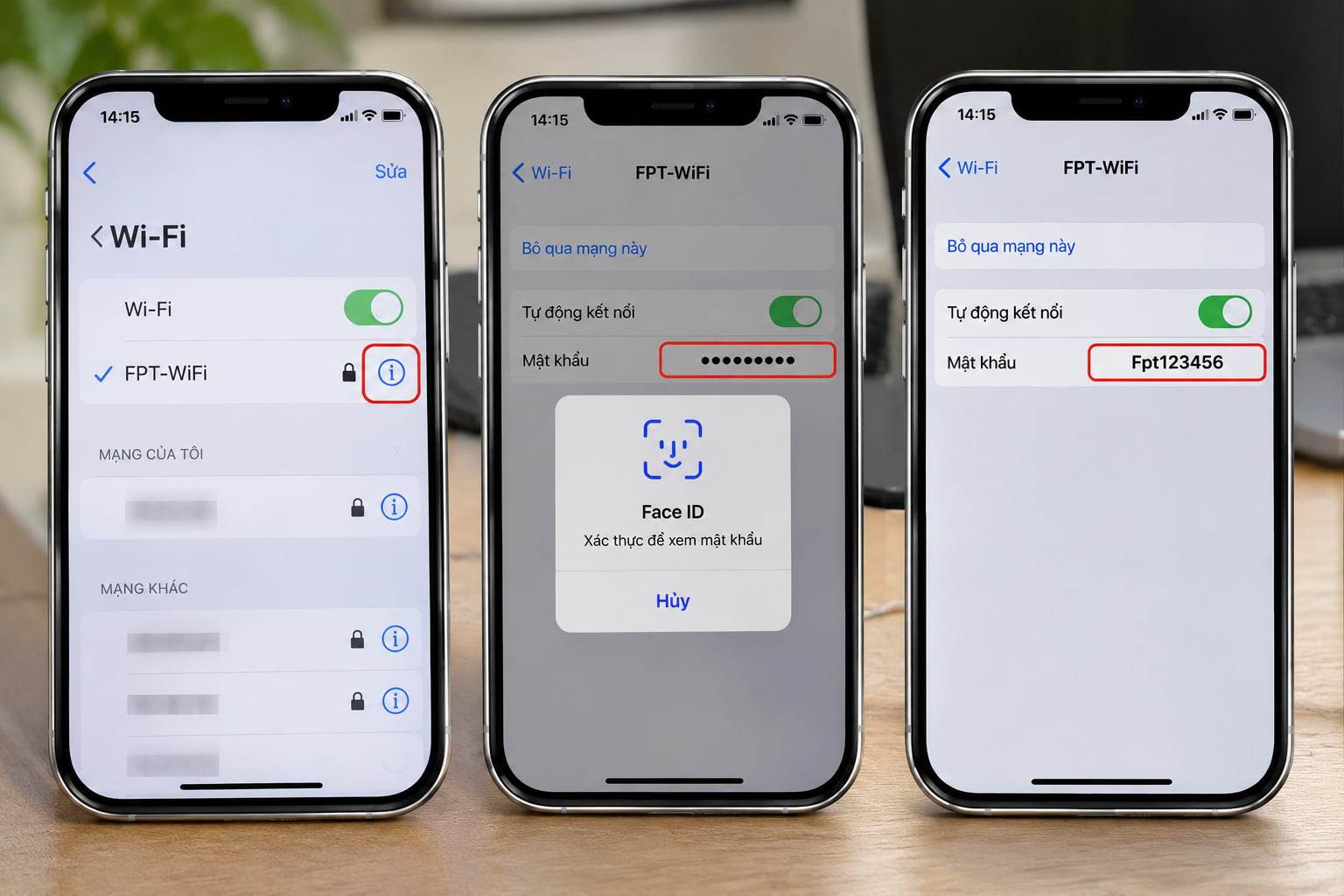
Điện thoại hoặc laptop đã từng vào Wifi nhà bạn đều lưu sẵn mật khẩu và cho phép xem lại sau khi xác thực chủ máy. Cách này không thay đổi gì trên modem, nên phù hợp nhất khi bạn quên mật khẩu Wifi FPT nhưng chỉ cần kết nối thêm một thiết bị mới.
Trên iPhone và iPad
Từ iOS 16 trở lên, bạn vào Cài đặt, chọn Wi-Fi, nhấn biểu tượng chữ i cạnh tên mạng nhà mình rồi chạm vào dòng Mật khẩu. Sau khi xác thực bằng Face ID hoặc mật mã, mật khẩu hiện ra và có thể sao chép để gửi đi. Máy chạy iOS cũ hơn không có tùy chọn này.
Trên điện thoại Android
Với phần lớn máy Android 10 trở lên, bạn vào Cài đặt, mở mục Wi-Fi, chạm vào mạng đang kết nối hoặc biểu tượng bánh răng, rồi chọn Chia sẻ. Máy hiện mã QR, và nhiều dòng máy in luôn mật khẩu bên dưới mã. Nếu chỉ thấy mã QR, bạn dùng camera của máy khác quét là vào mạng ngay. Tên mục có thể khác nhau tùy hãng.
Trên laptop Windows và MacBook
Trên Windows, khi máy đang kết nối, bạn mở Control Panel, vào Network and Sharing Center, nhấn vào tên mạng Wifi, chọn Wireless Properties, sang thẻ Security và tích Show characters. Trên MacBook chạy macOS Ventura trở lên, bạn vào Cài đặt hệ thống, chọn Wi-Fi, nhấn nút ba chấm cạnh tên mạng rồi chọn Sao chép mật khẩu. Máy Mac đời cũ hơn có thể xem trong ứng dụng Truy cập chuỗi khóa.
Cách 3: Kiểm tra tem đáy modem và trang quản trị 192.168.1.1
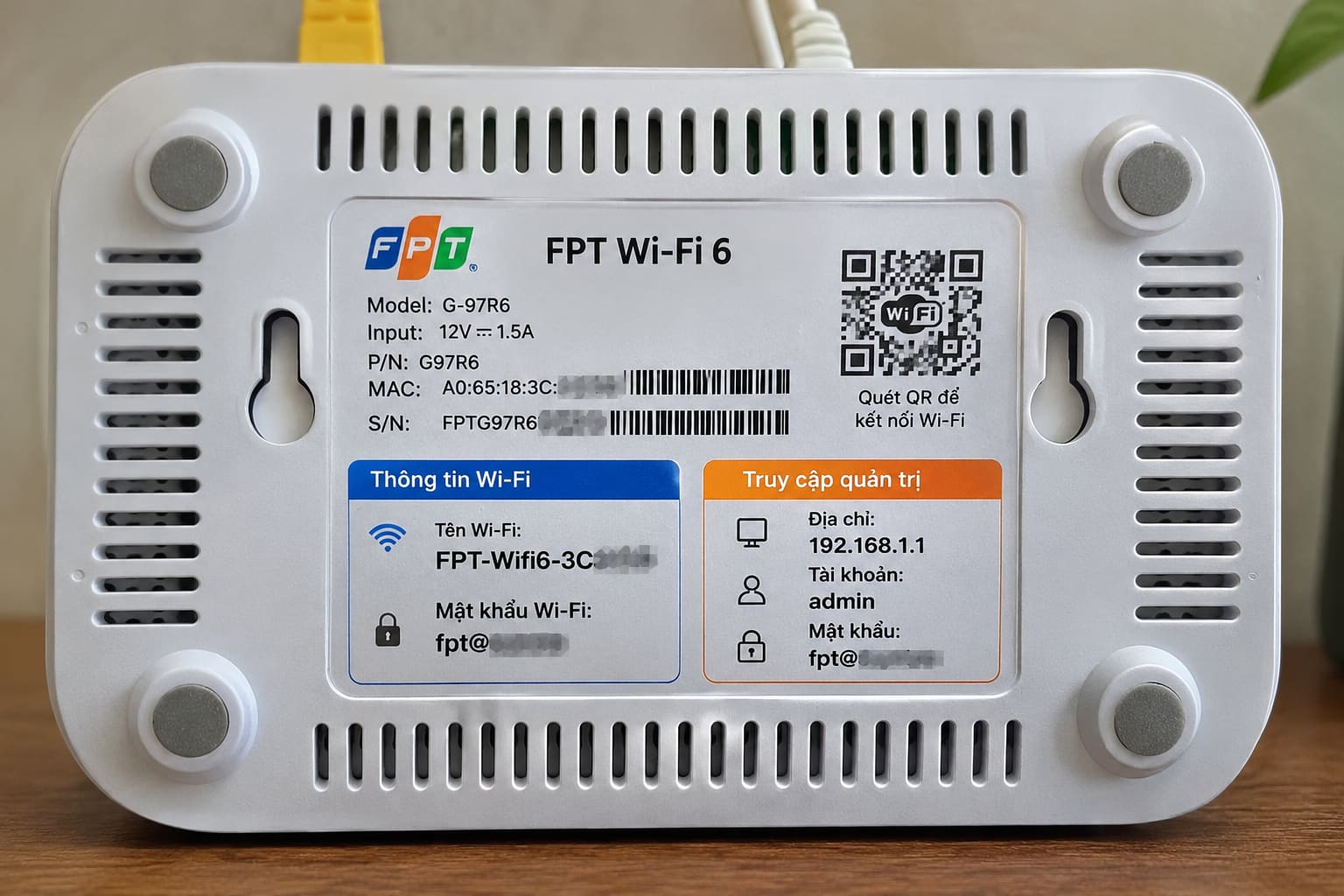
Tem dưới đáy modem chỉ ghi mật khẩu mặc định, nên nó chỉ dùng được khi mật khẩu chưa từng bị đổi kể từ ngày kỹ thuật viên lắp đặt. Chỉ cần nhà bạn đã đổi một lần, thông tin trên tem sẽ không còn khớp với mạng đang phát.
Đâu là mật khẩu Wifi, đâu là mật khẩu quản trị?
Nhiều người đăng nhập sai liên tục chỉ vì nhầm hai loại mật khẩu này. Mật khẩu Wifi dùng để thiết bị vào mạng, còn mật khẩu quản trị dùng để mở trang cài đặt của modem. Trên tem, chúng thường nằm ở hai dòng riêng:
- Thông tin Wifi: đi kèm các chữ như SSID, Wi-Fi Key hoặc WPA Key. Đây là thứ bạn nhập trên điện thoại.
- Thông tin quản trị: gồm địa chỉ trang cài đặt, Username và Password. Đây là thứ bạn nhập trên trình duyệt.
Xem hoặc đổi mật khẩu qua trang quản trị
Nếu có tài khoản quản trị và một thiết bị đang nối với modem bằng dây mạng hoặc Wifi, bạn có thể xem và đổi mật khẩu trực tiếp:
- Mở trình duyệt, gõ 192.168.1.1. Nếu không vào được, hãy dùng địa chỉ in trên tem vì một số dòng modem dùng địa chỉ khác.
- Đăng nhập bằng Username và Password quản trị trên tem, hoặc thông tin bạn đã tự đổi trước đó.
- Tìm mục cấu hình không dây, thường tên là Wireless, Wireless Setup hoặc WLAN.
- Vào phần bảo mật, xem hoặc nhập mật khẩu mới ở ô passphrase hoặc PreSharedKey, rồi nhấn Apply hoặc Save.
Chúng tôi khuyên bạn chỉ chạm vào đúng ô mật khẩu Wifi. Các mục khác trong trang quản trị liên quan tới kết nối Internet, chỉnh nhầm có thể khiến cả nhà mất mạng.
Khi nào mới nên reset modem và cái giá phải trả?
Chỉ nên reset khi cả ba cách trên đều không dùng được, hoặc khi tổng đài viên hướng dẫn bạn làm. Nhiều người quên mật khẩu Wifi FPT là bấm reset ngay, nhưng đây là cách duy nhất xóa sạch mọi cài đặt riêng của modem và kéo theo nhiều việc phải làm lại nhất.
Những gì bạn mất khi reset
- Tên mạng và mật khẩu Wifi về mặc định, toàn bộ camera, smart tivi, robot hút bụi, máy in trong nhà rớt mạng cùng lúc.
- Các cài đặt riêng như mạng khách, chặn thiết bị lạ, mở cổng cho camera hay đầu ghi đều bị xóa.
- Ở một số trường hợp, cấu hình kết nối Internet cũng cần thiết lập lại và bạn sẽ cần tổng đài hỗ trợ trước khi dùng mạng bình thường.
Reset sao cho các thiết bị tự kết nối lại
Mẹo giúp bạn đỡ phải cài lại từng thiết bị là đặt tên mạng và mật khẩu sau reset giống hệt như cũ. Mẹo này chỉ dùng được khi bạn biết mật khẩu cũ, nên hãy thử lấy lại bằng cách 2 trên bất kỳ máy nào còn lưu mạng trước khi reset.
- Ghi lại chính xác tên mạng và mật khẩu cũ nếu lấy được, phân biệt cả chữ hoa và chữ thường. Chụp lại tem dưới đáy modem.
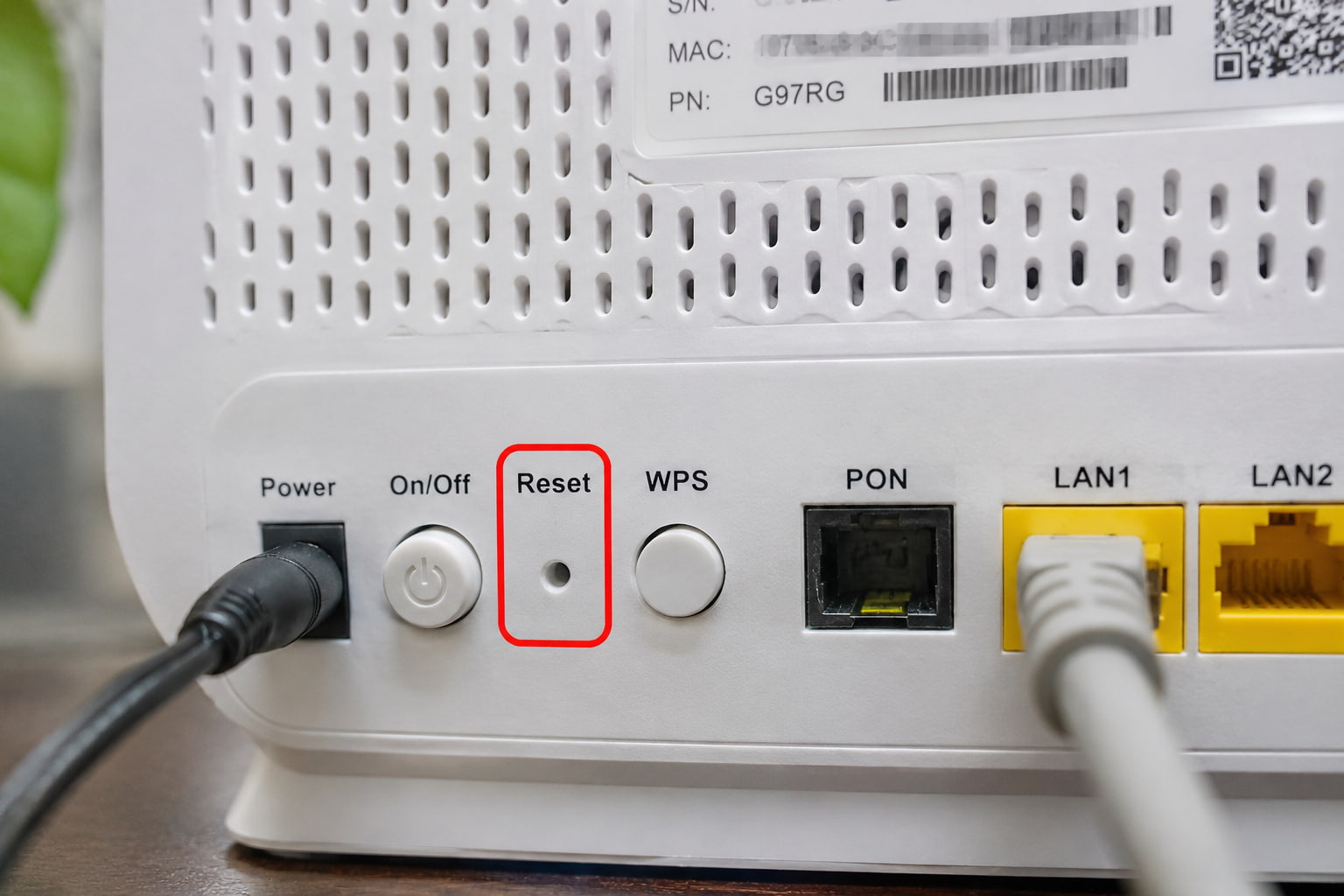
- Giữ modem đang bật nguồn, dùng tăm hoặc đầu kim nhấn giữ nút Reset khoảng 10 giây, hoặc theo hướng dẫn riêng của dòng modem.
- Thả tay khi đèn nhấp nháy hoặc tắt rồi sáng lại, chờ vài phút cho modem khởi động xong.
- Kết nối bằng thông tin trên tem, rồi đặt lại tên mạng và mật khẩu trùng với cũ qua Hi FPT hoặc trang quản trị. Nên giữ cùng chuẩn bảo mật như trước.
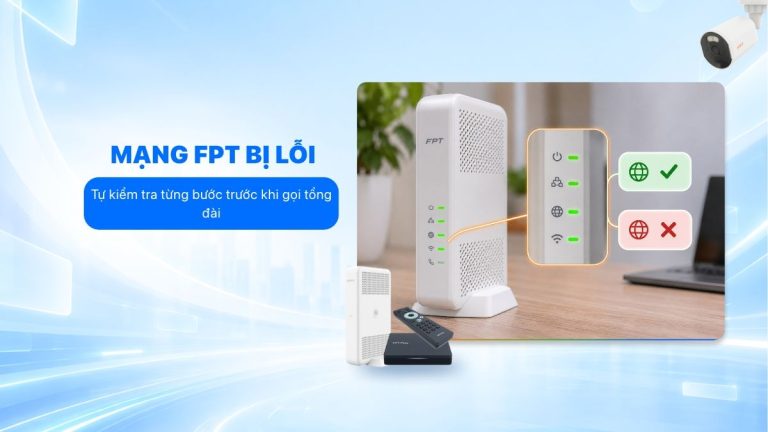
- Nếu đèn Internet không sáng ổn định hoặc không vào được mạng, gọi 1900 6600 để được cấu hình lại.
Nếu không lấy lại được mật khẩu cũ, các thiết bị sẽ không tự kết nối, và bạn cần dùng danh sách thiết bị thông minh ở cách 1 để cài lại lần lượt.
Đặt mật khẩu mới sao cho khó đoán mà vẫn nhớ được
Một cụm từ dài mà chỉ người trong nhà hiểu vừa khó đoán hơn vừa dễ nhớ hơn một chuỗi ký tự ngắn và rối mắt. Vài nguyên tắc giúp bạn không phải tìm lại mật khẩu thêm lần nữa:
- Dùng từ 12 ký tự trở lên, ghép vài từ không liên quan với nhau rồi thêm một con số bạn nhớ. Độ dài làm mật khẩu khó đoán hơn nhiều so với vài ký tự đặc biệt.
- Tránh số điện thoại, ngày sinh, số nhà, tên con hay tên đường, vì người ngoài dễ đoán ra nhất.
- Lưu mật khẩu trong trình quản lý mật khẩu của điện thoại hoặc ghi vào sổ cất trong nhà, không dán ngay cạnh modem.
- Chọn chuẩn bảo mật WPA2 hoặc WPA3 nếu trang quản trị cho phép, không để mạng ở chế độ mở.
Bật mạng khách để không phải đọc mật khẩu chính
Mỗi lần đọc mật khẩu cho khách là thêm một người biết mật khẩu nhà bạn. Nếu modem hỗ trợ, hãy bật mạng khách trong trang quản trị, thường nằm trong mục Wireless với tên Guest hoặc Guest Wi-Fi, rồi đặt một mật khẩu riêng. Khách vẫn vào Internet bình thường, còn mạng chính và các thiết bị trong nhà được tách riêng. Khi khách về, bạn chỉ cần đổi hoặc tắt mạng khách mà không ảnh hưởng tới camera hay tivi. Nếu modem không có tính năng này, chia sẻ bằng mã QR từ điện thoại là cách thay thế đơn giản.
Nhà nhiều thiết bị, khách ra vào thường xuyên?
Chúng tôi có thể tư vấn cách bật mạng khách, chọn vị trí đặt modem và cấu hình Wifi phù hợp với số người, số thiết bị trong nhà bạn.
Giải đáp nhanh các thắc mắc thường gặp
Hợp đồng đứng tên người khác thì xử lý thế nào?
Trường hợp này hay gặp ở phòng trọ hoặc khi nhờ người quen đăng ký giúp. Cách nhanh nhất là nhờ người đứng tên đăng nhập Hi FPT trên máy của họ để đổi mật khẩu giúp bạn. Nếu bạn ở lâu dài và muốn tự quản lý, người đứng tên có thể liên hệ tổng đài để được hướng dẫn cập nhật thông tin liên hệ theo đúng thủ tục.
Vì sao nhập đúng mật khẩu trên tem mà điện thoại vẫn báo sai?
Có hai khả năng. Thứ nhất, mật khẩu đã được đổi sau khi lắp đặt nên tem không còn đúng. Thứ hai, điện thoại vẫn nhớ mật khẩu cũ của mạng đó. Bạn vào cài đặt Wi-Fi, chọn tên mạng nhà mình, nhấn Quên mạng này rồi kết nối lại và nhập mật khẩu. Nếu vẫn báo sai, hãy chuyển sang cách 1 hoặc cách 2.
Có nên dùng ứng dụng dò mật khẩu Wifi kiểu chìa khóa vạn năng không?
Không nên. Các ứng dụng này không lấy lại được mật khẩu mạng nhà bạn, chúng thường chỉ hiển thị mật khẩu mà người dùng khác đã chia sẻ lên. Điều đáng lo hơn là nếu một người trong nhà từng cài loại ứng dụng này, mật khẩu Wifi nhà bạn có thể đã bị chia sẻ ra ngoài mà bạn không biết. Ngoài ra, nhiều ứng dụng loại này xin quyền truy cập dữ liệu không cần thiết. Nếu nghi mật khẩu đã bị lộ theo cách này, hãy đổi mật khẩu mới.
Đổi mật khẩu qua Hi FPT có làm rớt mạng các thiết bị khác không?
Có. Mọi thiết bị đang dùng mật khẩu cũ sẽ mất kết nối và cần nhập mật khẩu mới. Vì vậy, nếu bạn chỉ cần mật khẩu cho một máy mới, hãy xem lại trên thiết bị đang kết nối thay vì đổi mới.
Khi quên mật khẩu Wifi FPT, thứ tự hợp lý là xem lại trên thiết bị còn kết nối trước, đổi mới qua Hi FPT nếu không còn máy nào vào được, rồi mới đến tem modem và tổng đài. Dù dùng cách nào, đừng bấm reset trước khi thử lấy lại mật khẩu cũ, vì chỉ cần giữ được mật khẩu đó, bạn đã tiết kiệm được cả buổi cài lại camera, tivi và thiết bị thông minh trong nhà.