Dấu hiệu nhận biết lỗi WiFi
Trước khi tìm cách sửa, bạn nên xác định đúng loại lỗi đang gặp phải, vì mỗi dấu hiệu sẽ gợi ý một nguyên nhân khác nhau. Một số biểu hiện phổ biến gồm:
- Biểu tượng wifi trên điện thoại hoặc máy tính xuất hiện dấu chấm than màu vàng hoặc hình tam giác cảnh báo.
- Máy báo trạng thái “Connected, no Internet” hoặc “No Internet Access” dù vẫn bắt được tín hiệu wifi đầy đủ.
- Thiết bị kết nối được vào mạng nội bộ (chia sẻ file, in ấn) nhưng không truy cập được website hay ứng dụng cần internet.
- Một số thiết bị trong nhà vào mạng bình thường, trong khi thiết bị khác lại báo lỗi, dù dùng chung một mạng wifi.
Nếu bạn thấy đúng một trong các dấu hiệu trên, rất có thể vấn đề không nằm ở việc phát sóng wifi mà ở khâu modem kết nối ra internet, hoặc ở chính cấu hình mạng trên thiết bị

Nguyên nhân phổ biến khiến wifi kết nối nhưng không có internet
Có nhiều nguyên nhân dẫn đến tình trạng này, từ phía hạ tầng nhà mạng, modem tại nhà cho đến chính thiết bị bạn đang dùng. Hiểu rõ từng nhóm nguyên nhân sẽ giúp bạn khoanh vùng và xử lý đúng hướng, tránh mất thời gian thử sai.
Lỗi địa chỉ IP hoặc cấu hình DNS
Thiết bị của bạn có thể đang nhận một địa chỉ IP không hợp lệ hoặc cấu hình DNS bị sai, khiến kết nối wifi vẫn thiết lập được nhưng không thể chuyển tải dữ liệu internet. Tình trạng này thường xảy ra khi modem hoạt động liên tục nhiều ngày không khởi động lại, hoặc khi nhiều thiết bị cùng xin cấp IP trong một khoảng thời gian ngắn.
Modem hoặc router gặp sự cố tạm thời
Modem là thiết bị trung gian xử lý toàn bộ lưu lượng ra vào, vì vậy nếu modem bị treo, quá nhiệt hoặc lỗi firmware tạm thời, tín hiệu wifi vẫn phát ra nhưng đường truyền internet phía sau bị gián đoạn. Đây là nguyên nhân rất thường gặp và thường có thể khắc phục chỉ bằng cách khởi động lại thiết bị.
Sự cố đường truyền cáp quang vật lý
Dây cáp quang từ ngoài trụ vào nhà có thể bị đứt do mưa bão, cây đổ hoặc va chạm trong quá trình thi công gần đó. Trong nhà, dây cáp cũng có thể bị gập gãy hoặc bị chuột, côn trùng cắn đứt mà người dùng không để ý. Khi đường truyền vật lý có vấn đề, đèn tín hiệu trên modem thường sẽ báo đỏ hoặc tắt hẳn.
Quá tải do quá nhiều thiết bị cùng kết nối
Khi số lượng điện thoại, tivi, camera, loa thông minh kết nối cùng lúc vào một modem vượt quá khả năng xử lý, mạng có thể rơi vào trạng thái kết nối được nhưng không tải nổi dữ liệu, đặc biệt vào khung giờ cao điểm buổi tối khi cả gia đình cùng sử dụng.
Sự cố từ phía nhà cung cấp dịch vụ
Đôi khi lỗi không xuất phát từ nhà bạn mà do bảo trì hạ tầng, sự cố đường trục hoặc gián đoạn khu vực từ phía nhà cung cấp dịch vụ internet. Trường hợp này người dùng không thể tự khắc phục mà cần liên hệ trực tiếp để được kiểm tra tình trạng đường truyền tại khu vực.
Cách khắc phục nhanh tại nhà theo từng bước
Dưới đây là trình tự kiểm tra được khuyến nghị, đi từ thao tác đơn giản nhất đến phức tạp hơn, giúp bạn tiết kiệm thời gian xử lý:
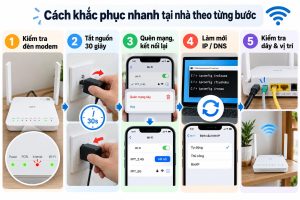
Bước 1: Kiểm tra đèn tín hiệu trên modem
Quan sát đèn Power, đèn PON hoặc Internet và đèn Wifi trên thân modem. Nếu đèn Internet tắt hoặc nháy liên tục bất thường, khả năng cao là mất tín hiệu từ ngoài vào, bạn nên chuyển sang kiểm tra cáp hoặc liên hệ hỗ trợ ngay. Nếu tất cả đèn đều sáng bình thường, vấn đề nhiều khả năng nằm ở cấu hình phía thiết bị.
Bước 2: Khởi động lại modem và thiết bị
Rút nguồn modem, chờ khoảng 30 giây đến 1 phút rồi cắm lại. Thao tác này giúp làm mới địa chỉ IP và xóa các lỗi tạm thời đang treo trong bộ nhớ thiết bị. Sau khi modem khởi động xong hoàn toàn, khởi động lại cả điện thoại hoặc máy tính đang gặp lỗi.
Bước 3: Quên mạng wifi và kết nối lại
Vào phần cài đặt wifi trên thiết bị, chọn tên mạng đang dùng và chọn “Quên mạng này”, sau đó kết nối lại và nhập mật khẩu. Việc này buộc thiết bị xác thực lại từ đầu với modem, giúp loại bỏ các xung đột cấu hình cũ còn lưu trong bộ nhớ máy.
Bước 4: Kiểm tra lại địa chỉ IP và DNS trên thiết bị
Trên máy tính, bạn có thể dùng lệnh giải phóng và cấp lại địa chỉ IP trong cửa sổ dòng lệnh để làm mới kết nối mạng. Trên điện thoại, vào phần cấu hình IP của mạng wifi, chuyển từ chế độ tĩnh sang chế độ tự động nếu trước đó bị thiết lập sai.
Bước 5: Kiểm tra cáp mạng và vị trí đặt modem
Đảm bảo dây cáp nối vào modem không bị lỏng, gập gãy hay có dấu hiệu hư hỏng. Nếu modem đặt trong tủ kín, góc khuất hoặc gần nhiều vật cản kim loại, hãy thử di chuyển đến vị trí thoáng hơn để cải thiện khả năng phát sóng.
Vẫn chưa xác định được nguyên nhân chính xác?
Nếu đã thử các bước trên nhưng tình trạng mất internet vẫn lặp lại thường xuyên, có thể hạ tầng wifi tại nhà bạn cần được kiểm tra kỹ hơn. Để chúng tôi hỗ trợ bạn kiểm tra nhanh.
Bảng tra nhanh theo đèn tín hiệu modem
Bảng dưới đây giúp bạn nhanh chóng xác định hướng xử lý dựa trên trạng thái đèn hiển thị trên modem, trước khi quyết định có cần gọi hỗ trợ kỹ thuật hay không.
| Trạng thái đèn | Ý nghĩa | Hướng xử lý |
|---|---|---|
| Đèn Power không sáng | Modem mất nguồn hoặc nguồn adapter hỏng | Kiểm tra ổ cắm, dây nguồn, thử ổ cắm khác |
| Đèn Internet/PON đỏ hoặc tắt | Mất tín hiệu đường truyền từ ngoài vào | Kiểm tra cáp quang, liên hệ hỗ trợ kỹ thuật |
| Đèn Internet sáng, đèn Wifi tắt | Modem lỗi phát sóng wifi | Khởi động lại modem, kiểm tra cài đặt wifi |
| Tất cả đèn sáng bình thường | Đường truyền ổn, lỗi nhiều khả năng ở thiết bị | Kiểm tra IP/DNS, quên mạng và kết nối lại |
Khi nào cần gọi hỗ trợ kỹ thuật thay vì tự xử lý
Nếu đã thực hiện đầy đủ các bước kiểm tra ở trên nhưng wifi vẫn kết nối được mà không vào mạng, hoặc đèn tín hiệu trên modem báo đỏ liên tục, bạn nên liên hệ hỗ trợ kỹ thuật thay vì tiếp tục tự mày mò. Một số trường hợp cần ưu tiên gọi hỗ trợ ngay gồm:
- Đèn Internet/PON trên modem báo đỏ hoặc tắt hẳn trong thời gian dài.
- Tình trạng mất mạng lặp đi lặp lại nhiều lần trong ngày dù đã khởi động lại modem.
- Nghi ngờ đường dây cáp quang bị đứt do thời tiết hoặc thi công gần nhà.
- Toàn bộ khu vực xung quanh cũng đang gặp tình trạng tương tự, có thể do sự cố diện rộng.
Trong những tình huống này, đội ngũ kỹ thuật sẽ cần kiểm tra trực tiếp tín hiệu đường truyền hoặc cử nhân viên đến tận nơi xử lý, thay vì chỉ hướng dẫn thao tác từ xa.
Cách hạn chế lỗi mất internet lâu dài
Nếu tình trạng wifi kết nối nhưng không có internet xảy ra thường xuyên dù đã xử lý nhiều lần, nguyên nhân gốc rễ có thể nằm ở hạ tầng thiết bị đã cũ hoặc không còn đáp ứng đủ số lượng thiết bị trong nhà. Một số gợi ý giúp hạn chế tình trạng này:
- Đặt modem ở vị trí trung tâm, thoáng, tránh góc khuất hoặc tủ kín để sóng phát ổn định hơn.
- Hạn chế cắm quá nhiều thiết bị không cần thiết vào cùng một thời điểm, đặc biệt các thiết bị IoT ít sử dụng.
- Kiểm tra định kỳ dây cáp mạng trong nhà, nhất là ở các đoạn gần cửa sổ, ban công dễ bị côn trùng hoặc thời tiết tác động.
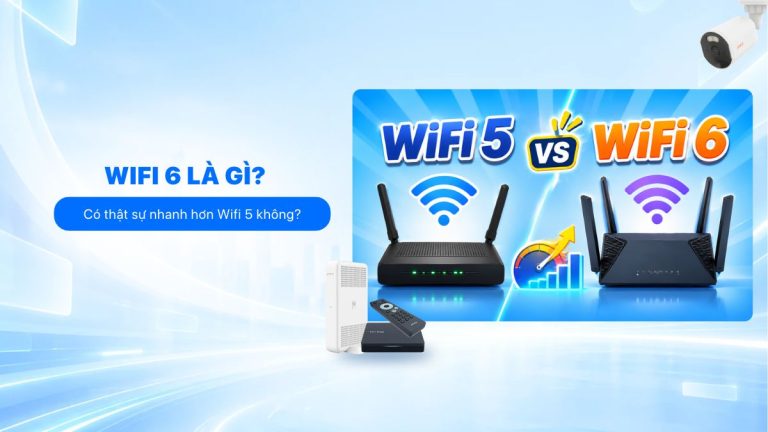
- Cân nhắc nâng cấp thiết bị modem hỗ trợ Wifi 6 nếu gia đình có nhiều thiết bị thông minh kết nối cùng lúc, giúp xử lý lưu lượng ổn định và giảm độ trễ hơn so với thiết bị đời cũ.

Câu hỏi thường gặp
Wifi đã kết nối nhưng không có internet có phải do hết dung lượng không?
Với các gói internet cáp quang gia đình phổ biến hiện nay, băng thông thường không giới hạn dung lượng sử dụng, nên nguyên nhân hiếm khi đến từ việc “hết dung lượng” mà thường liên quan đến IP/DNS, modem hoặc đường truyền vật lý.
Tại sao chỉ một thiết bị bị lỗi còn các thiết bị khác vẫn vào mạng bình thường?
Trường hợp này thường do cấu hình IP/DNS sai trên chính thiết bị đó, driver mạng lỗi thời hoặc thiết bị đang lưu thông tin xác thực cũ. Thử quên mạng và kết nối lại trên thiết bị gặp lỗi thường khắc phục được tình trạng này.
Khởi động lại modem có làm mất cài đặt wifi đã lưu không?
Không. Khởi động lại modem chỉ làm mới kết nối và địa chỉ IP, không ảnh hưởng đến tên mạng, mật khẩu hay các cài đặt đã lưu trước đó trên thiết bị.
Làm sao biết lỗi đến từ nhà mạng hay từ thiết bị trong nhà?
Cách đơn giản nhất là quan sát đèn Internet/PON trên modem. Nếu đèn báo đỏ hoặc tắt, khả năng cao lỗi đến từ đường truyền bên ngoài. Nếu đèn vẫn sáng bình thường, vấn đề thường nằm ở cấu hình hoặc thiết bị đang sử dụng.
Tóm lại, khi gặp tình trạng wifi đã kết nối nhưng không có internet FPT, bạn nên kiểm tra tuần tự từ đèn tín hiệu modem, khởi động lại thiết bị, quên mạng kết nối lại cho đến kiểm tra cáp mạng, trước khi cần đến sự hỗ trợ từ đội ngũ kỹ thuật. Việc nắm rõ các bước này không chỉ giúp bạn tiết kiệm thời gian mà còn chủ động hơn trong việc duy trì kết nối internet ổn định cho cả gia đình.