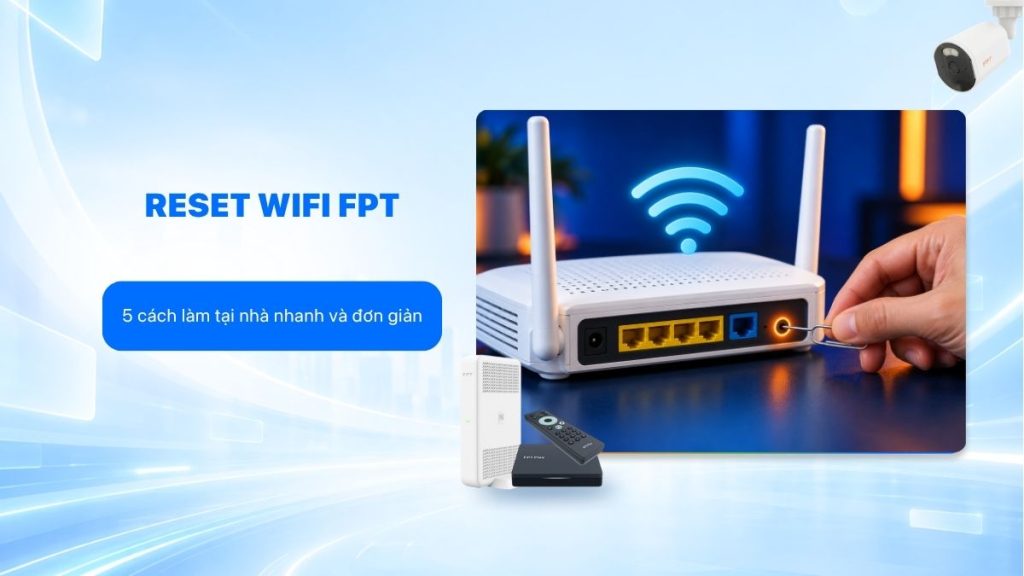
Reset wifi FPT có hai mức: khởi động lại modem để xử lý mạng chập chờn mà vẫn giữ nguyên cài đặt, và khôi phục cài đặt gốc để xóa sạch cấu hình khi modem lỗi nặng. Phần lớn sự cố chỉ cần khởi động lại qua Hi FPT hoặc rút nguồn, còn reset cứng nên là bước cuối cùng. Bài viết này Tổng đài Wifi hướng dẫn chi tiết cả hai cách, kèm những việc cần làm ngay sau khi reset để không bị mất mạng.
Reset wifi FPT là khởi động lại hay khôi phục cài đặt gốc?
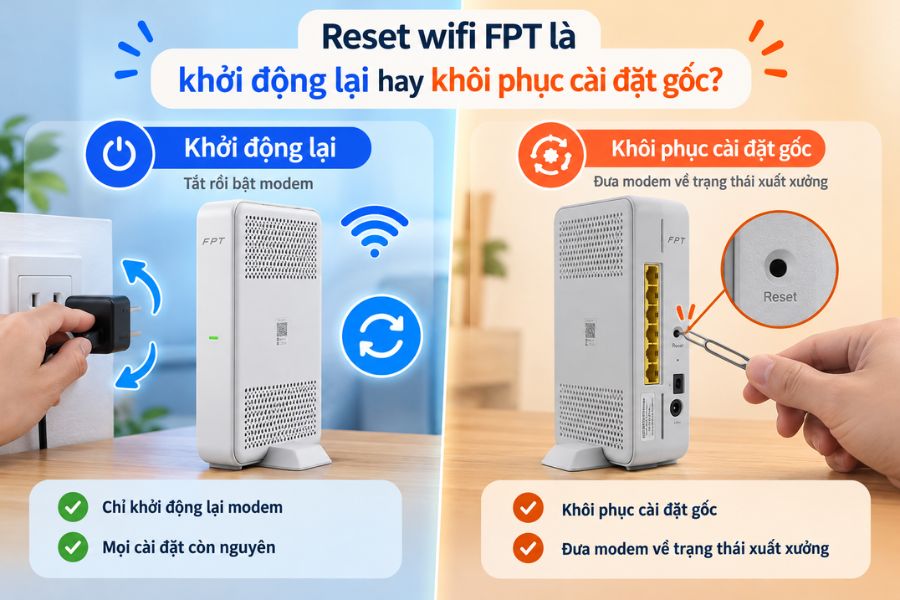
Khi nói reset wifi FPT, nhiều người đang nói tới hai thao tác khác nhau: khởi động lại (tắt rồi bật modem, mọi cài đặt còn nguyên) và khôi phục cài đặt gốc (đưa modem về trạng thái xuất xưởng). Nhầm hai thao tác này là nguyên nhân phổ biến khiến một sự cố nhỏ biến thành mất mạng phải chờ kỹ thuật.
Điểm hay bị hiểu sai nhất nằm ở ứng dụng Hi FPT: nút Khởi động trên ứng dụng chỉ khởi động lại modem từ xa, không xóa cài đặt. Ngược lại, lỗ Reset nhỏ ở mặt sau modem mới là nút khôi phục gốc.
Nên khởi động lại hay khôi phục gốc trong trường hợp của bạn?
Khi cần reset wifi FPT, hãy luôn khởi động lại trước, vì cách này xử lý được phần lớn lỗi mạng chậm, chập chờn mà không có rủi ro gì. Khôi phục gốc chỉ nên dùng khi đã khởi động lại vài lần không ăn thua, hoặc khi kỹ thuật viên yêu cầu.
Có hai trường hợp người dùng hay reset cứng một cách không cần thiết. Thứ nhất là quên mật khẩu wifi: bạn hoàn toàn có thể đặt mật khẩu mới trong Hi FPT. Thứ hai là đèn tín hiệu quang báo đỏ: lỗi nằm ở đường dây, reset modem không sửa được mà còn làm mất thêm cấu hình.
| Tình huống của bạn | Nên làm gì trước | Có cần khôi phục gốc không |
| Mạng chậm, lúc vào được lúc không | Khởi động lại modem qua Hi FPT hoặc rút nguồn | Không |
| Quên mật khẩu wifi | Đổi mật khẩu mới trong Hi FPT | Không |
| Quên mật khẩu trang quản trị 192.168.1.1 | Gọi tổng đài 1900 6600 để được hỗ trợ | Chỉ khi kỹ thuật hướng dẫn |
| Modem treo, không phản hồi | Rút nguồn khoảng 30 giây rồi cắm lại | Chỉ khi khởi động lại vài lần vẫn treo |
| Đèn tín hiệu quang báo đỏ | Kiểm tra dây quang, gọi kỹ thuật | Không, reset không sửa được lỗi đường dây |
| Lỡ tay chọc nút Reset, mất mạng | Gọi tổng đài hoặc tạo yêu cầu hỗ trợ trên Hi FPT | Đã xảy ra, cần kỹ thuật cấu hình lại |
Chọn đúng cách xử lý theo từng tình huống thường gặp
Cách khởi động lại modem wifi FPT an toàn
Cách khởi động lại modem wifi FPT nhanh nhất là bấm Khởi động trên ứng dụng Hi FPT; nếu không dùng ứng dụng, bạn tắt nút nguồn hoặc rút điện khoảng 30 giây rồi cắm lại. Cả hai cách đều giữ nguyên tên wifi và mật khẩu.
Khởi động lại bằng ứng dụng Hi FPT
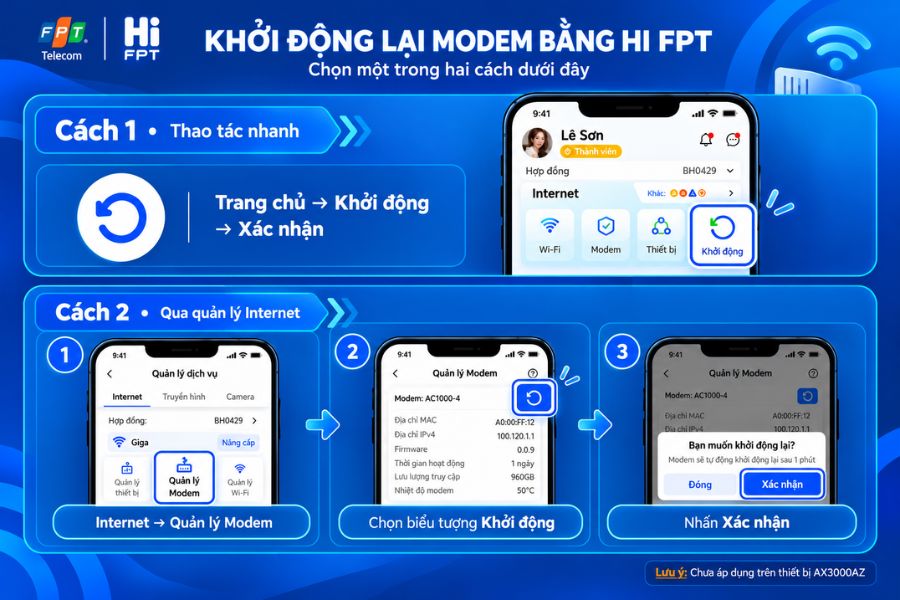
Ứng dụng Hi FPT cho phép bạn khởi động lại modem từ xa ngay trên điện thoại, thuận tiện khi cần xử lý kết nối mạng mà không phải thao tác trực tiếp trên thiết bị. Bạn có thể thực hiện theo một trong hai cách sau:
Cách 1: Khởi động lại modem từ màn hình trang chủ
- Bước 1: Mở ứng dụng Hi FPT, nhấn vào biểu tượng “Khởi động” trên màn hình trang chủ.
- Bước 2: Chọn “Xác nhận” để bắt đầu. Ứng dụng sẽ gửi thông báo khi thiết bị khởi động lại hoàn tất.
Cách 2: Khởi động lại modem qua mục quản lý Internet
- Bước 1: Tại trang chủ Hi FPT, nhấn vào bảng quản lý dịch vụ “Internet”.
- Bước 2: Chọn “Quản lý Modem”.
- Bước 3: Tìm modem hoặc Access Point cần khởi động lại, nhấn biểu tượng “Khởi động lại” rồi chọn “Xác nhận”.
- Bước 4: Hoàn tất bước xác thực theo yêu cầu trên ứng dụng. Nếu cần mã OTP, hãy kiểm tra tin nhắn gửi đến số điện thoại chính chủ quản lý hợp đồng. Hi FPT sẽ thông báo khi quá trình khởi động lại hoàn tất.
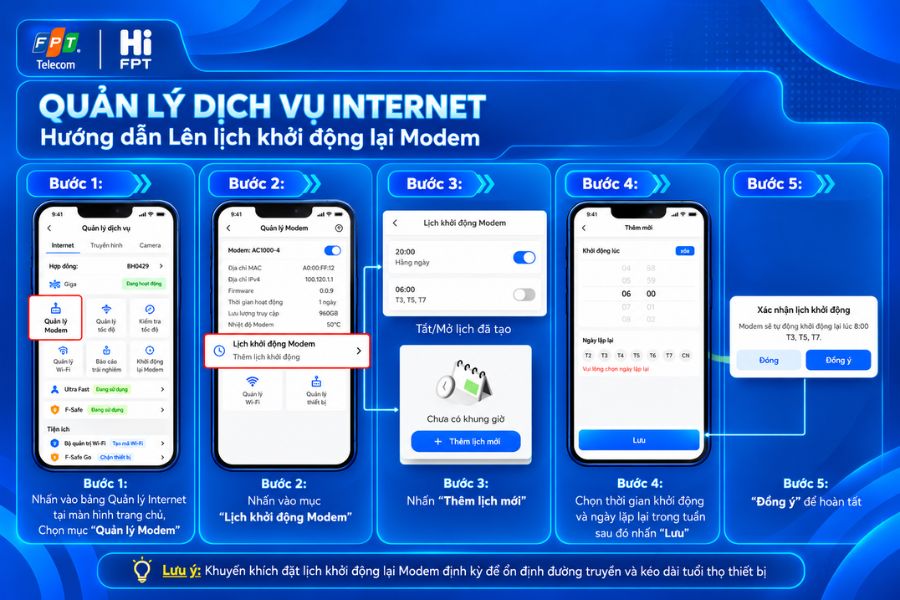
Ngoài thao tác khởi động lại ngay lập tức, bạn còn có thể đặt lịch khởi động lại modem định kỳ trên Hi FPT. Tham khảo các bước thiết lập trong hình hướng dẫn dưới đây để lựa chọn thời gian phù hợp với nhu cầu sử dụng.
Với Hi FPT, việc khởi động lại modem trở nên thuận tiện và dễ thực hiện hơn. Đây là một thao tác bạn có thể thử khi kết nối mạng thiếu ổn định; nếu tình trạng vẫn tiếp diễn, hãy liên hệ bộ phận kỹ thuật FPT để được kiểm tra và hỗ trợ.
Khởi động lại bằng nút nguồn hoặc rút điện
- Tắt nút Power trên modem, hoặc rút phích cắm điện của modem.
- Chờ khoảng 30 giây để thiết bị tắt hẳn.
- Bật lại nguồn và chờ vài phút cho các đèn trên modem ổn định.
- Kết nối lại điện thoại, laptop và kiểm tra tốc độ.
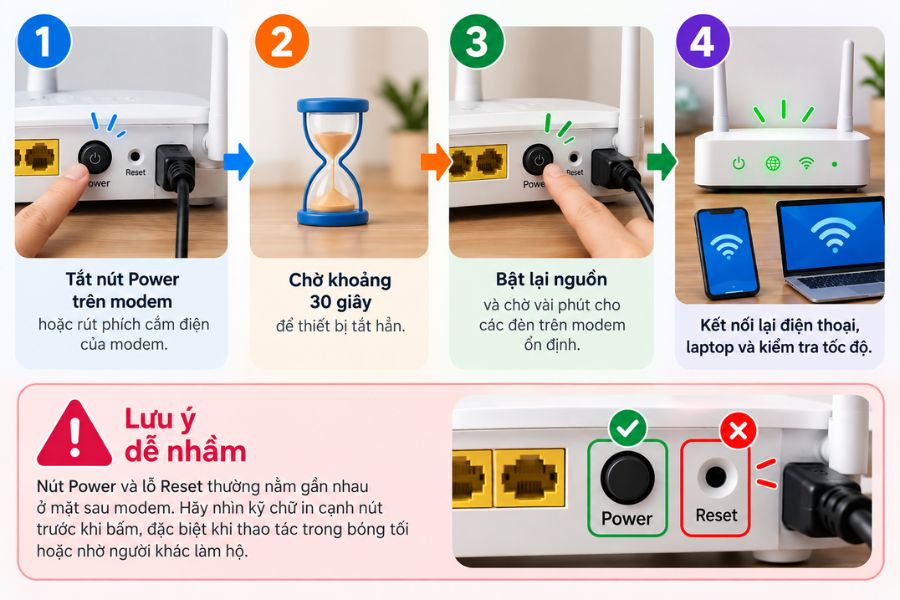
Lưu ý dễ nhầm: nút Power và lỗ Reset thường nằm gần nhau ở mặt sau modem. Hãy nhìn kỹ chữ in cạnh nút trước khi bấm, đặc biệt khi thao tác trong bóng tối hoặc nhờ người khác làm hộ.
Đặt lịch khởi động lại định kỳ
Hi FPT có tính năng hẹn giờ khởi động lại modem định kỳ. Với modem chạy liên tục cả ngày, khởi động lại khoảng một lần mỗi tuần giúp giải phóng bộ nhớ và làm mới kết nối. Bạn nên chọn khung giờ đêm để không làm gián đoạn việc học, việc làm của người trong nhà.
Cách reset modem wifi FPT về cài đặt gốc
Cách reset modem wifi FPT về cài đặt gốc là dùng vật nhọn giữ lỗ Reset trên thân modem khoảng 10 đến 15 giây cho tới khi các đèn tắt rồi nháy sáng lại. Trước khi làm, bạn nên chuẩn bị kỹ, vì sau bước này modem có thể không vào được Internet cho tới khi được cấu hình lại.
Chuẩn bị trước khi reset cứng
- Gọi tổng đài trước khi reset wifi FPT bằng nút cứng nếu có thể: nhiều lỗi kỹ thuật viên xử lý được từ xa mà không cần xóa cấu hình. Nếu vẫn phải reset, bạn cũng biết trước cách được hỗ trợ cấu hình lại.
- Ghi lại tên wifi và mật khẩu hiện tại: sau khi reset, đặt lại đúng thông tin này sẽ giúp camera, Smart TV và các thiết bị thông minh tự kết nối lại.
- Tìm thông tin đường truyền nếu có: tài khoản đường truyền thường nằm trong hồ sơ hợp đồng. Không có cũng không sao, kỹ thuật có thể cấu hình lại cho bạn.
- Kiểm tra thiết bị phát phụ: nếu nhà dùng Access Point hoặc hệ thống mesh, liên kết với modem có thể bị mất và cần đồng bộ lại.
- Giữ nguồn điện ổn định: không rút điện trong lúc modem đang khôi phục để tránh lỗi phần mềm của thiết bị.
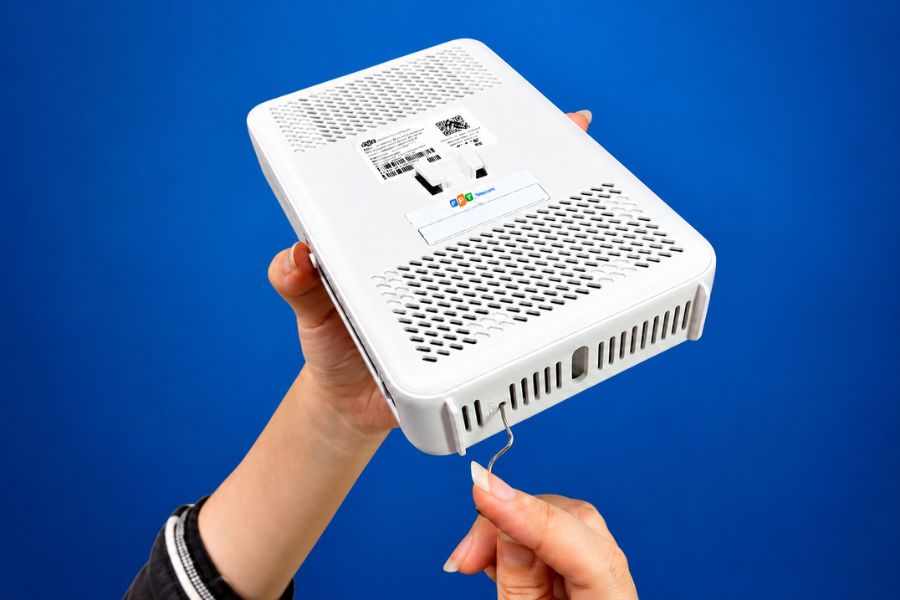
Reset bằng nút cứng trên modem
- Tìm lỗ nhỏ có chữ Reset ở mặt sau hoặc mặt dưới modem. Giữ modem đang cắm điện và bật nguồn.
- Dùng tăm, kẹp giấy hoặc que chọc SIM nhấn vào lỗ Reset và giữ liên tục khoảng 10 đến 15 giây.
- Khi thấy các đèn trên modem tắt (trừ đèn nguồn) rồi nháy sáng trở lại, thả tay ra.
- Chờ vài phút để modem khôi phục xong. Khi điện thoại hiện tên wifi mặc định giống trên nhãn modem là bạn đã reset thành công.
Reset trên trang cấu hình modem
Bạn có thể reset modem Wifi thông qua giao diện web bằng các bước sau:
- Bước 1: Kết nối điện thoại hoặc máy tính với modem Wifi cần reset.
- Bước 2: Mở trình duyệt, nhập địa chỉ IP mặc định của modem, thường là 192.168.1.1 hoặc 192.168.0.1. Sau đó, đăng nhập bằng tài khoản và mật khẩu quản trị được cung cấp trên tem thiết bị hoặc do nhà mạng thiết lập.
- Bước 3: Truy cập Management → Backup/Restore, chọn Factory Defaults → Restore để đưa modem về cài đặt gốc. Tên và vị trí các mục có thể khác nhau tùy thiết bị.
- Bước 4: Chờ quá trình khôi phục hoàn tất và modem tự khởi động lại. Sau khi reset, tên Wifi và các thiết lập sẽ trở về mặc định.
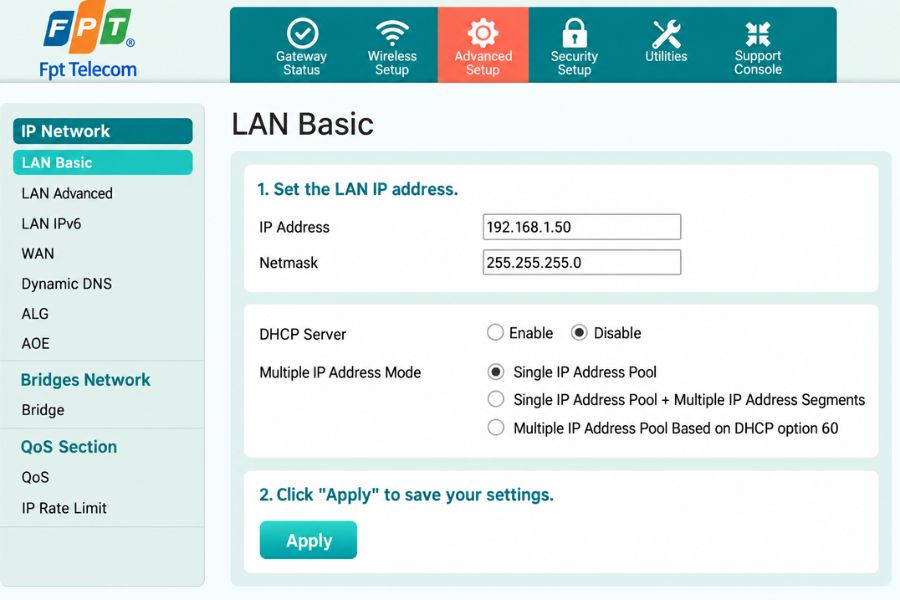
Lưu ý: Reset modem Wifi sẽ xóa các cấu hình đã lưu. Bạn có thể cần thiết lập lại kết nối Internet theo hướng dẫn của nhà mạng.
Làm gì ngay sau khi reset wifi FPT về cài đặt gốc?
Việc đầu tiên là kiểm tra modem còn vào được Internet hay không, vì đó là dấu hiệu cho biết bạn tự xử lý tiếp được hay cần kỹ thuật hỗ trợ. Sau đó, đi lần lượt các bước sau:
- Kết nối điện thoại vào tên wifi mặc định in trên nhãn modem, dùng mật khẩu mặc định cũng in trên nhãn.
- Mở thử vài trang web. Có wifi mà không vào được mạng nghĩa là modem đã mất cấu hình đường truyền; lúc này bạn gọi 1900 6600 hoặc tạo yêu cầu hỗ trợ trên Hi FPT để kỹ thuật cấu hình lại từ xa.
- Khi đã có mạng, đặt lại tên wifi và mật khẩu. Mẹo tiết kiệm thời gian: đặt đúng tên và mật khẩu cũ đã ghi lại, các thiết bị trong nhà sẽ tự kết nối lại mà không phải cài từng cái.
- Kiểm tra camera, khóa cửa và các thiết bị thông minh khác; thiết bị nào chưa vào mạng thì cài lại wifi cho thiết bị đó.
- Nếu nhà có Access Point, kiểm tra các tầng đã có sóng đồng bộ chưa.
Làm sao để ít phải reset wifi FPT hơn?
Modem cần reset thường xuyên thường là modem đang làm việc quá sức hoặc đặt sai chỗ, nên xử lý gốc rễ sẽ hiệu quả hơn bấm nút mỗi tuần.
- Đặt modem ở nơi cao, thoáng, tránh nắng trực tiếp và góc kín. Modem nóng là modem dễ đơ.
- Vào mục quản lý thiết bị trên Hi FPT để xem bao nhiêu thiết bị đang kết nối, chặn thiết bị lạ nếu có.
- Duy trì lịch khởi động lại khoảng một lần mỗi tuần thay vì đợi mạng lỗi mới xử lý.
- Nhà nhiều tầng, nhiều phòng nên bổ sung thiết bị phát phụ để chia tải, thay vì dồn toàn bộ thiết bị vào một modem.
Câu hỏi thường gặp khi reset wifi FPT
Trước khi bấm nút, nhiều người băn khoăn reset có ảnh hưởng tới gói cước không, khởi động lại có mất mật khẩu không, quên mật khẩu wifi có bắt buộc phải reset không và nên khởi động lại bao lâu một lần. Chúng tôi giải đáp ngắn gọn từng câu để bạn tra nhanh khi cần.
Quên mật khẩu wifi có cần reset modem không?
Thường là không. Bạn có thể đăng nhập Hi FPT bằng số điện thoại đăng ký hợp đồng, vào mục wifi và đặt mật khẩu mới. Cách này nhanh hơn và không làm mất cấu hình đường truyền.
Nút Khởi động trên Hi FPT có phải là khôi phục cài đặt gốc không?
Không. Tính năng này khởi động lại modem hoặc Access Point từ xa, giữ nguyên toàn bộ cài đặt. Muốn khôi phục cài đặt gốc, bạn vẫn phải dùng nút Reset trên thân modem hoặc trang quản trị.
Bao lâu nên khởi động lại modem wifi FPT một lần?
Khoảng một lần mỗi tuần là hợp lý cho modem hoạt động liên tục. Bạn có thể đặt lịch khởi động lại định kỳ trên Hi FPT để không phải nhớ, nên chọn khung giờ đêm khi ít người dùng mạng.
Nguyên tắc dễ nhớ nhất khi reset wifi FPT là đi từ nhẹ tới nặng: khởi động lại trước, chỉ khôi phục gốc khi thật cần, và gọi kỹ thuật trước khi chọc nút Reset nếu bạn không chắc. Riêng khi đèn tín hiệu quang báo đỏ, đừng reset gì cả, hãy báo chúng tôi kiểm tra đường dây để tiết kiệm thời gian cho chính bạn.