
Bạn quên mật khẩu WiFi và không biết cách kiểm tra lại? Tổng đài Wifi sẽ hướng dẫn bạn tự thao tác cách xem mật khẩu Wifi nhanh chóng, dễ dàng chưa tới 1 phút trên tất cả thiết bị đã từng kết nối dù sử dụng iPhone, Laptop, Table hay Wifi Modem mà không cần cài đặt thêm phần mềm.
Cách hiển thị mật khẩu Wifi trên điện thoại
Bạn không cần root máy hay cài ứng dụng lạ để xem lại mật khẩu Wifi trên điện thoại. Từ iOS 16 và Android 10, tính năng hiển thị mật khẩu Wifi đã có sẵn trong Cài đặt, chỉ cần xác thực bằng Face ID, vân tay hoặc mã PIN. Với máy đời cũ hơn, bạn vẫn xem được qua trang quản trị modem theo các bước dưới đây.
Xem mật khẩu Wifi trên iPhone/Ipad
Để biết máy đang chạy iOS bao nhiêu, bạn vào Cài đặt > Cài đặt chung > Giới thiệu và xem dòng Phiên bản iOS. Từ iOS 16, Apple mới cho phép hiển thị mật khẩu Wifi ngay trong Cài đặt. Cách xem mật khẩu Wifi trên máy tính bảng tương tự điện thoại, chỉ khác giao diện.
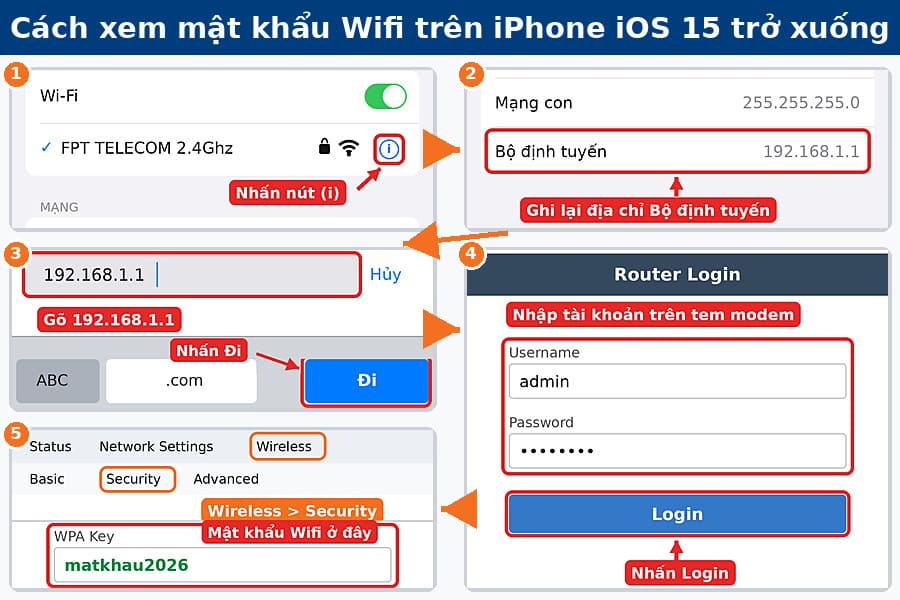
Đối với IOS 15 trở xuống
Cách này dành cho iPhone 6s, iPhone 6s Plus, iPhone 7, iPhone 7 Plus và iPhone SE thế hệ 1. Các máy này dừng cập nhật ở iOS 15, chưa có ô Mật khẩu, bạn sẽ xem mật khẩu thông qua trang quản trị modem.
- Bước 1: Mở Cài đặt > Wi-Fi, nhấn nút (i) bên phải tên Wifi đang kết nối.
- Bước 2: Ghi lại dãy số ở dòng Bộ định tuyến, thường là 192.168.1.1.
- Bước 3: Mở Safari, gõ dãy số vừa ghi vào thanh địa chỉ và nhấn Đi.
- Bước 4: Nhập Username và Password in trên tem dán dưới modem, nhấn Login.
- Bước 5: Vào mục Wireless hoặc Wi-Fi, chọn Security để xem mật khẩu.
Đối với IOS 16 trở lên
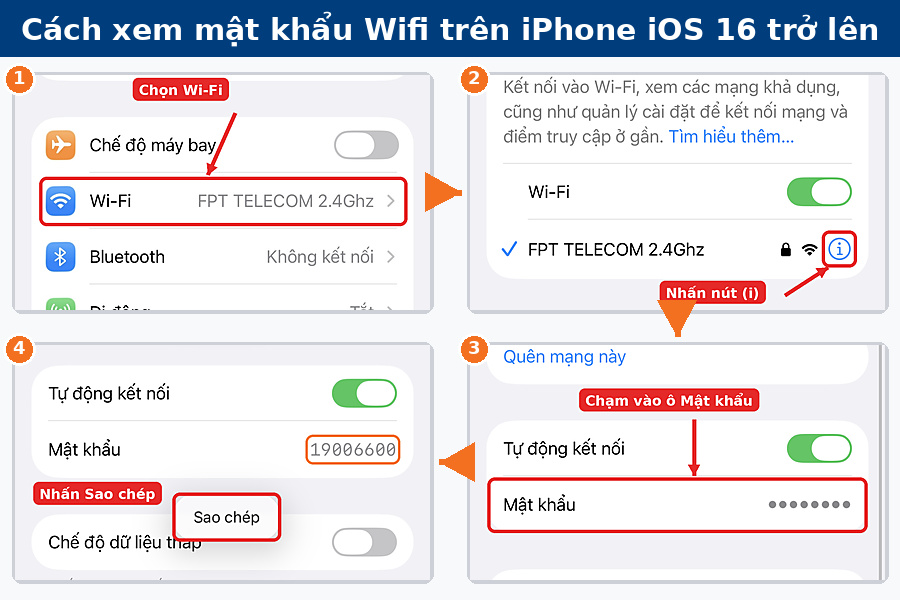
Cách này áp dụng cho iPhone 8, iPhone X, XS, XR, iPhone SE thế hệ 2 trở lên và các dòng iPhone 11 đến iPhone 16 cùng những đời mới hơn. Toàn bộ thao tác nằm trong Cài đặt, không cần modem hay máy tính.
- Bước 1: Mở Cài đặt, chọn Wi-Fi.
- Bước 2: Nhấn nút (i) bên phải tên Wifi đang kết nối. Với mạng từng dùng trước đây, nhấn Sửa ở góc trên để mở danh sách Mạng đã biết.
- Bước 3: Chạm vào ô Mật khẩu đang hiển thị dạng dấu chấm.
- Bước 4: Xác thực bằng Face ID, Touch ID hoặc mật mã, sau đó nhấn Sao chép để gửi mật khẩu cho người thân.
Mẹo: Nếu sử dụng máy Mac đăng nhập cùng Apple ID và đã bật Chuỗi khóa iCloud, bạn có thể xem mật khẩu trên máy Mac theo hướng dẫn ở phần MacBook.
Xem mật khẩu Wifi trên điện thoại Android
Bạn kiểm tra phiên bản tại Cài đặt > Thông tin điện thoại > Phiên bản Android. Tính năng chia sẻ Wifi bằng mã QR chỉ có từ Android 10, nên máy cũ và máy mới cũng chia thành hai cách.
Hệ điều hành Android 9 trở xuống
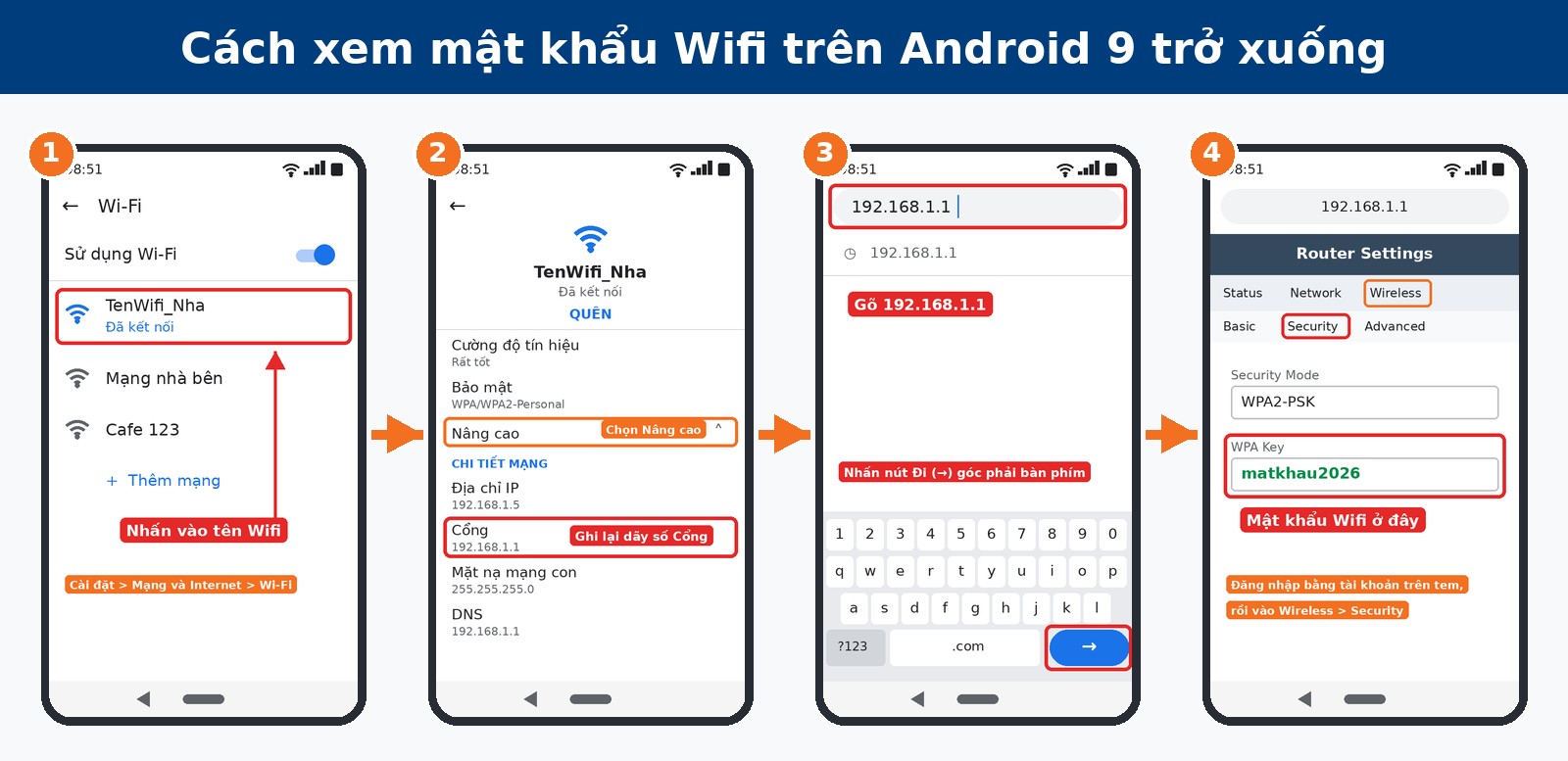
Máy Android đời cũ không có sẵn tính năng hiển thị mật khẩu Wifi. Cách an toàn nhất là tìm địa chỉ modem trong phần chi tiết mạng rồi đăng nhập để xem, thay vì root máy hoặc cài ứng dụng lạ.
- Bước 1: Mở Cài đặt > Wi-Fi, nhấn vào tên Wifi đang kết nối.
- Bước 2: Chọn Nâng cao hoặc Chi tiết mạng, ghi lại dãy số ở dòng Cổng (Gateway).
- Bước 3: Mở trình duyệt Chrome, nhập dãy số vừa ghi vào thanh địa chỉ.
- Bước 4: Đăng nhập bằng tài khoản in trên tem modem, vào Wireless > Security để xem mật khẩu.
Hệ điều hành Android 10 trở lên
Hầu hết điện thoại Android từ bản 10 có thể hiển thị mật khẩu Wifi qua tính năng chia sẻ mã QR. Tên mục có thể khác đôi chút giữa Samsung, Xiaomi, OPPO và các hãng khác.
- Bước 1: Mở Cài đặt > Wi-Fi. Trên máy Samsung, bạn vào Cài đặt > Kết nối > Wi-Fi.
- Bước 2: Nhấn vào tên Wifi đang kết nối hoặc biểu tượng bánh răng bên cạnh.
- Bước 3: Chọn Chia sẻ hoặc Mã QR, xác nhận bằng vân tay hay mã PIN.
- Bước 4: Mật khẩu
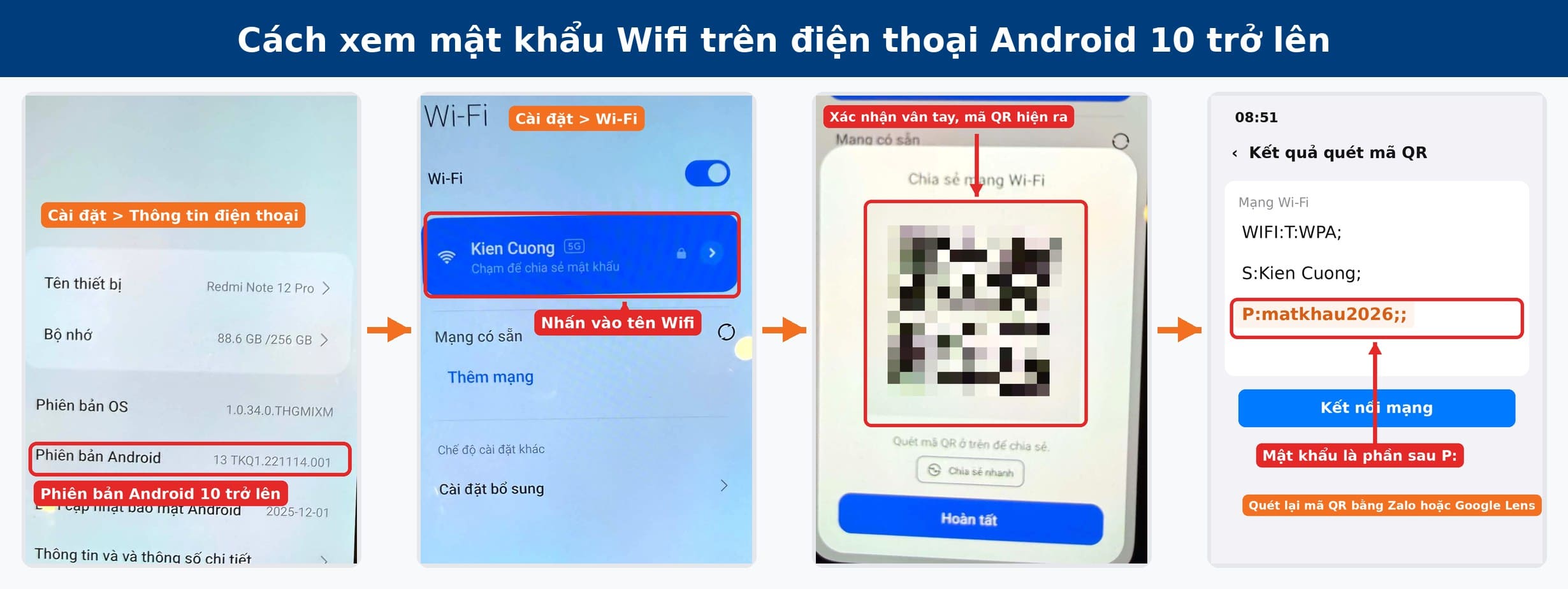
Lưu ý khi máy chỉ hiện mã QR: Một số máy không in mật khẩu dạng chữ. Bạn chụp màn hình mã QR, mở Zalo, chọn biểu tượng quét mã rồi nhấn Quét ảnh có sẵn, hoặc dùng Google Lens. Trong kết quả, phần chữ đứng sau P: chính là mật khẩu Wifi.
Cách xem pass Wifi trên laptop
Laptop lưu lại mật khẩu của mọi mạng Wifi từng kết nối. Cách xem mật khẩu Wifi dưới đây áp dụng chung cho hầu hết phiên bản Windows và macOS đang được sử dụng.
Xem mật khẩu Wifi trên laptop Windows
Cách xem pass Wifi sau đây dùng được trên cả Windows 10 và Windows 11. Bạn cần đăng nhập tài khoản có quyền quản trị để mật khẩu được hiển thị.
- Bước 1: Nhấn tổ hợp phím Windows + R, gõ ncpa.cpl rồi nhấn Enter.
- Bước 2: Nhấp đúp vào biểu tượng Wi-Fi đang kết nối để mở cửa sổ Wi-Fi Status.
- Bước 3: Chọn Wireless Properties, sau đó chuyển sang thẻ Security.
- Bước 4: Tích vào ô Show characters. Mật khẩu hiện ở ô Network security key.
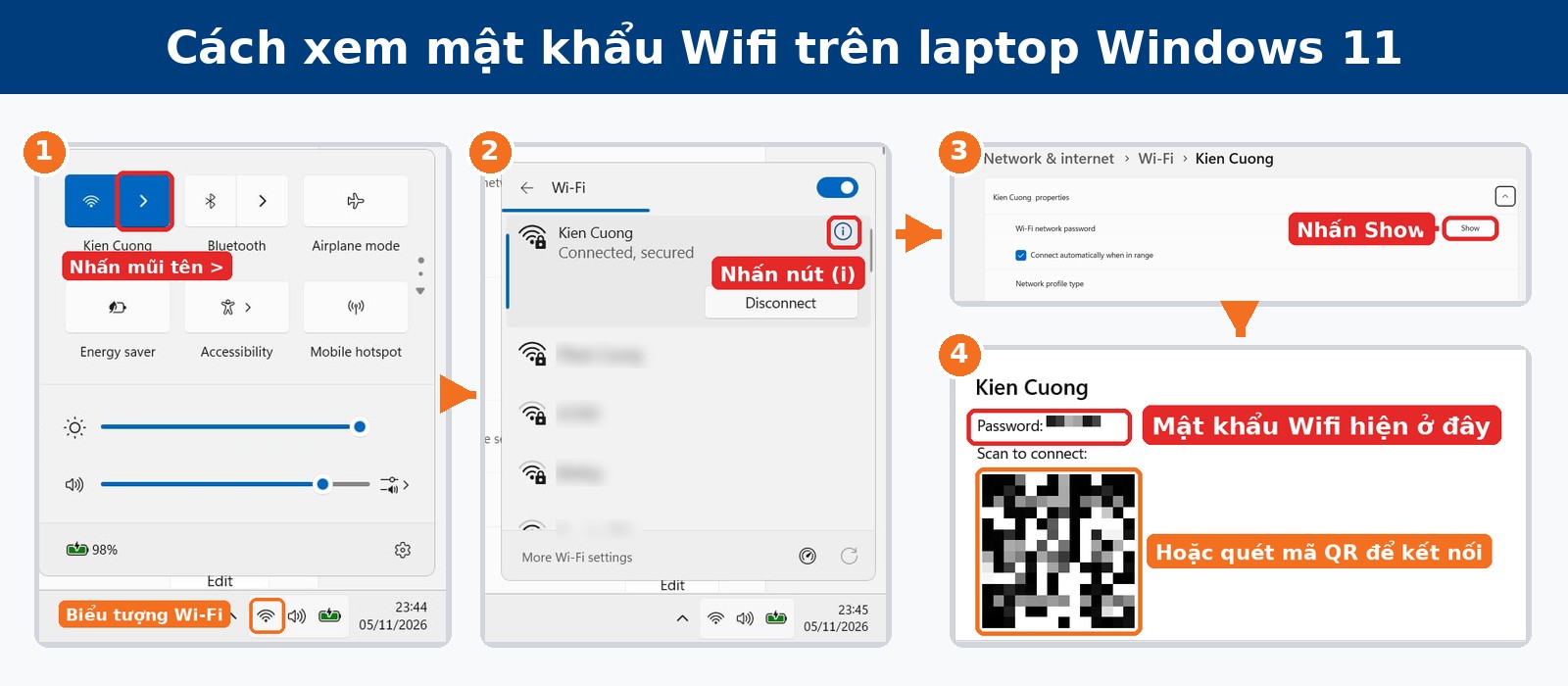
Mẹo: Trên Windows 11 bản mới, bạn có thể vào Cài đặt > Mạng & Internet > Wi-Fi > Thuộc tính và bấm Xem tại dòng Xem khóa bảo mật Wi-Fi. Muốn xem cả mạng cũ, bạn mở Command Prompt quyền quản trị và gõ netsh wlan show profile name=”TenWifi” key=clear, mật khẩu nằm ở dòng Key Content.
Xem mật khẩu Wifi trên MacBook
Để xem pass Wifi trên MacBook, bạn dùng ứng dụng Keychain Access (Truy cập Chuỗi khóa), nơi lưu toàn bộ mật khẩu Wifi máy từng kết nối và có trên mọi phiên bản macOS.
- Bước 1: Nhấp vào biểu tượng Wi-Fi trên thanh menu ở góc trên bên phải màn hình, chọn Cài đặt Wi-Fi.
- Bước 2: Trong cửa sổ Wi-Fi, tìm tên Wifi nhà bạn và nhấn nút ba chấm (…) bên cạnh. Nếu chưa thấy tên mạng, bạn bấm Nâng cao để mở danh sách Mạng đã biết.
- Bước 3: Chọn Sao chép mật khẩu, sau đó nhập mật khẩu đăng nhập máy Mac hoặc dùng Touch ID để xác nhận.
- Bước 4: Mở ứng dụng Ghi chú hoặc TextEdit, nhấn Command + V để dán. Mật khẩu Wifi sẽ hiện ra dạng chữ.
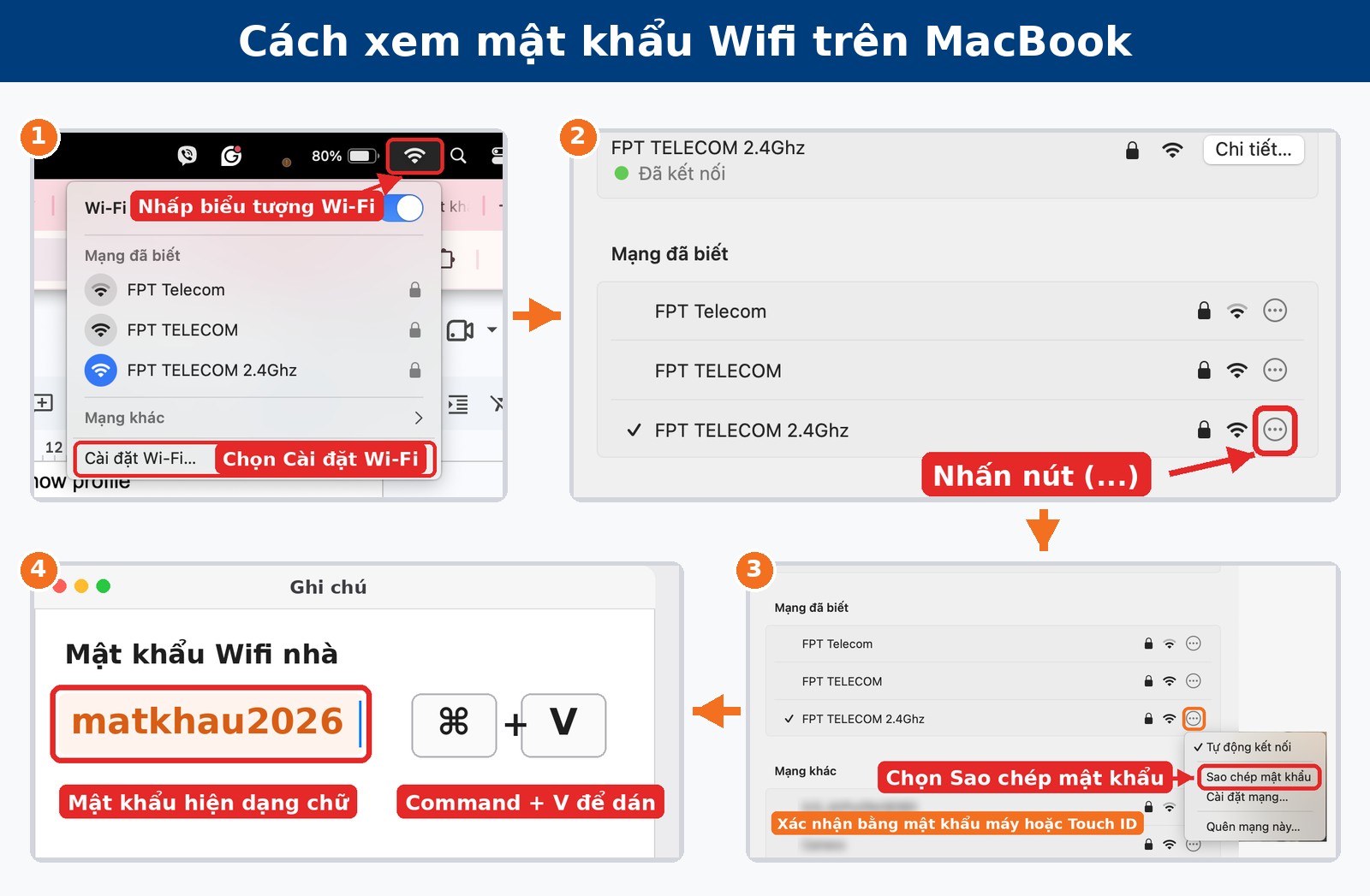
Mẹo: Trên macOS Ventura trở lên, bạn vào Cài đặt hệ thống > Wi-Fi > Nâng cao, bấm nút ba chấm cạnh mạng và chọn Sao chép mật khẩu. Từ macOS Sequoia, ứng dụng Mật khẩu có sẵn mục Wi-Fi để xem trực tiếp.
Cách kiểm tra mật khẩu Wifi trên modem
Khi không còn điện thoại, laptop hay máy tính bảng nào lưu mật khẩu, bạn vẫn có thể kiểm tra mật khẩu Wifi trực tiếp trên modem. Nhiều người lật modem lên, nhập mật khẩu in trên tem nhưng vẫn báo sai. Lý do là mật khẩu trên tem chỉ là mật khẩu mặc định, có thể đã bị đổi sau lần lắp đặt.
Các bước xem mật khẩu Wifi chung trên mọi modem
Hầu hết modem Wifi hiện nay đều có trang quản trị với cách vào gần giống nhau, chỉ khác địa chỉ đăng nhập và tên mục. Bạn có thể áp dụng các bước chung sau cho modem của bất kỳ nhà mạng nào.
- Bước 1: Xem tem dán dưới modem để lấy địa chỉ đăng nhập (thường là 192.168.1.1 hoặc 192.168.0.1), tên đăng nhập và mật khẩu quản trị.
- Bước 2: Kết nối thiết bị vào modem bằng dây mạng LAN hoặc Wifi, mở trình duyệt và nhập địa chỉ đăng nhập vào thanh địa chỉ.
- Bước 3: Đăng nhập bằng tài khoản quản trị in trên tem.
- Bước 4: Tìm mục Wireless, WLAN hoặc Wi-Fi, sau đó chọn Security hoặc Basic.
- Bước 5: Mật khẩu Wifi thường nằm ở ô WPA Key, Pre-Shared Key hoặc Passphrase.
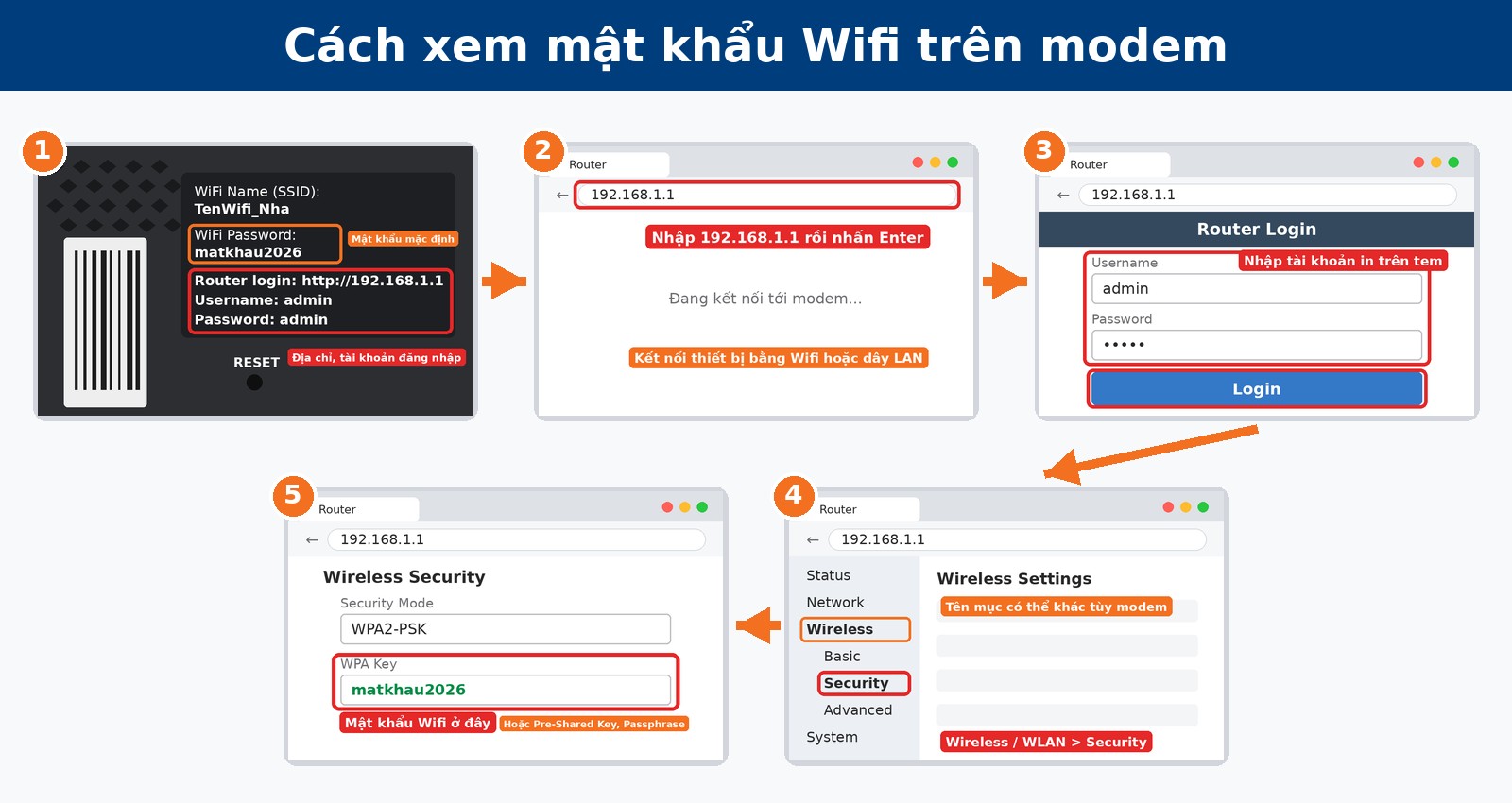
Bạn không nên nhấn nút Reset trên modem vì thao tác này xóa toàn bộ cài đặt và có thể làm mất kết nối Internet. Nếu không đăng nhập được, hãy liên hệ tổng đài của nhà mạng đang sử dụng để được hỗ trợ.
Cách kiểm tra mật khẩu Wifi FPT trên modem
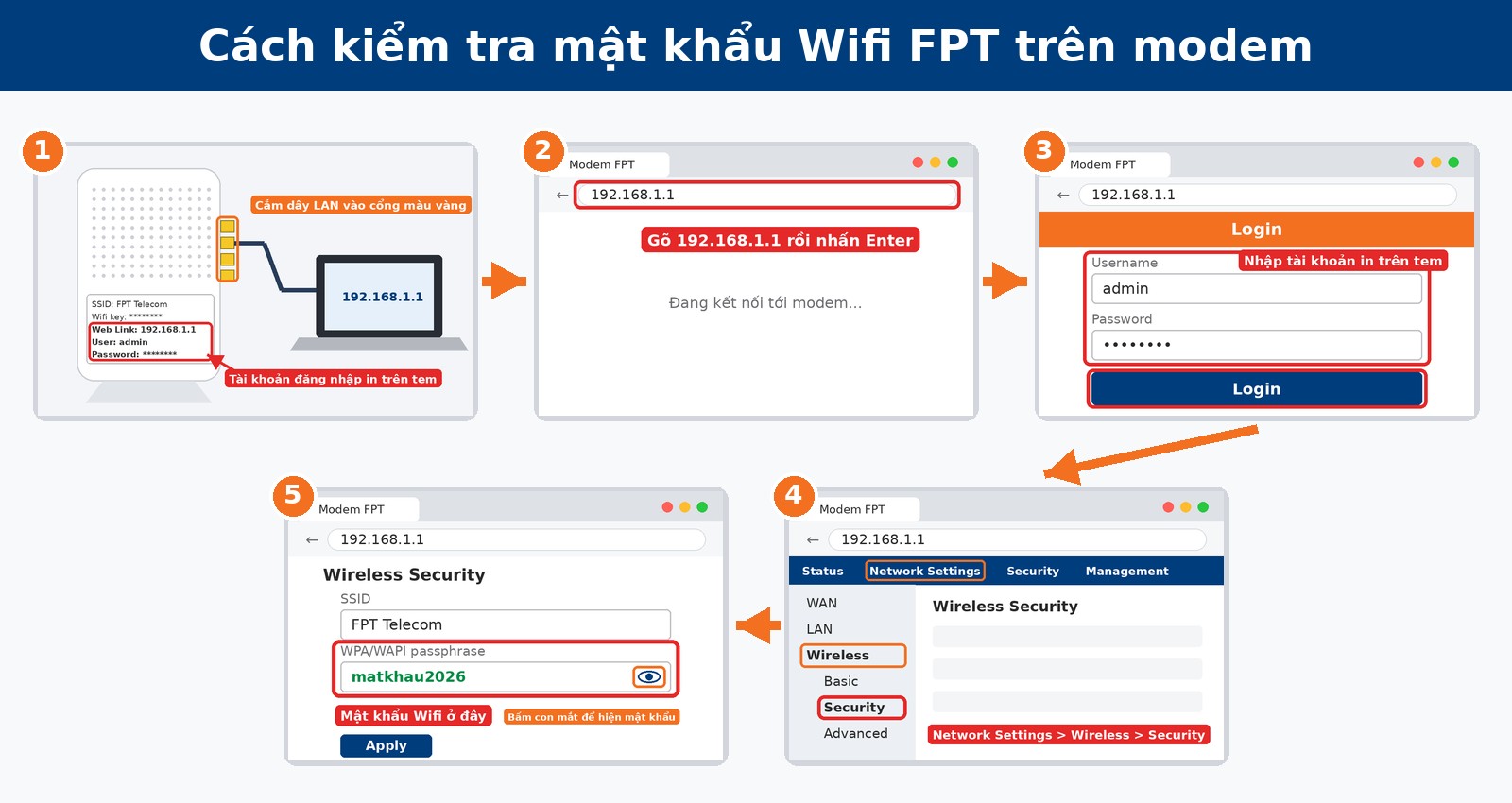
Modem FPT dùng địa chỉ đăng nhập 192.168.1.1, thông tin tài khoản quản trị được in sẵn trên tem dán. Bạn thực hiện theo các bước sau.
- Bước 1: Kết nối laptop với modem FPT bằng dây mạng LAN, hoặc dùng thiết bị còn vào được Wifi.
- Bước 2: Mở trình duyệt, gõ 192.168.1.1 rồi nhấn Enter.
- Bước 3: Nhập Username và Password in trên tem dán modem, nhấn Login.
- Bước 4: Chọn Network Settings > Wireless > Security.
- Bước 5: Mật khẩu Wifi nằm ở ô WPA/WAPI passphrase, bấm biểu tượng hiển thị để xem.
Câu hỏi thường gặp khi xem mật khẩu Wifi
Làm đúng các bước nhưng máy vẫn không hiện mật khẩu hoặc báo lỗi lạ. Bạn có thể tham khảo một vài nguyên nhân và cách khắc phục trong các câu hỏi thường gặp dưới đây.
Cách hiển thị mật khẩu Wifi khi Android chỉ hiện mã QR?
Bạn chụp màn hình mã QR, rồi dùng Zalo hoặc Google Lens quét lại ảnh đó. Phần chữ đứng sau P: trong kết quả là mật khẩu Wifi.
Vì sao laptop Windows không cho tích ô Show characters?
Thường do bạn đang đăng nhập tài khoản không có quyền quản trị. Hãy chuyển sang tài khoản admin hoặc nhờ người quản lý máy thực hiện.
Làm sao biết Wifi nhà mình có bị người lạ dùng?
Bạn đăng nhập trang quản trị modem, vừa kiểm tra mật khẩu Wifi vừa xem danh sách thiết bị đang kết nối. Thấy thiết bị lạ hoặc mạng chậm bất thường thì nên đổi mật khẩu ngay.
Đổi mật khẩu Wifi có làm mất kết nối camera, TV không?
Có. Mọi thiết bị dùng mật khẩu cũ sẽ bị ngắt. Điện thoại, laptop chỉ cần nhập lại, còn camera và TV thông minh thường phải cài lại qua ứng dụng riêng.
Như vậy, cách xem mật khẩu Wifi tại nhà rất đơn giản: dùng điện thoại hoặc laptop đã kết nối trước, chỉ cần đến modem khi không còn máy nào nhớ mật khẩu. Nếu đang dùng Internet FPT và cần hỗ trợ thêm, Tổng Đài WiFi luôn sẵn sàng tư vấn cho bạn.