Bạn vừa mua cục kích và cần hướng dẫn kích sóng wifi sao cho cắm vào là dùng được, không chập chờn? Nói ngắn gọn, bạn cắm cục kích gần modem, kết nối nó với wifi gốc bằng nút WPS, trình duyệt web hoặc ứng dụng, rồi dời ra vị trí khoảng giữa modem và vùng sóng yếu. Bài viết Tongdaiwifi.vn hướng dẫn từng cách cài đặt, cách đặt vị trí và cách sử dụng hằng ngày để sóng ổn định.
Chuẩn bị trước khi cài đặt
Cần có: Tên và mật khẩu wifi gốc, một điện thoại hoặc laptop, ổ cắm điện gần modem.
Thời gian: Khoảng 5 đến 10 phút.
Lưu ý: Giao diện và tên mạng mặc định khác nhau theo hãng và model, hãy xem thêm nhãn dán dưới thiết bị hoặc sách hướng dẫn đi kèm.
Cục kích sóng wifi hoạt động như thế nào?
Cục kích sóng wifi nhận tín hiệu wifi từ modem rồi phát lại cho khu vực modem không phủ tới. Vì nó chỉ phát lại sóng nó nhận được, vị trí đặt quyết định gần như toàn bộ hiệu quả.
Giới hạn: Với loại cục kích dùng một sóng radio vừa nhận vừa phát, băng thông thường giảm còn khoảng một nửa so với kết nối trực tiếp tại cùng vị trí. Loại hai băng tần có thể dùng một băng để nối về modem và băng còn lại để phát cho thiết bị, nên đỡ hao hơn. Vì vậy, cục kích phù hợp để mang sóng tới chỗ yếu, không phải để tăng tốc độ mạng.
Cách cài đặt cục kích wifi
Có ba cách cài đặt phổ biến. Nếu modem có nút WPS, hãy thử cách 1 trước vì nhanh nhất. Nếu không được, dùng cách 2 hoặc cách 3. Dù dùng cách nào, hãy cắm cục kích ngay cạnh modem trong lúc cài, sau đó mới dời đi.
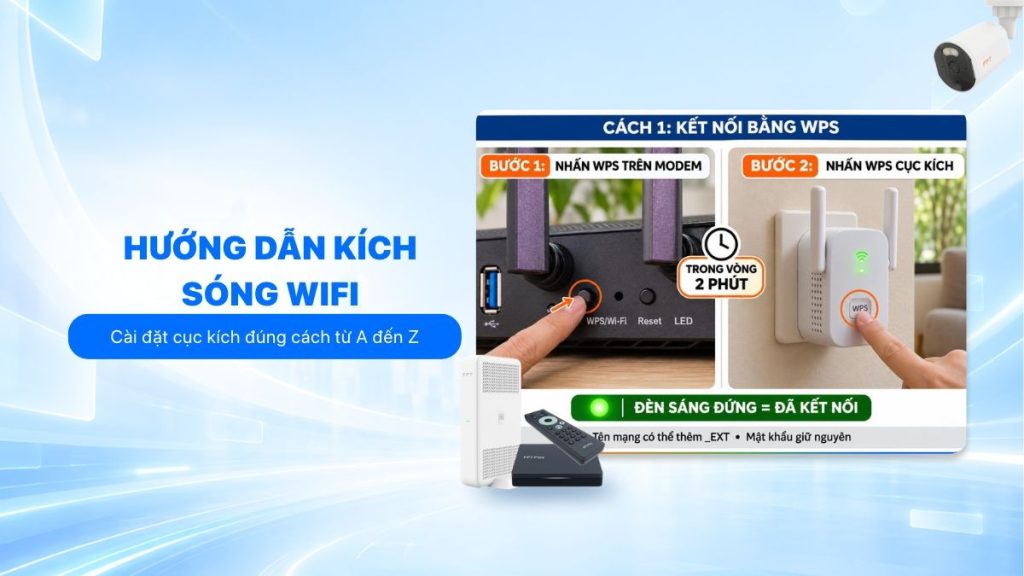
Cách 1: Cài đặt cục kích wifi bằng nút WPS
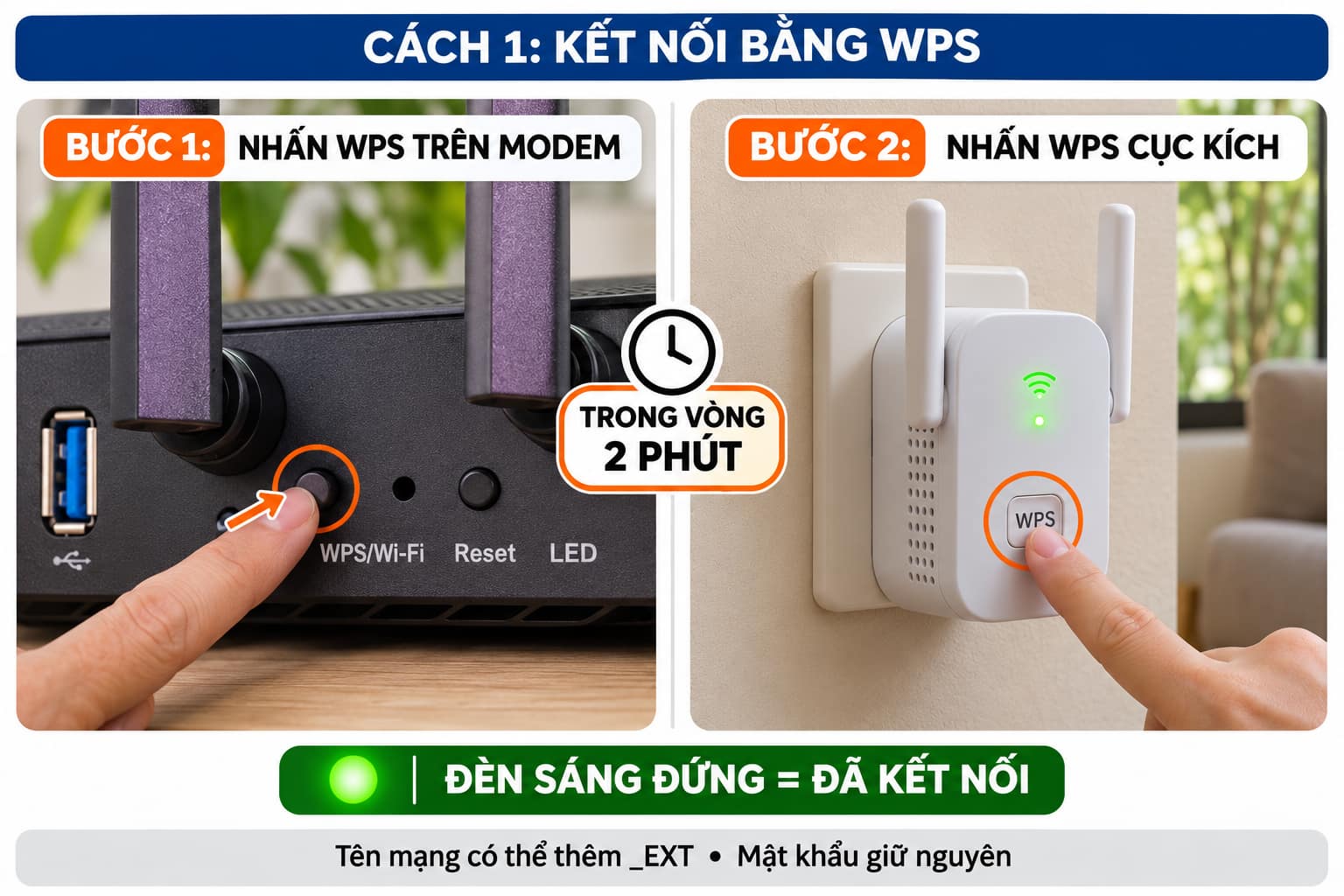
- Cắm cục kích vào ổ điện cạnh modem, chờ đèn nguồn sáng ổn định.
- Nhấn nút WPS trên modem.
- Trong vòng 2 phút, nhấn nút WPS trên cục kích khoảng 1 giây.
- Chờ đèn tín hiệu trên cục kích chuyển từ nhấp nháy sang sáng đứng, nghĩa là đã kết nối thành công.
Các bước trên theo hướng dẫn cài đặt nhanh của TP-Link. Khi cài bằng WPS, mạng kích sóng sẽ có tên giống wifi gốc hoặc thêm đuôi EXT, mật khẩu giữ nguyên như wifi gốc.
Nếu nhấn WPS mà không kết nối: Chính tài liệu của TP-Link lưu ý một số modem của nhà mạng tắt sẵn tính năng WPS. Khi đó, bạn chuyển sang cách 2 hoặc nhờ tổng đài wifi nhà mạng hướng dẫn bật WPS.
Cách 2: Cài đặt qua trình duyệt web
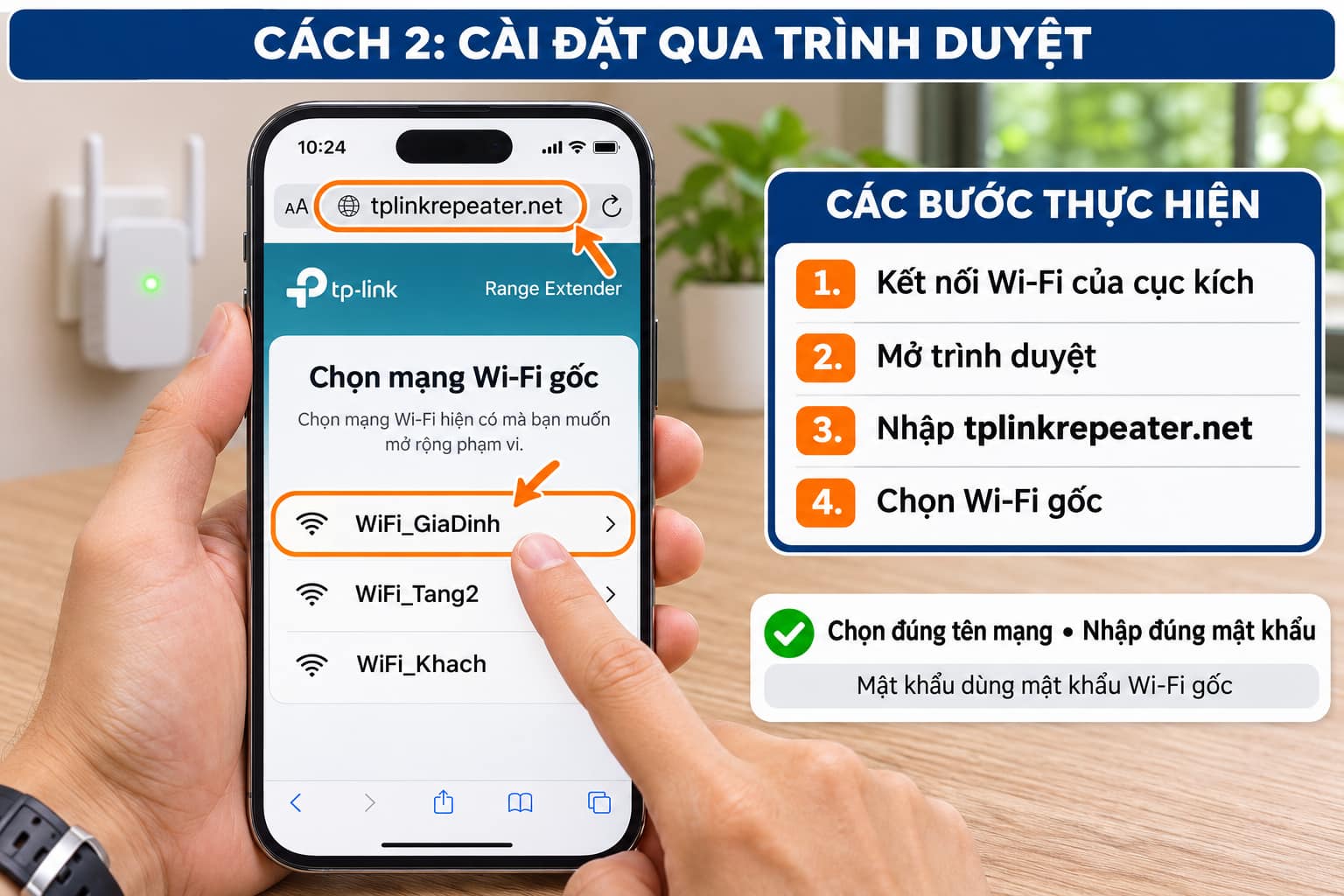
- Cắm cục kích cạnh modem. Trên điện thoại hoặc laptop, kết nối vào wifi mặc định của cục kích, ví dụ TP-Link_Extender.
- Mở trình duyệt, gõ địa chỉ cài đặt của hãng. Với TP-Link là tplinkrepeater.net hoặc 192.168.0.254.
- Tạo mật khẩu quản trị cho cục kích khi được yêu cầu.
- Chọn tên wifi gốc cần kích sóng trong danh sách, nhập mật khẩu wifi gốc.
- Đặt tên cho mạng kích sóng (giữ giống wifi gốc hoặc đặt tên riêng), xác nhận và chờ cục kích khởi động lại.
- Kết nối lại điện thoại vào mạng kích sóng vừa tạo để kiểm tra.
Địa chỉ và tên mạng mặc định của TP-Link lấy từ tài liệu cài đặt chính hãng. Với các hãng khác, địa chỉ cài đặt thường in trên nhãn thiết bị.
Bảng dưới tổng hợp một số hãng phổ biến tại Việt Nam để bạn tham khảo:
| Hãng | Cách vào trang cài đặt thường gặp | Lưu ý |
|---|---|---|
| TP-Link | tplinkrepeater.net hoặc 192.168.0.254, hoặc ứng dụng Tether | Mạng mặc định có dạng TP-Link_Extender |
| Tenda | Kết nối mạng Tenda_EXT, trình duyệt tự chuyển tới re.tenda.cn trên một số model như Tenda A9 | Chờ màn hình báo Extended successfully |
| Mercury | Địa chỉ melogin.cn | Giao diện có thể bằng tiếng Trung trên một số model |
| Xiaomi | Cài qua ứng dụng Mi Home trên điện thoại | Cần tài khoản Xiaomi, tên ứng dụng có thể thay đổi theo thời gian |
Cách 3: Cài đặt bằng ứng dụng điện thoại
Nhiều cục kích cho phép cài qua ứng dụng của hãng, ví dụ Tether của TP-Link. Theo tài liệu TP-Link, bạn mở Tether, đăng nhập tài khoản TP-Link ID, chạm dấu cộng, chọn thêm bộ mở rộng sóng và làm theo hướng dẫn trong ứng dụng. Ưu điểm của cách này là xem được cường độ tín hiệu và đổi cài đặt về sau dễ hơn.
Đặt cục kích wifi ở đâu để sóng mạnh nhất?
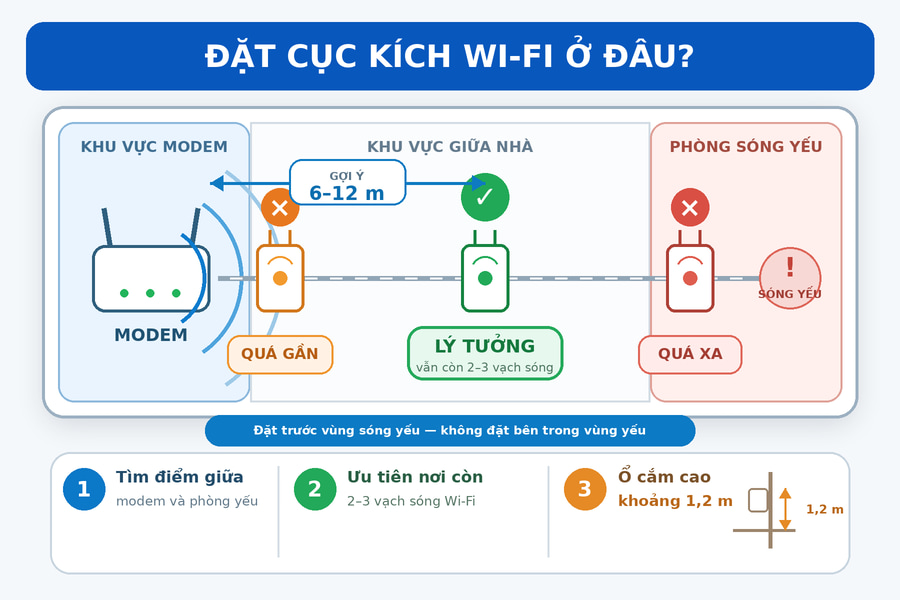
Hãy đặt cục kích ở khoảng giữa modem và khu vực sóng yếu, nơi nó vẫn nhận được sóng modem tốt. TP-Link nhấn mạnh vị trí đặt là yếu tố ảnh hưởng lớn nhất tới hiệu quả của cục kích (TP-Link).
- Khoảng cách: Theo TP-Link, khi ít vật cản, cục kích có ăng-ten ngoài nên cách modem khoảng 7,5 đến 12 m, loại ăng-ten trong khoảng 6 đến 10,5 m. Có tường dày ở giữa thì đặt gần modem hơn.
- Độ cao: Ngang tầm modem, khoảng 1,2 m. Tránh cắm ở ổ điện sát sàn hoặc trong góc. Có thể dùng ổ cắm kéo dài để đặt lên kệ.
- Hướng ăng-ten: Dựng thẳng đứng, mặt trước của cục kích hướng về phía modem.
- Tránh vật cản và nhiễu: Gương, bề mặt kim loại lớn, lò vi sóng, tủ lạnh, điện thoại bàn không dây.
- Đọc đèn tín hiệu: Trên một số model TP-Link, đèn xanh là vị trí tốt, đèn đỏ là đặt quá xa modem. Đèn tín hiệu nhấp nháy cũng có thể báo sóng nhận yếu.
Sai lầm phổ biến: đặt cục kích ngay trong phòng sóng yếu. Ở đó cục kích cũng nhận sóng yếu, nên phát lại sóng yếu. Vị trí đúng là nơi sóng modem còn khá, nằm giữa modem và phòng cần phủ.
Cách sử dụng kích wifi hằng ngày cho hiệu quả
Sau khi cài đặt, vài thói quen dưới đây giúp mạng qua cục kích ổn định hơn:
- Chọn đúng mạng khi di chuyển: Nếu mạng kích sóng có đuôi EXT, điện thoại có thể bám mãi vào mạng cũ dù sóng yếu. Hãy chủ động chọn mạng mạnh hơn ở từng khu vực, hoặc đặt tên giống wifi gốc nếu thiết bị của bạn hỗ trợ chuyển mạng tốt.
- Dùng cổng LAN nếu có: Một số cục kích có cổng mạng, có thể cắm dây cho TV hoặc máy tính bàn ở xa modem.
- Cập nhật phần mềm cục kích: Qua trang cài đặt hoặc ứng dụng của hãng khi có bản mới.
- Chuyển sang chế độ Access Point khi kéo được dây: TP-Link khuyên khi vật cản hoặc khoảng cách quá lớn, hãy kéo dây mạng từ modem tới cục kích và chuyển sang chế độ AP. Cách này bỏ được phần hao băng thông do kích sóng không dây.
Đổi mật khẩu wifi hoặc thay modem thì phải làm gì?
Cục kích lưu mật khẩu wifi gốc lúc cài đặt. Khi bạn đổi mật khẩu wifi hoặc thay modem, cục kích sẽ mất kết nối và cần cài lại:
- Giữ cục kích cắm điện, dùng đầu kim nhấn giữ nút Reset cho tới khi các đèn thay đổi trạng thái, thường vài giây, rồi thả ra.
- Chờ cục kích khởi động lại về cài đặt gốc.
- Cài đặt lại theo một trong ba cách ở trên với mật khẩu wifi mới.
Lỗi thường gặp khi kích sóng wifi và cách xử lý
| Hiện tượng | Nguyên nhân thường gặp | Cách xử lý |
|---|---|---|
| Không vào được trang cài đặt | Chưa kết nối vào wifi của cục kích, gõ sai địa chỉ, laptop còn cắm dây mạng khác | Kết nối đúng mạng mặc định của cục kích, rút dây mạng khác ra, gõ lại địa chỉ, nếu vẫn lỗi thì reset |
| Nhấn WPS không kết nối | Modem tắt WPS, nhấn quá 2 phút giữa hai thiết bị | Cài qua trình duyệt hoặc ứng dụng |
| Đèn tín hiệu đỏ hoặc nhấp nháy | Đặt quá xa modem, nhiều vật cản | Dời cục kích gần modem hơn |
| Bắt được sóng kích nhưng không vào mạng | Nhập sai mật khẩu wifi gốc lúc cài, modem vừa đổi mật khẩu | Reset và cài lại với mật khẩu đúng |
| Tốc độ qua cục kích thấp | Giới hạn của kích sóng không dây, vị trí chưa tốt | Tối ưu vị trí, dùng chế độ AP qua dây mạng nếu có thể |
Khi nào cục kích sóng không còn là giải pháp phù hợp?
Cục kích phù hợp để vá một vài góc sóng yếu. Nếu nhà nhiều tầng sàn bê tông, nhiều người dùng cùng lúc hoặc cần mạng ổn định để chơi game, họp trực tuyến, bạn nên cân nhắc phương án nối dây hoặc hệ thống nhiều điểm phát.
| Phương án | Phù hợp với ai | Điểm đáng cân nhắc |
|---|---|---|
| Cục kích không dây | Căn hộ, nhà một tầng có một hai góc sóng yếu | Rẻ, lắp nhanh, băng thông thường giảm đáng kể |
| Cục kích chế độ AP có dây mạng | Nhà đã có sẵn dây mạng tới tầng hoặc phòng xa | Ổn định hơn, cần kéo dây |
| Hệ thống Access Point, mesh | Nhà phố nhiều tầng, nhiều thiết bị | Phủ đều hơn, chi phí và thiết bị nhiều hơn |
Nếu bạn đang cân nhắc phương án nhiều điểm phát, các gói Internet của chúng tôi có lựa chọn kèm 1 đến 3 Access Point hỗ trợ Mesh. Số lượng thiết bị phù hợp và chi phí cần được tư vấn theo diện tích, số tầng và địa chỉ lắp đặt.
Đã kích sóng mà nhà vẫn còn góc yếu?
Gọi tổng đài 0968632428 để được tư vấn gói mạng có số lượng Access Point và cách bố trí phù hợp với ngôi nhà của bạn.
Câu hỏi thường gặp khi kích sóng wifi
Tên wifi kích sóng nên đặt giống hay khác wifi gốc?
Đặt tên khác, ví dụ thêm đuôi EXT, giúp bạn biết mình đang dùng mạng nào và chủ động chọn mạng mạnh hơn. Đặt tên giống giúp đỡ phải chọn lại, nhưng một số thiết bị có thể bám vào điểm phát yếu hơn khi di chuyển.
Có nên nối nhiều cục kích nối tiếp nhau không?
Không nên. Với kích sóng không dây, mỗi lần phát lại thường làm băng thông giảm thêm, nên cục kích thứ hai nối vào cục kích thứ nhất sẽ chậm hơn nhiều. Nếu cần phủ rộng, hãy dùng dây mạng hoặc hệ thống Access Point.
Cục kích sóng có dùng được với modem của nhà mạng không?
Thông thường được, vì cục kích kết nối với wifi theo chuẩn chung. Điểm cần lưu ý là một số modem nhà mạng tắt sẵn WPS, khi đó bạn cài qua trình duyệt hoặc ứng dụng.
Vì sao cắm cục kích rồi mà tốc độ vẫn chậm?
Có thể do vị trí đặt chưa tốt hoặc do giới hạn của kích sóng không dây. Hãy thử dời cục kích gần modem hơn một chút và kiểm tra lại đèn tín hiệu. Nếu kéo được dây mạng, chuyển sang chế độ Access Point sẽ cải thiện rõ.
Quên mật khẩu trang quản trị cục kích thì làm sao?
Bạn nhấn giữ nút Reset để đưa cục kích về cài đặt gốc, sau đó cài đặt lại từ đầu và tạo mật khẩu quản trị mới.
Làm theo hướng dẫn kích sóng wifi trên, bạn chỉ cần nhớ ba điều: cài đặt khi cục kích ở cạnh modem, đặt nó ở khoảng giữa modem và vùng sóng yếu, và cài lại mỗi khi đổi mật khẩu wifi. Nếu nhà vẫn còn nhiều góc yếu dù đã tối ưu vị trí, đó là lúc nên nghĩ tới phương án nối dây hoặc nhiều điểm phát.