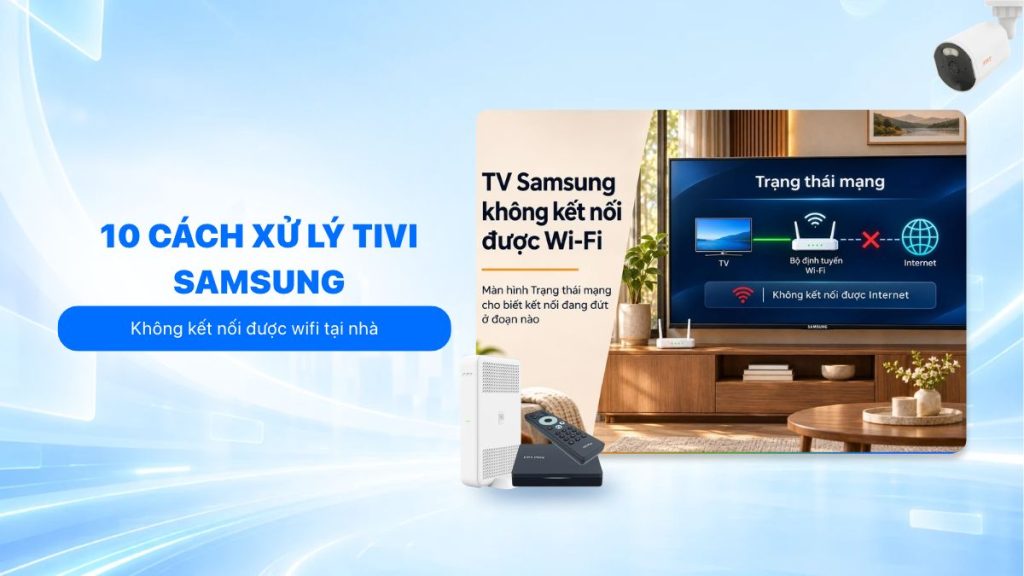
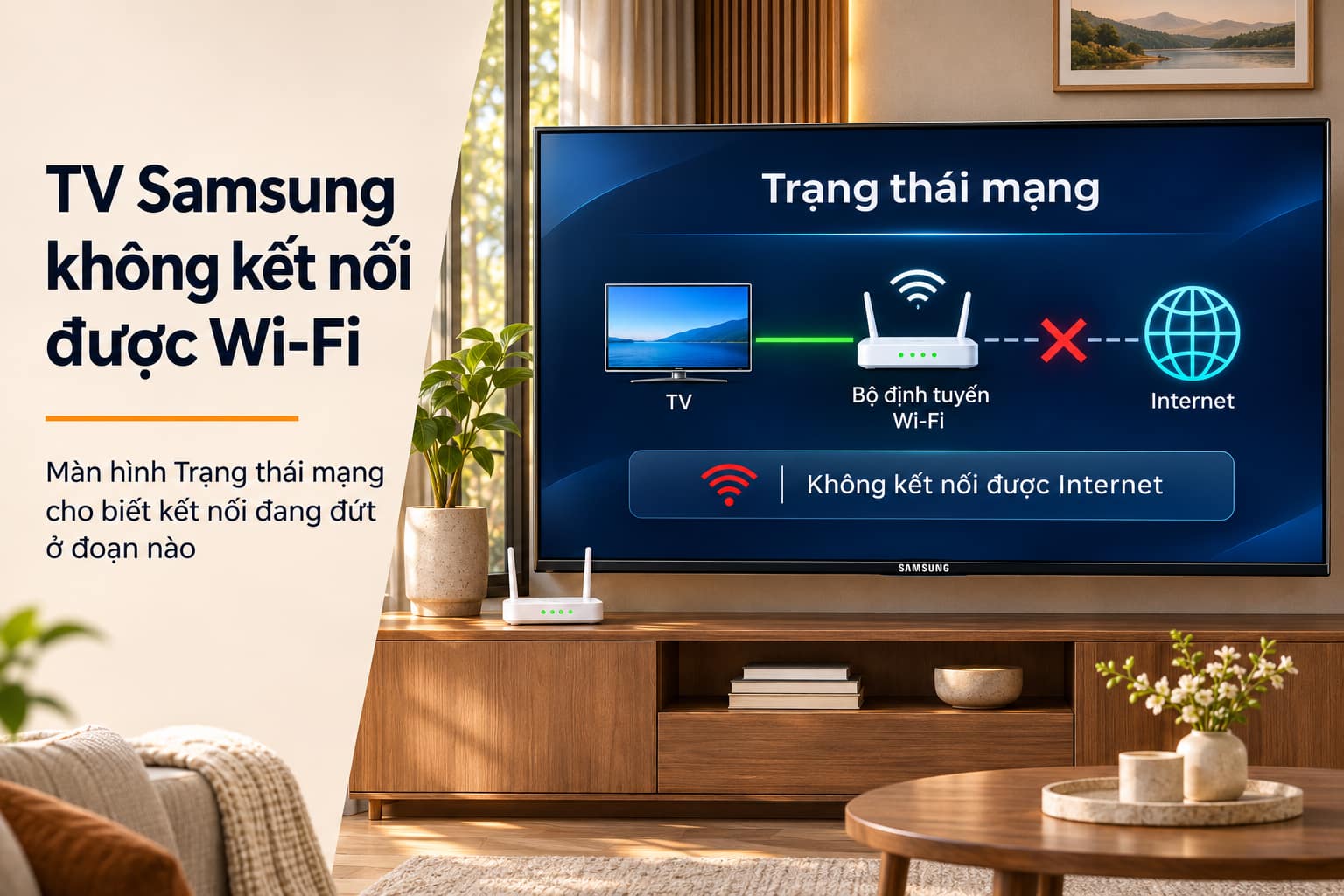
Khi tivi Samsung không kết nối được wifi dù điện thoại vẫn vào mạng bình thường, hãy mở trạng thái mạng để xác định lỗi nằm ở tivi hay router, rồi xử lý từ nhẹ đến nặng: Khởi động lại, kiểm tra mật khẩu, băng tần và đặt lại mạng. Dựa trên hướng dẫn của tongdaiwifi.vn và kinh nghiệm thực tế, bài viết dưới đây tổng hợp các bước sửa nhanh tại nhà kèm đường dẫn menu chi tiết và dấu hiệu nhận biết lỗi phần cứng.
Dấu hiệu tivi Samsung không kết nối được wifi
Mỗi dấu hiệu thường gợi ý một nhóm nguyên nhân riêng, nên bạn có thể đi thẳng tới bước phù hợp thay vì thử lần lượt tất cả.
| Dấu hiệu | Nguyên nhân thường gặp | Thử trước |
|---|---|---|
| Không thấy tên wifi nhà mình | Router chỉ phát 5 GHz, mạng bị ẩn, tivi đặt quá xa | Cách 3, cách 4 và cách 5 |
| Thấy mạng nhưng nhập xong vẫn không vào được | Sai mật khẩu, vừa đổi mật khẩu router, tivi còn lưu thông tin cũ | Cách 2 |
| Đã kết nối wifi nhưng báo không có Internet | Đường truyền của nhà mạng gián đoạn hoặc modem treo | Cách 1, sau đó kiểm tra thiết bị khác |
| YouTube, Netflix báo lỗi dù mạng có tín hiệu | Ngày giờ sai, DNS lỗi, phần mềm tivi cũ | Cách 6, cách 8 và cách 9 |
| Lúc vào được lúc rớt mạng | Sóng yếu, nhiều thiết bị dùng chung, router quá tải | Cách 4, cân nhắc cắm dây mạng |
| Báo lỗi địa chỉ MAC hoặc không dò được cả điểm phát điện thoại | Lỗi phần mềm sâu hoặc bộ phận thu wifi của tivi | Cách 10, sau đó liên hệ bảo hành |
10 cách sửa lỗi nhanh tại nhà
Các bước dưới đây xếp theo mức độ từ nhẹ đến nặng bạn hãy làm lần lượt từ cách 1 và kiểm tra lại kết nối sau từng bước. Tên mục trong menu có thể hơi khác tùy đời tivi và bản phần mềm; nếu không thấy, hãy tra sách hướng dẫn điện tử theo đúng mã tivi.
Cách 1: Khởi động lại tivi và router đúng cách
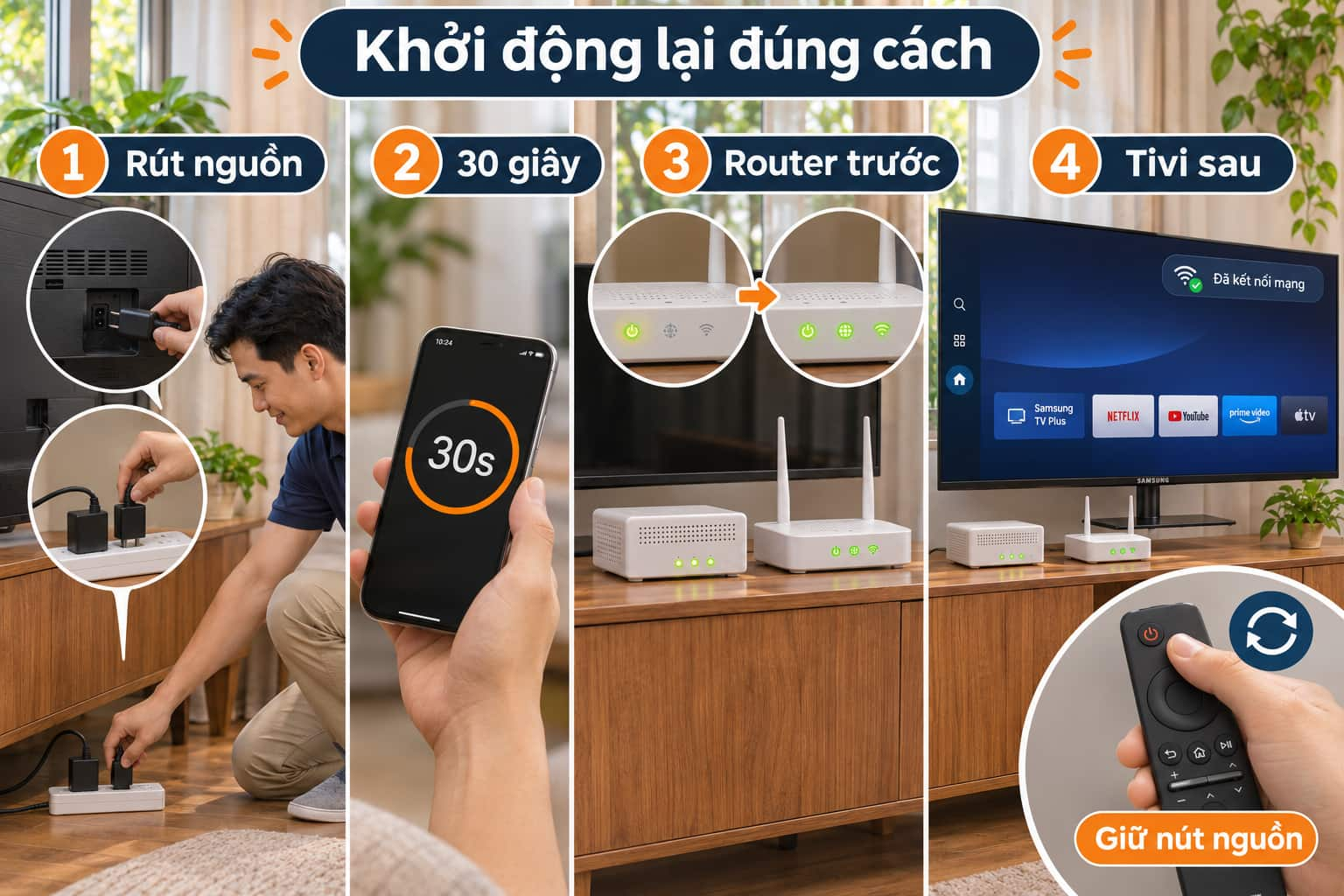
Khởi động lại giúp xóa các lỗi tạm thời của cả tivi lẫn router, và đây là bước Samsung luôn đặt đầu tiên.
- Rút dây nguồn của tivi và router (cả modem nếu nhà bạn dùng hai thiết bị riêng).
- Chờ ít nhất 30 giây.
- Cắm lại modem và router trước, chờ vài phút cho đèn tín hiệu ổn định.
- Cắm lại tivi, bật lên và chờ khoảng 30 giây để tivi tự kết nối lại.
Nếu không tiện rút điện, bạn có thể khởi động nguội tivi bằng cách giữ nút nguồn trên điều khiển khi tivi đang bật cho đến khi tivi tắt rồi tự bật lại.
Cách 2: Kiểm tra mật khẩu và xóa mạng đã lưu
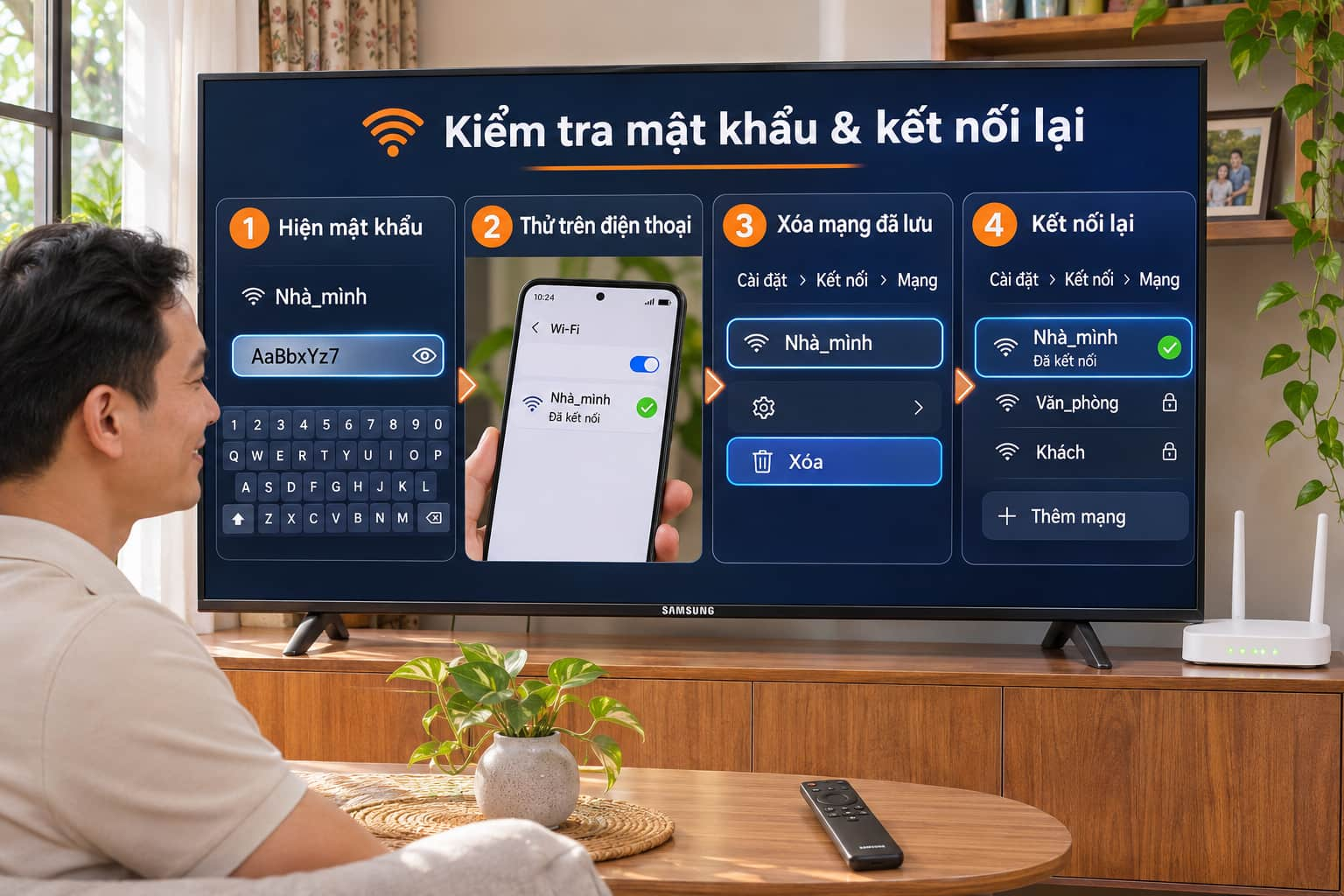
Mật khẩu wifi phân biệt chữ hoa và chữ thường, nên chỉ một ký tự sai cũng khiến tivi báo lỗi. Khi nhập, hãy bật tùy chọn hiển thị mật khẩu để soát lại từng ký tự, và thử chính mật khẩu đó trên điện thoại.
Nếu bạn vừa đổi mật khẩu router, tivi có thể vẫn dùng thông tin cũ. Hãy xóa mạng đã lưu rồi kết nối lại:
- Vào Cài đặt, chọn Tất cả cài đặt, Kết nối, Mạng rồi Mở Cài đặt Mạng.
- Chọn Không dây, kéo xuống cuối danh sách và chọn mục quản lý mạng đã lưu.
- Chọn tên wifi nhà bạn, chọn Xóa rồi kết nối lại từ đầu.
Với mạng wifi đang để ẩn tên, hãy chọn Thêm mạng ở cuối danh sách và gõ chính xác tên mạng. Nếu vẫn không được, tongdaiwifi khuyên tạm hiện tên mạng trên router để kết nối, sau đó có thể ẩn lại.
Cách 3: Kiểm tra băng tần 2,4 GHz và 5 GHz
Một số tivi Samsung đời cũ chỉ bắt được băng tần 2,4 GHz, nên sẽ không thấy mạng nếu router chỉ phát 5 GHz. Một số mẫu Samsung năm 2018 thuộc dòng NU6, NU71, NU72 và NU73 chỉ hỗ trợ 2,4 GHz. Muốn biết chính xác, bạn nên xem mục yêu cầu mạng trong sách hướng dẫn của mẫu tivi đang dùng.
- Băng tần 5 GHz thường nhanh hơn nhưng tầm phủ ngắn hơn, dễ yếu khi qua tường.
- Băng tần 2,4 GHz đi xa hơn, phù hợp khi tivi đặt cách router một hoặc hai phòng.
- Nếu router gộp hai băng tần chung một tên, bạn có thể tách thành hai tên riêng trong trang quản trị router hoặc nhờ nhà mạng hỗ trợ, rồi cho tivi kết nối vào băng tần phù hợp.
Cách 4: Cải thiện sóng tại vị trí đặt tivi
Sóng yếu là nguyên nhân phổ biến khiến tivi kết nối được rồi lại rớt. Tivi thường đặt sát tường, sau kệ gỗ hoặc gần loa, những vị trí dễ làm sóng suy hao.
- Dời router lại gần tivi hoặc bỏ bớt vật cản như tường dày, tủ kim loại, thiết bị điện tử lớn.
- Ngắt bớt các thiết bị không dùng khỏi wifi rồi thử lại. Nếu tivi vào mạng ổn hơn, router có thể đang quá tải.
- Với nhà nhiều tầng hoặc phòng khách xa router, cân nhắc thêm bộ phát mở rộng hoặc Access Point.
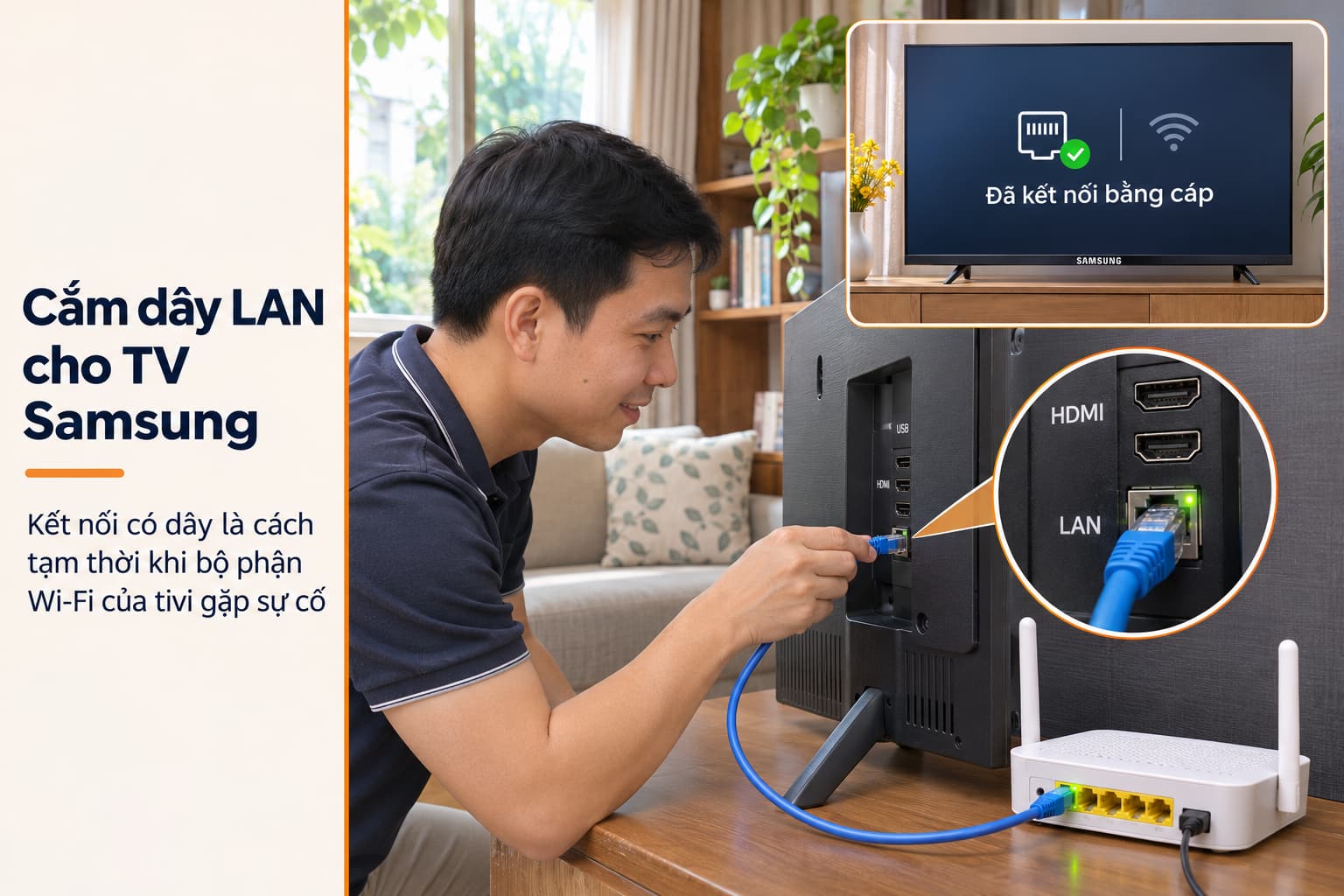
- Nếu có thể, cắm dây mạng trực tiếp từ router vào tivi. Samsung khuyến nghị kết nối có dây vì ổn định hơn và ít bị nhiễu.
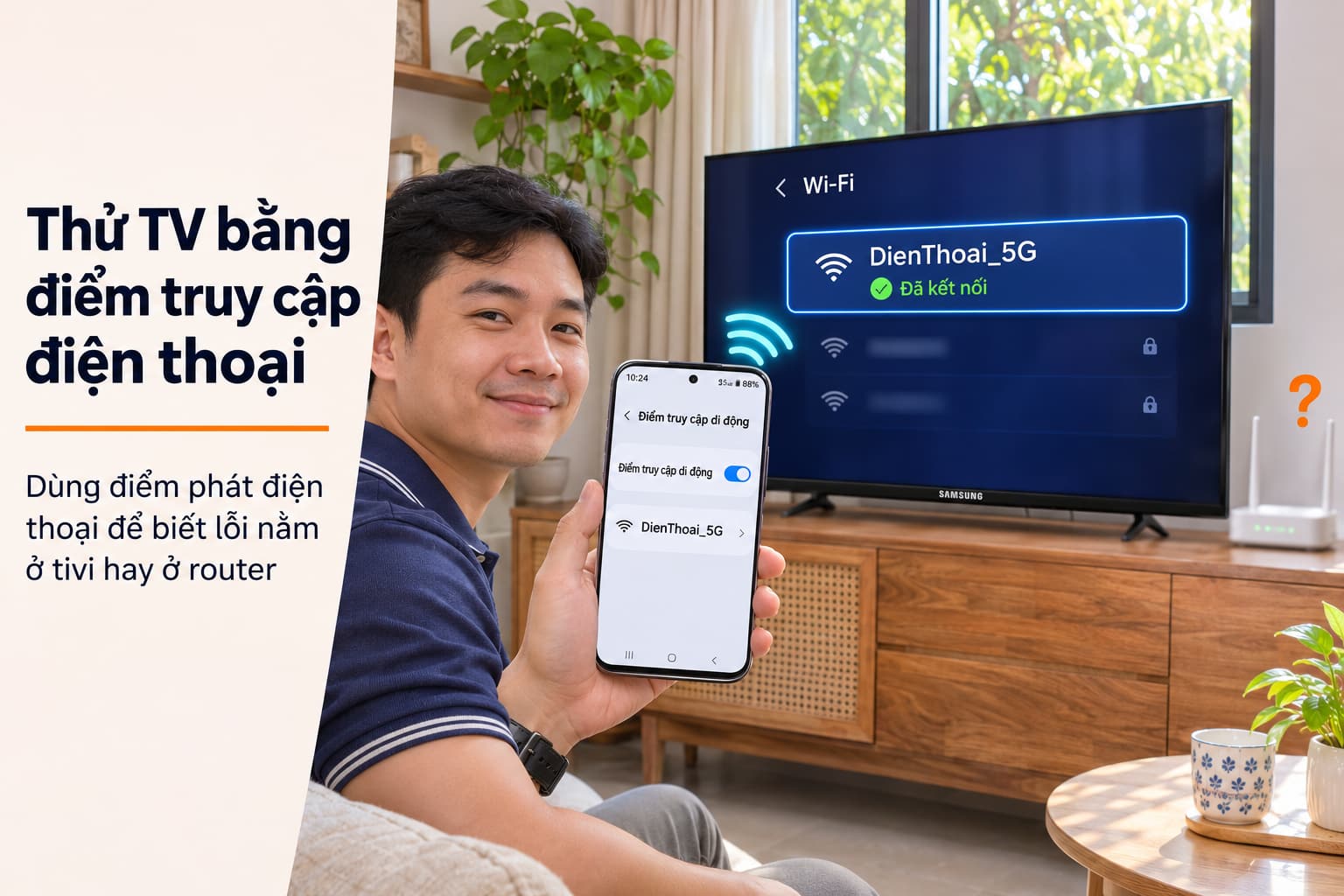
Cách 5: Thử kết nối bằng điểm phát từ điện thoại
Phép thử này giúp khoanh vùng lỗi nhanh nhất khi tivi không thấy mạng nào. Bật điểm phát cá nhân trên điện thoại, đặt tên và mật khẩu đơn giản, rồi cho tivi kết nối vào.
- Tivi vào được điểm phát: Lỗi nằm ở mạng nhà bạn, hãy tập trung vào router và băng tần.
- Tivi không thấy cả điểm phát: Thử chuyển điểm phát sang 2,4 GHz, vì tivi đời cũ có thể không nhận điểm phát 5 GHz. Nếu vẫn không thấy, khả năng cao lỗi nằm ở tivi.
Cách 6: Chỉnh lại ngày giờ trên tivi
Ngày giờ sai có thể làm tivi không xác thực được với máy chủ ứng dụng, dẫn tới lỗi mạng dù wifi vẫn có tín hiệu. Đường dẫn là Cài đặt, Tất cả cài đặt, Chung và Quyền riêng tư, Trình quản lý hệ thống, Thời gian rồi Đồng hồ. Tại đây, bạn nên đặt chế độ đồng hồ sang Tự động hoặc nhập đúng ngày giờ hiện tại.
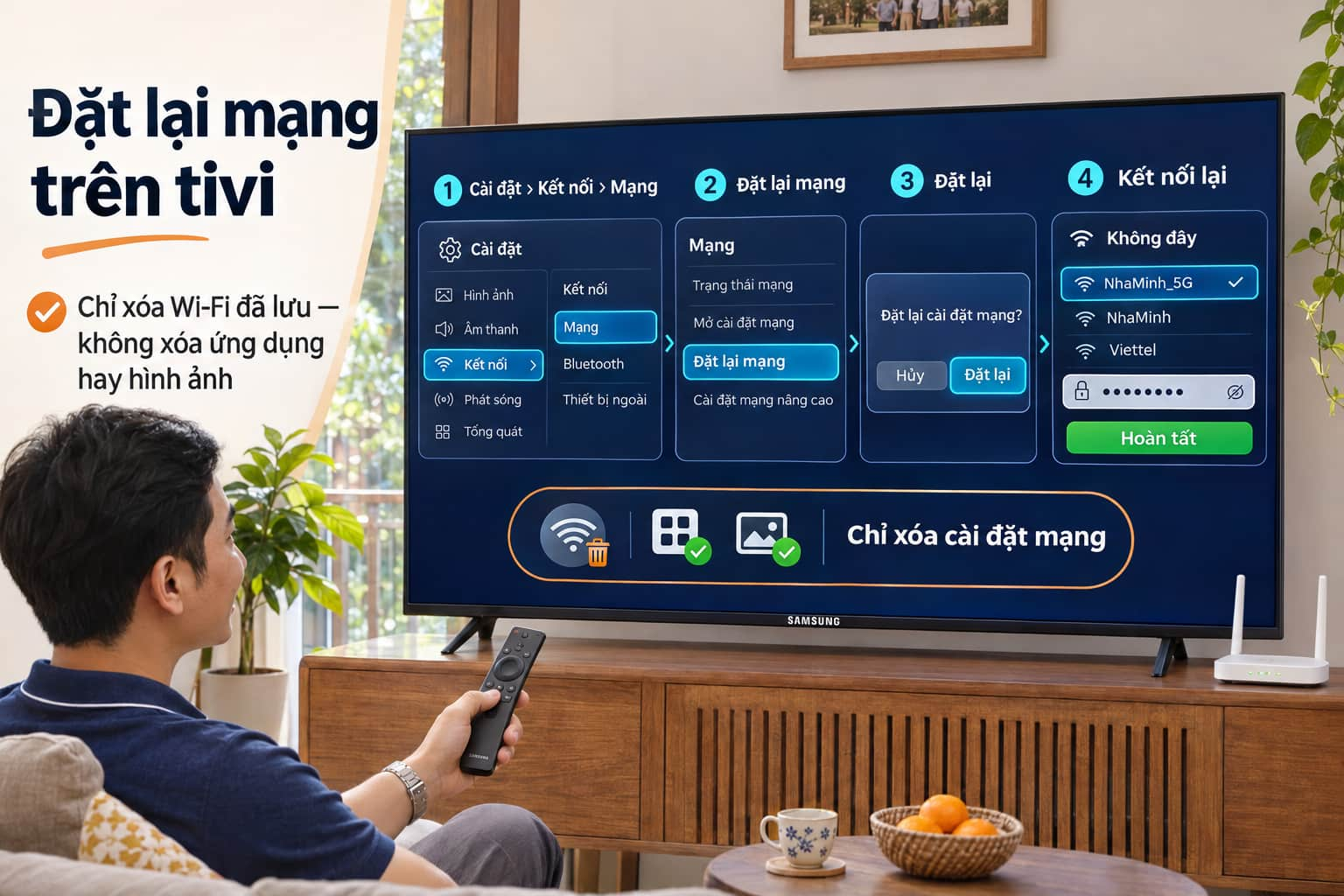
Cách 7: Đặt lại mạng trên tivi
Đặt lại mạng chỉ xóa các thiết lập mạng đã lưu, không xóa ứng dụng hay cài đặt hình ảnh, nên an toàn để thử trước khi khôi phục cài đặt gốc:
- Vào Menu, chọn Cài đặt rồi Tất cả cài đặt.
- Chọn Kết nối, Mạng, sau đó chọn Đặt lại mạng.
- Chọn Đặt lại để xác nhận.
- Vào Mở Cài đặt Mạng, chọn Không dây, chọn tên wifi, nhập mật khẩu và chọn Hoàn tất.
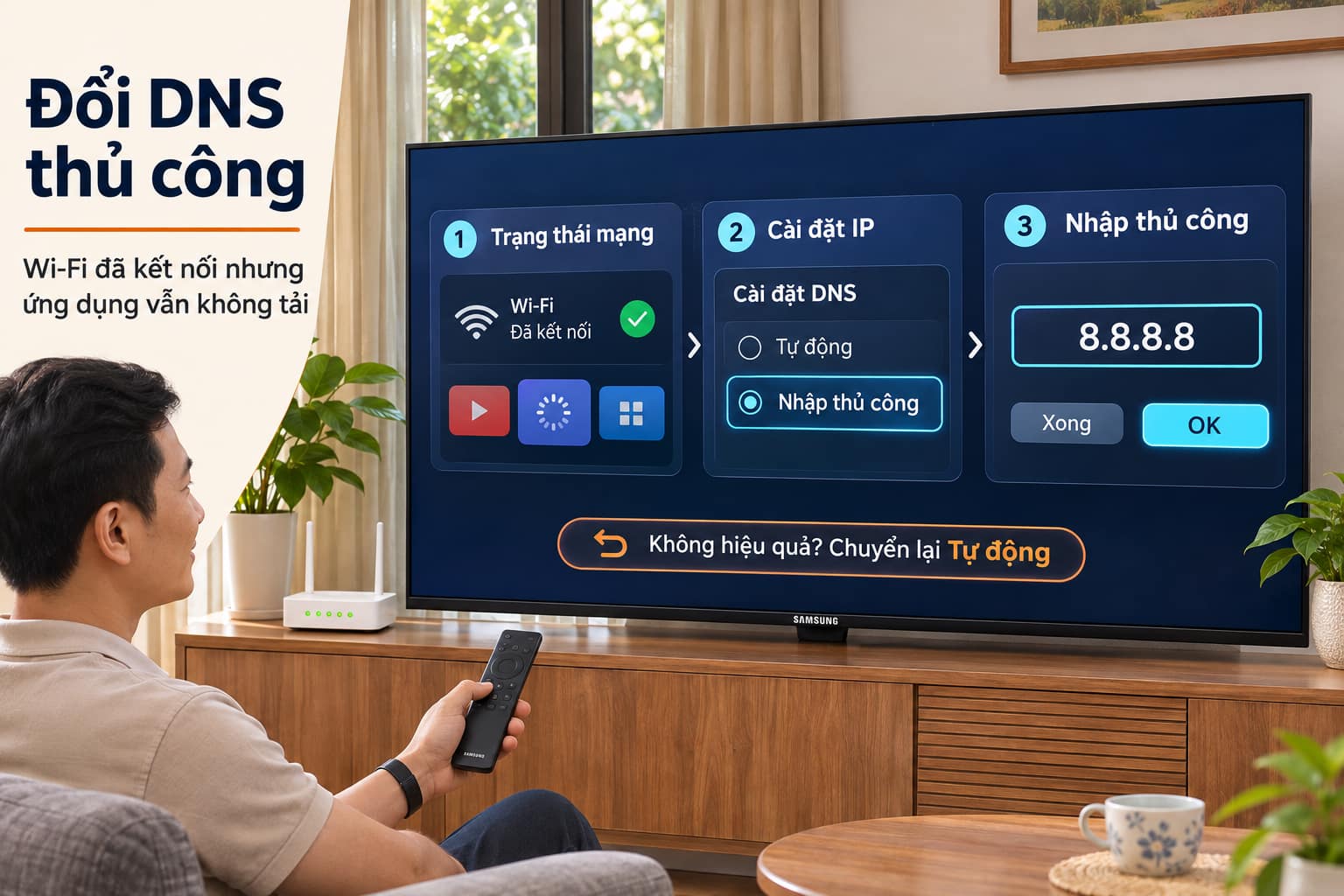
Cách 8: Đổi DNS thủ công
Khi tivi đã kết nối wifi nhưng ứng dụng vẫn không tải được, việc đổi DNS đôi khi giải quyết được vấn đề:
- Vào Cài đặt, Tất cả cài đặt, Kết nối, Mạng rồi Trạng thái mạng.
- Chọn Cài đặt IP, sau đó chọn Cài đặt DNS.
- Chuyển sang Nhập thủ công và nhập máy chủ DNS 8.8.8.8, chọn Xong rồi OK.
Đây là DNS công cộng, không phải của nhà mạng. Nếu đổi xong không thấy khác biệt, bạn nên trả lại chế độ tự động để tránh phát sinh lỗi khác.
Cách 9: Cập nhật phần mềm tivi, kể cả khi đang mất mạng
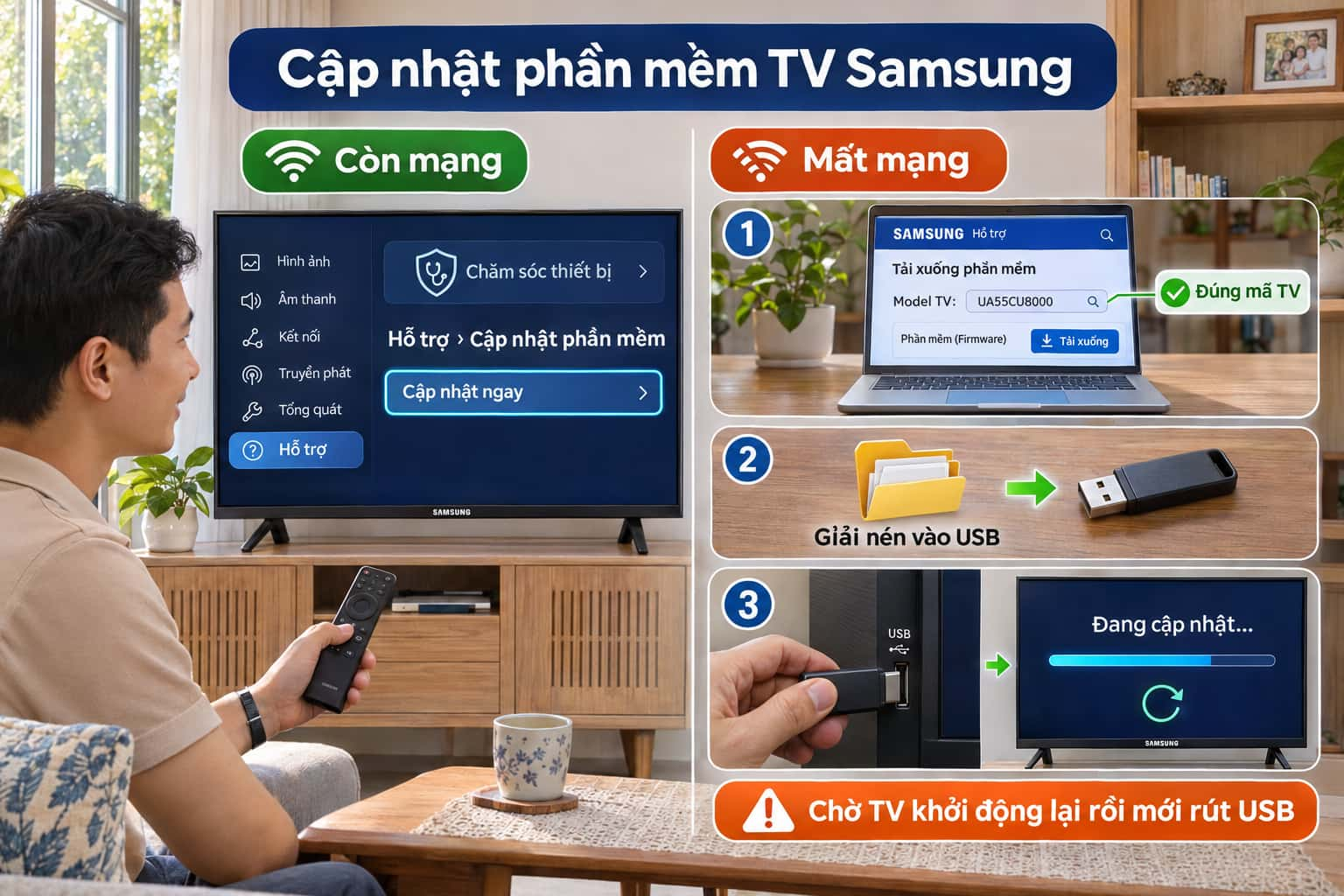
Phần mềm cũ có thể chứa lỗi kết nối đã được Samsung sửa trong bản mới. Nếu tivi còn vào mạng được lúc có lúc không, hãy vào Cài đặt, Tất cả cài đặt, Hỗ trợ, Cập nhật phần mềm rồi chọn Cập nhật ngay. Trước đó, bạn có thể chạy Chăm sóc thiết bị trong mục Hỗ trợ để tivi tự quét lỗi.
Nếu tivi hoàn toàn không lên mạng, tongdaiwifi.vn hướng dẫn cập nhật qua USB:
- Tải bản phần mềm đúng mã tivi từ trang hỗ trợ của Samsung bằng máy tính.
- Giải nén vào thư mục gốc của USB.
- Cắm USB vào tivi, vào Hỗ trợ, Cập nhật phần mềm và bắt đầu cập nhật.
- Chờ tivi khởi động lại xong mới rút USB.
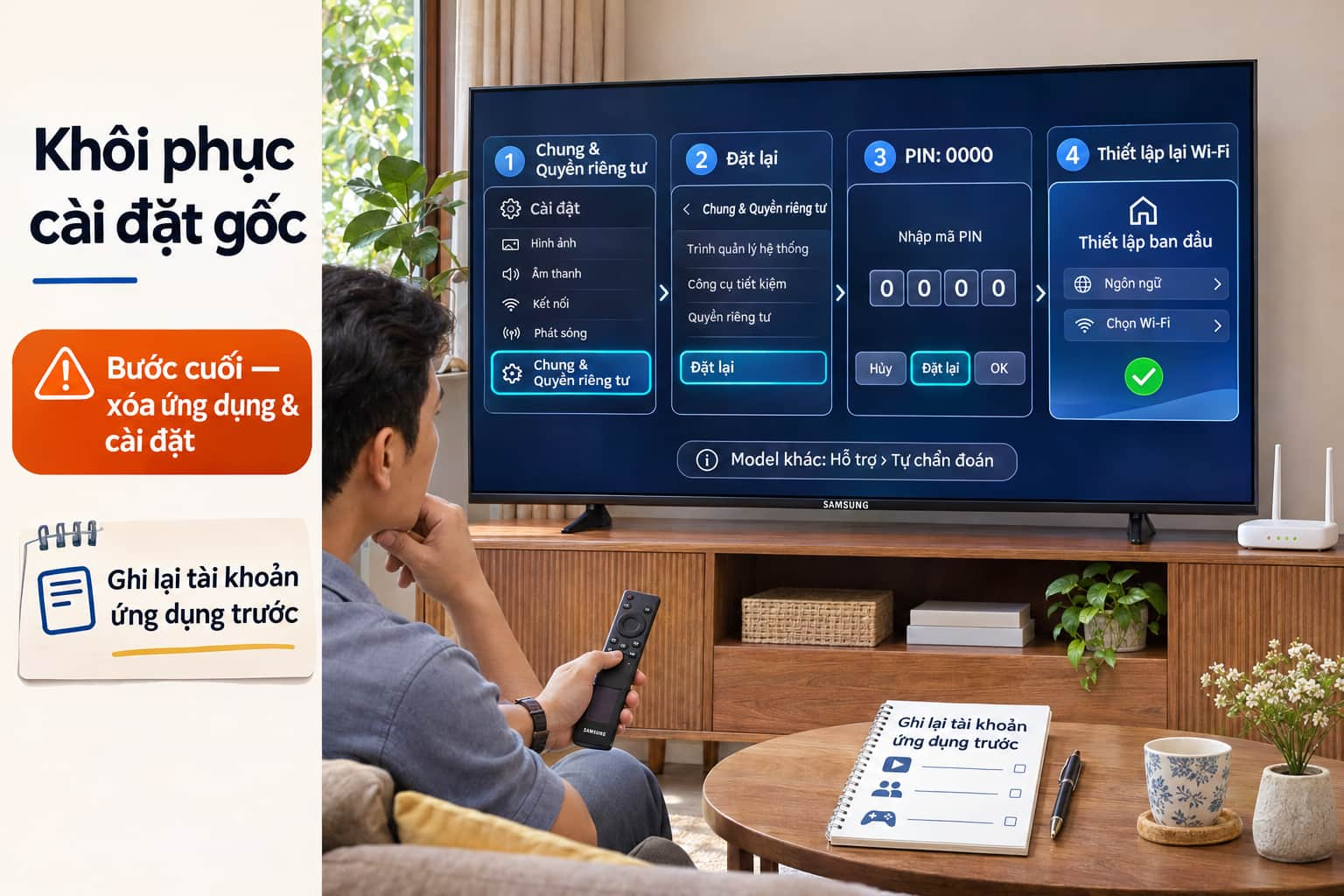
Cách 10: Khôi phục cài đặt gốc khi mọi cách trên không hiệu quả
Khôi phục cài đặt gốc là bước cuối, vì nó xóa toàn bộ thiết lập và ứng dụng đã tải. Tongdaiwifi khuyên chỉ làm khi các cách khác không khắc phục được.
- Vào Menu, Cài đặt, Tất cả cài đặt, chọn Chung và Quyền riêng tư.
- Kéo xuống cuối và chọn Đặt lại.
- Nhập mã PIN (mặc định là 0000) và chọn Đặt lại, sau đó chọn OK.
- Hoàn tất cài đặt ban đầu và kết nối lại wifi.
Nếu tivi không có mục này, hãy tìm trong Cài đặt, Hỗ trợ, Tự chẩn đoán. Nhớ ghi lại tài khoản các ứng dụng xem phim trước khi làm để đăng nhập lại cho nhanh.
Wifi trong nhà không đủ mạnh cho tivi?
Chúng tôi có thể tư vấn gói Internet và thiết bị phát sóng phù hợp với diện tích, số tầng và số thiết bị trong nhà bạn.
Dấu hiệu cần mang tivi đi bảo hành
Bạn nên liên hệ trung tâm bảo hành Samsung khi đã làm đủ các bước trên mà tivi vẫn không thấy bất kỳ mạng nào, kể cả điểm phát từ điện thoại đặt sát bên. Một số trường hợp khác cũng nên dừng tự xử lý:
- Tivi báo lỗi địa chỉ MAC và lỗi vẫn quay lại sau khi khôi phục cài đặt gốc.
- Cắm dây mạng thì tivi vào Internet bình thường nhưng wifi hoàn toàn không hoạt động, dấu hiệu thường gặp khi bộ phận thu wifi gặp sự cố.
- Tivi vừa bị va đập, ẩm hoặc sét đánh trước khi mất wifi.
Không nên tự tháo tivi để kiểm tra anten, vì có thể làm mất quyền bảo hành. Tổng đài miễn phí là 1800-588-889, làm việc từ 9:00 đến 18:00, thứ Hai đến thứ Sáu.
Thói quen giúp tivi giữ kết nối ổn định lâu dài
Phần lớn lỗi wifi lặp lại có thể phòng tránh bằng vài thói quen đơn giản:
- Bật cập nhật phần mềm tự động để tivi nhận bản sửa lỗi kịp thời.
- Để đồng hồ tivi ở chế độ tự động, tránh lỗi xác thực ứng dụng.
- Đặt router ở vị trí cao, thoáng, càng gần khu vực xem tivi càng tốt.
- Khi đổi mật khẩu hoặc thay router mới, nhớ xóa mạng cũ trên tivi rồi kết nối lại.
- Với tivi đặt cố định, ưu tiên cắm dây mạng nếu nhà có sẵn đường dây.
Câu hỏi thường gặp về tivi Samsung không kết nối được wifi
Vì sao điện thoại vào được wifi mà tivi Samsung thì không?
Điện thoại thường bắt được cả hai băng tần và có anten nhạy hơn ở khoảng cách gần, trong khi tivi có thể chỉ hỗ trợ 2,4 GHz, đặt xa router hoặc đang lưu mật khẩu cũ. Hãy kiểm tra Trạng thái mạng, băng tần và xóa mạng đã lưu trước.
Tivi Samsung đời cũ có bắt được wifi 5 GHz không?
Tùy mẫu. Samsung cho biết một số mẫu năm 2018 chỉ hỗ trợ 2,4 GHz và không nhìn thấy mạng 5 GHz. Thông số chính xác nằm trong sách hướng dẫn của từng mẫu tivi.
Mã lỗi 107 trên tivi Samsung là gì?
Trên cộng đồng người dùng Samsung, mã 107 thường được giải thích là lỗi kết nối Internet khiến Smart Hub và ứng dụng không hoạt động. Bạn có thể xử lý theo các cách khởi động lại, đặt lại mạng, đổi DNS và cập nhật phần mềm trong bài.
Đặt lại mạng có làm mất ứng dụng trên tivi không?
Không. Đặt lại mạng chỉ xóa thiết lập mạng; chỉ khôi phục cài đặt gốc mới xóa ứng dụng và toàn bộ cài đặt.
Tivi hỏng bộ phận wifi thì có cách nào vẫn xem được YouTube?
Bạn có thể cắm dây mạng trực tiếp vào cổng LAN của tivi. Nếu không tiện kéo dây, có thể dùng thiết bị phát nội dung gắn qua cổng HDMI trong lúc chờ sửa chữa.
Khi tivi Samsung không kết nối được wifi, cách tiết kiệm thời gian nhất là xem trạng thái mạng trước: Nếu dấu X nằm giữa router và Internet, hãy gọi nhà mạng thay vì reset tivi; nếu nằm giữa tivi và router, đi lần lượt từ cách 1 đến cách 7 rồi mới tính tới khôi phục cài đặt gốc. Chỉ khi tivi không thấy cả điểm phát từ điện thoại đặt sát bên, đó mới là lúc nên mang tivi đi bảo hành.