Bạn muốn đăng nhập WiFi VNPT để đổi mật khẩu, kiểm tra thiết bị kết nối nhưng chưa biết bắt đầu từ đâu? Thực tế, việc truy cập trang quản trị modem không quá phức tạp nếu bạn nắm đúng tài khoản và cách thực hiện. Cùng Tổng đài Wifi tìm hiểu các bước xử lý khi quên mật khẩu và những lưu ý giúp bạn quản lý mạng WiFi tại nhà dễ dàng, nhanh chóng hơn.
Cần chuẩn bị gì để vào được trang quản trị ngay lần đầu?
Bạn chỉ cần một thiết bị đang kết nối với chính modem VNPT, một trình duyệt web và thông tin trên tem dán ở modem. Kiểm tra trước vài điểm dưới đây sẽ tránh được phần lớn lần đăng nhập thất bại:
- Điện thoại hoặc laptop đang bắt Wifi của modem, hoặc cắm dây LAN vào modem. Nếu điện thoại đang dùng 4G/5G, trang quản trị sẽ không mở được.
- Nếu nhà có router phụ hoặc bộ Mesh, hãy kết nối thẳng vào Wifi của modem chính. Thiết bị phụ có trang quản trị riêng, thường ở một địa chỉ khác.
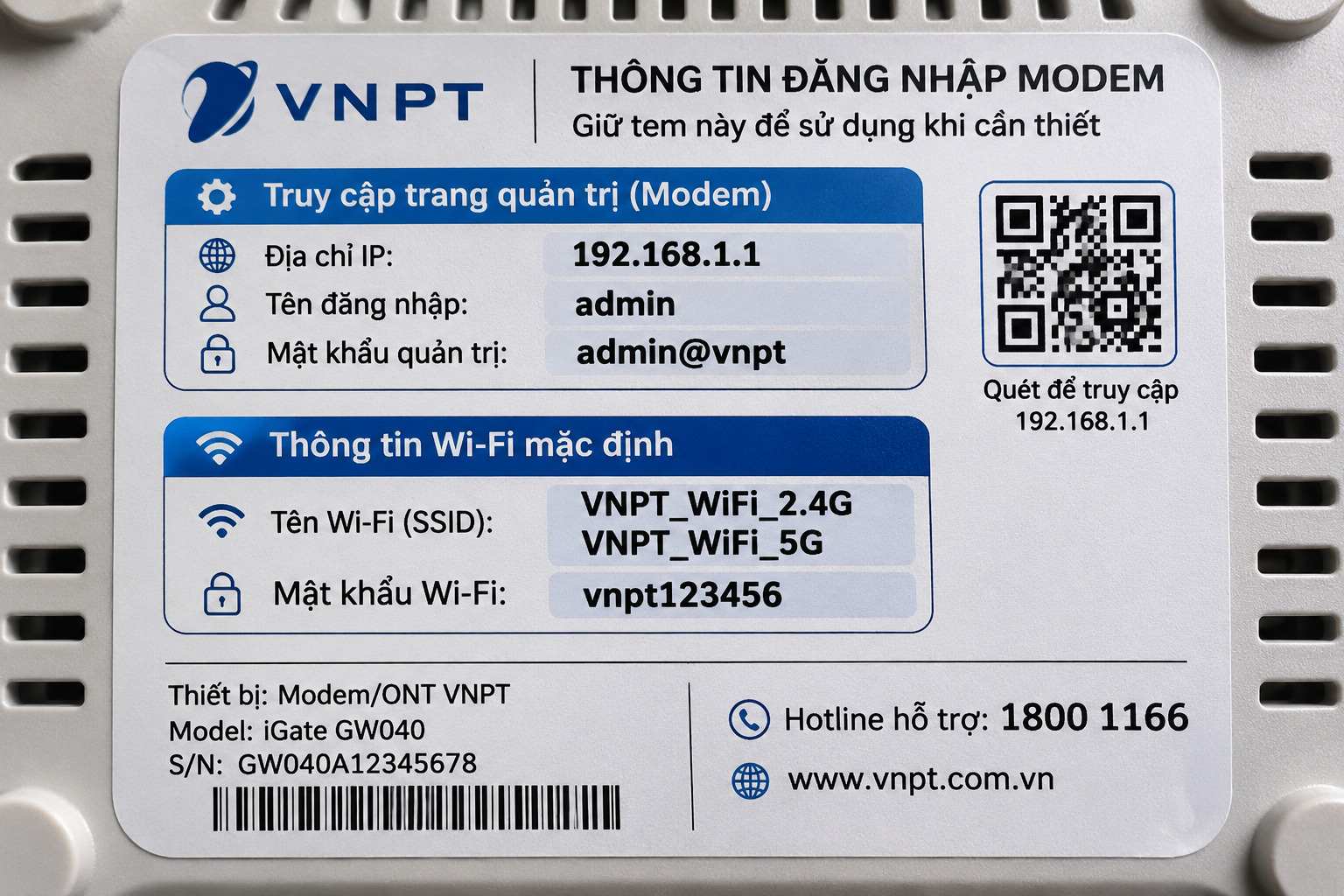
- Tem dưới đáy hoặc mặt sau modem thường ghi địa chỉ IP, tên đăng nhập, mật khẩu quản trị và tên, mật khẩu Wifi mặc định. Bạn nên chụp lại tem này để dùng sau.
- Số điện thoại đứng tên hợp đồng, phòng khi cần dùng My VNPT hoặc gọi tổng đài.
- Tạm tắt VPN hoặc ứng dụng chặn quảng cáo nếu đang bật, vì chúng có thể chặn kết nối tới địa chỉ nội bộ.
Hướng dẫn đăng nhập wifi VNPT qua trình duyệt
Trình duyệt là cách đầy đủ nhất để quản lý Wifi VNPT, vì bạn vào thẳng trang quản trị của modem và chỉnh được từ mật khẩu, tên Wifi tới danh sách thiết bị kết nối.
Cách đăng nhập modem VNPT
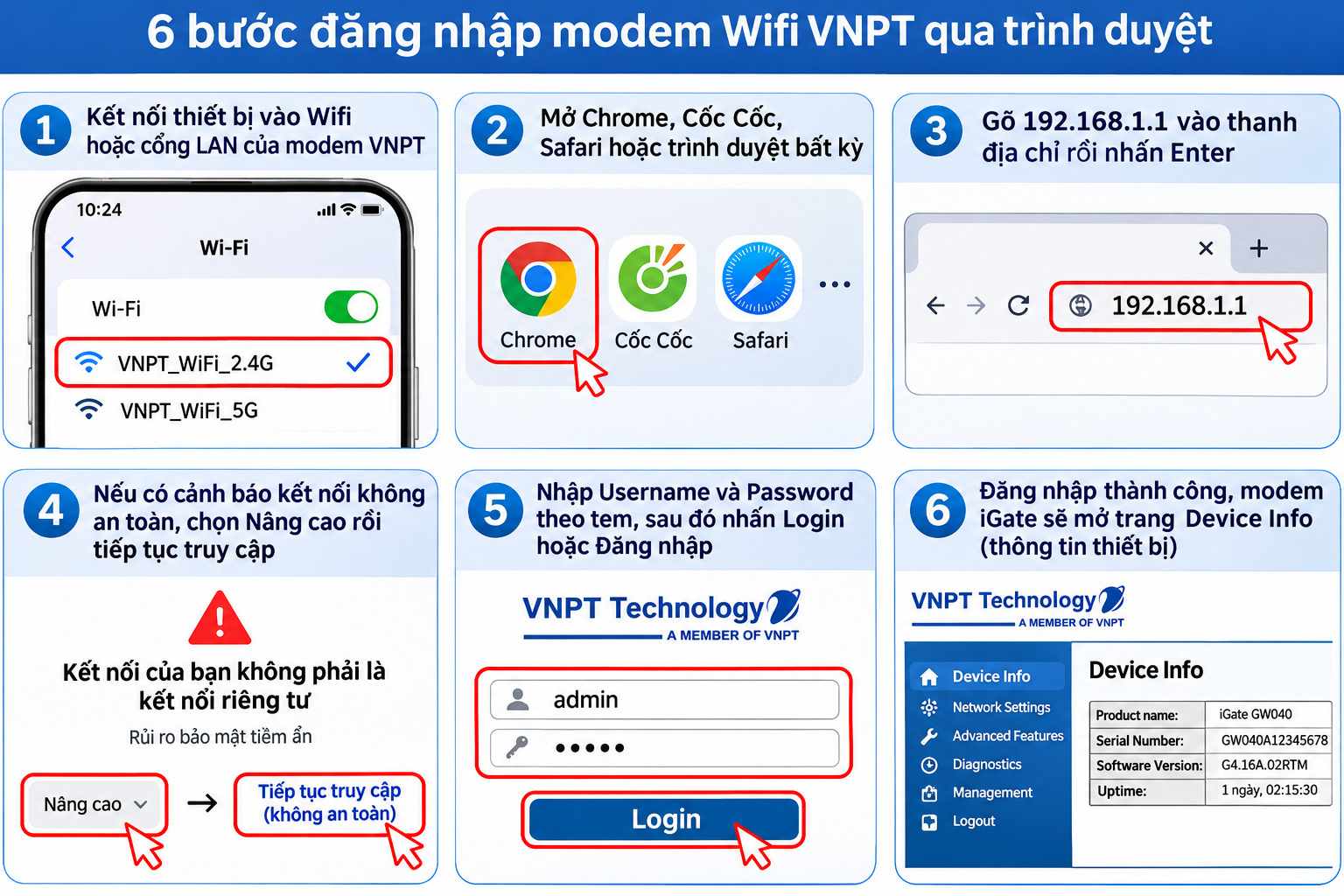
Trên máy tính hay điện thoại, quy trình đều gồm sáu bước và chỉ mất vài phút nếu bạn có sẵn thông tin trên tem:
- Bước 1: Kết nối thiết bị vào Wifi hoặc cổng LAN của modem VNPT.
- Bước 2: Mở Chrome, Cốc Cốc, Safari hoặc trình duyệt bất kỳ.
- Bước 3: Gõ 192.168.1.1 vào thanh địa chỉ, không gõ vào ô tìm kiếm, rồi nhấn Enter. Nếu tem ghi địa chỉ khác, dùng địa chỉ trên tem.
- Bước 4: Nếu trình duyệt cảnh báo kết nối không an toàn khi bạn chắc chắn đang mở địa chỉ modem nhà mình, chọn Nâng cao rồi tiếp tục truy cập. Cảnh báo này hay gặp với giao diện modem đời cũ.
- Bước 5: Nhập Username và Password quản trị theo tem, sau đó nhấn Login hoặc Đăng nhập.
- Bước 6: Khi đăng nhập đúng, modem iGate thường mở trang Device Info (thông tin thiết bị). Lúc này bạn đã đăng nhập modem VNPT thành công và có thể chỉnh Wifi.
Đăng nhập mạng VNPT bằng ứng dụng My VNPT
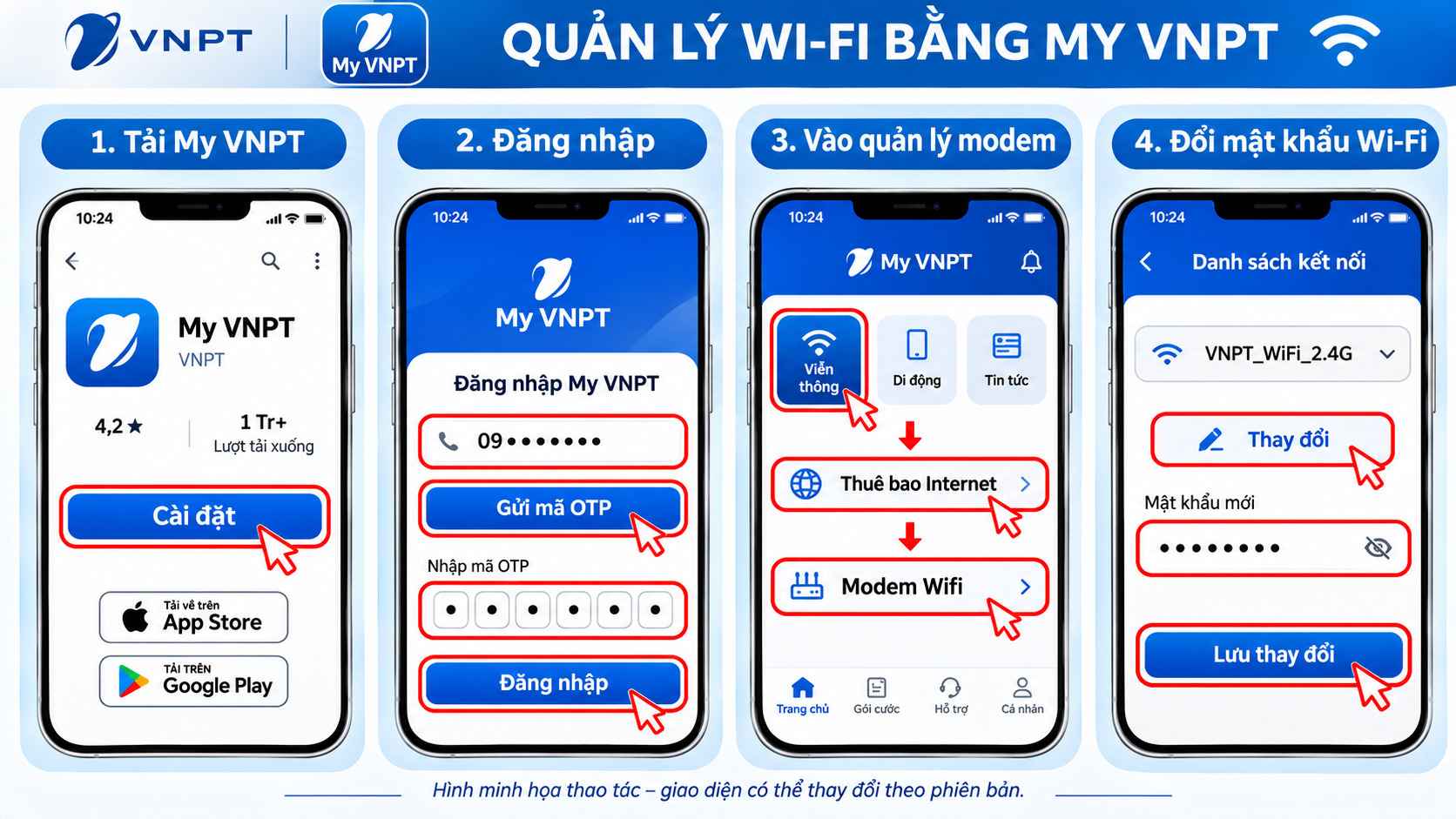
Ứng dụng My VNPT cho phép quản lý Wifi bằng số điện thoại đăng ký dịch vụ, nên bạn không cần nhớ địa chỉ IP hay mật khẩu quản trị.
- Bước 1: Tải ứng dụng My VNPT từ App Store hoặc Google Play.
- Bước 2: Đăng nhập bằng số điện thoại đăng ký Internet và nhập mã OTP gửi về máy.
- Bước 3: Chọn Viễn thông, sau đó chọn Internet rồi chọn Modem Wi-Fi.
- Bước 4: Chọn tên Wifi cần đổi, nhập mật khẩu mới và nhấn Lưu.
Tên các mục trong ứng dụng có thể thay đổi theo phiên bản, nên nếu không thấy đúng chữ như trên, hãy tìm mục có liên quan tới Internet hoặc Modem. Ứng dụng có hai giới hạn cần biết trước: số điện thoại phải trùng với số trên hợp đồng, modem đời cũ có thể không được ứng dụng nhận diện.
Cách này hợp với việc đổi mật khẩu nhanh. Những thiết lập sâu hơn như mở cổng NAT thường vẫn phải làm trong trang quản trị qua trình duyệt.
Nên chọn cách đăng nhập nào cho trường hợp của bạn?
Nếu tem modem còn nguyên, trình duyệt là cách đầy đủ nhất; nếu mất tem hoặc không rành kỹ thuật, ứng dụng và tổng đài an toàn hơn. Bảng dưới giúp bạn chọn nhanh:
| Cách làm | Phù hợp với ai | Điểm đáng cân nhắc | Điều cần kiểm tra trước khi làm |
|---|---|---|---|
| Trình duyệt (192.168.1.1) | Người còn tem modem, cần đổi tên Wifi, xem thiết bị kết nối hoặc chỉnh nâng cao | Nhiều tính năng nhất, nhưng giao diện thường bằng tiếng Anh và khác nhau theo model | Thiết bị đang kết nối đúng modem chính và có tài khoản quản trị |
| Ứng dụng My VNPT | Chủ hợp đồng chỉ cần đổi mật khẩu Wifi | Không cần nhớ IP; modem đời cũ có thể không hiện trong ứng dụng | Số điện thoại trùng hợp đồng và nhận được OTP |
| Tổng đài 18001166 | Người mất tem, quên mật khẩu quản trị hoặc ngại tự thao tác | Có kỹ thuật viên hướng dẫn nhưng có thể phải chờ máy | Chuẩn bị mã hợp đồng hoặc số điện thoại đăng ký |
| Reset modem | Phương án cuối khi các cách trên đều không được | Đưa modem về mặc định nhưng có thể làm mất cấu hình Internet | Đã hỏi tổng đài và chấp nhận chờ cấu hình lại |
Lưu ý khi cài đặt mật khẩu modem wifi VNPT
Đổi mật khẩu Wifi VNPT chỉ mất vài phút, nhưng cần đặt đúng quy tắc và kiểm tra lại ngay để không phải nhờ tổng đài hay reset modem.
Đặt mật khẩu đúng quy tắc
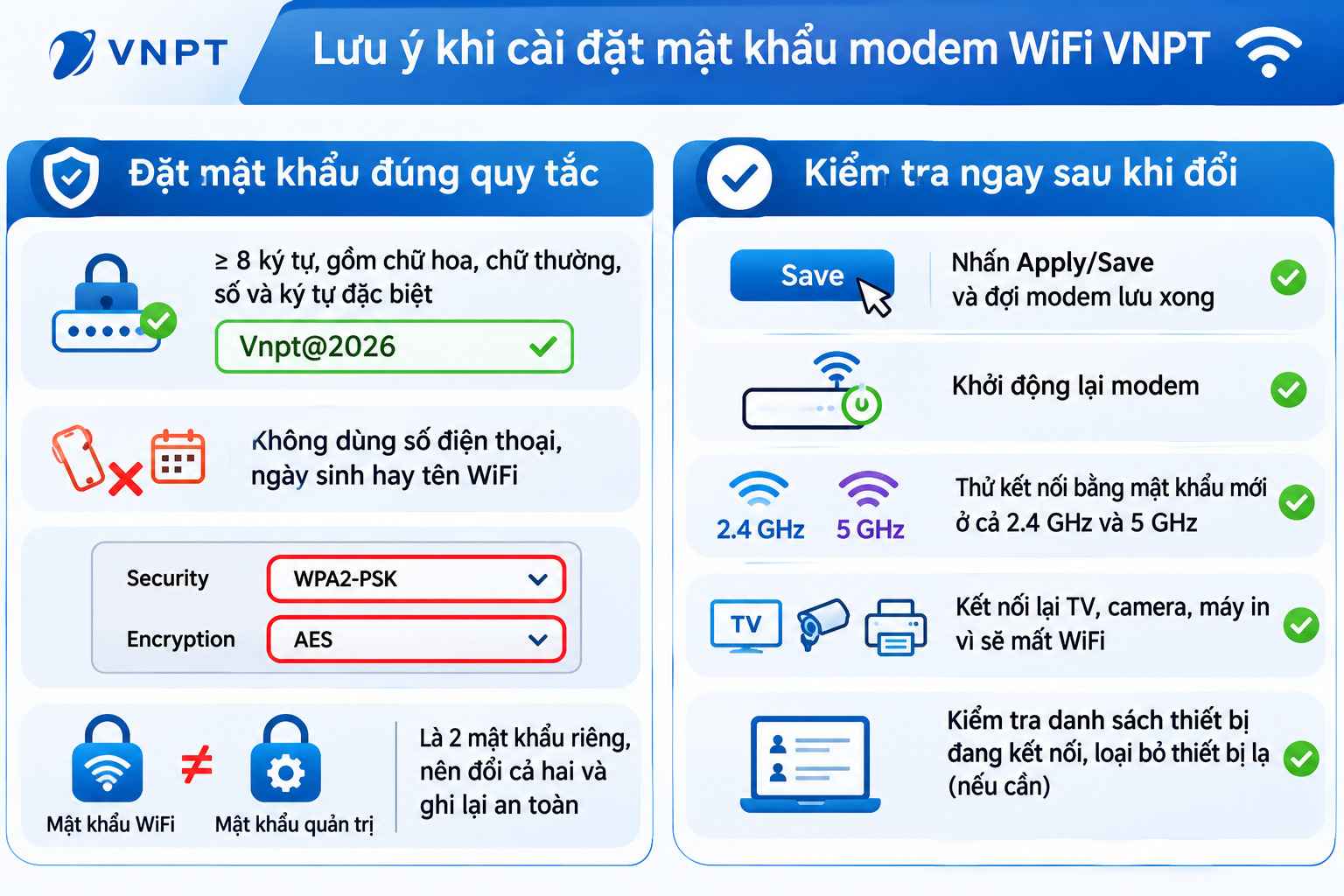
- Tối thiểu 8 ký tự, có chữ hoa, chữ thường, số và ký tự đặc biệt. Theo Nhân Hòa, thiếu các thành phần này modem có thể không lưu thay đổi.
- Không dùng số điện thoại, ngày sinh hay tên Wifi làm mật khẩu.
- Ở thẻ Security, chọn WPA2-PSK (hoặc WPA2/WPA3 nếu có) và kiểu mã hóa AES.
- Mật khẩu Wifi và mật khẩu quản trị modem là hai mật khẩu riêng. Nên đổi cả mật khẩu quản trị mặc định và ghi lại cả hai ở nơi an toàn.
Kiểm tra ngay sau khi đổi
- Nhấn Apply/Save và đợi modem lưu xong.
- Khởi động lại modem, thử kết nối bằng mật khẩu mới.
- Nếu modem phát hai băng tần 2.4 GHz và 5 GHz, kiểm tra cả hai.
- Kết nối lại TV, camera, máy in vì các thiết bị này sẽ mất Wifi.
- Nếu đổi vì nghi có người dùng chùa, mở danh sách thiết bị đang kết nối để kiểm tra lại.
Khi nào mới nên reset modem VNPT?
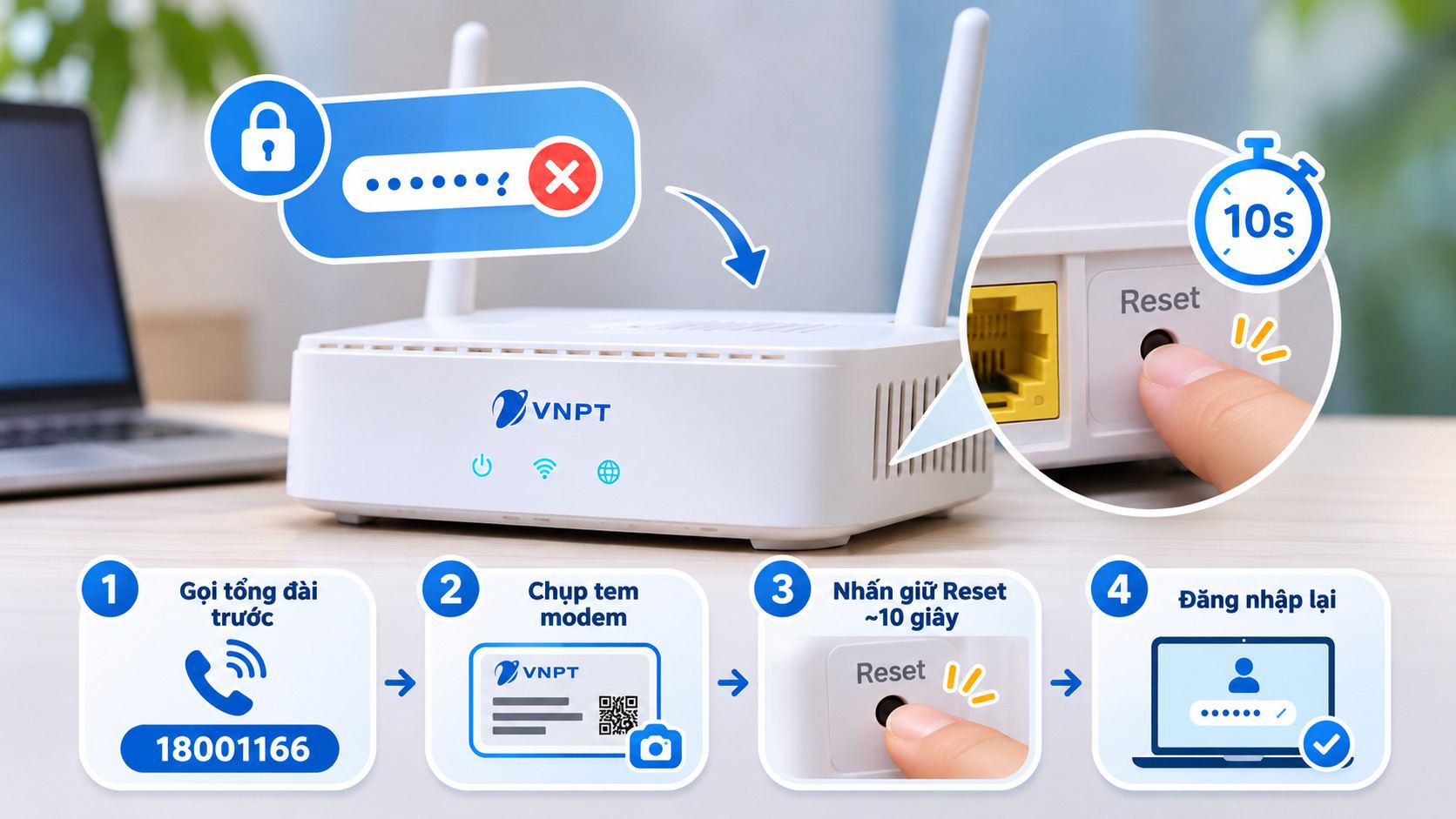
Chỉ reset khi đã quên mật khẩu quản trị và không lấy lại được qua tem, My VNPT hay tổng đài, vì reset xóa toàn bộ cấu hình, kể cả kết nối Internet. Sau khi reset bạn cần gọi tổng đài VNPT để được hướng dẫn cài đặt lại. Khởi động lại (rút nguồn rồi cắm lại) thì khác, mọi cài đặt vẫn giữ nguyên. Nếu buộc phải reset, hãy làm theo thứ tự:
- Bước 1: Gọi 18001166 trước, chuẩn bị mã khách hàng hoặc số điện thoại đăng ký.
- Bước 2: Chụp lại tem modem để có thông tin đăng nhập mặc định.
- Bước 3: Nhấn giữ nút Reset khoảng 10 giây đến khi đèn nhấp nháy. Nếu vẫn vào được trang quản trị, có thể chọn Restore Default Settings thay cho nút cứng.
- Bước 4: Đăng nhập lại bằng thông tin trên tem. Nếu đèn Internet không sáng, gọi tổng đài để được cấu hình lại.
VNPT VinaPhone công bố 18001166 là tổng đài cho thiết bị và dịch vụ Internet, truyền hình MyTV, cuộc gọi tới đầu số này được miễn phí.
Câu hỏi thường gặp khi đăng nhập modem VNPT
Những câu hỏi dưới đây là các tình huống người dùng hay gặp khi lần đầu vào modem hoặc quên thông tin đăng nhập, kèm câu trả lời ngắn để bạn tra nhanh.
Mật khẩu mặc định của modem VNPT là gì?
Không có một mật khẩu chung cho mọi modem VNPT. Với dòng iGate GW040 phổ biến, tên đăng nhập thường là admin; mật khẩu có thể là admin, mật khẩu in trên tem, hoặc dạng vnpt@ kèm mã đường dây hay mã khách hàng nếu kỹ thuật viên đã đổi khi lắp. Nếu thử các cách này không được, hãy gọi tổng đài 18001166.
Có đăng nhập modem VNPT bằng điện thoại được không?
Được. Bạn bắt Wifi của modem, mở trình duyệt trên điện thoại và gõ địa chỉ quản trị như trên máy tính. Nếu chỉ cần đổi mật khẩu Wifi, ứng dụng My VNPT thường nhanh hơn vì không cần tài khoản quản trị.
Đổi mật khẩu Wifi xong có bị mất mạng không?
Đường truyền Internet không bị ảnh hưởng, nhưng mọi thiết bị đang kết nối sẽ bị ngắt Wifi và phải nhập lại mật khẩu mới. TV, camera và máy in là những thiết bị hay bị quên kết nối lại.
Thứ tự hợp lý để đăng nhập wifi VNPT là đọc tem modem, thử trình duyệt với đúng Default Gateway, chuyển sang My VNPT nếu thiếu mật khẩu quản trị, gọi 18001166 khi cả hai cách không được, và chỉ reset khi tổng đài đã sẵn sàng hỗ trợ cấu hình lại. Đi theo thứ tự này, bạn không phải đánh đổi đường truyền của cả nhà chỉ để đổi một mật khẩu.