Máy tính bàn không hiện biểu tượng Wifi, hoặc đã kết nối mà vẫn không vào được mạng? Kết nối Wifi cho máy tính bàn không khó như bạn nghĩ, để biết máy của bạn hợp với cách kết nối nào và khắc phục lỗi ra sao, Tổng đài Wifi sẽ hướng dẫn chi tiết cho bạn qua bài viết dưới đây.
Kiểm tra máy tính bàn của bạn nên bắt Wifi hay cắm dây?
Trước khi kết nối, bạn cần biết máy đã có bộ thu Wifi chưa và có cổng mạng LAN không, nó sẽ quyết định cách kết nối nhanh nhất cho chiếc PC của bạn. Laptop luôn có sẵn Wifi, còn máy tính bàn tùy mainboard. Không ít người mua thêm USB Wifi trong khi máy đã có bộ thu, chỉ thiếu anten hoặc driver.
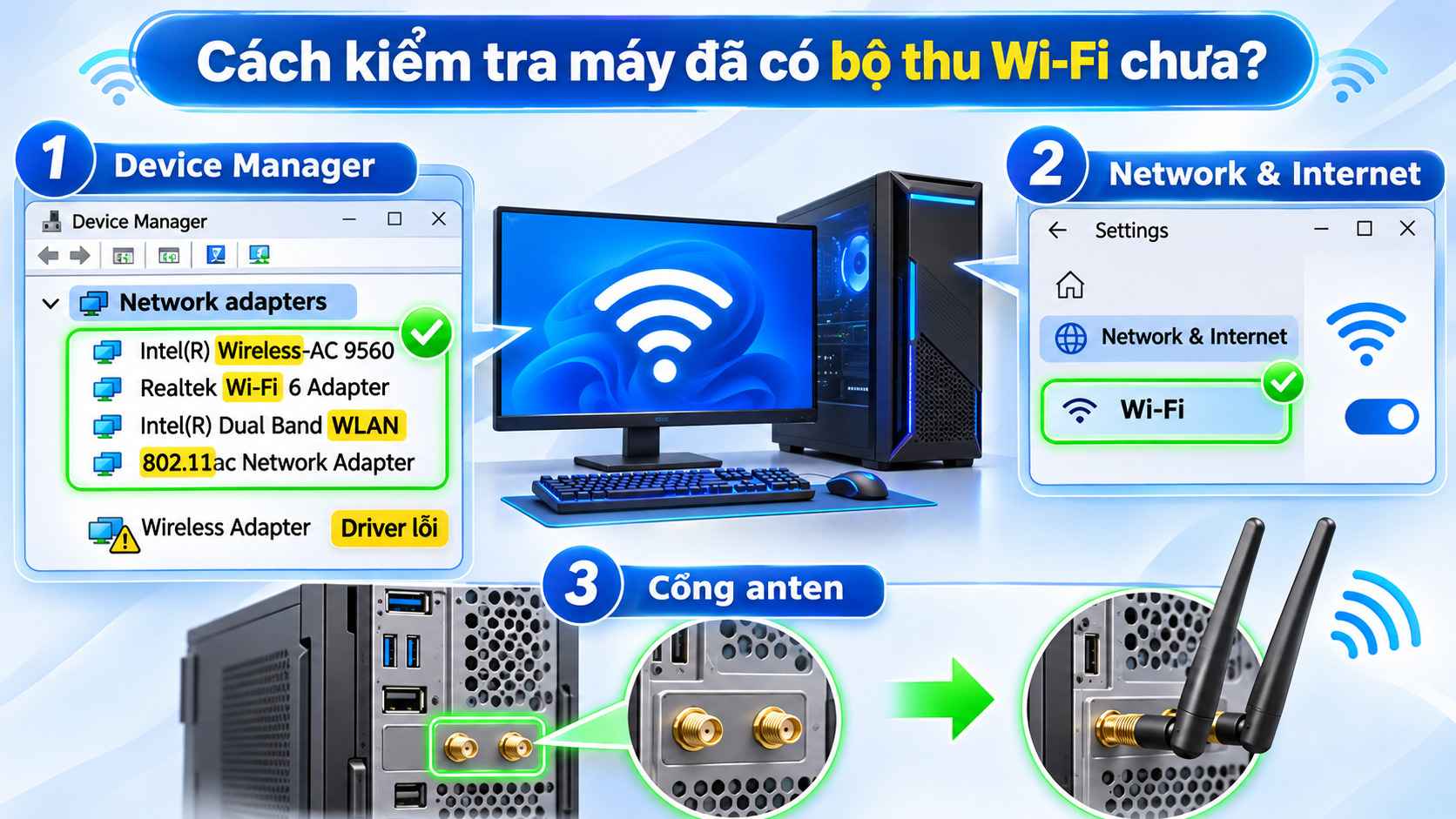
Cách kiểm tra máy đã có bộ thu Wifi chưa?
- Bước 1: Nhấn chuột phải vào nút Start, chọn Trình quản lý thiết bị (Device Manager).
- Bước 2: Mở mục Bộ điều hợp mạng (Network adapters). Tên có chữ Wireless, Wi-Fi, WLAN hoặc 802.11 là bộ thu Wifi. Nếu chỉ thấy chữ Ethernet hoặc GbE, máy mới có cổng mạng dây.
- Bước 3: Nhấn Windows + I, vào Mạng & Internet. Có mục Wifi nghĩa là Windows đã nhận bộ thu và sẵn sàng bắt sóng wifi.
Nếu bộ thu hiện tam giác vàng có dấu chấm than, driver đang thiếu hoặc lỗi. Hai đầu ren nhỏ ở cụm cổng phía sau thùng máy cho thấy mainboard nhiều khả năng có Wifi, nhớ vặn anten vào thì máy mới bắt sóng tốt.
Kiểm tra cổng LAN và khoảng cách tới modem
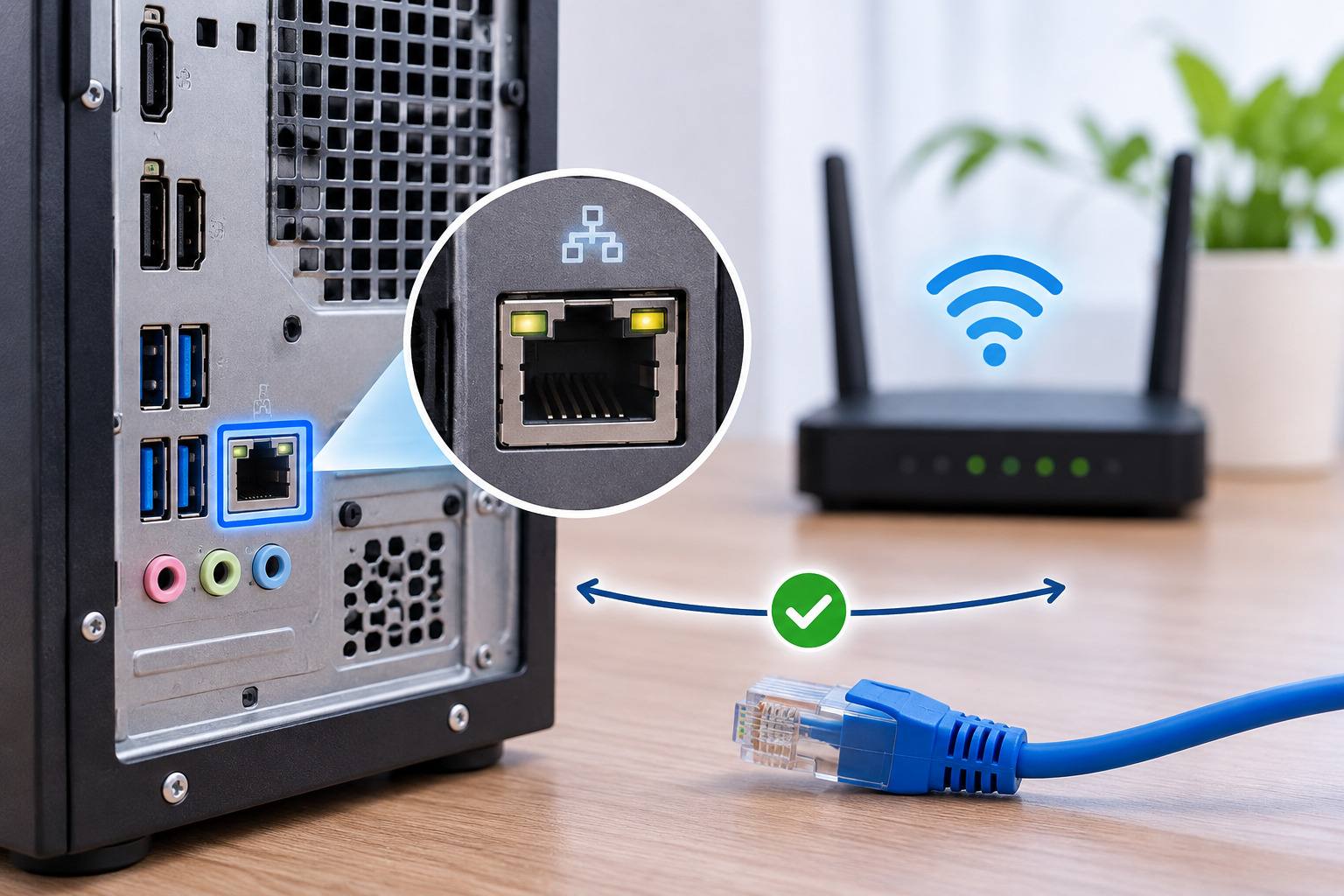
Cổng LAN nằm ở mặt sau thùng máy, hình vuông, to hơn cổng điện thoại bàn một chút. Nếu PC đặt cùng phòng với modem, cắm dây LAN là cách dễ nhất và không cần mua thêm thiết bị nào.
Đọc kết quả kiểm tra để chọn cách kết nối
Đối chiếu kết quả vừa kiểm tra với bảng dưới đây để biết nên làm theo cách nào ở phần tiếp theo.
| Kết quả kiểm tra | Cách nên dùng | Ghi chú |
|---|---|---|
| Có mục Wifi trong Cài đặt | Kết nối Wifi ngay theo cách 1 hoặc cách 2 | Gắn anten nếu mainboard có đầu ren phía sau |
| Không có bộ thu, máy gần modem | Cắm dây LAN theo cách 6 | Không phải mua thêm bộ thu |
| Không có bộ thu, máy xa modem | Lắp USB Wifi theo cách 4 hoặc card PCIe theo cách 5 | Chọn bộ thu hỗ trợ cả 2,4 GHz và 5 GHz |
| Bộ thu có dấu chấm than vàng | Cài lại driver trước khi kết nối | Tải driver bằng máy khác nếu PC chưa có mạng |
| Cần dùng tạm, chưa có mạng cố định | Chia sẻ mạng từ điện thoại theo cách 7 | Để ý dung lượng dữ liệu di động |
Máy chưa có bộ thu thì lắp thêm thế nào?
USB Wifi là cách nhanh nhất vì chỉ cần cắm vào cổng USB, còn card PCIe cần mở thùng máy nhưng thường bắt sóng ổn định hơn nhờ anten rời.
- USB Wifi: cắm vào cổng USB, chờ Windows tự nhận. Nếu không nhận, cài driver từ đĩa kèm theo hoặc trang của nhà sản xuất.
- Card Wifi PCIe: tắt máy, rút điện, cắm card vào khe PCIe còn trống, vặn anten phía sau, bật máy và cài driver.
Cách kết nối internet cho máy tính bàn
Có 7 cách kết nối internet cho máy tính bàn mà bạn có thể tự làm tại nhà: chọn Wifi trên thanh tác vụ, kết nối trong Cài đặt, khai báo mạng ẩn qua Control Panel, cắm dây LAN và chia sẻ mạng từ điện thoại. Ba cách đầu dành cho PC đã có bộ thu Wifi, cách 4 không cần bộ thu, còn cách 5 dùng khi nhà chưa có mạng hoặc mạng đang gặp sự cố.
Bắt wifi cho PC ngay trên thanh tác vụ
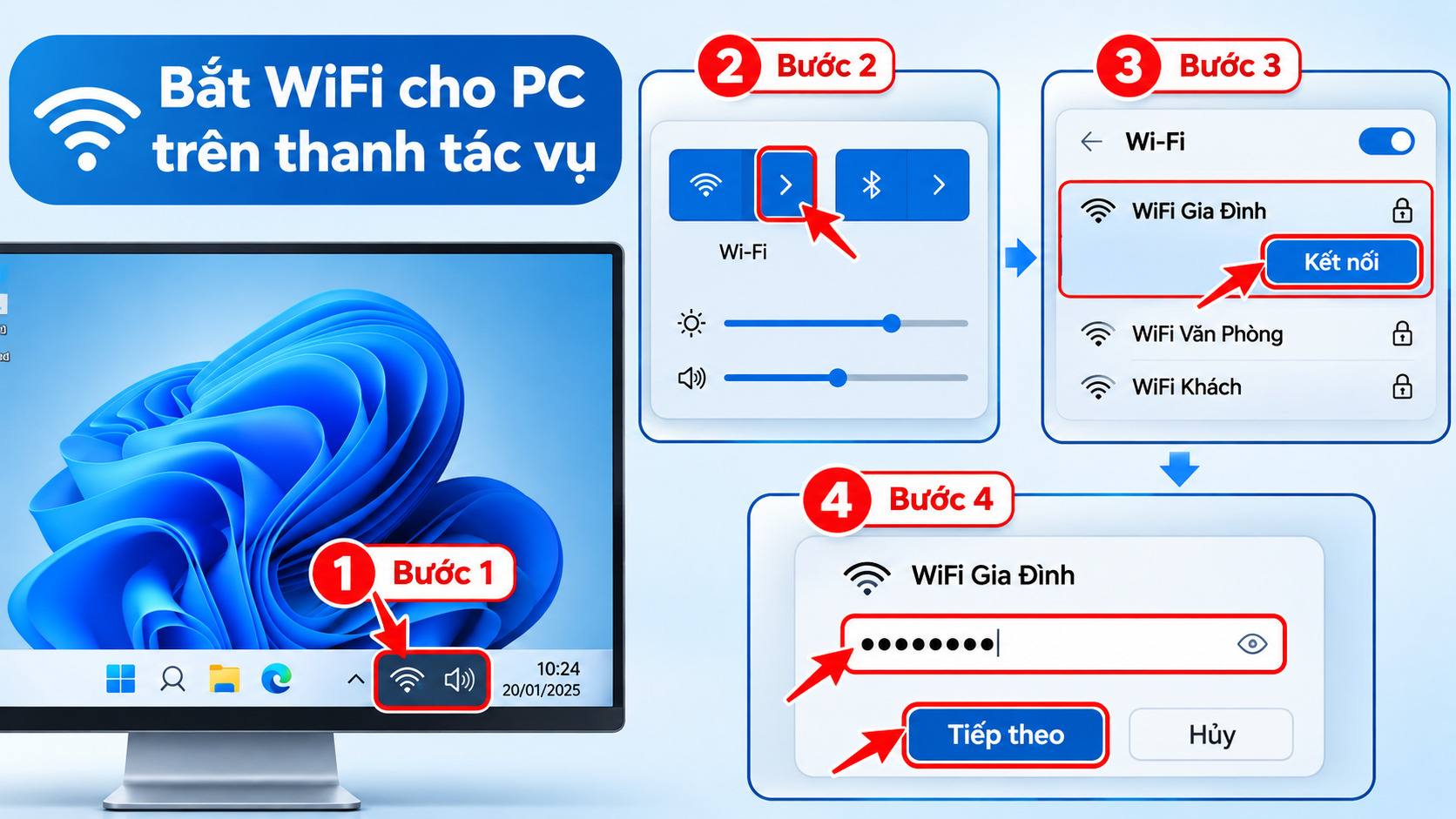
Đây là cách nhanh nhất, được Microsoft hướng dẫn cho Windows 11 như sau:
- Bước 1: Nhấn vào cụm biểu tượng mạng, âm thanh ở góc phải thanh tác vụ để mở cài đặt nhanh.
- Bước 2: Nhấn mũi tên bên cạnh ô Wifi để mở Quản lý kết nối Wi-Fi.
- Bước 3: Chọn tên mạng nhà bạn rồi nhấn Kết nối. Không thấy mạng thì nhấn nút làm mới danh sách ở góc dưới.
- Bước 4: Nhập mật khẩu Wifi và nhấn Tiếp theo.
Trên Windows 10, bạn nhấn biểu tượng mạng ở thanh tác vụ, chọn tên Wifi, nhấn Connect rồi nhập mật khẩu. Tích ô kết nối tự động để lần sau máy tự vào mạng khi khởi động.
Cách kết nối wifi máy tính bàn trong ứng dụng Cài đặt
Cách này hữu ích khi biểu tượng mạng trên thanh tác vụ bị ẩn hoặc bạn muốn quản lý các mạng đã lưu.
- Bước 1: Nhấn Windows + I để mở Cài đặt.
- Bước 2: Vào Mạng & Internet, chọn Wifi và bật công tắc Wifi.
- Bước 3: Chọn hiển thị các mạng khả dụng, nhấn vào mạng cần dùng và nhập mật khẩu.
Cũng trong mục này, phần Quản lý các mạng đã biết cho phép bạn xóa mạng cũ, xem lại mật khẩu hoặc tắt tự kết nối với mạng không dùng nữa.
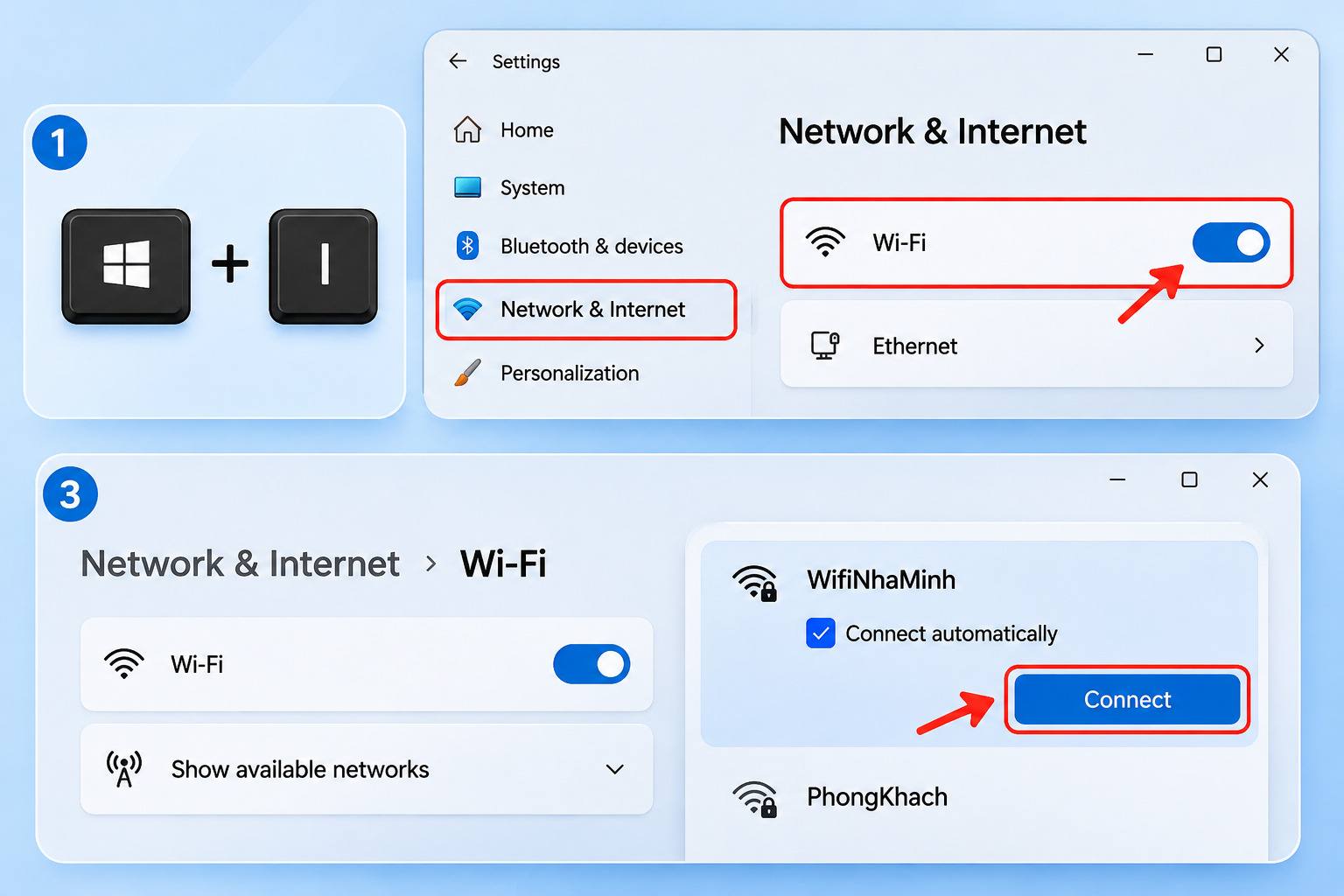
Kết nối Wifi ẩn tên qua Control Panel
Một số modem được cài ẩn tên mạng nên Wifi không hiện trong danh sách, khi đó bạn khai báo thủ công:
- Bước 1: Nhấn Windows + R, gõ control và nhấn Enter.
- Bước 2: Vào Network and Sharing Center, chọn Set up a new connection or network.
- Bước 3: Chọn Manually connect to a wireless network rồi nhấn Next.
- Bước 4: Nhập đúng tên mạng, chọn kiểu bảo mật giống trên modem và nhập mật khẩu.
- Bước 5: Tích ô Connect even if the network is not broadcasting, nhấn Next để hoàn tất.
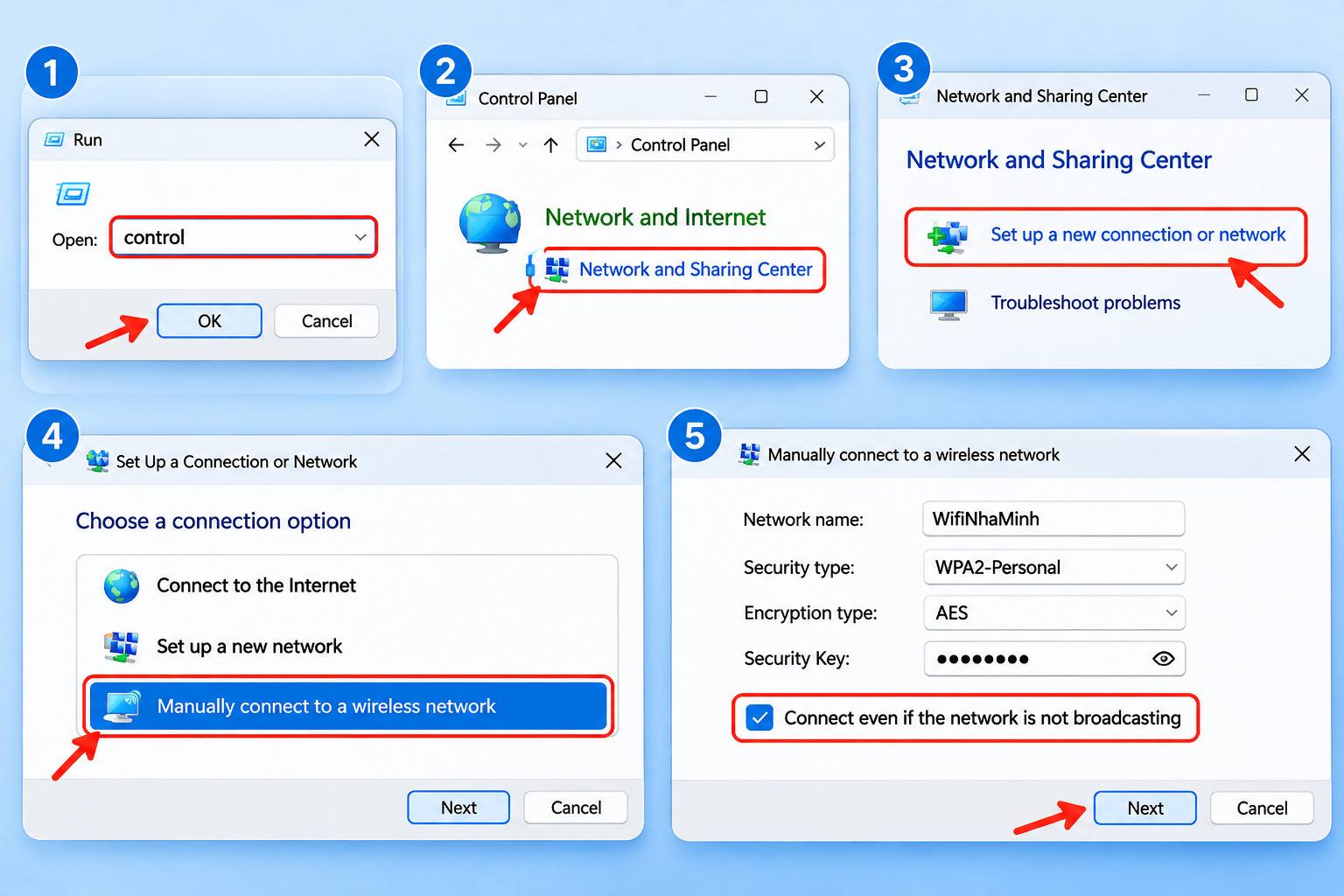
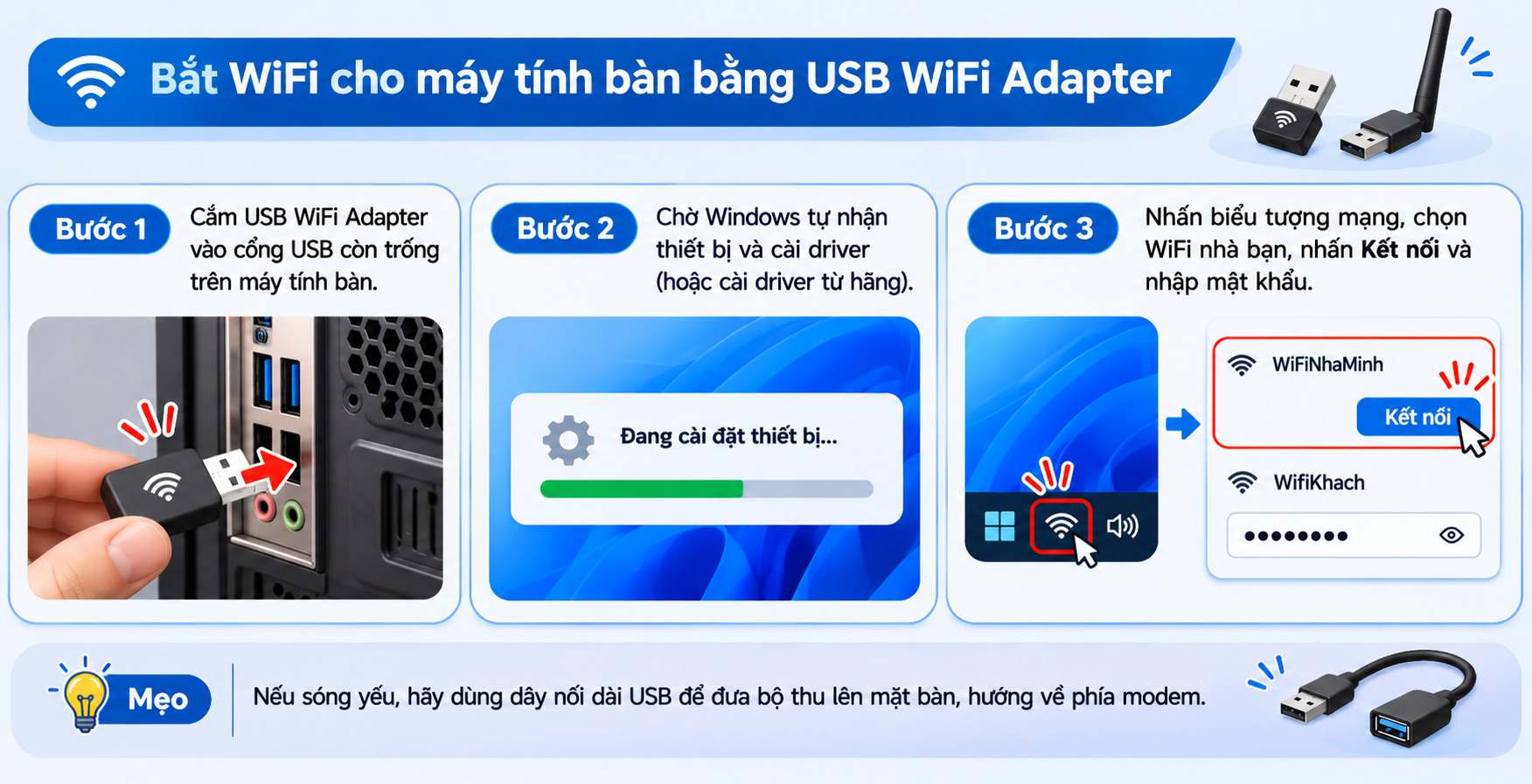
Bắt wifi cho máy tính bàn bằng USB WiFi Adapter
USB WiFi Adapter là lựa chọn tiện nhất nếu bạn không muốn mở thùng máy, cũng không tiện kéo dây mạng qua nhiều phòng. Chỉ cần một cổng USB còn trống là đủ:
- Bước 1: Cắm USB WiFi Adapter vào một cổng USB còn trống trên máy tính bàn.
- Bước 2: Chờ Windows 10 hoặc Windows 11 tự nhận thiết bị và cài driver. Nếu máy không tự nhận, cài driver từ đĩa đi kèm hoặc tải trên trang web của hãng sản xuất. PC chưa có mạng thì tải driver bằng máy khác rồi chép sang qua USB.
- Bước 3: Nhấn biểu tượng mạng ở góc phải thanh tác vụ, chọn Wifi nhà bạn, nhấn Kết nối và nhập mật khẩu.
Cổng USB phía sau thùng máy giúp bộ thu cắm chắc chắn, nhưng thùng máy kim loại có thể chắn bớt sóng. Nếu thấy sóng yếu, hãy dùng dây nối dài USB để đưa bộ thu lên mặt bàn, hướng về phía modem.
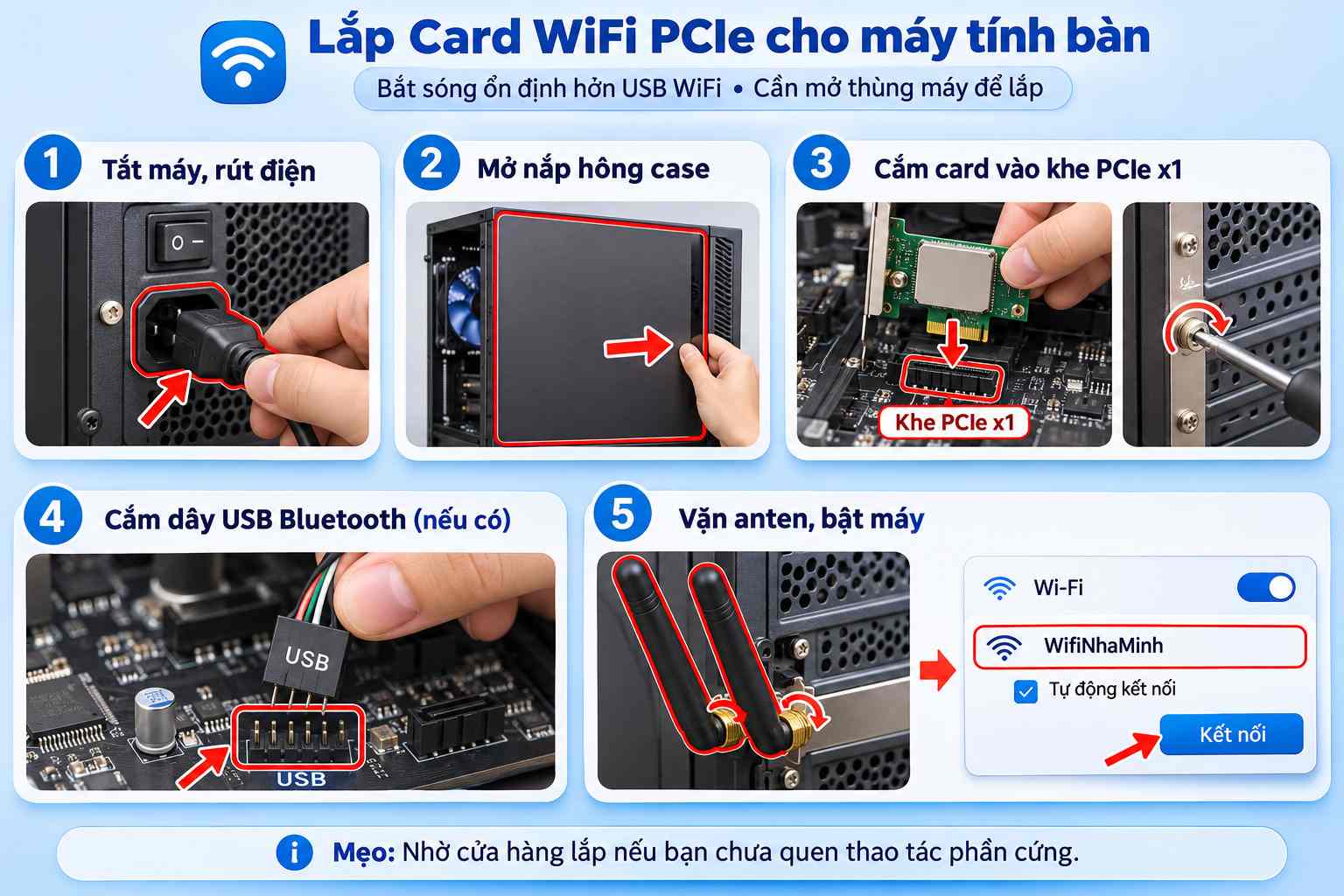
Lắp Card WiFi PCIe cho máy tính bàn
Card WiFi PCIe gắn thẳng vào mainboard và có anten rời, thường bắt sóng khỏe và ổn định hơn USB WiFi, hợp với PC chơi game hoặc máy đặt xa modem. Đổi lại, bạn cần mở thùng máy để lắp:
- Bước 1: Tắt máy, rút dây nguồn và tháo nắp hông thùng máy.
- Bước 2: Cắm card vào khe PCIe còn trống, card Wifi thường chỉ cần khe PCIe x1. Bắt vít cố định card vào khung thùng máy.
- Bước 3: Nếu card có thêm Bluetooth, cắm dây USB đi kèm vào chân cắm USB trên mainboard.
- Bước 4: Vặn anten vào các đầu ren của card ở phía sau thùng máy, đóng nắp và bật máy.
- Bước 5: Cài driver nếu Windows chưa tự nhận, sau đó kết nối Wifi như cách 1.
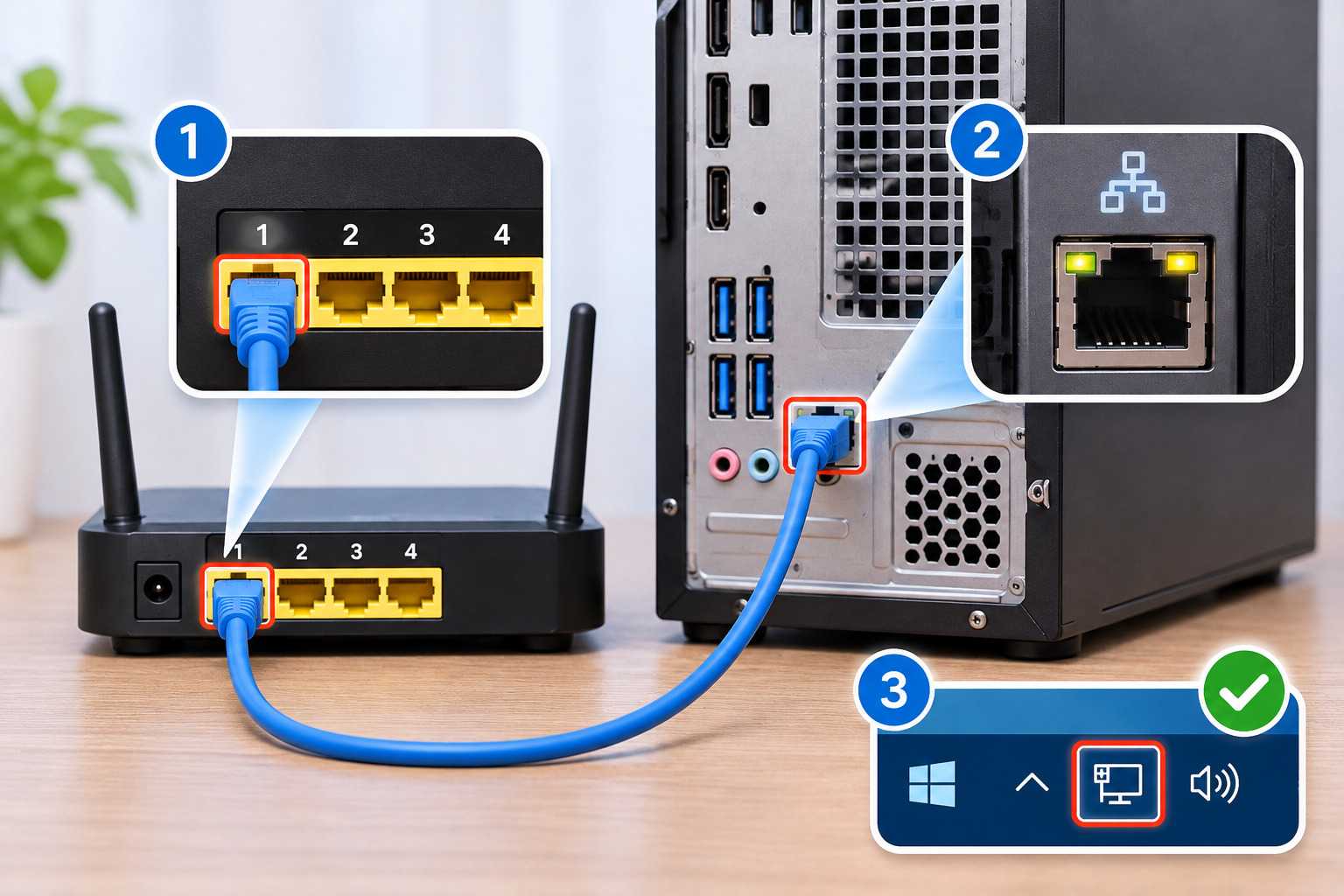
Kết nối internet cho máy tính bàn bằng dây LAN
Cách này không cần bộ thu Wifi, chỉ cần một sợi cáp mạng đủ dài. Nhiều modem chúng tôi cung cấp có sẵn các cổng LAN đánh số ở mặt sau, nên bạn thường không cần thêm thiết bị chia mạng. Dây mạng không bị tường hay sóng nhà bên ảnh hưởng, vì vậy độ trễ đều hơn Wifi.
- Bước 1: Cắm một đầu cáp vào cổng LAN còn trống trên modem.
- Bước 2: Cắm đầu còn lại vào cổng mạng phía sau thùng máy.
- Bước 3: Chờ vài giây để Windows tự nhận mạng, biểu tượng ở thanh tác vụ chuyển sang hình màn hình máy tính.
Chia sẻ mạng từ điện thoại sang máy tính bàn
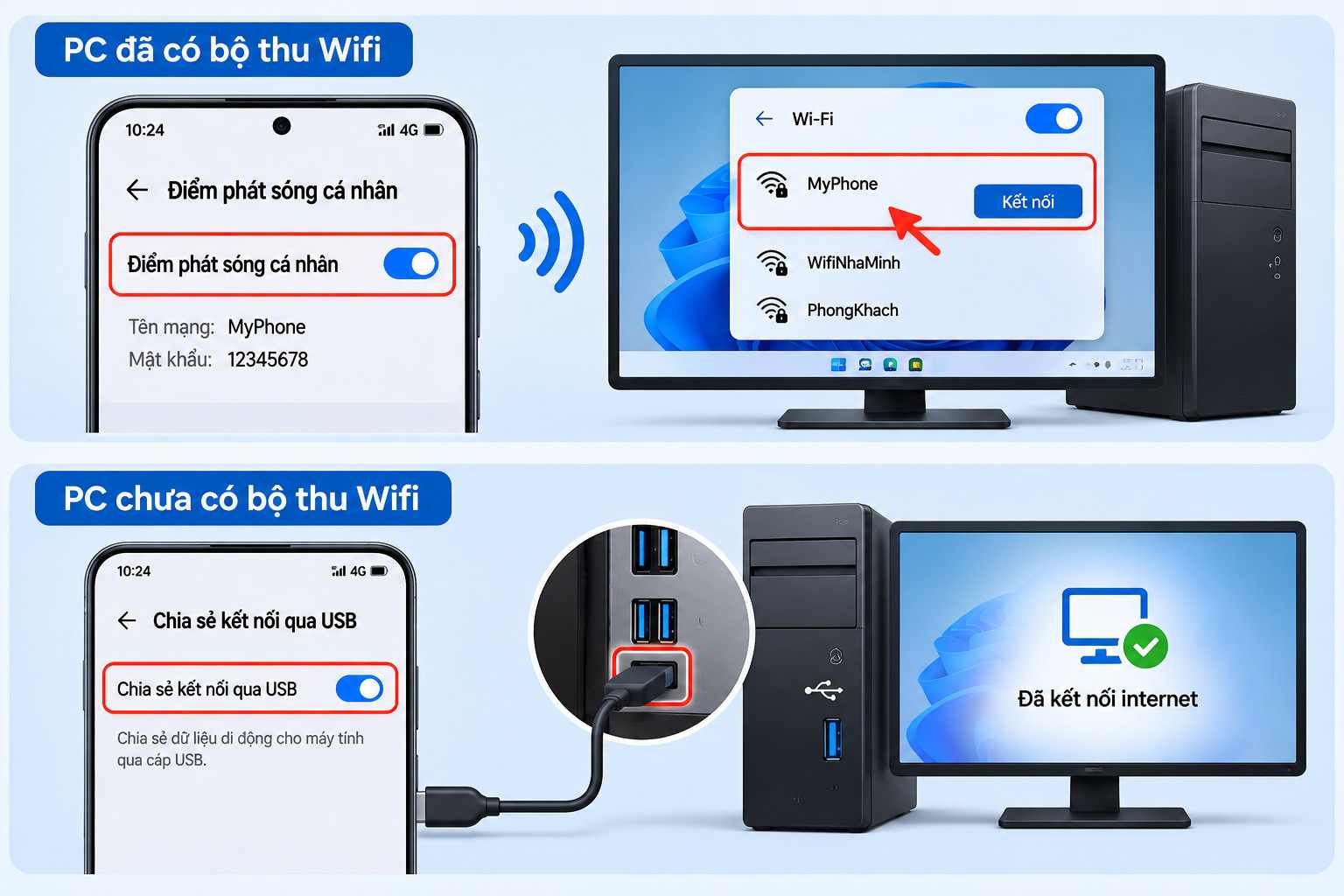
Cách này phù hợp khi mạng nhà đang gặp sự cố hoặc bạn chưa lắp Internet cố định. Lưu ý cách này dùng dữ liệu di động, xem video hay tải tệp lớn sẽ hết dung lượng rất nhanh.
- PC đã có bộ thu Wifi: bật điểm phát sóng cá nhân trên điện thoại, sau đó chọn tên mạng của điện thoại trên PC như một mạng Wifi bình thường.
- PC chưa có bộ thu: cắm cáp USB từ điện thoại vào máy tính, bật tính năng chia sẻ kết nối qua USB (tên gọi tùy hãng điện thoại).
Mẹo cài đặt wifi nhanh cho máy tính
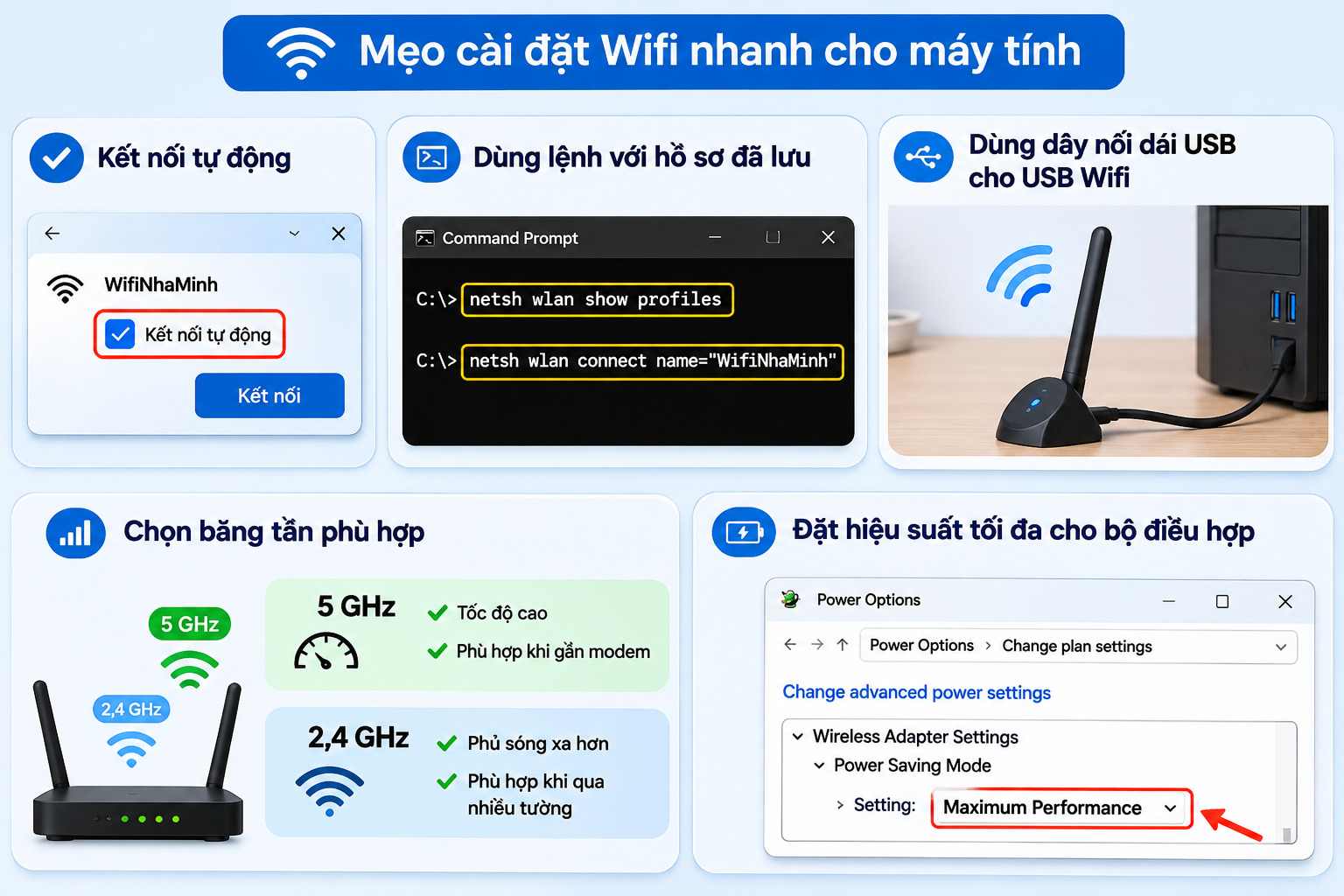
Vài thiết lập nhỏ giúp PC tự vào mạng mỗi lần bật máy và ít bị rớt sóng hơn:
- Tích ô Kết nối tự động khi kết nối lần đầu để không phải chọn mạng mỗi ngày.
- Vào lại mạng đã lưu bằng lệnh netsh wlan show profiles rồi netsh wlan connect name=”Tên hồ sơ”. Theo tài liệu Microsoft Learn, lệnh này dùng hồ sơ mạng đã lưu, nên mạng mới vẫn phải nhập mật khẩu một lần.
- Với USB Wifi, dùng dây nối dài USB để đưa bộ thu lên mặt bàn thay vì cắm sau thùng máy sát tường.
- Chọn mạng 5 GHz khi PC gần modem để có tốc độ cao, chọn 2,4 GHz khi sóng phải qua nhiều tường.
- Đặt chế độ tiết kiệm năng lượng của bộ điều hợp không dây ở mức hiệu suất tối đa trong tùy chọn nguồn điện.
Cách đăng nhập wifi trên máy tính
Đăng nhập wifi trên máy tính có thể là nhập mật khẩu mạng, đăng nhập trang xác thực ở nơi công cộng hoặc vào trang quản trị modem, vì vậy hãy xác định đúng loại trước khi làm.
| Loại đăng nhập | Thường gặp ở đâu | Cách làm nhanh | Điều cần lưu ý |
|---|---|---|---|
| Mật khẩu Wifi | Nhà riêng, phòng trọ, văn phòng | Nhập khi Windows hỏi sau lúc chọn mạng | Mật khẩu phân biệt chữ hoa, chữ thường |
| Trang xác thực | Trường học, khách sạn, quán cà phê | Chọn mạng, điền thông tin trên trang trình duyệt tự mở | Chỉ nhập thông tin đơn vị yêu cầu |
| Trang quản trị modem | Khi cần đổi tên hoặc mật khẩu Wifi | Gõ địa chỉ cổng mặc định vào trình duyệt | Không cần để kết nối, chỉnh sai có thể mất mạng cả nhà |
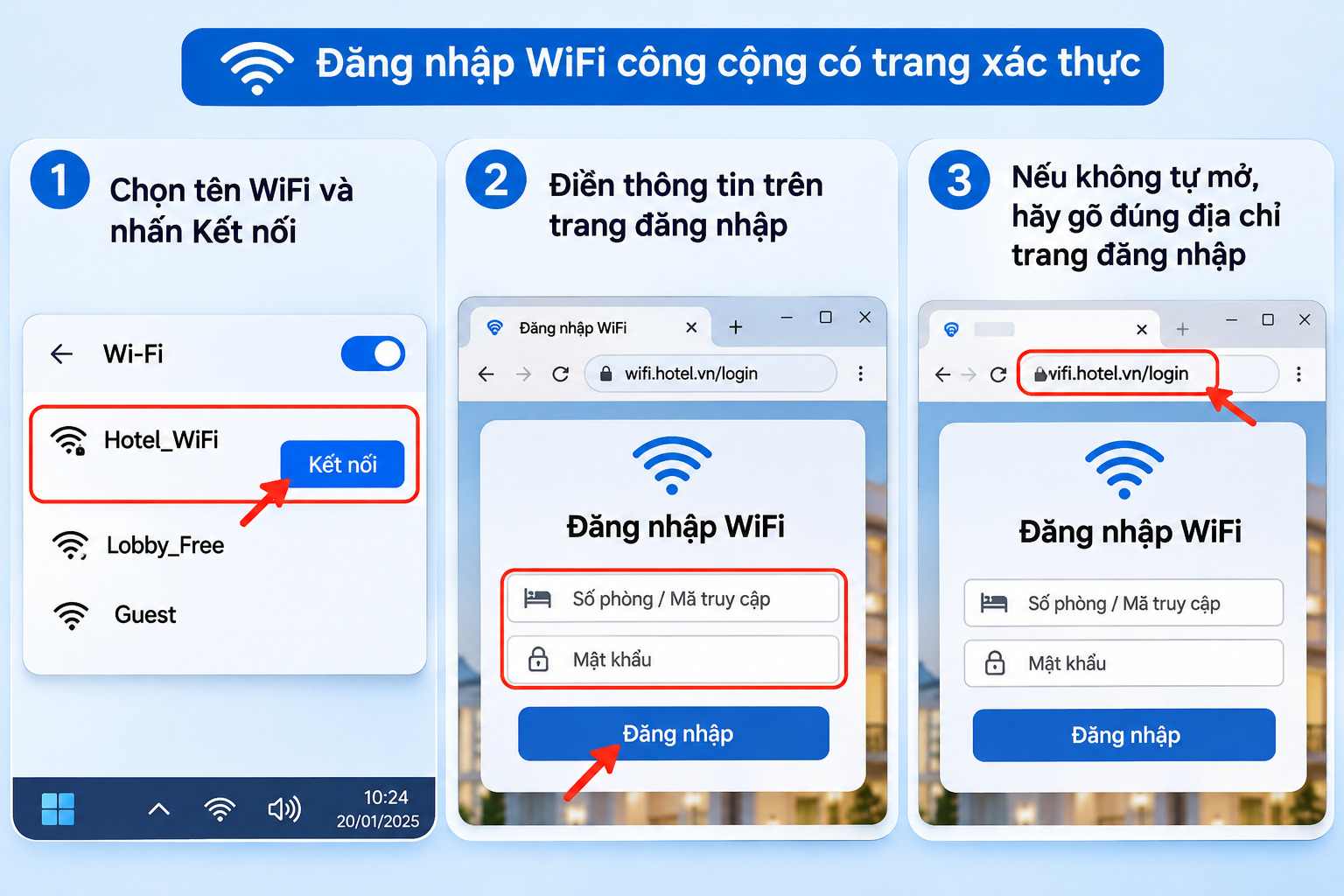
Đăng nhập Wifi công cộng có trang xác thực
Với mạng ở trường học hay khách sạn, máy có thể đã vào sóng nhưng chưa được dùng Internet cho tới khi bạn đăng nhập:
- Bước 1: Chọn tên Wifi của đơn vị và nhấn Kết nối.
- Bước 2: Chờ trình duyệt tự mở trang đăng nhập, điền số phòng, mã truy cập hoặc tài khoản được cấp.
- Bước 3: Nếu trang không tự mở, gõ địa chỉ trang đăng nhập mà đơn vị cung cấp vào trình duyệt.
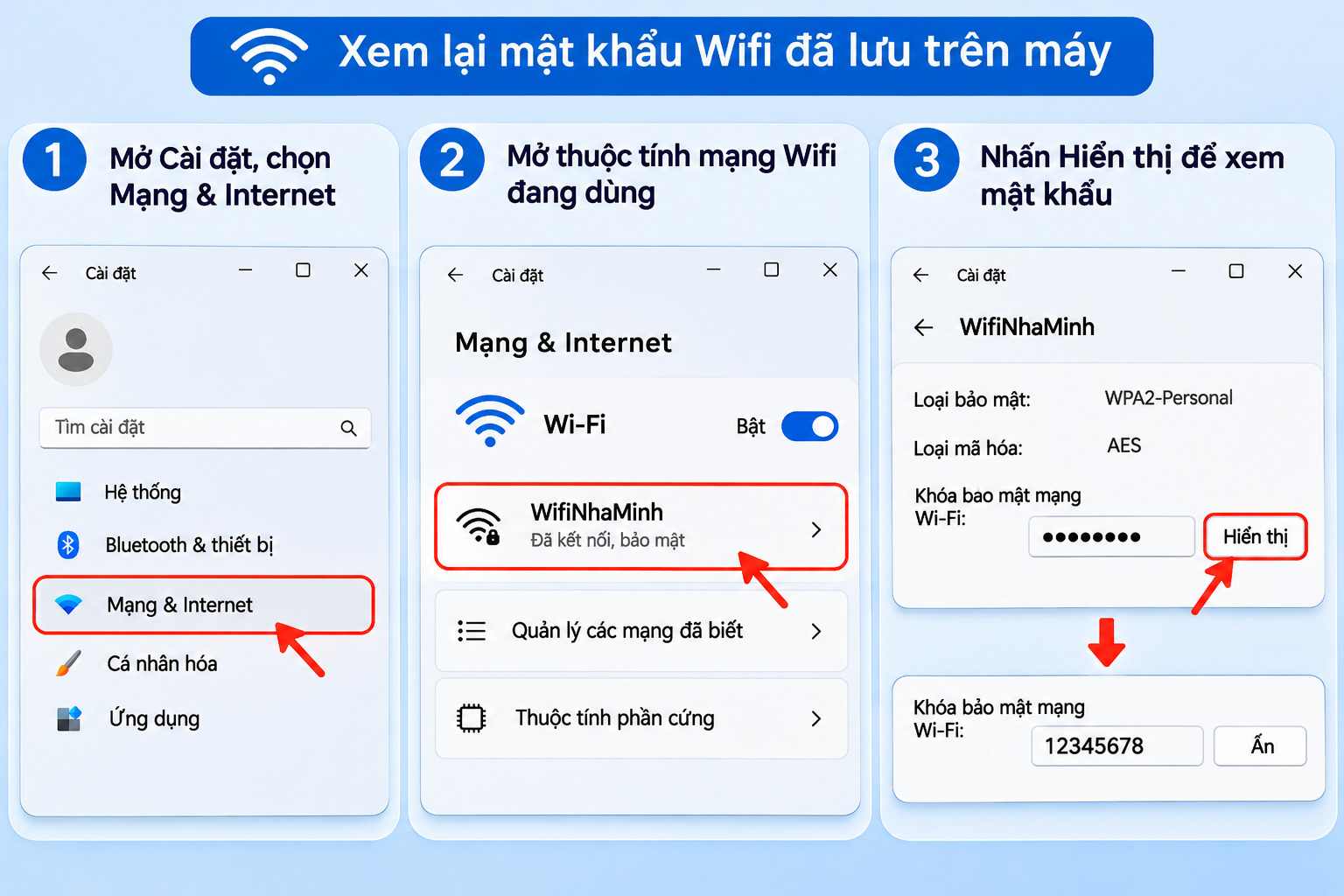
Xem lại mật khẩu Wifi đã lưu trên máy
- Nếu PC từng kết nối mạng đó, Windows 11 cho xem lại mật khẩu khá nhanh:
- Bước 1: Mở Cài đặt, chọn Mạng & Internet.
- Bước 2: Mở thuộc tính của mạng Wifi đang dùng, hoặc chọn mạng trong Quản lý các mạng đã biết.
- Bước 3: Nhấn Hiển thị bên cạnh mật khẩu mạng Wi-Fi.
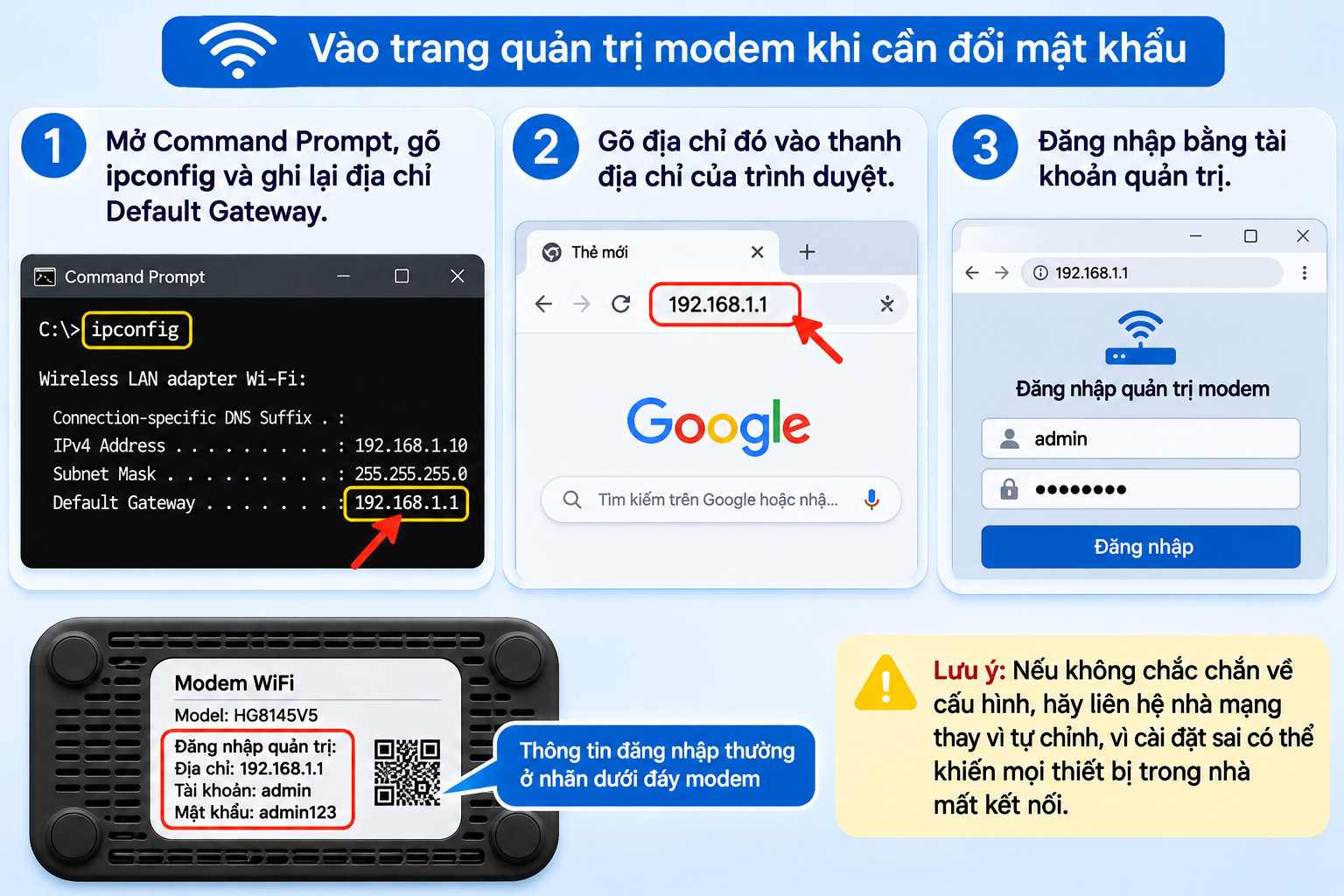
Vào trang quản trị modem khi cần đổi mật khẩu wifi
- Bước 1: Mở Command Prompt, gõ ipconfig và ghi lại địa chỉ ở dòng Default Gateway.
- Bước 2: Gõ địa chỉ đó vào thanh địa chỉ của trình duyệt.
- Bước 3: Đăng nhập bằng tài khoản quản trị, thường in trên nhãn dưới đáy modem hoặc do nhà mạng cung cấp.
Giải đáp nhanh khi kết nối wifi cho máy tính bàn
Nếu vẫn còn băn khoăn sau các cách làm trên, phần dưới đây tổng hợp lại những câu hỏi tình huống hay gặp nhất khi dùng mạng trên PC, mỗi câu trả lời đều ngắn gọn để bạn tra cứu nhanh.
Máy tính bàn không có card Wifi có bắt được Wifi không?
Không bắt được trực tiếp. Bạn cần lắp thêm USB Wifi hoặc card PCIe, hoặc dùng dây LAN nếu máy đặt gần modem.
USB Wifi có cần cài driver không?
Tùy loại. Nhiều bộ thu được Windows tự nhận, số khác cần driver từ nhà sản xuất. Nếu PC chưa có mạng, hãy tải driver bằng máy khác rồi chép qua USB.
Kết nối Wifi hay dây LAN tốt hơn cho máy tính bàn?
Dây LAN ổn định hơn và độ trễ đều hơn, phù hợp chơi game hay họp video. Wifi gọn gàng hơn khi máy đặt xa modem hoặc khó đi dây.
Vì sao máy tính bàn đã kết nối Wifi nhưng không vào được mạng?
Thường do máy chưa nhận địa chỉ IP, lỗi DNS hoặc modem gặp sự cố. Hãy khởi động lại modem, chạy các lệnh ipconfig để làm mới địa chỉ và thử một thiết bị khác để khoanh vùng lỗi.
Tham khảo thêm:
- 9 Cách tăng tốc độ Wifi tại nhà: Đo đúng chỗ, sửa đúng lỗi
- 9 Cách kết nối wifi cho laptop chi tiết, dễ làm cho người mới
- 3 Cách quét mã Wifi trên iPhone, Android, Ipad và Máy tính
Với đa số người dùng, kết nối Wifi cho máy tính bàn chỉ mất vài phút nếu bạn kiểm tra máy trước: đã có bộ thu thì chọn mạng trên thanh tác vụ, chưa có thì USB Wifi là cách nhanh nhất, còn PC đặt gần modem nên cắm dây LAN. Khi mọi thiết bị trong nhà cùng chập chờn, hãy kiểm tra modem và đường truyền thay vì tiếp tục chỉnh máy tính.