

Ưu đãi - Khuyến mại
Viễn thông – Công nghệ

Tổng đài mạng FPT Hải Phòng: số chính thức và kênh hỗ trợ
Bạn cần gọi FPT để lắp mạng mới hay báo sự cố tại Hải Phòng? Tổng đài mạng FPT Hải Phòng dùng chung số 1900 6600 với khách hàng FPT Telecom trên cả nước, hỗ trợ cả kỹ thuật, cước phí lẫn đăng ký dịch vụ. Bài viết tongdaiwifi.vn giúp bạn gọi đúng việc, chuẩn bị đúng thông tin, nhận biết số máy không chính thức và tìm văn phòng giao dịch gần nhà. Số tổng đài mạng FPT Hải Phòng là số nào? Số chính thức để liên hệ FPT Telecom tại Hải Phòng là 1900 6600, cũng là số chăm sóc khách hàng mà FPT dùng trên toàn quốc. Khi gọi, hệ thống trả lời tự động sẽ đọc danh sách phím bấm cho từng nhu cầu như kỹ thuật, cước phí hay tư vấn dịch vụ. Đầu số 1900 có thu cước: Mức cước thường cao hơn cuộc gọi thông thường và tính vào tài khoản điện thoại của bạn. Nếu việc không gấp, các kênh trực tuyến ở phần cuối bài sẽ tiết kiệm hơn. Tổng đài hỗ trợ 24/7: Sự cố mất mạng lúc đêm khuya hay ngày lễ vẫn có thể được ghi nhận ngay. Bảng dưới tóm tắt các kênh liên hệ chính thức để bạn chọn theo việc cần làm: Kênh liên hệ Phù hợp khi Lưu ý Tổng đài 1900 6600 Mất mạng, sự cố gấp, cần trao đổi trực tiếp với nhân viên Có thu cước, có thể phải chờ vào giờ cao điểm Ứng dụng Hi FPT Báo sự cố, đổi mật khẩu Wifi, xem hóa đơn, thanh toán cước Đăng nhập bằng số điện thoại đăng ký hợp đồng Website tongdaiwifi.vn Tìm hiểu dịch vụ, để lại thông tin đăng ký lắp đặt Nhân viên sẽ gọi lại để tư vấn Văn phòng giao dịch Thủ tục cần đối chiếu giấy tờ, muốn trao đổi trực tiếp Nên gọi trước để xác nhận địa chỉ và giờ làm việc Gọi tổng đài FPT Hải Phòng lúc nào? Cuộc gọi được xử lý nhanh hay chậm phụ thuộc phần lớn vào việc bạn có sẵn thông tin hay không, chuẩn bị trước một phút sẽ giúp bạn tránh phải gọi lại lần hai. Báo mất mạng hoặc mạng chập chờn Trước khi gọi, hãy rút nguồn modem, chờ khoảng một phút rồi cắm lại. Nhiều sự cố nhẹ hết ngay sau bước này. Nếu vẫn không vào được mạng, bạn chuẩn bị: Số điện thoại chủ hợp đồng hoặc mã hợp đồng in trên hóa đơn, phiếu thu. Địa chỉ lắp đặt, gồm cả tên phường, xã mới nếu nơi bạn ở vừa thay đổi tên đơn vị hành chính. Tình trạng đèn trên modem, ví dụ đèn nào tắt hoặc đang báo đỏ. Chụp một tấm ảnh mặt trước modem sẽ giúp bạn mô tả chính xác hơn. Mất mạng toàn bộ hay chỉ một vài thiết bị, mất từ lúc nào. Nếu đã cài Hi FPT, bạn có thể gửi yêu cầu hỗ trợ ngay trong ứng dụng thay vì chờ máy. Đăng ký lắp mạng mới tại Hải Phòng Gọi tổng đài WiFi để đăng ký, bạn nên nói rõ địa chỉ cụ thể đến số nhà và phường, xã. Hạ tầng, gói cước và ưu đãi có thể khác nhau theo từng khu vực, nên địa chỉ chính xác giúp nhân viên kiểm tra và tư vấn đúng ngay từ đầu. Cung cấp thông tin để lựa chọn gói phù hợp: Loại nhà: Căn hộ, nhà phố nhiều tầng hay văn phòng, cửa hàng. Số người và số thiết bị dùng mạng cùng lúc, có camera, tivi thông minh hay không? Nhu cầu đặc thù như chơi game, học và làm việc trực tuyến, xem truyền hình. Khung giờ thuận tiện để kỹ thuật viên đến khảo sát và lắp đặt. Lưu ý: Giá bán và các chương trình khuyến mãi có thể thay đổi tùy thời điểm. Các bạn vui lòng liên hệ với chúng tôi để được báo giá chi tiết nhất Hỏi cước, hợp đồng hoặc chuyển địa điểm Với các việc liên quan đến hóa đơn, gia hạn, chuyển địa điểm lắp đặt hay thay đổi thông tin hợp đồng, bạn nên gọi bằng chính số điện thoại chủ hợp đồng. Nhân viên thường cần xác minh người gọi trước khi cung cấp thông tin cước hoặc thay đổi hợp đồng, nên gọi bằng số khác có thể khiến bạn mất thêm bước. Số di động tự giới thiệu là tổng đài FPT có đáng tin? Khi tìm tổng đài mạng FPT Hải Phòng trên mạng, bạn sẽ gặp nhiều số di động gắn nhãn "tổng đài" hay "hotline FPT". Đó thường là số của nhân viên kinh doanh, đại lý hoặc cộng tác viên, không phải tổng đài chăm sóc khách hàng chính thức. Gọi những số này để được tư vấn lắp mạng không hẳn là sai, nhưng bạn nên giữ vài nguyên tắc để tránh rủi ro: Báo sự cố, khiếu nại thì gọi 1900 6600 hoặc dùng Hi FPT: Yêu cầu được ghi nhận vào hệ thống, có lịch sử để theo dõi. Không chuyển tiền vào tài khoản cá nhân: Chỉ vì được hứa giữ suất ưu đãi hay lắp nhanh hơn. Đối chiếu thông tin hợp đồng sau khi đăng ký: Gói cước, thời hạn, thiết bị kèm theo phải khớp với những gì được tư vấn. Còn nghi ngờ thì gọi lại 1900 6600 để xác nhận hợp đồng đã được tạo đúng tên, đúng địa chỉ. Địa chỉ văn phòng giao dịch FPT tại Hải Phòng Nếu muốn làm việc trực tiếp, bạn có thể đến trụ sở chi nhánh hoặc các văn phòng giao dịch trong bảng dưới. Sau khi sắp xếp đơn vị hành chính, khu vực Hải Dương cũ thuộc TP Hải Phòng, nên danh sách gồm cả hai nhóm văn phòng. Bảng ghi cả địa chỉ giao dịch đang dùng lẫn địa chỉ theo đơn vị hành chính mới. Ở một số văn phòng, hai địa chỉ này khác nhau về số nhà hoặc tên đường, vì vậy hãy gọi tổng đài để xác nhận trước khi đến. Khu vực Văn phòng Địa chỉ giao dịch hiện tại Địa chỉ theo đơn vị hành chính mới Hải Phòng Trụ sở chi nhánh Thửa đất số 1, Tờ bản đồ số 01-2020, Tổ 19, Phường Vĩnh Niệm, Quận Lê Chân, Thành Phố Hải Phòng, Việt Nam Bùi Viện, Phường Lê Chân, TP Hải Phòng Hải Phòng VPGD An Dương 2 Số nhà 63 Khu 2, Thị trấn An Dương, Huyện An Dương, Thành phố Hải Phòng, Việt Nam Số 63 Khu 2, Phường An Dương, TP Hải Phòng Hải Phòng VPGD Kiến Thụy Số 114 Cầu Đen, Thị trấn Núi Đối, Huyện Kiến Thụy, Thành phố Hải Phòng, Việt Nam Số 114 Cầu Đen, Xã Kiến Thụy, TP Hải Phòng Hải Phòng VPGD Tiên Lãng Số 146 khu 8, Thị trấn Tiên Lãng, Huyện Tiên Lãng, Thành phố Hải Phòng, Việt Nam Số 146 Phạm Ngọc Đa, Xã Tiên Lãng, TP Hải Phòng Hải Phòng VPGD Kiến An Số 255 Phan Đăng Lưu, Phường Ngọc Sơn, Quận Kiến An, Thành phố Hải Phòng, Việt Nam Sô 225 Phan Đăng Lưu, Phường Phù Liễn, TP Hải Phòng Hải Phòng VPGD Thủy Nguyên Xóm Mánh, xã Thủy Đường, huyện Thủy Nguyên, thành phố Hải Phòng, Việt Nam Số 9N2 Khu chung cư Đầm Tràng, Phường Thuỷ Nguyên, TP Hải Phòng Hải Phòng VPGD Vĩnh Bảo Số 178 Đông Thái, Thị trấn Vĩnh Bảo, Huyện Vĩnh Bảo, Thành phố Hải Phòng, Việt Nam Số 178 Đông Thái, Xã Vĩnh Bảo, TP Hải Phòng Hải Dương Trụ sở chi nhánh Số 16+18 Bà Triệu, phường Lê Thanh Nghị, TP Hải Dương, tỉnh Hải Dương, Việt Nam Số 16+18 Bà Triệu, phường Lê Thanh Nghị, TP Hải Phòng Hải Dương VPGD Thanh Miện Số 91 Nguyễn Lương Bằng, Thị trấn Thanh Miện, huyện Thanh Miện, tỉnh Hải Dương, Việt Nam Nhà 5 tầng, đường Chu Văn An, Xã Thanh Miện, TP Hải Phòng Hải Dương VPGD Ninh Giang Quốc lộ 37 Tân Hương, huyện Ninh Giang, tỉnh Hải Dương, Việt Nam Vòng xuyến Nghĩa An, xã Vĩnh Lại, TP Hải Phòng Hải Dương VPGD Bình Giang Số 78 Thống Nhất, TT Kẻ Sặt, huyện Bình Giang, tỉnh Hải Dương, Việt Nam Số nhà 78 Thống Nhất, xã Kẻ Sặt, TP Hải Phòng Hải Dương VPGD Thanh Hà Số 128 đường 25/5 Khu 1, TT Thanh Hà, huyện Thanh Hà, tỉnh Hải Dương, Việt Nam Số 128 đường 25/5, khu 1, xã Thanh Hà, TP Hải Phòng Hải Dương VPGD Kinh Môn Số 42 Thanh Niên, phường Hiệp An, TX Kinh Môn, tỉnh Hải Dương, Việt Nam Số 42 Thanh Niên, phường Kinh Môn, TP Hải Phòng Hải Dương VPGD Chí Linh Số 264 Nguyễn Trãi 1, phường Sao Đỏ, TP Chí Linh, tỉnh Hải Dương, Việt Nam Số 264 Nguyễn Trãi 1, phường Chu Văn An, TP Hải Phòng Hải Dương VPGD Gia Lộc Số 162 Lê Thanh Nghị, TT Gia Lộc, huyện Gia Lộc, tỉnh Hải Dương, Việt Nam Số 162 Lê Thanh Nghị, xã Gia Lộc, TP Hải Phòng Khi nào nên đến văn phòng thay vì gọi điện? Phần lớn nhu cầu hằng ngày đã được giải quyết qua tổng đài hoặc Hi FPT, nên bạn chỉ cần đến văn phòng trong vài trường hợp: Thủ tục cần đối chiếu giấy tờ bản gốc theo yêu cầu của nhân viên. Bạn muốn trao đổi kỹ về hợp đồng, cước phí hoặc một khiếu nại kéo dài. Người lớn tuổi trong nhà không quen dùng ứng dụng và muốn được hướng dẫn trực tiếp. Trước khi đi, hãy gọi 1900 6600 để hỏi văn phòng gần nhất có xử lý được việc của bạn không và đang làm việc trong khung giờ nào. Một cuộc gọi ngắn giúp bạn tránh đi một chuyến không cần thiết. Kênh hỗ trợ không cần gọi điện Nếu việc của bạn không gấp, các kênh trực tuyến giúp tiết kiệm cước gọi và không phải chờ máy. Đây cũng là cách tiện nhất khi bạn đang ở xa nhà nhưng muốn báo sự cố cho người thân. Ứng dụng Hi FPT: Đăng nhập bằng số điện thoại chủ hợp đồng và mã OTP, sau đó có thể báo sự cố, đặt lịch sửa chữa, đổi tên và mật khẩu Wifi, tra cứu và thanh toán cước. Website tongdaiwifi.vn: Xem thông tin dịch vụ và để lại thông tin khi muốn đăng ký lắp đặt. Fanpage và Zalo chính thức: Tìm tên FPT Telecom và chọn tài khoản có dấu xác thực, tránh nhắn tin cho các trang giả mạo tên thương hiệu. Cần hỗ trợ dịch vụ FPT tại Hải Phòng? Tổng đài FPT Telecom hỗ trợ 24/7: 1900 6600 NHẬN TƯ VẤN MIỄN PHÍ Câu hỏi thường gặp về tổng đài mạng FPT Hải Phòng FPT Hải Phòng có số tổng đài riêng không? Khách hàng tại Hải Phòng gọi chung số 1900 6600 như khách hàng FPT ở các tỉnh, thành khác. Các số di động ghi "tổng đài FPT Hải Phòng" trên mạng thường là của nhân viên kinh doanh hoặc đại lý. Gọi 1900 6600 có mất phí không? Có. Đây là đầu số 1900 nên cuộc gọi được tính cước vào tài khoản điện thoại của bạn. Nếu muốn tiết kiệm, hãy dùng Hi FPT hoặc nhắn tin qua kênh chính thức. Tổng đài FPT có làm việc ban đêm và ngày lễ không? Tổng đài hỗ trợ 24/7, nên bạn có thể báo sự cố bất kỳ lúc nào. Thời gian kỹ thuật viên đến xử lý tại nhà sẽ được hẹn cụ thể sau khi yêu cầu được ghi nhận. Ở khu vực Hải Dương cũ thì gọi tổng đài nào? Bạn vẫn gọi 1900 6600. Nếu muốn đến làm việc trực tiếp, các văn phòng giao dịch tại khu vực này nằm trong bảng địa chỉ ở trên. Có thể đăng ký lắp mạng FPT mà không cần gọi điện không? Được. Bạn có thể để lại thông tin trên website tongdaiwifi.vn, nhân viên sẽ liên hệ lại để khảo sát địa chỉ và tư vấn gói phù hợp. Gọi tổng đài báo hỏng nhưng không phải chủ hợp đồng có được không? Bạn vẫn có thể báo sự cố, nhưng nên cung cấp đúng số điện thoại chủ hợp đồng hoặc mã hợp đồng để nhân viên tra cứu nhanh. Với việc thay đổi hợp đồng hay hỏi cước, nhân viên thường cần xác minh chính chủ. Với tổng đài mạng FPT Hải Phòng, bạn chỉ cần nhớ một số 1900 6600 cho mọi việc, còn những số di động khác chỉ nên dùng để nghe tư vấn bán hàng. Hãy lưu số này vào danh bạ cùng mã hợp đồng ngay hôm nay, và cài sẵn Hi FPT cho người thân trong nhà. Lần tới mạng gặp sự cố, cả nhà sẽ biết gọi ai và nói gì trong vòng một phút.
Viễn thông - Công nghệ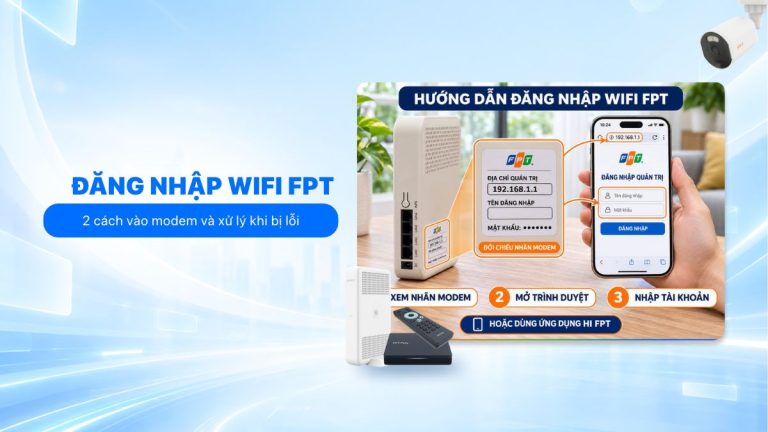
Đăng nhập wifi FPT: 2 cách vào modem và xử lý khi bị lỗi
Bạn muốn vào modem để đổi mật khẩu, xem ai đang dùng ké hay đặt lịch tắt Wifi? Để đăng nhập wifi FPT, bạn mở trình duyệt, gõ địa chỉ in trên nhãn modem (thường là 192.168.1.1) rồi nhập tên đăng nhập và mật khẩu cũng in trên nhãn, hoặc dùng ứng dụng Hi FPT với số điện thoại đăng ký hợp đồng. Dưới đây tongdaiwifi.vn tổng hợp từng bước làm và cách xử lý khi không vào được. Đăng nhập wifi FPT thực chất là đăng nhập vào đâu? Phần lớn đăng nhập wifi FPT cần vào trang quản trị modem hoặc dùng ứng dụng Hi FPT: Kết nối thiết bị vào mạng Wifi: Chọn tên Wifi nhà bạn trên điện thoại hoặc laptop, rồi nhập mật khẩu Wifi. Đây là việc cả nhà làm hằng ngày. Đăng nhập modem FPT (trang quản trị): Mở trình duyệt, gõ địa chỉ IP của modem và nhập tài khoản quản trị. Tại đây bạn đổi tên và mật khẩu Wifi, xem thiết bị đang kết nối, mở port hoặc đặt lịch phát sóng. Đăng nhập mạng FPT qua Hi FPT: Tài khoản gắn với hợp đồng Internet, đăng nhập bằng số điện thoại và mã OTP. Ứng dụng cho phép quản lý Wifi cơ bản, xem hóa đơn và báo sự cố. Điểm hay nhầm: Mật khẩu Wifi (dùng để bắt sóng) và mật khẩu quản trị modem (dùng để vào trang cấu hình) là hai mật khẩu khác nhau. Nhập mật khẩu Wifi vào ô đăng nhập modem sẽ luôn báo sai. Chuẩn bị gì trước khi đăng nhập modem FPT? Bạn cần làm hai thứ: Một thiết bị đang kết nối vào chính modem đó và thông tin trên nhãn dán của thiết bị. Thiếu một trong hai, trang đăng nhập sẽ không mở hoặc bạn không có gì để nhập. Đọc đúng nhãn dán trên modem Lật mặt sau hoặc mặt đáy modem, bạn sẽ thấy một tem nhỏ, thường ghi bằng tiếng Anh. Những dòng đáng chú ý gồm: Model: Tên dòng thiết bị, giúp bạn tra đúng hướng dẫn khi cần. Địa chỉ quản trị: Có thể ghi là IP, Gateway hoặc Login address, ví dụ 192.168.1.1. Username và Password: Tài khoản để vào trang quản trị. SSID và Wifi Password (hoặc WLAN Key): Tên và mật khẩu Wifi mặc định, chỉ dùng để bắt sóng. Nếu nhãn đã mờ hoặc bong, đừng đoán mò quá nhiều lần. Bạn có thể dùng Hi FPT cho các việc cơ bản hoặc liên hệ tổng đài để được hướng dẫn với đúng dòng modem nhà mình. Kết nối đúng thiết bị, đúng mạng Trang quản trị chỉ mở được khi thiết bị của bạn đang nằm trong mạng do modem đó phát ra. Hãy bắt WiFi nhà mình hoặc cắm dây LAN từ máy tính vào modem, đồng thời tắt dữ liệu di động trên điện thoại để máy không tự chuyển sang 4G. Nhà có thêm bộ phát mesh hoặc router riêng thì cần lưu ý: Mỗi thiết bị có trang quản trị và địa chỉ riêng. Ví dụ, tài liệu hướng dẫn chính thức của FPT cho bộ phát AX3000C và AX3000Cv2 ghi địa chỉ mặc định là 192.168.100.1, còn tên đăng nhập và mật khẩu in trên nhãn mặt sau thiết bị. Đăng nhập mạng FPT bằng trình duyệt Đăng nhập qua trình duyệt cho bạn quyền chỉnh nhiều nhất và dùng được trên cả máy tính lẫn điện thoại, chỉ với bốn bước sau: Kết nối vào modem: Bắt Wifi nhà bạn hoặc cắm cáp LAN vào modem. Gõ địa chỉ quản trị: Mở Chrome, Safari, Edge hoặc Cốc Cốc, gõ địa chỉ trên nhãn vào thanh địa chỉ (ví dụ http://192.168.1.1) rồi nhấn Enter. Gõ vào thanh địa chỉ chứ không phải ô tìm kiếm, và dùng số 1 chứ không phải chữ l. Bỏ qua cảnh báo bảo mật nếu có: Nhiều trình duyệt báo kết nối không an toàn vì trang quản trị chạy nội bộ, không có chứng chỉ HTTPS công khai. Chọn Nâng cao rồi Tiếp tục, nhưng chỉ làm vậy với đúng địa chỉ modem nhà bạn. Nhập tài khoản quản trị: Điền Username và Password in trên nhãn, chọn Login hoặc Đăng nhập. Một số dòng modem đời cũ từng dùng cặp tài khoản admin và mật khẩu admin. Với nhiều dòng hiện nay, mật khẩu được in riêng trên nhãn của từng máy, vì vậy hãy ưu tiên thông tin trên nhãn thay vì thử các mật khẩu phổ biến trên mạng. Modem không dùng 192.168.1.1 thì tìm địa chỉ ở đâu? Địa chỉ trang quản trị của thiết bị đang phát mạng cho bạn thường chính là Default Gateway (cổng mặc định) mà máy bạn nhận được. Bạn tra ngay trên thiết bị đang dùng: Windows: Nhấn Windows + R, gõ cmd, rồi gõ ipconfig. Dòng Default Gateway là địa chỉ cần tìm. macOS: Vào Cài đặt hệ thống, chọn Mạng, chọn Wifi đang dùng, bấm Chi tiết rồi mở thẻ TCP/IP và xem dòng Bộ định tuyến. iPhone: Vào Cài đặt, chọn Wi-Fi, chạm biểu tượng chữ i cạnh mạng đang kết nối và xem dòng Bộ định tuyến. Android: Vào Cài đặt, chọn Wi-Fi, chạm vào mạng đang kết nối, tìm mục Cổng hoặc Gateway. Tên mục có thể khác nhau tùy hãng điện thoại. Nếu trước đây bạn hoặc kỹ thuật viên đã đổi địa chỉ LAN của modem, địa chỉ quản trị cũng đổi theo. Lúc này con số trên nhãn không còn đúng, còn Default Gateway thì vẫn đúng. Vào được trang quản trị rồi, bạn nên dành thêm vài phút cho những việc giúp mạng nhà mình an toàn và dễ quản lý về sau: Đổi mật khẩu đăng nhập modem nếu vẫn đang dùng mật khẩu mặc định. Với AX3000C, tài liệu của FPT đặt chức năng này tại mục System, chọn Change Password. Đổi tên và mật khẩu Wifi tại mục Network, Wifi, Wireless hoặc WLAN tùy dòng modem. Nên đặt mật khẩu dài, kết hợp chữ hoa, chữ thường và số. Chưa vội tách Wifi 2.4GHz và 5GHz. Với AX3000C, FPT để chung một tên Wifi cho hai băng tần nhằm bật tính năng tự chuyển băng tần (band steering) và ghi rõ không khuyến khích tách sóng. Chỉ tách khi thiết bị cũ hoặc camera không bắt được sóng. Không sửa mục WAN hoặc PPPoE nếu bạn không chắc mình đang làm gì. Đây là phần cấu hình giúp modem nhận Internet, sửa sai có thể khiến cả nhà mất mạng. Đăng xuất sau khi chỉnh xong, nhất là khi dùng máy tính chung. Đăng nhập mạng FPT bằng ứng dụng Hi FPT Nếu bạn chỉ cần đổi tên, đổi mật khẩu Wifi hay xem ai đang kết nối, đăng nhập mạng FPT qua Hi FPT nhanh hơn vì không phải nhớ địa chỉ IP hay mật khẩu quản trị. Tải ứng dụng: Tìm Hi FPT trên App Store hoặc Google Play và cài đặt. Nhập số điện thoại: Dùng số điện thoại đã đăng ký trong hợp đồng Internet, chọn Đăng nhập. Xác thực OTP: Nhập mã OTP được gửi về số điện thoại đó. Quản lý Wifi: Chọn hợp đồng đang dùng, vào mục Wifi hoặc Modem để đổi tên, đổi mật khẩu, xem thiết bị kết nối hoặc tắt Wifi. Một số thao tác như đổi mật khẩu có thể yêu cầu nhập thêm OTP để xác nhận. Tên các mục trong ứng dụng có thể thay đổi theo từng phiên bản, nhưng chức năng quản lý WiFi thường nằm ở màn hình chính sau khi chọn hợp đồng. Nếu số điện thoại trong hợp đồng không còn dùng, bạn sẽ không nhận được OTP; trường hợp này hãy liên hệ tổng đài để được hướng dẫn cập nhật thông tin. Lưu ý trước khi đổi mật khẩu Wifi: Mọi thiết bị đang kết nối sẽ bị ngắt và phải nhập mật khẩu mới. Hãy liệt kê trước tivi, camera, máy lọc không khí hay các thiết bị thông minh khác, vì đây là những thiết bị hay bị bỏ quên và cần kết nối lại thủ công. Nên dùng Hi FPT hay trình duyệt để quản lý Wifi? Dùng Hi FPT cho các việc thường ngày, dùng trình duyệt khi cần chỉnh sâu như mở port, đặt lịch phát Wifi hay đổi địa chỉ LAN. Bảng dưới giúp bạn chọn nhanh theo việc cần làm. Tiêu chí Ứng dụng Hi FPT Trình duyệt (trang quản trị modem) Thông tin cần có Số điện thoại hợp đồng và mã OTP Địa chỉ IP, Username, Password trên nhãn Điều kiện kết nối Đăng nhập theo tài khoản hợp đồng Phải kết nối vào mạng của chính modem Đổi tên, mật khẩu Wifi Có Có Xem thiết bị đang kết nối Có Có, vị trí mục tùy dòng modem Mở port, đặt lịch Wifi, đổi IP LAN Không phải mục đích chính của ứng dụng Làm được trên trang quản trị Rủi ro chỉnh sai Thấp, chỉ có các tùy chọn cơ bản Cao hơn nếu sửa nhầm mục WAN, PPPoE Phù hợp với Hầu hết gia đình, người không rành kỹ thuật Người cần cấu hình camera, game, mesh Nếu bạn không chắc nên dùng cách nào, hãy bắt đầu với Hi FPT. Chỉ khi ứng dụng không có tùy chọn bạn cần, lúc đó mới chuyển sang đăng nhập modem FPT bằng trình duyệt. Không đăng nhập được WiFi FPT: Xử lý theo từng triệu chứng Hãy xác định triệu chứng trước, vì mỗi kiểu lỗi có cách xử lý riêng và reset modem chỉ nên là bước cuối cùng. Bảng dưới liệt kê các tình huống thường gặp khi đăng nhập wifi FPT. Triệu chứng Nguyên nhân hay gặp Cách xử lý Trình duyệt hiện kết quả tìm kiếm thay vì trang đăng nhập Gõ địa chỉ vào ô tìm kiếm, hoặc gõ nhầm số 1 thành chữ l Gõ đầy đủ http://192.168.1.1 (hoặc địa chỉ trên nhãn) vào thanh địa chỉ Trang quay mãi rồi báo hết thời gian chờ Máy đang dùng 4G, bắt nhầm Wifi khác, hoặc modem dùng địa chỉ khác Tắt dữ liệu di động, bắt đúng Wifi nhà, tra Default Gateway như hướng dẫn ở trên Trình duyệt báo kết nối không an toàn Trang quản trị nội bộ không dùng chứng chỉ HTTPS công khai Thử http:// thay cho https://, hoặc chọn Nâng cao rồi Tiếp tục với đúng địa chỉ modem nhà bạn Báo sai tên đăng nhập hoặc mật khẩu Nhập mật khẩu Wifi thay vì mật khẩu quản trị, gõ sai chữ hoa chữ thường, hoặc mật khẩu đã bị đổi Đối chiếu lại nhãn, tắt Caps Lock, gõ chậm từng ký tự; nếu đã đổi mà quên, dùng Hi FPT hoặc gọi tổng đài Vào được nhưng không thấy mục cần chỉnh Đang vào bộ phát phụ (mesh, router riêng) thay vì modem chính, hoặc giao diện khác dòng Kiểm tra model trên nhãn, đăng nhập đúng thiết bị đang phát mạng chính Hi FPT không gửi mã OTP Số nhập vào không phải số đăng ký hợp đồng, hoặc tin nhắn đến chậm Kiểm tra số trên hợp đồng, chờ rồi yêu cầu gửi lại; vẫn không được thì liên hệ tổng đài 1900 6600 Có nên reset modem khi quên mật khẩu? Chỉ nên reset khi đã thử hết các cách khác, vì reset đưa modem về cài đặt gốc và có thể xóa luôn cấu hình kết nối Internet mà kỹ thuật viên đã thiết lập lúc lắp đặt. Khi đó, tên và mật khẩu Wifi quay về giá trị trên nhãn, nhưng nhà bạn có thể mất mạng cho đến khi modem được cấu hình lại. Bạn cũng cần phân biệt hai thao tác dễ nhầm: Khởi động lại: Rút nguồn hoặc tắt công tắc, chờ khoảng một phút rồi bật lại. Thao tác này an toàn, không mất cấu hình. Reset: Dùng que nhọn nhấn giữ lỗ Reset trong vài giây đến khi đèn thay đổi. Thao tác này xóa toàn bộ thiết lập. Cách an toàn hơn là gọi tổng đài 1900 6600 hoặc báo sự cố qua Hi FPT để được hướng dẫn với đúng dòng modem nhà bạn trước khi tự reset. Đã cấu hình đúng mà Wifi vẫn chập chờn? Nguyên nhân có thể nằm ở modem đã dùng lâu năm hoặc diện tích nhà vượt vùng phủ của một thiết bị. Chúng tôi có thể xem nhu cầu thực tế của gia đình bạn và gợi ý cách bố trí phù hợp. NHẬN TƯ VẤN THEO NHU CẦU SỬ DỤNG Giữ trang quản trị modem an toàn sau khi đăng nhập Ai vào được trang quản trị là người kiểm soát toàn bộ mạng nhà bạn, nên mật khẩu quản trị cần được giữ kỹ hơn cả mật khẩu Wifi. Vài thói quen đơn giản sau giúp bạn tránh rắc rối: Không dùng chung một mật khẩu cho Wifi và cho trang quản trị. Không chụp nhãn modem rồi gửi lên nhóm chat hay mạng xã hội, vì tấm ảnh đó chứa đủ thông tin để người khác đăng nhập. Đổi mật khẩu Wifi khi thấy mạng chậm bất thường hoặc nghi có người lạ dùng ké, rồi kiểm tra lại danh sách thiết bị kết nối. Ghi lại mọi thay đổi như mật khẩu mới, địa chỉ LAN mới vào sổ tay hoặc ứng dụng quản lý mật khẩu, để lần sau không phải reset chỉ vì quên. Cập nhật Hi FPT lên phiên bản mới để dùng đủ tính năng quản lý Wifi. Câu hỏi thường gặp khi đăng nhập wifi FPT Tên đăng nhập và mật khẩu modem FPT mặc định là gì? Thông tin chính xác nhất nằm trên nhãn dán mặt sau hoặc mặt đáy modem. Một số dòng đời cũ từng dùng admin cho cả tên đăng nhập lẫn mật khẩu, nhưng nhiều dòng hiện nay có mật khẩu riêng cho từng máy. Nếu ai đó đã đổi mật khẩu, thông tin trên nhãn sẽ không còn dùng được. Địa chỉ đăng nhập modem FPT là gì? Địa chỉ phổ biến là 192.168.1.1, nhưng không phải thiết bị nào cũng giống nhau. Ví dụ bộ phát AX3000C dùng địa chỉ mặc định 192.168.100.1. Cách chắc chắn nhất là xem nhãn modem hoặc tra Default Gateway trên máy đang kết nối. Đăng nhập Hi FPT bằng số điện thoại nào? Bạn dùng số điện thoại đã đăng ký trong hợp đồng Internet FPT. Mã OTP chỉ được gửi về số này, nên nếu đã đổi số, bạn cần liên hệ tổng đài để cập nhật trước. Có đăng nhập modem FPT bằng điện thoại được không? Được. Bạn bắt Wifi nhà mình, tắt dữ liệu di động, mở trình duyệt trên điện thoại và gõ địa chỉ quản trị như trên máy tính. Giao diện có thể hơi nhỏ, bạn có thể xoay ngang màn hình để thao tác dễ hơn. Đổi mật khẩu Wifi xong có cần khởi động lại modem không? Thường là không, modem áp dụng thay đổi sau khi bạn bấm lưu. Việc cần làm là kết nối lại tất cả thiết bị trong nhà bằng mật khẩu mới. Quên mật khẩu quản trị modem thì làm sao? Nếu chỉ cần đổi tên hoặc mật khẩu Wifi, hãy dùng Hi FPT vì ứng dụng không cần mật khẩu quản trị. Nếu cần vào trang cấu hình, hãy gọi tổng đài 1900 6600 để được hướng dẫn trước khi nghĩ đến reset, tránh mất cấu hình kết nối Internet. Mọi cách đăng nhập wifi FPT đều bắt đầu từ chiếc nhãn dán sau modem và số điện thoại trong hợp đồng. Vì vậy, việc đáng làm nhất ngay hôm nay là chụp lại nhãn modem, cất ảnh ở nơi riêng tư và ghi chú mọi mật khẩu bạn đổi về sau. Chỉ với thói quen nhỏ đó, lần tới cần đổi mật khẩu hay kiểm tra người dùng ké, bạn sẽ vào được trang quản trị trong vài phút mà không phải reset hay chờ hỗ trợ.
Viễn thông - Công nghệ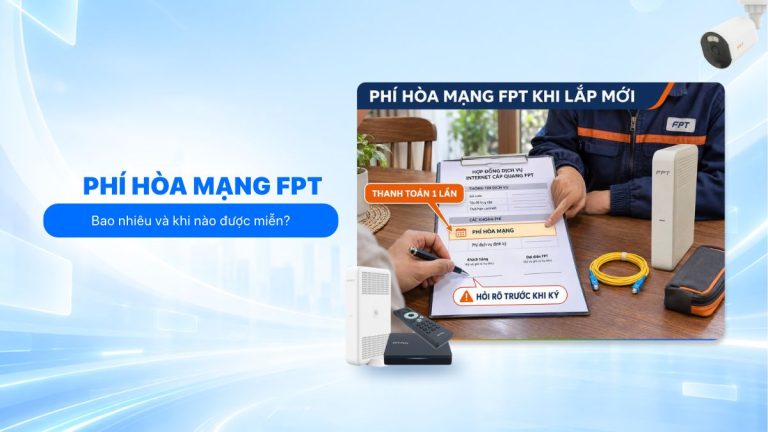
Phí hòa mạng FPT bao nhiêu và khi nào được miễn?
Lắp mạng FPT có mất phí hòa mạng không? Phí hòa mạng FPT là khoản phí đóng một lần khi ký hợp đồng lắp mới Internet, mức phí là 299.000đ nếu trả cước theo tháng và được miễn khi có chương trình khuyến mãi. Bài viết tongdaiwifi.vn giúp bạn tính đúng số tiền phải trả ở lần đầu, chọn cách thanh toán hợp lý và tránh những khoản phát sinh không cần thiết. [chèn ảnh ở đây: alt ảnh "Phí hòa mạng FPT khi lắp mới"] Khoản tiền một lần khách hàng cần biết trước khi ký hợp đồng Internet cáp quang Phí hòa mạng FPT thực chất là khoản gì? Phí hòa mạng là khoản tiền khởi tạo dịch vụ cho một hợp đồng Internet mới, đóng một lần tại thời điểm đăng ký. Khoản này khác với cước tháng, vốn là tiền bạn trả định kỳ để dùng đường truyền cáp quang, và khác với công lắp đặt của kỹ thuật viên. Nhiều người nhầm ba khoản này với nhau nên khi nghe "miễn phí lắp đặt" lại nghĩ là không phải trả đồng nào ở lần đầu. Thực tế, công lắp đặt và thiết bị đi kèm gói thường được miễn theo chương trình, còn phí hòa mạng có được miễn hay không lại phụ thuộc vào cách bạn thanh toán cước. Bảng dưới giúp bạn tách bạch từng khoản trước khi nghe tư vấn: Khoản tiền Bản chất Khi nào phát sinh Có thể được miễn không Phí hòa mạng Phí khởi tạo hợp đồng và kích hoạt đường truyền mới Một lần, khi ký hợp đồng lắp mới Có, khi đáp ứng điều kiện trả trước của chương trình Công lắp đặt, kéo cáp Chi phí thi công đưa cáp quang vào nhà và cấu hình thiết bị Một lần, khi kỹ thuật viên triển khai Thường được miễn theo chương trình lắp mới Thiết bị theo gói Modem Wi-Fi 6, Access Point hoặc FPT Play Box tùy gói Bàn giao cùng lúc lắp đặt Đi kèm gói cước, không mua riêng Cước sử dụng Tiền dùng Internet theo gói đã chọn Theo tháng hoặc theo kỳ trả trước Không, nhưng có thể được tặng thêm tháng khi trả trước Vì sao trước đây ít ai nhắc đến khoản phí này Khoản phí lắp đặt thật ra đã có trong hợp đồng Internet từ lâu, nhưng nhiều năm liền được khuyến mãi nên người dùng gần như không phải đóng. Các nhà cung cấp Internet lớn, trong đó có FPT Telecom, bắt đầu thu phí lắp đặt với khách hàng mới, mức được nêu trong bài là 300.000 đồng. Một hiểu lầm khá phổ biến là con số này do cơ quan nhà nước quy định. Cũng theo bài viết trên, Cục Viễn thông cho biết doanh nghiệp viễn thông được tự quyết định gói cước. Nói cách khác, phí hòa mạng FPT là chính sách của nhà cung cấp, có thể điều chỉnh hoặc được miễn theo từng chương trình, chứ không phải một mức cố định áp cho mọi trường hợp. Mức phí hòa mạng FPT theo từng cách thanh toán Mức phí hòa mạng FPT phổ biến hiện nay là 299.000đ và được miễn khi bạn trả trước từ 6 tháng cước ghi nhận các mức như sau: Hình thức thanh toán Phí hòa mạng Ưu đãi đi kèm Trả cước theo tháng 299.000đ Đóng một lần khi lắp đặt (áp dụng khuyến mãi tùy khu vực) Trả trước 3 tháng 299.000đ Đóng một lần khi lắp đặt (áp dụng khuyến mãi tùy khu vực) Trả trước 6 tháng 299.000đ Đóng một lần khi lắp đặt (áp dụng khuyến mãi tùy khu vực) Trả trước 12 tháng 299.000đ Đóng một lần khi lắp đặt, được tặng thêm tháng cước thứ 13 (áp dụng khuyến mãi tùy khu vực) Bảng trên phản ánh chương trình tại thời điểm được ghi nhận. Ưu đãi hòa mạng có thể khác nhau giữa các tỉnh thành, giữa gói đơn lẻ và gói combo, và thay đổi theo đợt khuyến mãi. Vì vậy, con số cuối cùng bạn cần tin là con số ghi trên hợp đồng, không phải con số trong một bài quảng cáo bất kỳ. Tổng tiền phải chuẩn bị cho lần thanh toán đầu tiên Câu hỏi thực tế nhất không phải là "phí hòa mạng bao nhiêu" mà là "lần đầu phải cầm theo bao nhiêu tiền". Ví dụ dưới đây giả định bạn chọn gói Giga với mức cước tham khảo 195.000đ/tháng trong bảng giá ở phần sau, áp dụng đúng các mức phí hòa mạng nêu trên. Giá thực tế theo khu vực và kỳ trả trước có thể khác, nên hãy xem đây là cách tính, không phải báo giá. Cách thanh toán Tiền trả lần đầu Ghi chú Trả theo tháng 299.000đ (đóng phí hòa mạng ban đầu sang tháng đóng 195.000đ/tháng) Đóng tiền hàng tháng theo gói cước đăng ký Trả trước 6 tháng 299.000đ + 6 x 195.000đ = 1.469.000đ Áp dụng chính sách ưu đãi tùy theo khu vực Trả trước 12 tháng + 1 Tháng 299.000đ + 12 x 195.000đ = 2.639.000đ Phù hợp khi chắc chắn ở lâu tại địa chỉ Nhìn vào bảng, trả trước 6 tháng là điểm cân bằng tốt: Được áp dụng khuyến mãi tùy khu vực so với trả theo tháng, nhưng tổng chi trong nửa năm thấp hơn đúng bằng phí hòa mạng. Trả trước 12 tháng chỉ thật sự có lợi khi bạn gần như chắc chắn không chuyển nhà trong năm tới. Bảng giá cước tham khảo để tính chi phí lắp đặt Chi phí lắp đặt thực tế bằng phí hòa mạng FPT (nếu có) cộng với cước của gói bạn chọn, nên bạn cần nhìn bảng giá cước trước khi quyết định cách thanh toán. Các bảng dưới là mức giá tham khảo theo nhóm nhu cầu phổ biến. Gói Internet cá nhân cho căn hộ và gia đình nhỏ Gói cước Tốc độ Thiết bị, dịch vụ đi kèm Phù hợp Giá cước (chỉ từ) Giga 300 Mbps / 300 Mbps Modem Wi-Fi 6 Người ở một mình, gia đình nhỏ, căn hộ chung cư 195,000 ₫ Sky 1 Gbps / 300 Mbps Modem Wi-Fi 6 Người ở một mình, gia đình nhỏ, căn hộ chung cư 195,000 ₫ Giga F1 300 Mbps / 300 Mbps Modem Wi-Fi 6, Access Point Phủ sóng ổn định cho nhà ít tầng, diện tích nhỏ 205,000 ₫ Sky F1 1 Gbps / 300 Mbps Modem Wi-Fi 6, Access Point Phủ sóng mạnh cho nhà nhiều tầng, không gian rộng 210,000 ₫ Sky F2 1 Gbps / 300 Mbps Modem Wi-Fi 6, 2 Access Point Phủ sóng mạnh cho nhà nhiều tầng, không gian rộng 230,000 ₫ Gói Internet cho gia đình nhiều thiết bị Gói cước Tốc độ Thiết bị đi kèm Phù hợp Giá cước Internet Giga F1 300 Mbps / 300 Mbps Modem Wi-Fi 6 1 Access Point Gia đình nhà nhiều tầng, smart home 205.000đ Internet Sky F1 1 Gbps / 300 Mbps Modem Wi-Fi 6 1 Access Point Kết nối 8+ thiết bị, stream 4K, tác vụ nặng 210.000đ Internet Giga F2 300 Mbps / 300 Mbps Modem Wi-Fi 6 2 Access Point Gia đình có nhiều thiết bị, môi trường nhiều vách 225.000đ Internet Sky F2 1 Gbps / 300 Mbps Modem Wi-Fi 6 2 Access Point Gia đình lớn, smart home, nhu cầu tối đa 230.000đ Internet Giga F3 300 Mbps / 300 Mbps Modem Wi-Fi 6 3 Access Point Stream mượt, phủ khắp nhà, Wi-Fi ổn định 245.000đ Internet Sky F3 1 Gbps / 300 Mbps Modem Wi-Fi 6 3 Access Point Gia đình lớn, kết nối cao, smart home 255.000đ Combo Internet kèm truyền hình FPT Play Gói cước Tốc độ Thiết bị, dịch vụ đi kèm Phù hợp Giá cước (chỉ từ) Combo Giải trí 300 Mbps / 300 Mbps Modem Wi-Fi 6, FPT Play Box Người ở một mình, gia đình nhỏ có nhu cầu giải trí 200,000 ₫ Combo Truyền hình 1 Gbps / 1 Gbps Modem Wi-Fi 6, FPT Play Box Người ở một mình, gia đình nhỏ có nhu cầu giải trí 210,000 ₫ Combo Giga F1 300 Mbps / 300 Mbps Modem Wi-Fi 6, FPT Play Box Nhà ít tầng, diện tích nhỏ, có nhu cầu giải trí 220,000 ₫ Combo Sky F1 1 Gbps / 300 Mbps Modem Wi-Fi 6, FPT Play Box Nhà ít tầng, diện tích nhỏ, có nhu cầu giải trí 239,000 ₫ Một lưu ý nhỏ khi đọc bảng: Gói có Access Point thường đắt hơn vài chục nghìn mỗi tháng, nhưng nếu nhà bạn nhiều tầng thì đây vẫn là lựa chọn rẻ hơn so với việc mua thêm bộ phát sau khi lắp. Chọn đúng gói ngay từ đầu cũng giúp bạn không phải đổi gói giữa kỳ trả trước. Nên trả theo tháng hay trả trước để được miễn phí hòa mạng Muốn được miễn phí hòa mạng FPT, trả trước từ 6 tháng là lựa chọn có lợi hơn nếu bạn chắc chắn dùng mạng tại địa chỉ đó ít nhất nửa năm. Ngược lại, trả theo tháng và chấp nhận phí hòa mạng lại là cách an toàn khi bạn chưa chắc về chỗ ở hoặc dòng tiền ngắn hạn đang eo hẹp. Tình huống của bạn Cách thanh toán nên cân nhắc Lý do Nhà riêng hoặc căn hộ ở lâu dài Trả trước 12 tháng Áp dụng chính sách ưu đãi tùy theo khu vực và được tặng thêm tháng cước Thuê nhà có hợp đồng từ 6 tháng trở lên Trả trước 6 tháng Áp dụng chính sách ưu đãi tùy theo khu vực Thuê trọ ngắn hạn, có thể chuyển sớm Trả theo tháng Đóng 299.000đ nhưng không bị kẹt khoản cước đã trả trước Cửa hàng mới mở, chưa chắc mặt bằng Trả theo tháng hoặc trả trước 6 tháng Cân bằng giữa chi phí và rủi ro đổi địa điểm Những trường hợp dễ phát sinh thêm chi phí Phí hòa mạng FPT chỉ là một phần của bức tranh, các khoản phát sinh thường đến từ những thay đổi sau khi ký hợp đồng. Bạn nên hỏi trước các tình huống dưới đây để tổng chi phí không bị đội lên ngoài dự tính: Lắp thêm đường truyền thứ hai: Mỗi đường truyền mới thường là một hợp đồng mới. Tổng đài WiFi từng ghi nhận trường hợp một khách hàng đã dùng ba đường truyền nhưng vẫn bị thu phí lắp đặt khi đăng ký đường thứ tư. Chuyển địa điểm lắp đặt: Dịch vụ chuyển địa chỉ có hỗ trợ, nhưng chi phí và thời gian phụ thuộc vào hạ tầng ở nơi mới, nên hãy hỏi rõ trước khi chuyển. Yêu cầu thi công ngoài phương án chuẩn: Kéo dây đến vị trí xa, đi dây âm tường hoặc thêm điểm phát sóng ngoài gói có thể phát sinh vật tư. Thống nhất phương án với kỹ thuật viên trước khi thi công. Dừng hợp đồng sớm hoặc làm hỏng thiết bị: Modem và Access Point thường được giao để sử dụng trong thời gian hợp đồng. Hãy đọc điều khoản về hoàn trả thiết bị và phần cước trả trước còn lại. Đổi sang gói khác giữa kỳ trả trước: Việc nâng gói thường đơn giản, nhưng hạ gói hoặc đổi sang combo giữa kỳ có thể được tính lại cước, nên chọn đúng gói ngay từ đầu sẽ đỡ rắc rối. Quy trình đăng ký và thanh toán phí hòa mạng an toàn Quy trình đăng ký gồm năm bước, và điểm quan trọng nhất là chỉ thanh toán phí hòa mạng FPT cùng cước kỳ đầu qua kênh chính thức của FPT Telecom. Đăng ký nhu cầu: Gọi tổng đài 1900 6600, đăng ký trên website tongdaiwifi hoặc đến điểm giao dịch FPT Telecom gần nhất để được kiểm tra hạ tầng tại địa chỉ của bạn. Chuẩn bị giấy tờ: Cá nhân cần căn cước công dân; người thuê nhà có thể cần thêm hợp đồng thuê hoặc xác nhận của chủ nhà. Doanh nghiệp chuẩn bị giấy phép kinh doanh và giấy tờ của người đại diện. Xác nhận gói cước và cách thanh toán: Yêu cầu người tư vấn ghi rõ phí hòa mạng, kỳ trả trước, ưu đãi tặng tháng và thiết bị đi kèm trên hợp đồng. Thanh toán đúng kênh: Chỉ thanh toán qua ứng dụng Hi FPT hoặc mã QR có đơn vị nhận là Công ty Cổ phần Viễn thông FPT, không chuyển vào tài khoản cá nhân. Lắp đặt và nghiệm thu: Chúng tôi triển khai lắp đặt trong vòng 48 giờ sau khi hoàn tất hợp đồng, tùy hạ tầng khu vực. Khi bàn giao, bạn nên kiểm tra tốc độ, vùng phủ Wi-Fi và giữ lại biên nhận thanh toán. Sau khi lắp đặt, đội ngũ hỗ trợ của chúng tôi làm việc 24/7, kể cả thứ Bảy, Chủ nhật và ban đêm, nên bạn có thể phản hồi ngay nếu thấy khoản thu nào chưa đúng với hợp đồng. Câu hỏi thường gặp về phí hòa mạng FPT Phí hòa mạng FPT có phải đóng hằng tháng không? Không. Phí hòa mạng FPT là khoản đóng một lần khi ký hợp đồng lắp mới. Sau đó bạn chỉ thanh toán cước sử dụng theo kỳ đã chọn. Trả trước bao nhiêu tháng thì được miễn phí hòa mạng FPT? Theo thông tin khuyến mãi, khách hàng trả trước 6 tháng hoặc 12 tháng được miễn phí hòa mạng, còn trả theo tháng hoặc trả trước 3 tháng vẫn đóng 299.000đ. Điều kiện có thể khác theo khu vực, bạn nên xác nhận khi ký hợp đồng. Phí hòa mạng đã bao gồm modem Wifi chưa? Modem Wi-Fi 6 và Access Point (nếu có) đi kèm theo từng gói cước, không phải trả tiền mua riêng. Thiết bị thường được giao theo hình thức sử dụng trong thời gian hợp đồng, nên bạn hãy đọc kỹ điều khoản về thu hồi thiết bị khi dừng dịch vụ. Lắp thêm đường truyền thứ hai có mất phí hòa mạng không? Có. Mỗi đường truyền mới thường đi kèm một hợp đồng mới, nên phí hòa mạng có thể được tính lại. Bạn nên hỏi rõ trước khi đăng ký thêm đường truyền cho nhà riêng, cửa hàng hoặc người thân. Mức 299.000đ có phải do cơ quan nhà nước quy định không? Chúng tôi chưa tìm thấy văn bản nào quy định mức phí hòa mạng cố định cho Internet cáp quang. Theo Tongdaiwifi.vn, Cục Viễn thông cho biết doanh nghiệp viễn thông được tự quyết định gói cước, nên phí hòa mạng là chính sách của nhà cung cấp và có thể thay đổi theo từng chương trình. Nên thanh toán phí hòa mạng FPT qua kênh nào? Bạn chỉ nên thanh toán qua ứng dụng Hi FPT hoặc mã QR có đơn vị nhận là Công ty Cổ phần Viễn thông FPT. Không chuyển khoản phí hòa mạng vào tài khoản cá nhân, kể cả khi người tư vấn đề nghị. Nếu bạn sẽ ở cùng một địa chỉ từ nửa năm trở lên, trả trước 6 hoặc 12 tháng là cách đơn giản nhất để không phải đóng phí hòa mạng FPT. Nếu chỗ ở còn chưa ổn định, khoản 299.000đ khi trả theo tháng là cái giá hợp lý cho sự linh hoạt. Dù chọn cách nào, hãy yêu cầu ghi rõ phí hòa mạng, thiết bị đi kèm và điều kiện chuyển địa điểm trên hợp đồng trước khi thanh toán. Lưu ý: Giá bán và các chương trình khuyến mãi có thể thay đổi tùy thời điểm. Các bạn vui lòng liên hệ với chúng tôi để được báo giá chi tiết nhất
Viễn thông - Công nghệ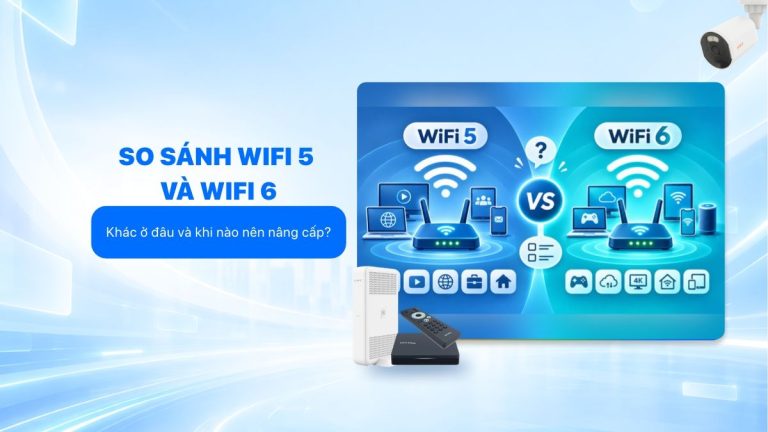
So sánh Wifi 5 và Wifi 6: Khác ở đâu và khi nào nên nâng cấp?
Có nên đổi từ Wifi 5 sang Wifi 6? Khi so sánh Wifi 5 và Wifi 6, điểm khác biệt cốt lõi là Wifi 6 (chuẩn IEEE 802.11ax, thế hệ kế tiếp Wifi 5) phục vụ nhiều thiết bị cùng lúc hiệu quả hơn, ít nghẽn hơn và tiết kiệm pin hơn. Tuy nhiên, Wifi 5 vẫn có thể đáp ứng nhu cầu sử dụng đối với nhà có ít thiết bị. Tổng đài Wifi sẽ giúp bạn phân biệt 2 loại chuẩn trên và xác định khi nào nên mua thiết bị mới. Wifi 5 và Wifi 6 khác nhau ở những điểm nào? Sự khác biệt giữa wifi 5 và wifi 6 chủ yếu nằm ở cách chia sẻ sóng cho nhiều thiết bị chứ không chỉ ở con số tốc độ được công bố. Wifi 5 là tên gọi của chuẩn IEEE 802.11ac, còn Wifi 6 là chuẩn IEEE 802.11ax. Các cải tiến của Wi-Fi CERTIFIED 6 không chỉ nhắm vào tốc độ đỉnh mà tập trung vào việc phục vụ số lượng lớn thiết bị hoạt động gần nhau, kể cả khi chúng cùng tải nhiều dữ liệu. Bảng dưới so sánh wifi 5 và wifi 6 dựa trên 8 tiêu chí kỹ thuật và ý nghĩa thực tế khi sử dụng tại nhà. Tiêu chí Wifi 5 (802.11ac) Wifi 6 (802.11ax) Ý nghĩa khi dùng tại nhà Băng tần của chuẩn Chỉ 5 GHz. Router Wifi 5 thường phát thêm 2,4 GHz nhưng ở chuẩn Wifi 4 Cả 2,4 GHz và 5 GHz Thiết bị dùng 2,4 GHz như camera, ổ cắm thông minh cũng được hưởng tính năng mới nếu chúng hỗ trợ Wifi 6 Điều chế cao nhất 256-QAM 1024-QAM Mỗi ký hiệu mang thêm khoảng 25% dữ liệu, nhưng chỉ đạt được khi tín hiệu mạnh, thường là gần router Chia kênh cho nhiều thiết bị Không có OFDMA, các thiết bị chủ yếu lần lượt chiếm kênh Có OFDMA cho cả chiều tải xuống và tải lên Ít cảnh chờ lượt khi cả nhà cùng dùng mạng giờ cao điểm MU-MIMO Chủ yếu chiều tải xuống, trên các router đời sau Cả tải xuống và tải lên Có lợi khi nhiều người cùng gọi video, gửi tệp hoặc livestream Tiết kiệm pin (TWT) Không có Có Thiết bị chạy pin và thiết bị nhà thông minh được "ngủ" lâu hơn giữa các lần truyền dữ liệu Giảm nhiễu từ mạng lân cận (BSS Coloring) Không có Có Hữu ích ở chung cư, dãy nhà phố có nhiều mạng wifi chồng sóng Bảo mật Phổ biến là WPA2, WPA3 tùy thiết bị Chứng nhận Wi-Fi CERTIFIED 6 yêu cầu hỗ trợ WPA3 Có lựa chọn mã hóa mạnh hơn, nhưng thiết bị cũ có thể cần chế độ tương thích WPA2 Tốc độ ở cấu hình 2 luồng, kênh 80 MHz Khoảng 867 Mbps Khoảng 1.201 Mbps Đây là tốc độ liên kết, tốc độ tải thực tế thường thấp hơn đáng kể Những điểm cải tiến của Wifi 6 so với Wifi 5 Công nghệ OFDMA OFDMA là kỹ thuật chia một kênh sóng thành nhiều phần nhỏ để router gửi dữ liệu cho nhiều thiết bị trong cùng một lượt. Đây là nền tảng của Wi-Fi CERTIFIED 6, giúp phân bổ phổ tần cho từng thiết bị theo đúng nhu cầu của nó. Bạn có thể hình dung Wifi 5 như một xe giao hàng chạy từng chuyến cho từng nhà, kể cả khi mỗi nhà chỉ nhận một gói nhỏ. Wifi 6 cho phép xe chở hàng của nhiều nhà trong một chuyến. Tin nhắn, thông báo, dữ liệu camera đều là gói nhỏ, nên lợi ích thường thể hiện rõ nhất ở nhà nhiều thiết bị. Chứng nhận WPA3 Thiết bị đạt chứng nhận Wi-Fi CERTIFIED 6 bắt buộc phải hỗ trợ WPA3 (Wi-Fi Protected Access 3), thế hệ bảo mật không dây mới hơn WPA2. Đây là một trong những cải tiến quan trọng của WiFi 6, giúp tăng cường khả năng bảo vệ dữ liệu và hạn chế các nguy cơ tấn công vào mạng không dây. So với WPA2, WPA3 mang đến nhiều lợi ích đáng chú ý: Bảo vệ mật khẩu tốt hơn: WPA3-Personal sử dụng cơ chế xác thực SAE (Simultaneous Authentication of Equals), giúp tăng khả năng chống lại các cuộc tấn công dò mật khẩu ngoại tuyến. Tăng cường bảo mật dữ liệu: WPA3 hỗ trợ cơ chế bảo vệ kết nối hiện đại, giúp giảm nguy cơ bị nghe lén hoặc khai thác thông tin trong quá trình truyền dữ liệu. Bảo vệ khi mật khẩu bị lộ: Cơ chế SAE cung cấp tính bảo mật chuyển tiếp (Forward Secrecy), giúp hạn chế khả năng giải mã các phiên liên lạc trước đó nếu mật khẩu WiFi bị lộ về sau. Nâng cao bảo mật cho doanh nghiệp: WPA3-Enterprise cung cấp chế độ bảo mật 192-bit tùy chọn, phù hợp với các môi trường yêu cầu mức độ bảo vệ dữ liệu cao. Cơ chế TWT TWT (Target Wake Time) là một trong những công nghệ tiết kiệm năng lượng nổi bật của WiFi 6. Cơ chế này cho phép router và thiết bị kết nối thỏa thuận trước thời điểm thức dậy để gửi hoặc nhận dữ liệu. Trong khoảng thời gian không cần truyền tải thông tin, thiết bị có thể chuyển sang trạng thái ngủ nhằm giảm mức tiêu thụ điện năng. Nhờ đó, các thiết bị không phải liên tục duy trì kết nối ở trạng thái hoạt động như trước, giúp tối ưu hiệu suất sử dụng năng lượng. Lợi ích lớn nhất của TWT là kéo dài thời lượng pin, đặc biệt đối với điện thoại, laptop và các thiết bị IoT như cảm biến, camera thông minh hoặc thiết bị nhà thông minh. Bên cạnh đó, việc sắp xếp thời gian truyền dữ liệu hợp lý còn giúp giảm tình trạng nhiều thiết bị cùng tranh chấp đường truyền, góp phần cải thiện hiệu quả hoạt động của mạng WiFi khi có nhiều thiết bị kết nối. Tuy nhiên, để tận dụng công nghệ này, cả router và thiết bị đầu cuối đều cần hỗ trợ TWT. Tính năng BSS Coloring BSS Coloring giúp cải thiện hiệu suất mạng không dây tại những khu vực có nhiều router hoạt động gần nhau. Tính năng này cho phép router phân biệt tín hiệu WiFi thuộc mạng của mình với tín hiệu từ các mạng lân cận bằng cách gán mã nhận diện (Color) cho từng BSS (Basic Service Set). Nhờ đó, thiết bị có thể xác định nguồn gốc tín hiệu và hạn chế tình trạng phải chờ đợi khi phát hiện sóng WiFi từ mạng khác sử dụng cùng kênh tần số. Lợi ích chính của BSS Coloring là tăng khả năng tái sử dụng kênh và giảm nhiễu đồng kênh (Co-Channel Interference) trong môi trường có mật độ mạng WiFi cao. Chẳng hạn, tại chung cư, văn phòng hoặc quán cà phê, nhiều mạng WiFi thường hoạt động trên các kênh trùng nhau, khiến hiệu suất truyền dữ liệu suy giảm. BSS Coloring có thể tận dụng kênh truyền hiệu quả hơn khi tín hiệu từ mạng bên cạnh yếu, góp phần cải thiện tốc độ, độ ổn định và khả năng phục vụ nhiều thiết bị cùng lúc. Tuy nhiên, công nghệ này không loại bỏ hoàn toàn hiện tượng nhiễu sóng và hiệu quả thực tế còn phụ thuộc vào môi trường sử dụng. Những hiểu lầm thường gặp khi so sánh hai chuẩn Nhiều trường hợp so sánh Wifi 5 và Wifi 6 có thể phóng đại lợi ích của chuẩn mới ở ba đặc điểm: tầm phủ sóng, tốc độ mạng tổng và mức giảm độ trễ. Wifi 6 phủ xa hơn vì có thêm băng 2,4 GHz: Hầu hết router Wifi 5 đều phát hai băng tần, trong đó băng 2,4 GHz chạy chuẩn Wifi 4. Tầm phủ phụ thuộc nhiều hơn vào công suất phát, anten, vị trí đặt router và vật cản. Công nghệ OFDMA có thể cải thiện tầm hoạt động, nhưng mức độ cải thiện ở mỗi nhà là khác nhau. Đổi router Wifi 6 là mạng nhanh hơn: Điều này chỉ đúng khi wifi đang là điểm nghẽn. Nếu đường truyền hoặc gói cước mới là giới hạn, việc đổi thiết bị mới không thay đổi được kết quả. Độ trễ giảm tới vài chục phần trăm: Các con số phần trăm cụ thể thường đến từ phép đo trong điều kiện thử nghiệm riêng. Wifi 6 có cơ chế giảm độ trễ khi đông thiết bị, nhưng mức giảm thực tế phụ thuộc số thiết bị, mức nhiễu và đường truyền. Thiết bị cũ sẽ không dùng được router Wifi 6: Wifi 6 tương thích ngược, thiết bị cũ vẫn kết nối theo chuẩn của nó. Khi thiết bị Wifi 6 dùng OFDMA để giảm thời gian chiếm sóng, phần thời gian sóng còn lại nhiều hơn cho thiết bị đời cũ. Khi nào nâng cấp lên Wifi 6 tạo khác biệt rõ ràng? Bạn sẽ thấy sự khác biệt rõ khi nhà có nhiều thiết bị dùng mạng cùng lúc, nhiều mạng hàng xóm chồng sóng và phần lớn điện thoại, laptop đã hỗ trợ Wifi 6. Bảng dưới là gợi ý theo tình huống, giúp bạn tự đánh giá khi nào nên nâng cấp chuẩn wifi. Tình huống Phù hợp với ai Điểm đáng cân nhắc Điều cần kiểm tra trước Ít thiết bị, dùng mạng nhẹ Người ở một mình, phòng trọ, căn hộ nhỏ, khoảng dưới 5 thiết bị Wifi 5 thường vẫn đủ. Nâng cấp ít tạo khác biệt khi lướt web, xem video Tốc độ đo ngay cạnh router đã gần bằng gói cước chưa Nhiều thiết bị dùng cùng lúc Gia đình 3 thế hệ, nhà có camera, TV, thiết bị nhà thông minh Wifi 6 có lợi thế nhờ OFDMA và TWT, rõ nhất vào buổi tối khi cả nhà online Bao nhiêu thiết bị trong nhà thật sự hỗ trợ Wifi 6 Nhiều mạng wifi lân cận Cư dân chung cư, nhà phố liền kề BSS Coloring giúp giảm xung đột sóng, nhưng chọn kênh hợp lý cũng quan trọng Quét kênh bằng ứng dụng phân tích wifi để xem mức chồng sóng Sóng yếu ở phòng xa, tầng trên Nhà ống nhiều tầng, nhà nhiều vách bê tông Chỉ đổi chuẩn thường không đủ. Cần thêm access point hoặc hệ thống mesh Đo tốc độ ở từng phòng, ghi lại vị trí sóng giảm mạnh Chơi game, họp video, livestream Game thủ, người làm việc từ xa, người bán hàng trực tuyến Wifi 6 ổn định hơn khi nhà đông người dùng, nhưng cáp mạng vẫn ổn định nhất cho máy để bàn So sánh ping khi cắm dây và khi dùng wifi vào cùng thời điểm Gói cước tốc độ cao, thiết bị đời mới Người dùng gói 1 Gbps, laptop và điện thoại đã có Wifi 6 Wifi 5 khó khai thác hết băng thông. Wifi 6 nâng mức tốc độ liên kết Card wifi của laptop có ghi 802.11ax hoặc AX hay không Cách kiểm tra điểm nghẽn trước khi thay đổi chuẩn wifi Trước khi mua thiết bị mới, hãy xác định mạng chậm do đường truyền, do sóng wifi hay do chính điện thoại, laptop của bạn, vì mỗi nguyên nhân cần một cách xử lý khác. Kiểm tra thiết bị có hỗ trợ Wifi 6 không: Xem thông số của nhà sản xuất, tìm cụm Wi-Fi 6, 802.11ax hoặc ký hiệu AX. Trên Windows, lệnh netsh wlan show drivers liệt kê các chuẩn card wifi hỗ trợ. Trên máy Mac, giữ phím Option rồi bấm biểu tượng wifi để xem chế độ PHY. Đo tốc độ khi cắm dây mạng trực tiếp vào modem: Nếu kết quả đã thấp so với gói cước, vấn đề nằm ở đường truyền hoặc gói cước chứ không phải chuẩn wifi. Kiểm tra tốc độ wifi ngay cạnh router và ở phòng xa nhất: Nếu tốc độ cạnh router tốt nhưng phòng xa kém, bạn cần mở rộng vùng phủ, thường bằng Access Point hơn là đổi chuẩn. Đo lại vào giờ cao điểm khi cả nhà cùng dùng mạng: Tốc độ tụt rõ khi đông thiết bị là dấu hiệu Wifi 6 có thể giúp ích. Đếm số thiết bị đang kết nối: Trang quản trị của modem thường hiển thị danh sách này, kể cả những thiết bị bạn ít để ý như TV, camera, loa thông minh. Xác định thiết bị phát wifi do ai cung cấp: Nếu modem do nhà mạng trang bị, hãy xác nhận với nhà mạng về khả năng đổi sang thiết bị Wifi 6 hoặc lắp thêm access point trước khi tự mua router riêng. Câu hỏi thường gặp về wifi 5 và wifi 6 Dưới đây là những câu hỏi thường gặp về WiFi 5 và WiFi 6, giúp bạn hiểu rõ sự khác biệt và lựa chọn chuẩn WiFi phù hợp với nhu cầu sử dụng. Điện thoại chỉ có Wifi 5 có kết nối router Wifi 6 được không? Được. Router Wifi 6 tương thích ngược với thiết bị Wifi 5 và cũ hơn. Điện thoại sẽ kết nối theo chuẩn Wifi 5 nên không có OFDMA hay TWT, nhưng vẫn có thể hưởng lợi gián tiếp khi các thiết bị Wifi 6 khác trong nhà chiếm sóng ít hơn. Gói internet 300 Mbps có cần router Wifi 6 không? Không bắt buộc. Thiết bị Wifi 5 hai luồng có tốc độ liên kết khoảng 867 Mbps, đủ để đạt mức 300 Mbps khi ở gần router. Wifi 6 đáng cân nhắc hơn nếu nhà bạn có nhiều thiết bị dùng cùng lúc hoặc chịu nhiễu từ nhiều mạng lân cận. Wifi 6 có xuyên tường tốt hơn Wifi 5 không? Không đáng kể. Khả năng xuyên vật cản phụ thuộc chủ yếu vào băng tần: sóng 2,4 GHz đi xa và xuyên tường tốt hơn sóng 5 GHz ở cả hai chuẩn. Với nhà nhiều tầng hoặc nhiều vách bê tông, thêm Access Point hiệu quả hơn việc chỉ đổi chuẩn. Có nên chờ Wifi 7 thay vì nâng cấp lên Wifi 6? Tùy thiết bị bạn đang có. Wifi 7 dựa trên chuẩn 802.11be với tính năng nổi bật là MLO, cho phép kết nối đồng thời trên nhiều băng tần. Nếu phần lớn thiết bị của bạn mới dừng ở Wifi 6, router Wifi 6 đã khai thác gần hết khả năng của chúng. Bật WPA3 trên router Wifi 6 thì thiết bị cũ có vào mạng được không? Thiết bị chỉ hỗ trợ WPA2 không kết nối được mạng đặt riêng WPA3. Nhiều router có chế độ kết hợp WPA2 và WPA3 để thiết bị cũ vẫn dùng được, bạn nên kiểm tra mục bảo mật không dây trong trang quản trị router. Nếu chỉ chọn một tiêu chí để quyết định khi nào nên nâng cấp, hãy nhìn vào số thiết bị dùng mạng cùng lúc trong nhà bạn. Kết quả so sánh Wifi 5 và Wifi 6 chỉ có ý nghĩa khi wifi đang thật sự là điểm nghẽn. Hãy đo tốc độ khi cắm dây, cạnh router và ở phòng xa nhất trước khi mua. Nhà ít thiết bị, sóng ổn thì cứ dùng tiếp Wifi 5. Nhà đông thiết bị, nhiều tầng thì Wifi 6 kèm Access Point mới là khoản đầu tư tạo khác biệt.
Viễn thông - Công nghệ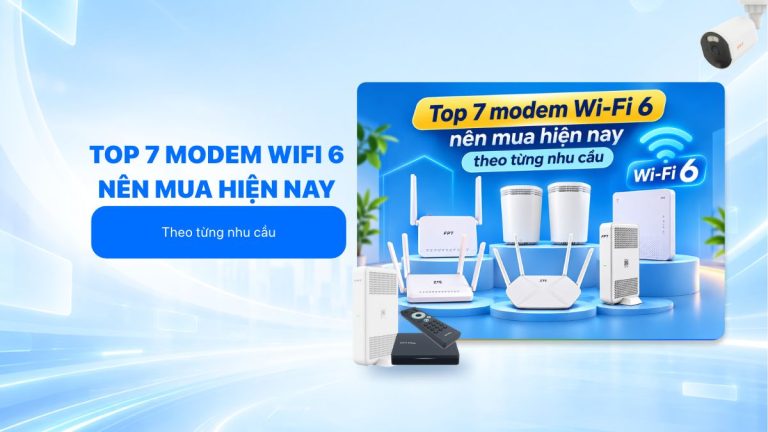
Top 7 modem wifi 6 nên mua hiện nay theo từng nhu cầu
Bạn muốn nâng cấp mạng trong nhà nhưng chưa biết nên dùng thiết bị nhà mạng hay mua thêm bộ phát riêng? Modem wifi 6 là thiết bị phát sóng theo chuẩn 802.11ax, giúp nhiều máy kết nối cùng lúc ổn định hơn chuẩn cũ. Tổng đài Wifi sẽ giúp bạn tổng hợp 7 lựa chọn thiết bị và chia sẻ cách chọn modem wifi 6 theo diện tích nhà để bạn biết thiết bị nào thật sự hợp với nhu cầu của mình. Hệ thiết bị wifi 6 gồm những loại thiết bị nào? Hệ thiết bị Wi-Fi 6 thường gồm hai loại, thường được triển khai theo mô hình 1 modem kết hợp một hoặc nhiều điểm phát. Modem quang (ONT) Wi-Fi 6: thiết bị cắm trực tiếp dây cáp quang, vừa chuyển tín hiệu thành Internet vừa phát Wi-Fi. Một số dòng Internet Hub có thể thực hiện chức năng của cả modem và router. Access Point (bộ phát wifi 6): điểm phát mở rộng, đặt ở tầng trên hoặc phòng xa, kết nối với modem để tạo mạng Mesh dùng chung một tên Wi-Fi. Điều này giúp bạn lựa chọn thiết bị phù hợp. Trong khi căn hộ nhỏ thường chỉ cần một modem, nhà nhiều tầng nên chọn gói có kèm Access Point. Model cụ thể được trang bị có thể khác nhau theo khu vực, thời điểm triển khai và gói cước. Top 7 modem wifi 6 đáng tiền trong năm 2026 Thứ tự dưới đây không phải là xếp hạng tuyệt đối. Hạ tầng ngôi nhà, số máy sử dụng và gói cước bạn chọn có ảnh hưởng lớn đến việc lựa chọn thiết bị phù hợp nhất. AX3000GZV2 AX3000GZV2 là dòng modem quang tích hợp công nghệ Wi-Fi 6 hiện đại, mang đến khả năng kết nối Internet tốc độ cao, ổn định và linh hoạt, đáp ứng nhu cầu của các gia đình. Thông số chính: Loại: Modem quang GPON tích hợp Wi-Fi 6, chuẩn 802.11 b/g/n/ac/ax Băng tần: 2.4GHz MIMO 2x2 và 5GHz MU-MIMO 2x2 Cổng: 1 cổng GPON, 4 cổng LAN 10/100/1000 Hỗ trợ giao thức Mesh, có nút Mesh trên thân máy CPU lõi kép 1000MHz, RAM 256MB, ROM 128MB Target Wake Time tiết kiệm pin cho thiết bị kết nối, bảo mật WPA3, công suất dưới 8.5W Phù hợp với: Gia đình nhiều thiết bị, có TV, máy tính bàn, camera cắm dây, muốn mở rộng Mesh sau này. Lưu ý: Ăng-ten đặt bên trong thân máy nên vị trí đặt modem ảnh hưởng nhiều tới vùng phủ. Nhà từ hai tầng trở lên nên ghép thêm Access Point. AX3000GZ AX3000GZ là thiết bị Internet Hub tích hợp công nghệ Wi-Fi 6 hiện đại, mang đến kết nối Internet tốc độ cao, ổn định và khả năng chuyển vùng mượt mà, giúp người dùng duy trì trải nghiệm trực tuyến liền mạch khi di chuyển giữa các khu vực trong nhà. Thông số chính: Loại: modem wifi 6 chuẩn 802.11 b/g/n/ac/ax, phát đồng thời 2.4GHz và 5GHz Băng tần: 2.4GHz MIMO 2x2 và 5GHz MU-MIMO 2x2, ăng-ten độ lợi 5dBi Cổng: 4 cổng LAN 1000 Mbps CPU lõi kép 1000MHz, RAM 256MB, ROM 128MB Roaming chuyển vùng giữa các điểm phát, Smart Band Steering tự chọn băng tần, Easy Mesh mở rộng vùng phủ Phù hợp với: Nhà có nhiều điểm phát, người dùng hay di chuyển giữa các phòng khi gọi video hoặc họp trực tuyến. Lưu ý: AX3000GZ và AX3000GZV2 là hai thiết bị cùng dòng, thiết bị thực tế được cấp tùy vào hạ tầng khu vực và nhu cầu sử dụng. AX1800GZ AX1800GZ là dòng modem quang tích hợp công nghệ Wi-Fi 6 hiện đại, nổi bật với khả năng chịu tải cao, kết nối ổn định và hỗ trợ nhiều thiết bị truy cập đồng thời. Thông số chính: Loại: Modem quang Wi-Fi 6, băng tần kép Hỗ trợ tối đa 16.000 NAT session, đáp ứng gói tốc độ cao và tải lớn Tối đa 32 thiết bị kết nối Wi-Fi đồng thời (16 thiết bị mỗi băng tần) Vùng phủ lý tưởng khoảng 70m2 không vật cản, bán kính khoảng 10m 4 cổng LAN 1000 Mbps, 4 ăng-ten, CPU lõi kép 1000MHz, RAM 256MB Bảo mật WPA3, có trong bộ thiết bị trang bị kèm gói LUX Phù hợp với: Hộ kinh doanh nhỏ, gia đình có nhiều phiên kết nối cùng lúc như camera, thiết bị nhà thông minh, máy tính làm việc. Lưu ý: Mức AX1800 có băng thông Wi-Fi thấp hơn dòng AX3000, bù lại, thiết bị này có khả năng chịu tải phiên kết nối tốt. AX8000C AX8000C là bộ phát Wi-Fi 6 ba băng tần, mang đến khả năng kết nối Internet tốc độ cao, ổn định và phân bổ băng thông linh hoạt, đáp ứng nhu cầu sử dụng đồng thời nhiều thiết bị. Thông số chính: Loại: Access Point Wi-Fi 6, chức năng mở rộng vùng phủ 3 băng tần, 1 băng 2.4GHz và 2 băng 5GHz Băng thông Wi-Fi tối đa theo chuẩn 7800 Mbps Hỗ trợ tối đa 96 thiết bị mỗi điểm phát (32 thiết bị mỗi băng tần) RAM 1GB DDR3L, vùng phủ lý tưởng bán kính khoảng 15m Phù hợp với: Nhà rộng, biệt thự, quán cà phê hoặc văn phòng có mật độ thiết bị cao. Lưu ý: Đây là điểm phát mở rộng cần đi cùng modem quang. Khả năng trang bị tùy khu vực và gói cước, bạn nên hỏi tư vấn viên trước khi đăng ký. AX3000CV2 AX3000CV2 là bộ phát Wi-Fi 6 Mesh sở hữu thiết kế nhỏ gọn, tích hợp công nghệ kết nối hiện đại, giúp mở rộng vùng phủ sóng, duy trì tín hiệu Internet ổn định và chuyển vùng mượt mà giữa các khu vực, đáp ứng nhu cầu học tập, làm việc và giải trí trực tuyến trong những ngôi nhà nhiều tầng. Thông số chính: Loại: Access Point Wi-Fi 6, hỗ trợ giao thức Mesh Băng tần 5GHz chuẩn 802.11ax 2x2, tốc độ tối đa khoảng 2400 Mbps Băng tần 2.4GHz 2x2, tốc độ tối đa khoảng 600 Mbps Cổng: 1 cổng WAN Gigabit, 3 cổng LAN Gigabit Kích thước khoảng 109mm, đặt bàn hoặc treo tường, công suất dưới 9W Phù hợp với: Nhà ống 2 đến 4 tầng, nhà nhiều vách ngăn. Lưu ý: Hiệu quả phụ thuộc vị trí đặt thiết bị. Nếu có thể đi dây mạng từ modem lên thiết bị, kết nối giữa các điểm thường ổn định hơn. AX1800AZ AX1800AZ là Access Point được thiết kế để kết hợp cùng modem AX1800GZ, giúp mở rộng vùng phủ sóng Wi-Fi, tăng cường khả năng kết nối và duy trì tín hiệu Internet ổn định, liền mạch tại nhiều khu vực trong nhà. Thông số chính: Loại: Access Point Wi-Fi 6 băng tần kép 2.4GHz và 5GHz Băng thông Wi-Fi tối đa theo chuẩn 1800 Mbps Tối đa 32 thiết bị kết nối mỗi điểm phát (16 thiết bị mỗi băng tần) RAM 128MB, vùng phủ lý tưởng bán kính khoảng 10m Cùng AX1800GZ tạo thành bộ thiết bị Wi-Fi 6 gồm 1 modem và 1 AP Phù hợp với: Nhà 2 tầng hoặc căn hộ rộng cần thêm một điểm phát đồng bộ với modem AX1800GZ. Lưu ý: Hiệu năng thấp hơn AX8000C về số thiết bị và băng thông, phù hợp nhu cầu gia đình phổ thông. AX1800C AX1800C là thiết bị phát Wi-Fi 6 sở hữu thiết kế nhỏ gọn với hệ thống ăng-ten ẩn tinh tế, mang đến khả năng kết nối Internet tốc độ cao, ổn định và tối ưu không gian lắp đặt. Thông số chính: Loại: Modem Wifi 6 kiêm Router (ONT GPON) Băng tần kép: Tối đa 574 Mbps ở 2.4GHz và 1201 Mbps ở 5GHz RAM 1GB, CPU lõi kép 880MHz 2 ăng-ten ẩn độ lợi 5dBi Cổng LAN chuẩn Fast Ethernet (100 Mbps) Quản lý qua ứng dụng di động, bảo mật WPA3 Phù hợp với: Căn hộ, phòng trọ chủ yếu dùng Wi-Fi cho điện thoại, laptop. Lưu ý: Cổng LAN 100 Mbps sẽ giới hạn tốc độ của thiết bị cắm dây. Nếu bạn dùng gói 1 Gbps và cần cắm dây cho máy tính, nên ưu tiên thiết bị có cổng Gigabit. Những lưu ý khi chọn modem wifi 6 Một thiết bị Wi-Fi 6 tốt không phải là thiết bị có hiệu năng mạnh nhất mà là thiết bị phù hợp với gói cước, diện tích nhà và số máy đang dùng. Đừng chỉ nhìn con số AX1500, AX3000 hay AX5400 Con số AX là tổng tốc độ tối đa của các băng tần cộng lại trong điều kiện lý tưởng. Ví dụ, một router AX1500 có thể gồm 1201 Mbps ở băng 5GHz và 300 Mbps ở băng 2.4GHz, mỗi máy chỉ dùng một băng tần tại một thời điểm. Điện thoại hoặc laptop cũng phải hỗ trợ Wi-Fi 6 thì mới tận dụng được các công nghệ như OFDMA và MU-MIMO. Máy đời cũ vẫn có thể kết nối Wi-Fi 6 nhưng chạy theo chuẩn cũ của chính nó. Diện tích, số tầng, vật cản và số thiết bị kết nối Các vận cản thường xuất hiện trong nhà như tường bê tông, cầu thang và cửa kim loại sẽ làm vùng phủ thực tế của modem wifi 6 nhỏ hơn. Đây chính là lý do nhà ống từ hai tầng trở lên thường cần thêm điểm phát. Dưới đây là bảng gợi ý lựa chọn thiết bị tùy vào đặc điểm của từng kiểu nhà và nhu cầu sử dụng. Kiểu nhà và nhu cầu Mức Wi-Fi 6 gợi ý Có cần Mesh hoặc AP? Phòng trọ, căn hộ dưới 60m2, 1 đến 3 người AX1500 đến AX1800 Thường chưa cần Căn hộ rộng hoặc nhà 2 tầng, 10 đến 20 thiết bị AX1800 đến AX3000 Nên có thêm 1 điểm phát nếu nhiều vách Nhà ống 3 đến 4 tầng AX3000 Cần 2 đến 3 điểm phát Biệt thự, nhà rộng nhiều phòng AX3000 Mesh nhiều điểm Cần, ưu tiên nối dây giữa các điểm Game thủ, livestream, nhiều máy cắm dây AX3000 trở lên, cổng Gigabit hoặc 2.5G Tùy diện tích, nên cắm dây cho máy chơi game Checklist đặt modem wifi 6 để sóng ổn định hơn Một modem wifi 6 tốt vẫn có thể cho sóng yếu nếu đặt sai chỗ. Trước và sau khi lắp, bạn hãy kiểm tra các điểm sau: Đặt modem ở khu vực trung tâm, trên kệ cao, tránh tủ kín và vật kim loại. Với nhà ống, đặt Access Point ở mỗi tầng hoặc cách tầng, ưu tiên gần cầu thang. Máy tính chơi game, TV và đầu ghi camera nên cắm dây mạng vào cổng LAN Gigabit nếu có thể. Cập nhật firmware định kỳ và đặt mật khẩu Wi-Fi mạnh, bật WPA3 nếu mọi thiết bị đều hỗ trợ. Đo tốc độ ở từng phòng sau khi lắp để biết chỗ nào cần thêm điểm phát. Câu hỏi thường gặp về modem wifi 6 Trước khi mua một modem wifi 6, nhiều người vẫn còn băn khoăn về mức độ giảm nghẽn hay phạm vi phủ sóng của thiết bị. Dưới đây là câu trả lời ngắn gọn cho những thắc mắc phổ biến khi chọn modem wifi 6. Modem wifi 6 và bộ phát wifi 6 khác nhau thế nào? Modem wifi 6 là modem quang cắm trực tiếp dây cáp quang và phát Wi-Fi. Bộ phát wifi 6 (Access Point) là điểm phát mở rộng, kết nối với modem để phủ sóng tầng trên hoặc phòng xa. Một modem wifi 6 phủ sóng được bao nhiêu m2? Tùy thiết bị và kết cấu nhà. Ví dụ, bộ thiết bị Wi-Fi 6 AX1800GZ và AX1800AZ có vùng phủ lý tưởng khoảng 70m2 không vật cản, bán kính quanh thiết bị khoảng 10m, mỗi thiết bị đảm bảo tối đa 32 kết nối Wi-Fi đồng thời. AX8000C có vùng phủ lý tưởng bán kính khoảng 15m. Tường bê tông và nhiều tầng sẽ làm vùng phủ thực tế nhỏ hơn. Wi-Fi 6 có giúp giảm ping khi chơi game không? Wi-Fi 6 giúp giảm nghẽn khi nhiều thiết bị dùng cùng lúc, nhưng ping còn phụ thuộc đường truyền và máy chủ game. Để ổn định nhất, máy chơi game nên cắm dây mạng. Nên chọn modem wifi 6 hay wifi 7? Với gói từ 1 Gbps trở xuống và phần lớn thiết bị hiện nay, Wi-Fi 6 vẫn cân bằng tốt giữa hiệu năng và chi phí. Wi-Fi 7 đáng cân nhắc khi bạn cần tốc độ vượt 1 Gbps và nhiều thiết bị đã hỗ trợ chuẩn mới. Không có một modem wifi 6 tốt nhất cho mọi gia đình. Căn hộ nhỏ chỉ cần một thiết bị AX1500 đến AX1800 đặt đúng chỗ, nhà phố nhiều tầng nên ưu tiên số điểm phát, còn game thủ nên chú ý cổng mạng và cắm dây cho máy chơi game. Nếu muốn nâng cấp mạng, gói Internet kèm modem wifi 6 là phương án đáng cân nhắc.
Viễn thông - Công nghệ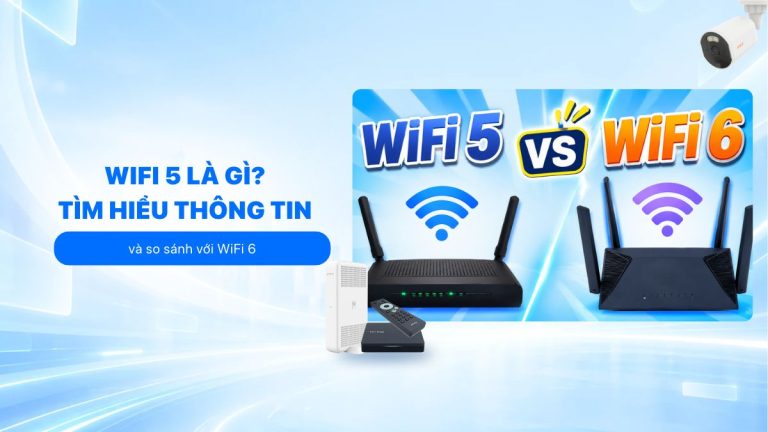
WiFi 5 là gì? Tìm hiểu thông tin và so sánh với WiFi 6
Khi mỗi gia đình có ngày càng nhiều thiết bị cùng kết nối, một mạng không dây nhanh và ổn định đã trở thành nhu cầu hằng ngày. WiFi 5 cho tốc độ cao hơn hẳn WiFi 4 với nhiều cải tiến hơn về tốc độ. Vậy WiFi 5 khác biệt thế nào so với công nghệ cũ? Cùng Tổng đài Wifi tìm hiểu chi tiết ngay dưới đây. Chuẩn WiFi 5 (WiFi AC) là gì? WiFi 5 là chuẩn kết nối không dây thế hệ thứ năm, có tên kỹ thuật IEEE 802.11ac, được thiết kế để thay thế WiFi 4 (802.11n) với tốc độ cao hơn và khả năng phục vụ nhiều thiết bị tốt hơn. Con số 5 cho biết đây là thế hệ Wi-Fi thứ năm, tương tự cách điện thoại gọi mạng 3G, 4G theo thế hệ. Nhờ vậy, người dùng chỉ cần nhìn con số là biết thiết bị mới hay cũ, số càng lớn thì thế hệ càng mới. Con số 5 không mang các ý nghĩa sau, dù rất hay bị nhầm: Không phải băng tần 5 GHz: 5 GHz là dải tần mà cả WiFi 4, WiFi 5 và WiFi 6 đều dùng. Tên mạng có đuôi 5G trên router chỉ cho biết đó là băng tần 5 GHz. Không phải mạng 5G: 5G là mạng di động của nhà mạng điện thoại, hoàn toàn khác với WiFi trong nhà. Không phải tốc độ 5 Gbps: con số chỉ là số thứ tự thế hệ, không liên quan đến tốc độ. Thông số cơ bản của chuẩn WiFi 5 WiFi 5 hoạt động trên băng tần 5 GHz, hỗ trợ kênh rộng tới 160 MHz, điều chế 256-QAM và đạt tốc độ lý thuyết tối đa khoảng 6,9 Gbps. Thông số Chuẩn WiFi 5 (802.11ac) Tên gọi khác WiFi AC, 802.11ac Băng tần 5 GHz. Router hai băng tần phát thêm 2,4 GHz, nhưng băng tần đó chạy chuẩn WiFi 4 Độ rộng kênh 20, 40, 80 MHz (bắt buộc) và 160 MHz (tùy chọn) Điều chế cao nhất 256-QAM Số luồng dữ liệu Tối đa 8 luồng theo chuẩn, thiết bị phổ biến dùng 2 đến 4 luồng Tốc độ lý thuyết Tối đa khoảng 6,9 Gbps; sản phẩm thực tế từ 433 Mbps đến khoảng 3,47 Gbps tùy cấu hình Phục vụ nhiều thiết bị MU-MIMO chiều tải xuống (từ thiết bị Wave 2) Bảo mật WPA2; thiết bị được chứng nhận từ tháng 7/2020 hỗ trợ WPA3 Tương thích Tương thích ngược với thiết bị WiFi đời cũ Cần lưu ý, 6,9 Gbps là mức lý thuyết với 8 luồng và kênh 160 MHz, gần như không có trên thiết bị gia đình. Điện thoại và laptop WiFi 5 phổ biến chỉ có tốc độ liên kết 433 Mbps hoặc 867 Mbps, và tốc độ tải thực tế còn thấp hơn mức này do khoảng cách, vật cản và số thiết bị dùng chung. Ưu điểm và hạn chế của WiFi 5 WiFi 5 đủ dùng cho gia đình ít thiết bị và gói cước tầm trung, nhưng bắt đầu hạn chế khi nhà nhiều phòng, nhiều thiết bị hoặc dùng gói 1 Gbps. WiFi 5 nhanh hơn WiFi 4 nhờ bốn công nghệ chính: kênh truyền rộng hơn, điều chế dày hơn, MU-MIMO và beamforming. Ưu điểm vượt trội so với WiFi 4 Tốc độ cao hơn rõ rệt so với WiFi 4, đủ để xem video 4K, học và họp trực tuyến. Băng tần 5 GHz có nhiều kênh hơn và ít bị nhiễu bởi thiết bị gia dụng hơn 2,4 GHz. Phổ biến trên điện thoại, laptop, TV và tương thích ngược với thiết bị cũ. Router WiFi 5 có giá dễ tiếp cận hơn các thế hệ mới. Hạn chế cần biết Sóng 5 GHz xuyên tường kém, phòng xa thường phải dùng băng tần 2,4 GHz với tốc độ thấp hơn. Chưa có công nghệ OFDMA như WiFi 6, nên dễ chậm khi nhiều thiết bị cùng truy cập. Điện thoại, laptop WiFi 5 hai luồng khó tận dụng hết gói Internet 1 Gbps qua sóng WiFi. Router đời cũ có thể chỉ hỗ trợ bảo mật WPA2 và không còn được cập nhật phần mềm. Cách nhận biết thiết bị hỗ trợ chuẩn WiFi 5 Cách nhanh nhất là xem thông số có ghi 802.11ac hay không; trên máy tính Windows, bạn còn xem được chuẩn đang kết nối thực tế. Xem hộp hoặc nhãn thiết bị: tìm dòng 802.11ac, Wi-Fi 5 hoặc tên dòng bắt đầu bằng AC. Kiểm tra trên Windows: Mở Settings, chọn Network & internet, chọn Wi-Fi, nhấn Properties ở mạng đang kết nối và xem dòng Protocol. Nếu ghi Wi-Fi 5 (802.11ac) là bạn đang dùng WiFi 5. Kiểm tra card mạng: mở Command Prompt, gõ lệnh netsh wlan show drivers, xem dòng Radio types supported. Có 802.11ac là card hỗ trợ WiFi 5. Với điện thoại: tra thông số chính thức của đúng mẫu máy trên trang của hãng sản xuất. Nếu dòng Protocol ghi Wi-Fi 4 (802.11n) dù router là WiFi 5, có thể máy đang bắt tên mạng 2,4 GHz. Hãy chuyển sang tên mạng 5 GHz khi ở gần router để có tốc độ tốt hơn. So sánh WiFi 5 và WiFi 6 Cách phân biệt nhanh nhất là nhìn mã chuẩn: WiFi 5 là 802.11ac, còn WiFi 6 là 802.11ax. Về trải nghiệm, WiFi 6 vượt WiFi 5 chủ yếu ở khả năng phục vụ nhiều thiết bị cùng lúc, chứ không chỉ ở tốc độ. Bạn có thể phân biệt hai chuẩn qua các dấu hiệu sau: Ký hiệu trên router: router WiFi 5 thường có tên dòng bắt đầu bằng AC (AC1200, AC1900), còn router WiFi 6 thường bắt đầu bằng AX (AX1800, AX3000). Logo chứng nhận: thiết bị WiFi 6 có thể mang logo Wi-Fi CERTIFIED 6, còn thiết bị WiFi 5 dùng tên chứng nhận Wi-Fi CERTIFIED ac. Trên máy tính Windows: dòng Protocol hiển thị Wi-Fi 5 (802.11ac) hoặc Wi-Fi 6 (802.11ax), tùy chuẩn đang kết nối. Băng tần: WiFi 5 chỉ chạy trên 5 GHz, còn WiFi 6 cải tiến cả băng tần 2,4 GHz và 5 GHz. Tiêu chí WiFi 4 WiFi 5 WiFi 6 Tên chuẩn 802.11n 802.11ac 802.11ax Băng tần 2,4 GHz và 5 GHz 5 GHz 2,4 GHz và 5 GHz Độ rộng kênh tối đa 40 MHz 160 MHz 160 MHz Điều chế cao nhất 64-QAM 256-QAM 1024-QAM Tốc độ lý thuyết tối đa 600 Mbps Khoảng 6,9 Gbps Khoảng 9,6 Gbps Phục vụ nhiều thiết bị Lần lượt từng thiết bị MU-MIMO chiều tải xuống OFDMA và MU-MIMO hai chiều Phù hợp với Thiết bị cũ, nhu cầu cơ bản Gia đình ít thiết bị, gói tầm trung Gia đình nhiều thiết bị, gói 1 Gbps Nâng cấp WiFi 6 FPT: Kết nối nhanh, ổn định cho gia đình WiFi 5 vẫn đáp ứng tốt nhu cầu truy cập Internet cơ bản, tuy nhiên, với gia đình có nhiều điện thoại, laptop, Smart TV và thiết bị thông minh cùng kết nối, WiFi 6 là lựa chọn đáng cân nhắc. Công nghệ này hỗ trợ OFDMA, MU-MIMO hai chiều và điều chế 1024-QAM, giúp cải thiện hiệu suất truyền tải, giảm độ trễ và phục vụ nhiều thiết bị đồng thời hiệu quả hơn. Hiện nay, FPT Telecom cung cấp các gói Internet trang bị modem WiFi 6, giúp khách hàng tận dụng tốt hơn tốc độ đường truyền và nâng cao trải nghiệm sử dụng mạng tại nhà. Một số lợi ích khi lựa chọn WiFi 6 FPT: Tốc độ kết nối cao: Hỗ trợ khai thác hiệu quả các gói Internet tốc độ cao, đáp ứng nhu cầu xem video 4K, học tập và làm việc trực tuyến. Kết nối nhiều thiết bị: Công nghệ OFDMA và MU-MIMO giúp phân bổ tài nguyên mạng hiệu quả khi nhiều thiết bị truy cập cùng lúc. Giảm độ trễ: Cải thiện trải nghiệm chơi game, gọi video và họp trực tuyến. Tăng hiệu quả sử dụng mạng: Phù hợp với gia đình nhiều tầng, nhiều phòng và có nhiều thiết bị thông minh. Nếu đang sử dụng router WiFi 5 và muốn nâng cấp trải nghiệm Internet, bạn có thể tham khảo các gói cước Internet FPT trang bị modem WiFi 6 với tốc độ từ 300 Mbps. Liên hệ hotline 0968.632.428 để được tư vấn gói cước, kiểm tra hạ tầng và lựa chọn giải pháp kết nối phù hợp. Câu hỏi thường gặp về chuẩn WiFi 5 Ngoài thông số và cách so sánh, nhiều người còn băn khoăn một vài thông tin về WiFi 5. Những câu hỏi dưới đây giúp bạn giải đáp nhanh các thắc mắc thường gặp nhất khi sử dụng chuẩn WiFi 5. WiFi 5 có dùng được băng tần 6 GHz không? Không. Chuẩn 802.11ac chỉ hoạt động trên 5 GHz; băng tần 6 GHz chỉ có từ WiFi 6E trở đi và cần cả router lẫn thiết bị cùng hỗ trợ. Điện thoại WiFi 6 bắt router WiFi 5 thì chạy chuẩn nào? Điện thoại sẽ kết nối bằng WiFi 5, vì hai thiết bị luôn dùng chuẩn cao nhất mà cả hai cùng hỗ trợ. WiFi 5 có chơi game online được không? Được với đa số tựa game, vì game cần độ trễ ổn định hơn là tốc độ cao. Khi nhiều thiết bị khác cùng tải dữ liệu, độ trễ có thể dao động; nếu chơi game đối kháng thường xuyên, nên cắm dây LAN. Chuẩn WiFi 5 vẫn đáp ứng tốt nhu cầu phổ thông của gia đình nhỏ, nên bạn không cần thay thiết bị chỉ vì đã có chuẩn mới. Hãy kiểm tra dòng Protocol và đo tốc độ qua WiFi trước; nếu nhà đông thiết bị hoặc đã dùng gói 1 Gbps mà tốc độ WiFi vẫn thấp, đó là lúc nên chuyển sang WiFi 6.
Viễn thông - Công nghệ