

Ưu đãi - Khuyến mại


Viễn thông – Công nghệ
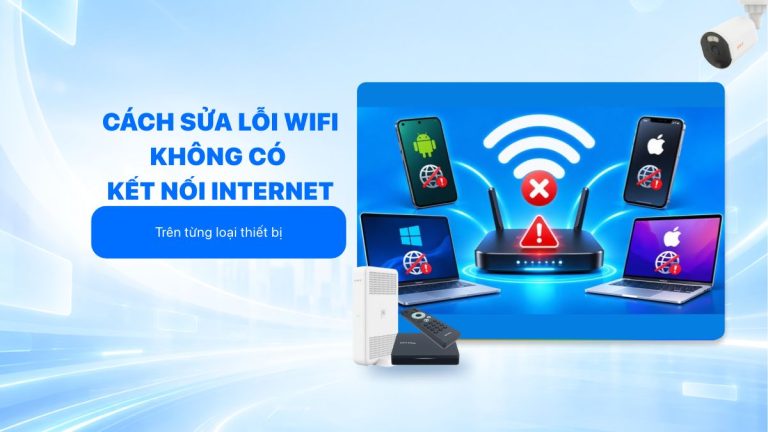
Cách sửa lỗi wifi không có kết nối internet trên từng loại thiết bị
Wifi không có kết nối internet hay đã kết nối nhưng không vào được mạng là do đâu? Bạn cần thử mạng đó trên thiết bị thứ hai, nếu cả hai máy cùng mất mạng thì lỗi thường do modem, router hoặc nhà mạng, một máy mất mạng thì lỗi nằm trên máy đó. Trong bài viết này, Tổng đài Wifi sẽ chỉ ra một số nguyên nhân chính, cung cấp cách xử lí trong từng trường hợp và lưu ý khi nào nên gọi nhà mạng. 4 Nhóm nguyên nhân thường gặp khi wifi không có kết nối internet Phần lớn các trường hợp lỗi mạng thường rơi vào 4 nhóm gồm: nhà mạng và đường truyền, thiết bị phát, cài đặt trên thiết bị, môi trường hoặc cách dùng. Nhóm nguyên nhân Nguyên nhân thường gặp Dấu hiệu nhận biết Nhà mạng và đường truyền Bảo trì, sự cố đường truyền, cước chưa thanh toán đúng hạn Nhiều thiết bị cùng mất mạng, khởi động mạng lại vẫn không kết nối được Thiết bị phát Modem hoặc router treo, lỗi phần mềm, dây lỏng, đặt nơi kín và nóng Đèn báo bất thường, khởi động lại xong mạng thường chập chờn Cài đặt trên thiết bị IP hoặc DNS sai, VPN, proxy, driver cũ, trình duyệt lỗi Chỉ một thiết bị lỗi, thiết bị khác vẫn kết nối được mạng Môi trường và cách dùng Quá nhiều thiết bị cùng lúc, nhiễu sóng, thời tiết xấu, chế độ tiết kiệm pin trên điện thoại Lỗi theo giờ, theo vị trí hoặc theo thời tiết Cách xử lí khi chỉ điện thoại hoặc máy tính mất mạng Đối với điện thoại, hãy tắt bật wifi, quên mạng và cuối cùng mới đặt lại cài đặt mạng. Đối với máy tính, hãy chạy trình khắc phục sự cố mạng trong ứng dụng Get Help trước, rồi mới dùng các lệnh làm mới địa chỉ IP và DNS. Điện thoại Android Sau mỗi bước, bạn hãy thử kiểm tra lại kết nối mạng, nếu vẫn không kết nối được thì thực hiện đến các bước tiếp theo. Bước 1: Làm mới kết nối wifi trên máy Vuốt màn hình xuống dưới để bảng điều khiển hiển thị, tìm mục Wifi, tắt đi rồi bật lại. Bật chế độ máy bay, chờ 10 giây rồi tắt đi. Bước 2: Quên mạng rồi kết nối lại Vào Cài đặt, chọn Mạng và internet và chọn mục Wifi Trong danh sách mạng đã kết nối, chọn mạng đang kết nối rồi bấm Quên. Hãy chắc chắn bạn nhớ mật khẩu wifi trước khi quên mạng. Quay lại danh sách, chọn lại tên mạng (hoặc Thêm mạng) và nhập mật khẩu. Bước 3: Đặt lại wifi và Bluetooth là bước cuối Vào Cài đặt, chọn mục Hệ thống và nhấn Tùy chọn đặt lại. Chọn Đặt lại Wifi, di động và Bluetooth, rồi bấm Đặt lại các tùy chọn cài đặt. Nếu vẫn không kết nối được mạng, bạn nên liên hệ nhà mạng. Điện thoại iPhone Khi chỉ iPhone mất mạng còn các thiết bị khác vẫn dùng bình thường, bạn có thể làm lần lượt các bước sau. Tên các mục có thể thay đổi tùy theo phiên bản iOS. Bước 1: Kiểm tra wifi và chế độ máy bay Vào Cài đặt > Wi-Fi, bảo đảm wifi đang bật và mạng của bạn có dấu tích xanh. Quay lại Cài đặt, tắt Chế độ máy bay. Bước 2: Kiểm tra Connectivity Assist Vào Cài đặt > Wi-Fi và tắt tính năng Connectivity Assist. Sau khi chỉnh, mở vài trang web để kiểm tra lại. Bước 3: Quên mạng rồi kết nối lại Vào Cài đặt > Wi-Fi, nhấn biểu tượng i cạnh tên mạng và chọn Quên mạng này. Chọn lại tên mạng và nhập mật khẩu. Hãy nhớ mật khẩu trước khi quên mạng. Bước 4: Đặt lại cài đặt mạng là bước cuối Vào Cài đặt, chọn Cài đặt chung và Chuyển hoặc đặt lại iPhone. Chọn Đặt lại rồi nhấn Đặt lại cài đặt mạng. Thao tác này xóa mọi mạng wifi và mật khẩu đã lưu, cài đặt di động, VPN và APN. Nhập mật khẩu và nhấn Đặt lại cài đặt mạng. Nếu iPhone vẫn thông báo kết nối được wifi mà không kết nối được mạng, bạn nên liên hệ nhà mạng. Máy tính Windows Nếu laptop Windows báo đã kết nối nhưng không vào được mạng, hãy làm lần lượt các bước dưới đây và kiểm tra mạng sau từng bước. Bước 1: Chạy trình khắc phục sự cố mạng Trên Windows 11, mở ứng dụng Get Help và chạy trình khắc phục sự cố Network and Internet (Settings > System > Troubleshoot > Other Troubleshooters), rồi làm theo hướng dẫn trên màn hình. Trên Windows 10 hoặc bản cũ hơn, bỏ qua bước này và làm tiếp bước 2. Bước 2: Kiểm tra wifi, chế độ máy bay rồi quên mạng Bấm biểu tượng Network ở góc phải thanh tác vụ, bảo đảm wifi bật và Chế độ máy bay đã tắt. Vào Settings, chọn Network & internet, nhấn chọn Wi-Fi, chọn mục Manage known networks, bấm Forget với mạng đang kết nối rồi kết nối lại bằng mật khẩu. Nếu danh sách có cả mạng 2.4 GHz và 5 GHz, thử kết nối vào mạng còn lại. Bước 3: Tắt proxy và VPN Vào Settings, chọn Network & internet > Proxy và tắt proxy thủ công nếu bạn không dùng. Ngắt VPN cá nhân đang bật rồi kiểm tra lại. Bước 4: Làm mới IP và DNS Mở Command Prompt bằng cách chọn Run as administrator. Gõ lần lượt ipconfig, ipconfig/release, ipconfig/renew và ipconfig/flushdns, nhấn Enter sau mỗi lệnh. Máy tính MacBook Với MacBook, hãy bắt đầu từ việc khởi động lại máy rồi mới dùng đến công cụ chẩn đoán. Bước 1: Khởi động lại MacBook Chọn menu Apple và Restart. Khi khởi động lại, Mac sẽ tự làm mới địa chỉ IP đã được cấp khi vào mạng wifi. Sau khi máy mở lại, kết nối wifi và mở vài trang web để kiểm tra. Bước 2: Làm mới địa chỉ IP thủ công Mở menu Apple, chọn System Preferences/System Settings, chọn Network, nhấn Advanced cạnh mạng đang kết nối. Chọn tab TCP/IP và bấm Renew DHCP Lease. Bước 3: Kiểm tra VPN và phần mềm bảo mật Tắt VPN hoặc phần mềm giám sát kết nối mạng đang chạy trên máy. Mở trình duyệt bất kì để kiểm tra kết nối mạng. Bước 4: Dùng công cụ chẩn đoán có sẵn Bấm biểu tượng Wi-Fi trên thanh menu. Nếu thấy mục Wi-Fi Recommendations, chọn để xem gợi ý. Giữ phím Option, bấm biểu tượng Wi-Fi, chọn Open Wireless Diagnostics rồi làm theo hướng dẫn trên màn hình. Nên gọi nhà mạng hỗ trợ lúc nào? Hãy gọi nhà mạng khi nhiều thiết bị cùng mất mạng sau khi bạn đã khởi động lại modem và router đúng thứ tự. Khi thiết bị khác cũng không kết nối được mạng, hoặc máy nối được tới router mà không kết nối internet, nguyên nhân có thể nằm ở modem hoặc dịch vụ của nhà mạng. Bạn nên gọi khi: Nhiều thiết bị cùng mất mạng và khởi động lại không giúp. Đèn Internet trên modem tắt hoặc báo bất thường so với ngày thường. Đã đặt lại cài đặt mạng trên điện thoại mà máy vẫn báo kết nối wifi nhưng không kết nối được mạng. Trong lúc chờ, tránh nhấn Reset hoặc sửa cấu hình kết nối trên modem, vì sửa sai có thể buộc bạn cấu hình lại từ đầu. Câu hỏi thường gặp khi wifi không có kết nối internet Dưới đây là các câu hỏi người dùng hay gặp khi wifi hiện đủ vạch sóng nhưng không kết nối được mạng. Wifi đủ vạch sóng nhưng không vào được mạng có phải do nhà mạng không? Chưa thể kết luận chỉ từ số vạch sóng. Vạch sóng thể hiện tín hiệu giữa máy và router, còn đường ra internet nằm sau router. Nếu nhiều thiết bị cùng lỗi, khả năng ở modem hoặc nhà mạng cao hơn; nếu chỉ một máy lỗi, hãy soát cài đặt trên máy đó. Đổi DNS có giúp hết lỗi wifi không có internet không? Có thể, nhưng chỉ khi máy có địa chỉ IP hợp lệ mà không ping được máy chủ DNS. Nếu lỗi nằm ở modem hoặc đường truyền, đổi DNS không có tác dụng. Hãy ghi lại cấu hình cũ để khôi phục khi tình trạng không cải thiện. Chưa đóng cước internet có làm wifi báo đã kết nối nhưng không có internet không? Có thể. Cước chưa thanh toán đúng hạn là một nguyên nhân khiến dịch vụ bị gián đoạn. Lúc đó, router vẫn phát wifi nên máy vẫn có thể báo đã kết nối dù không ra được internet. Nếu nhiều thiết bị cùng mất mạng, bạn hãy kiểm tra tình trạng thanh toán cước rồi liên hệ nhà mạng. Vì sao khởi động lại modem xong có mạng được một lúc rồi lại mất? Tình trạng này cho thấy lỗi chưa được xử lý tận gốc, nên bạn hãy ghi lại thời điểm mất mạng và thiết bị nào bị ảnh hưởng. Nếu mạng chập chờn vào giờ nhiều người dùng, nguyên nhân có thể là số thiết bị vượt khả năng của thiết bị phát hoặc của gói đang dùng. Nếu mọi thiết bị mất mạng kéo dài, hãy chụp ảnh đèn trên modem và báo nhà mạng kiểm tra tại địa chỉ của bạn. Lần tới gặp wifi không có kết nối internet hoặc wifi đã kết nối nhưng không có internet, hãy thử theo thứ tự: thử thiết bị thứ hai, khởi động lại modem và router, soát cài đặt trên máy lỗi và gọi nhà mạng khi nhiều thiết bị cùng mất mạng. Cách này tốn ít công nhất và tránh những thao tác khó hoàn tác như bấm Reset hay đặt lại toàn bộ cài đặt mạng.
Viễn thông - Công nghệ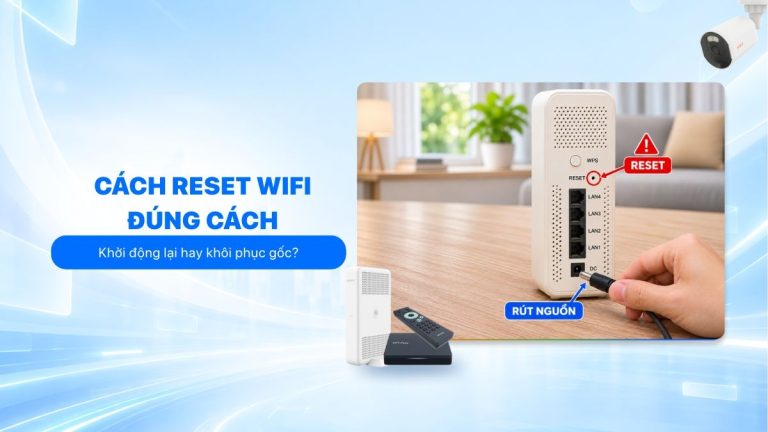
Cách reset wifi đúng cách: Khởi động lại hay khôi phục gốc?
Bạn đang tìm cách reset wifi vì mạng chậm, chập chờn hay vì quên mật khẩu? Câu trả lời ngắn: nếu mạng có vấn đề, hãy khởi động lại modem bằng cách tắt nguồn, chờ khoảng 30 giây đến vài phút rồi bật lại; chỉ khôi phục cài đặt gốc khi thật cần, vì thao tác này xóa cả cấu hình kết nối Internet. Bài viết Tongdaiwifi.vn giúp bạn chọn đúng loại reset trước khi bấm bất kỳ nút nào. Bạn cần loại reset wifi nào? Chữ "reset wifi" đang được dùng cho ba thao tác rất khác nhau. Chọn sai có thể khiến cả nhà mất mạng, nên hãy đối chiếu tình huống của bạn trước: Tình huống của bạn Cách phù hợp Sau khi làm sẽ mất gì Mạng chậm, chập chờn, rớt kết nối trên nhiều thiết bị Khởi động lại modem (Cách 1) Không mất gì, mọi cài đặt giữ nguyên Chỉ một điện thoại hoặc laptop không vào được wifi Đặt lại cài đặt mạng trên thiết bị đó (Cách 3) Mật khẩu wifi đã lưu trên thiết bị đó Quên mật khẩu wifi của mạng FPT Đổi mật khẩu qua ứng dụng Hi FPT, không cần reset Không mất gì Quên mật khẩu trang quản trị của router tự mua, hoặc chuẩn bị bán, cho router Khôi phục cài đặt gốc (Cách 2) Toàn bộ cấu hình: Internet, tên và mật khẩu wifi, các thiết lập riêng Modem do nhà mạng cấp gặp lỗi kéo dài Gọi tổng đài nhà mạng trước khi tự khôi phục gốc Có thể mất kết nối Internet nếu tự reset Về việc đổi mật khẩu wifi FPT không cần reset: bạn mở ứng dụng Hi FPT, đăng nhập bằng số điện thoại, chọn Wi-Fi rồi chọn đổi mật khẩu. Cách 1: Khởi động lại modem wifi Đây là cách reset an toàn nhất và giải quyết được nhiều lỗi tạm thời như mạng treo, chậm bất thường hay thiết bị không nhận địa chỉ mạng. Rút dây nguồn của modem ra khỏi ổ điện, hoặc tắt công tắc nguồn nếu modem có. Chờ khoảng 30 giây đến vài phút. Cắm nguồn lại và chờ các đèn trên modem sáng ổn định, thường mất vài phút. Kết nối lại wifi trên điện thoại và kiểm tra. Nếu nhà bạn có cả modem của nhà mạng và một router riêng phía sau, hãy tắt cả hai. Khi bật lại, bật modem trước, chờ đèn ổn định rồi mới bật router để router nhận kết nối từ modem. Khởi động lại qua trang quản trị Nếu không tiện rút nguồn, bạn có thể khởi động lại trong trang quản trị của router. Trên nhiều router TP-Link, thao tác này nằm ở mục System Tools, chọn Reboot. Lưu ý không chọn nhầm mục khôi phục cài đặt gốc như Factory Defaults hoặc Factory Restore nằm gần đó. Không nhấn giữ nút Reset nếu chỉ muốn khởi động lại: Nhiều router dùng chung một nút cho WPS và Reset. Theo TP-Link, nhấn dưới 5 giây là kích hoạt WPS, còn nhấn từ 10 giây trở lên là khôi phục cài đặt gốc. Chỉ cần giữ hơi lâu là router mất toàn bộ cấu hình. Cách 2: Reset modem wifi về cài đặt gốc Khôi phục cài đặt gốc đưa router về trạng thái như lúc mới mua. Thao tác này xóa mọi cài đặt riêng, gồm cài đặt Internet, cài đặt wifi, quy tắc chuyển tiếp cổng và kiểm soát của phụ huynh. Vì vậy, chỉ làm khi thật cần: Quên mật khẩu trang quản trị router và không còn cách đăng nhập. Chuẩn bị bán hoặc cho người khác router của bạn. Đã khởi động lại nhiều lần mà router vẫn lỗi, và bạn biết cách cấu hình lại kết nối Internet. Chuẩn bị trước khi khôi phục gốc Sao lưu cấu hình: TP-Link khuyên sao lưu file cấu hình qua trang quản trị trước khi reset để có thể khôi phục lại các thiết lập riêng. Ghi lại thông tin kết nối Internet: Nếu router tự mua kết nối với nhà mạng bằng tài khoản riêng, bạn cần thông tin này để cài lại. Nếu không có, hãy hỏi nhà mạng trước. Xem nhãn dưới thiết bị: Nơi in tên wifi, mật khẩu và địa chỉ đăng nhập mặc định. Các bước khôi phục cài đặt gốc bằng nút Reset Giữ router đang cắm điện và đã khởi động xong. Tìm nút hoặc lỗ Reset ở mặt sau hoặc mặt trước. Dùng đầu ghim hoặc tăm nếu là dạng lỗ nhỏ. Nhấn giữ hơn 10 giây. Với router TP-Link, thả tay khi đèn hệ thống chuyển từ nhấp nháy chậm sang nhấp nháy nhanh. Chờ router khởi động lại, không rút nguồn trong lúc này. Kết nối vào wifi mặc định in trên nhãn, đăng nhập trang quản trị bằng thông tin mặc định và cài đặt lại từ đầu. Nếu vẫn vào được trang quản trị, bạn cũng có thể khôi phục gốc bằng phần mềm. Trên router TP-Link, đường dẫn là Advanced, System Tools, Backup and Restore, rồi chọn Factory Default Restore. Tên mục khác nhau theo hãng. Modem của nhà mạng có nên tự reset không? Bạn nên hỏi nhà mạng trước. Modem do nhà mạng cấp thường lưu sẵn cấu hình kết nối Internet cho hợp đồng của bạn, nên tự khôi phục gốc có thể khiến mất mạng cho tới khi được cấu hình lại. Một số thiết bị còn bị khóa giao diện quản trị hoặc hạn chế quyền reset từ phía nhà mạng. Với khách hàng FPT, những việc thường gặp như đổi mật khẩu wifi có thể làm trên ứng dụng Hi FPT. Nếu modem lỗi kéo dài sau khi đã khởi động lại, hãy gọi tổng đài 1900 6600 để được kiểm tra trước khi tự khôi phục gốc. Cách 3: Reset cài đặt mạng trên điện thoại và máy tính Nếu chỉ một thiết bị không vào được wifi trong khi các máy khác vẫn bình thường, lỗi thường nằm ở thiết bị đó. Đặt lại cài đặt mạng trên thiết bị sẽ hiệu quả hơn reset modem. iPhone: Vào Cài đặt, Cài đặt chung, Chuyển hoặc đặt lại iPhone, Đặt lại, chọn Đặt lại cài đặt mạng. Theo Apple, thao tác này xóa mạng wifi và mật khẩu đã lưu, cài đặt di động, VPN và APN. Android: Trên nhiều máy, vào Cài đặt, tìm mục Đặt lại hoặc Tùy chọn đặt lại, chọn đặt lại Wi-Fi, di động và Bluetooth. Tên mục khác nhau theo hãng, có thể gõ chữ đặt lại vào ô tìm kiếm trong Cài đặt. Windows: Dùng tính năng Network Reset trong phần cài đặt mạng, hoặc chạy lần lượt các lệnh netsh winsock reset, netsh int ip reset, ipconfig /release, ipconfig /renew, ipconfig /flushdns rồi khởi động lại máy. Sau khi đặt lại, bạn cần chọn mạng wifi và nhập lại mật khẩu. Reset xong mà vẫn không vào cách khắc phục? Hiện tượng Nguyên nhân thường gặp Cách xử lý Đèn modem đỏ hoặc nhấp nháy bất thường, mọi thiết bị đều mất mạng Sự cố đường truyền hoặc thiết bị Liên hệ nhà mạng để được kiểm tra Vừa khôi phục gốc router, wifi phát được nhưng không có Internet Router chưa được cấu hình lại kết nối Internet Đăng nhập trang quản trị để cài đặt lại, hoặc nhờ nhà mạng hỗ trợ Không tìm thấy tên wifi cũ sau khi khôi phục gốc Router đã về tên wifi mặc định Tìm tên và mật khẩu mặc định trên nhãn dưới thiết bị Chỉ một thiết bị không vào được Lỗi cấu hình trên thiết bị Làm theo Cách 3 Khởi động lại xong mạng tốt, vài hôm lại chậm Vị trí đặt modem bí, nóng, nhiều vật cản hoặc quá nhiều thiết bị Đặt modem nơi cao, thoáng, gần trung tâm nhà Đã khởi động lại mà mạng vẫn chập chờn? Gọi tổng đài 1900 6600 để được kiểm tra modem và đường truyền trước khi tự khôi phục cài đặt gốc. NHẬN TƯ VẤN THEO NHU CẦU SỬ DỤNG Câu hỏi thường gặp về cách reset wifi Reset wifi có làm mạng nhanh hơn không? Khởi động lại có thể giúp mạng hoạt động bình thường trở lại khi modem bị treo hoặc lỗi tạm thời, nhưng không làm tốc độ vượt quá gói cước bạn đang dùng. Nếu mạng chậm thường xuyên, hãy kiểm tra vị trí đặt modem và số thiết bị kết nối. Khôi phục gốc modem có làm mất gói cước không? Không. Gói cước gắn với hợp đồng của bạn, không nằm trong modem. Tuy nhiên, modem có thể mất cấu hình kết nối Internet và cần được cài đặt lại thì mới vào mạng được. Quên mật khẩu wifi FPT có cần reset modem không? Không cần. Bạn có thể đổi mật khẩu wifi trên ứng dụng Hi FPT bằng tài khoản đăng nhập theo số điện thoại đăng ký. Nhấn nút Reset bao lâu thì modem về mặc định? Tùy hãng. Với router TP-Link, cần nhấn giữ hơn 10 giây khi thiết bị đang bật. Hãy xem sách hướng dẫn của thiết bị bạn đang dùng. Có reset wifi bằng điện thoại được không? Được, nếu bạn đăng nhập được trang quản trị router hoặc ứng dụng quản lý của hãng trên điện thoại. Từ đó có thể chọn khởi động lại hoặc khôi phục gốc mà không cần chạm vào modem. Với cách reset wifi, quy tắc đơn giản nhất là đi từ nhẹ đến nặng: khởi động lại modem trước, đặt lại cài đặt mạng nếu chỉ một thiết bị lỗi, và chỉ khôi phục cài đặt gốc khi thật cần. Với modem của nhà mạng, một cuộc gọi tới tổng đài trước khi nhấn giữ nút Reset có thể giúp bạn tránh mất mạng cả buổi.
Viễn thông - Công nghệ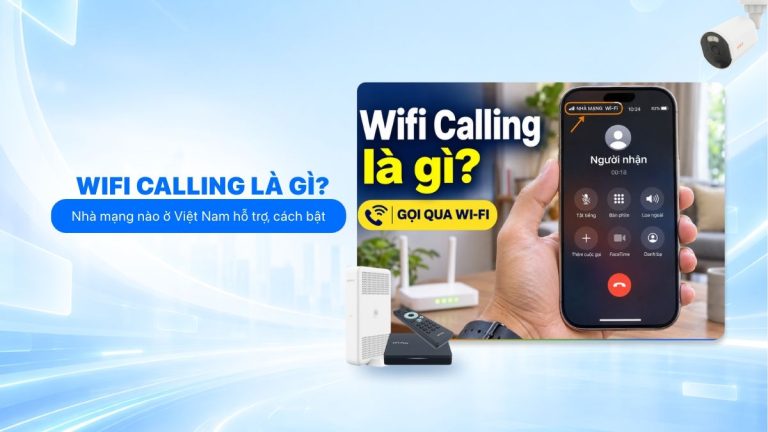
Wifi Calling là gì? Nhà mạng nào ở Việt Nam hỗ trợ, cách bật
Wifi Calling là gì? (còn gọi là VoWiFi) là tính năng cho phép bạn gọi điện và nhắn tin bằng chính số điện thoại của mình qua mạng Wi-Fi, thay vì qua sóng di động. Tính năng này hữu ích ở nơi sóng điện thoại yếu, nhưng chỉ dùng được khi cả máy lẫn nhà mạng hỗ trợ. Bài viết tongdaiwifi.vn cập nhật danh sách nhà mạng theo nguồn chính thức. Wifi Calling là gì? Wifi Calling là cách nhà mạng truyền cuộc gọi thoại và tin nhắn SMS của bạn qua kết nối Wi-Fi. Bạn vẫn dùng ứng dụng Điện thoại mặc định, vẫn gọi bằng số thuê bao của mình, và người nhận thấy cuộc gọi như bình thường. Theo hướng dẫn, khi Wifi Calling khả dụng, bạn sẽ thấy chữ "Wi-Fi" trên thanh trạng thái khi mở Trung tâm điều khiển, nghĩa là cuộc gọi đang đi qua Wi-Fi. Wifi Calling hoạt động như thế nào? Điện thoại kết nối Wi-Fi và nhận diện SIM của bạn có được nhà mạng bật dịch vụ cuộc gọi Wi-Fi. Cuộc gọi được gửi qua Internet tới hệ thống của nhà mạng, thay vì tới trạm phát sóng di động gần nhất. Nhà mạng chuyển cuộc gọi tới số người nhận như một cuộc gọi bình thường, kể cả số cố định hoặc số của mạng khác. Trên các iPhone hỗ trợ, nếu mất Wi-Fi giữa cuộc gọi, cuộc gọi tự chuyển sang mạng di động qua VoLTE nếu VoLTE khả dụng và đang bật. Wifi Calling khác gì gọi Zalo, Messenger và VoLTE? Nhiều người nhầm Wifi Calling với gọi qua ứng dụng nhắn tin. Bảng dưới giúp bạn phân biệt: Hình thức Gọi bằng gì Người nhận cần gì Phù hợp khi Wifi Calling Số điện thoại của bạn, qua Wi-Fi Không cần gì, nhận như cuộc gọi thường Sóng di động trong nhà yếu, cần gọi số thường Gọi qua Zalo, Messenger Tài khoản ứng dụng, qua Internet Phải cài cùng ứng dụng và có Internet Gọi người quen đã dùng ứng dụng VoLTE Số điện thoại của bạn, qua mạng di động 4G Không cần gì Nơi có sóng 4G tốt, cần chất lượng thoại rõ Cuộc gọi di động thông thường Số điện thoại, qua sóng di động Không cần gì Hầu hết tình huống hằng ngày Nhà mạng nào tại Việt Nam hỗ trợ Wifi Calling? Theo danh sách tính năng nhà mạng cho iPhone của Apple, bản cập nhật ngày 18/09/2026, tại Việt Nam chỉ MobiFone được ghi nhận hỗ trợ Wi-Fi Calling trên iPhone. Viettel và VinaPhone được ghi nhận hỗ trợ VoLTE, 5G, eSIM nhưng chưa có Wi-Fi Calling trong danh sách này. Nhà mạng Tình trạng theo nguồn chính thức Cần làm gì MobiFone Có Wi-Fi Calling trên iPhone theo danh sách Apple. Nhà mạng từng ra mắt dịch vụ WiTalk cho điện thoại Android không có sẵn tính năng gọi qua Wi-Fi Bật trong cài đặt máy, hỏi tổng đài về điều kiện gói cước Vietnamobile Đã công bố dịch vụ VoWiFi, đăng ký miễn phí bằng tin nhắn ON gửi 123 Đăng ký dịch vụ rồi bật trên máy, kiểm tra máy có được hỗ trợ không Viettel Chưa có Wi-Fi Calling trong danh sách iPhone của Apple Hỏi tổng đài về khả năng hỗ trợ trên dòng máy bạn dùng VinaPhone Chưa có Wi-Fi Calling trong danh sách iPhone của Apple Hỏi tổng đài về khả năng hỗ trợ trên dòng máy bạn dùng Vì sao thông tin trên mạng mâu thuẫn? Một số bài viết cho rằng cả ba nhà mạng lớn đều đã hỗ trợ, số khác nói chỉ MobiFone. Khả năng hỗ trợ khác nhau theo nhà mạng, hệ điều hành và từng dòng máy, nên nguồn đáng tin nhất là danh sách chính thức của hãng điện thoại và tổng đài nhà mạng bạn đang dùng. Máy có sẵn nút bật Wifi Calling không có nghĩa là nhà mạng đã kích hoạt dịch vụ cho SIM của bạn. Khi nào Wifi Calling thực sự hữu ích? Wifi Calling phát huy tác dụng khi bạn có Wi-Fi tốt nhưng sóng di động kém. Nếu sóng 4G nơi bạn ở đã mạnh, bạn gần như không thấy khác biệt. Nên dùng: Nhà có tầng hầm, phòng kín, nhà trong hẻm sâu hoặc tòa nhà nhiều lớp bê tông làm sóng điện thoại chập chờn, trong khi Wi-Fi ổn định. Có thể hữu ích: Khi ở nước ngoài và có Wi-Fi, nếu nhà mạng hỗ trợ dùng tính năng này khi chuyển vùng. Cước áp dụng tùy chính sách từng nhà mạng, hãy hỏi trước khi đi. Không cần thiết: Nơi sóng di động đã tốt, hoặc khi Wi-Fi bạn đang dùng chậm, chập chờn, vì chất lượng cuộc gọi phụ thuộc trực tiếp vào Wi-Fi. Cách bật Wifi Calling trên iPhone và Android Để sử dụng tính năng này, bạn có thể thực hiện nhanh chóng theo các bước thiết lập dưới đây tùy theo dòng điện thoại đang dùng. Trên iPhone Mở Cài đặt, chọn Di động. Nếu máy dùng hai SIM, chọn đường dây bạn muốn dùng Wifi Calling. Chạm Gọi qua Wi-Fi và bật lên. Máy có thể yêu cầu nhập hoặc xác nhận địa chỉ phục vụ cuộc gọi khẩn cấp. Các bước trên theo hướng dẫn của Apple (Apple). Nếu không thấy mục Gọi qua Wi-Fi, nhiều khả năng nhà mạng của bạn chưa hỗ trợ tính năng này trên iPhone. Trên điện thoại Android Cách nhanh nhất là mở Cài đặt, gõ Gọi qua Wi-Fi hoặc Wi-Fi Calling vào ô tìm kiếm, sau đó bật cho SIM tương ứng. Trên nhiều máy, mục này cũng nằm trong phần cài đặt của ứng dụng Điện thoại. Nếu máy không có mục này, có thể dòng máy hoặc nhà mạng chưa hỗ trợ. Một số nhà mạng yêu cầu đăng ký dịch vụ trước, ví dụ Vietnamobile yêu cầu nhắn tin đăng ký như đã nêu ở trên. Những lưu ý quan trọng khi dùng Wifi Calling Cước gọi: Cuộc gọi qua Wi-Fi vẫn là cuộc gọi của nhà mạng, cách tính cước do từng nhà mạng quy định. Hãy hỏi tổng đài để biết cuộc gọi có trừ vào phút gọi trong gói hay không. Cuộc gọi khẩn cấp: Khi có sóng di động, iPhone dùng sóng di động cho cuộc gọi khẩn cấp. Nếu bật Wifi Calling và không có sóng di động, cuộc gọi khẩn cấp có thể đi qua Wi-Fi. Cảnh báo khẩn cấp: Apple cũng lưu ý khi đang kết nối Wifi Calling, iPhone có thể không nhận được các cảnh báo khẩn cấp. Chất lượng Wi-Fi: Wi-Fi chậm, chập chờn hoặc quá tải sẽ làm tiếng bị trễ, rè hoặc rớt cuộc gọi. Một số mạng Wi-Fi không tương thích: Wi-Fi công cộng hoặc mạng công ty có thể chặn kết nối cần thiết cho cuộc gọi Wi-Fi. Không bật được hoặc không gọi được qua Wi-Fi thì làm sao? Trước hết, xác nhận nhà mạng có hỗ trợ và máy đã cập nhật phần mềm mới nhất. Sau đó thử lần lượt, mỗi bước cách nhau khoảng hai phút: Kiểm tra lại công tắc Gọi qua Wi-Fi đang bật. Khởi động lại điện thoại. Kết nối thử một mạng Wi-Fi khác, vì không phải mạng Wi-Fi nào cũng dùng được với tính năng này. Tắt rồi bật lại Gọi qua Wi-Fi. Đặt lại cài đặt mạng trong Cài đặt chung. Lưu ý thao tác này xóa các mạng Wi-Fi và mật khẩu đã lưu. Wi-Fi ở nhà cần ổn định thế nào để gọi qua Wi-Fi mượt? Cuộc gọi thoại không cần nhiều băng thông, nhưng cần kết nối ổn định và ít trễ. Vì vậy, yếu tố quan trọng nhất là sóng Wi-Fi mạnh tại chỗ bạn hay nghe gọi, chứ không phải gói cước thật cao. Đặt modem ở vị trí thoáng, trung tâm nhà, tránh tủ kín và góc khuất. Với nhà nhiều tầng hoặc nhiều phòng, bổ sung Access Point để không có góc mất sóng Wi-Fi, đặc biệt ở những phòng sóng di động cũng yếu. Hạn chế tải file lớn hoặc xem video độ phân giải cao trên cùng mạng khi đang có cuộc gọi quan trọng nếu đường truyền đã gần đầy. Nếu nhà bạn vừa yếu sóng di động vừa có góc Wi-Fi chập chờn, chúng tôi có thể tư vấn gói Internet kèm Access Point phù hợp với số tầng và diện tích. Khả năng lắp đặt và thiết bị cụ thể cần kiểm tra theo địa chỉ. Wi-Fi trong nhà chưa đủ ổn để gọi qua Wi-Fi? Gọi tổng đài 1900 6600 để được tư vấn gói Internet và cách bố trí Wi-Fi theo diện tích, số tầng nhà bạn. NHẬN TƯ VẤN THEO NHU CẦU SỬ DỤNG Câu hỏi thường gặp về Wifi Calling Wifi Calling có mất tiền không? Wifi Calling dùng dữ liệu Wi-Fi để truyền cuộc gọi, nhưng bản thân cuộc gọi vẫn được nhà mạng tính cước theo chính sách của họ. Hãy hỏi tổng đài nhà mạng để biết cuộc gọi qua Wi-Fi tính cước thế nào với gói bạn đang dùng. Dùng Wifi Calling có cần cài ứng dụng không? Trên các máy có sẵn tính năng, bạn không cần cài thêm ứng dụng, chỉ cần bật trong cài đặt. Một số nhà mạng từng cung cấp ứng dụng riêng cho những máy Android chưa có sẵn tính năng này. Người nhận có cần bật Wifi Calling không? Không. Người nhận nhận cuộc gọi như bình thường, dù họ dùng mạng nào hay đang ở đâu. Đang gọi qua Wi-Fi mà ra khỏi vùng Wi-Fi thì sao? Trên các iPhone hỗ trợ, cuộc gọi tự chuyển sang mạng di động qua VoLTE nếu VoLTE khả dụng và đang bật. Trên máy hoặc mạng không hỗ trợ chuyển tiếp, cuộc gọi có thể bị ngắt. Vì sao iPhone của tôi không có mục Gọi qua Wi-Fi? Thường là do nhà mạng chưa hỗ trợ tính năng này trên iPhone cho SIM của bạn. Theo danh sách của Apple cập nhật tháng 9/2026, tại Việt Nam mới có MobiFone được ghi nhận hỗ trợ. Hiểu đúng Wifi Calling là gì, bạn sẽ thấy đây là giải pháp cho đúng một vấn đề: sóng di động yếu trong khi Wi-Fi tốt. Trước khi bật, hãy kiểm tra nhà mạng của bạn có hỗ trợ không, và đảm bảo Wi-Fi ở chỗ bạn hay nghe gọi đủ ổn định để cuộc gọi luôn rõ tiếng.
Viễn thông - Công nghệ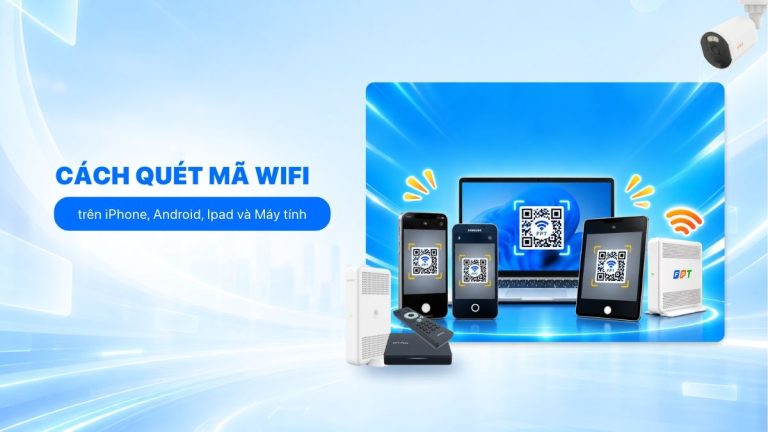
3 Cách quét mã Wifi trên iPhone, Android, Ipad và Máy tính
Bạn muốn vào wifi mà không phải gõ lại mật khẩu dài? Cách quét mã Wifi là mở Camera, hướng vào mã QR rồi chạm vào thông báo kết nối hoặc bấm biểu tượng quét QR trong phần Wi-Fi của Cài đặt trên các thiết bị. Tổng đài Wifi sẽ hướng dẫn bạn thao tác chi tiết các bước này nhanh chóng, đảm bảo thành công. Quét mã QR Wifi khác gì nhập thủ công? Mã QR wifi là dạng mã QR chứa sẵn tên mạng và mật khẩu nên bạn kết nối chỉ với một lần quét thay vì tìm mạng rồi gõ mật khẩu giúp tiết kiệm thời gian, bảo mật thông tin tốt hơn. Mật khẩu dài, gõ sai là phải làm lại từ đầu: Mật khẩu có chữ hoa, chữ thường và ký tự đặc biệt rất dễ gõ nhầm, nhất là các cặp nhìn giống nhau như chữ O và số 0, hay chữ l và số 1. Khách hỏi mật khẩu, bạn phải đọc từng ký tự: Ở nhà hay quán ăn có khách bạn thường phải đọc to hoặc nhắn tin rồi khách vẫn gõ sai và hỏi lại. Với mã QR Wifi, mỗi người tự quét, không ai phải hỏi lại bạn. Mật khẩu bị đọc to giữa nơi đông người. Đọc mật khẩu giữa quán hoặc văn phòng thì người xung quanh cũng nghe được, còn gửi qua tin nhắn thì mật khẩu nằm lại trong lịch sử trò chuyện. Quét mã tránh được cả hai chuyện này. Tuy vậy, người quét mã trên máy Galaxy vẫn có thể xem mật khẩu sau khi mã được nhận diện, nên chính mã là thứ bạn cần giữ cẩn thận. Cách quét mã QR Wifi trên iPhone, iPad Cách quét mã QR wifi trên iPhone, iPad chạy iOS 11 trở lên là dùng thẳng ứng dụng Camera có sẵn, bạn không cần cài thêm ứng dụng nào. Bạn tham khảo chi tiết các bước dưới đây. Bước 1: Mở Camera từ màn hình chính, màn hình khóa hoặc Trung tâm điều khiển, theo trang hỗ trợ của Apple. iDownloadBlog lưu ý nên để Camera ở chế độ Ảnh. Bước 2: Đưa toàn bộ mã QR vào khung hình, giữ máy yên và đủ sáng. Bước 3: Khi biểu ngữ mang tên mạng wifi xuất hiện, chạm vào đó. Nếu máy hiện thêm nút Kết nối, chạm tiếp để hoàn tất. Bước 4: Vào Cài đặt, chọn Wi-Fi và kiểm tra tên mạng đã có dấu tích. Lưu ý khi iPhone quét không được Vào Cài đặt > Camera và bật Quét mã QR. Chuyển Camera về chế độ Ảnh, giữ máy yên khoảng 1 đến 3 giây. Tăng sáng hoặc đổi góc cầm để tránh phản chiếu lên mã. Cập nhật iOS nếu máy đang ở phiên bản quá cũ. Nếu vẫn không được, vào Cài đặt > Wi-Fi và nhập mật khẩu thủ công. Cách quét mã QR wifi trên Android Quét mã QR WiFi trên điện thoại Android giúp bạn kết nối mạng nhanh chóng mà không cần nhập mật khẩu thủ công. Dưới đây là các bước thực hiện đơn giản trên điện thoại Samsung Galaxy. Quét mã QR wifi trên Samsung Galaxy Bước 1: Mở Cài đặt và chọn Kết nối. Bước 2: Chọn Wi-Fi. Bước 3: Chạm vào biểu tượng mã QR. Theo Digital Citizen, biểu tượng thường nằm ở góc trên bên phải màn hình Wi-Fi của Samsung. Bước 4: Đưa camera vào mã QR rồi chạm vào thông báo Kết nối. Cách quét mã QR wifi trên máy tính Máy tính không quét mã tiện như điện thoại. Laptop Windows có webcam thường dùng được ứng dụng Camera, còn Macbook thì phải nhờ chia sẻ từ iPhone hoặc nhập mật khẩu thủ công. Quét mã QR wifi trên laptop Windows Laptop có webcam tích hợp quét được bằng ứng dụng Camera. Windows đời cũ hoặc máy không có webcam có thể không dùng được cách này. Khi đó, bạn nhập tên mạng và mật khẩu thủ công trong Cài đặt Wi-Fi. Bạn không nên tải ảnh mã lên các trang quét trực tuyến lạ, vì mã chứa cả mật khẩu wifi. Bước 1: Nhấn phím Windows, gõ camera rồi chọn ứng dụng Camera. Bước 2: Chọn biểu tượng mã QR ở bên phải ứng dụng, rồi đưa mã vào khung hình. Bước 3: Khi hiện thông báo Camera đang cố gắng mở Cài đặt, chọn Có. Bước 4: Tích vào Kết nối tự động rồi chọn Thêm. Quét mã QR wifi trên Macbook Macbook không quét trực tiếp mã QR wifi. Bạn có thể sử dụng 2 cách thay thế sau: Nhờ iPhone chia sẻ mật khẩu: trên Mac, vào cài đặt Wi-Fi và chọn mạng. Trên iPhone đã mở khóa và đang kết nối, chạm Chia sẻ mật khẩu. Điều kiện như phần chia sẻ wifi từ iPhone ở trên. Nhập thủ công: vào Cài đặt hệ thống > Mạng > Wi-Fi, chọn mạng rồi nhập mật khẩu. Mẹo tạo mã QR code để chia sẻ wifi cực nhanh Cách nhanh nhất là mở mã ngay trên điện thoại đang kết nối wifi vì mã đó luôn khớp với mật khẩu hiện tại. Tạo mã QR wifi trực tiếp trên Android Vào Cài đặt > Mạng và Internet > Internet, chạm vào mạng đang dùng rồi chọn Chia sẻ. Máy sẽ hiện mã để người khác quét. Chia sẻ wifi từ iPhone khi không có nút tạo mã Bạn có thể chia sẻ mật khẩu của mạng Wi-Fi đang dùng với một người bạn hoặc thành viên gia đình ở gần. Hãy đảm bảo iPhone của bạn (thiết bị chia sẻ mật khẩu) đã được mở khóa và kết nối vào mạng Wi-Fi. Yêu cầu bạn bè hoặc thành viên gia đình vào cài đặt Wi-Fi trên iPhone, iPad hoặc máy Mac của họ, sau đó chọn mạng. Khi có thông báo hỏi xem bạn có muốn chia sẻ mật khẩu Wi-Fi không, hãy chạm vào Chia sẻ mật khẩu. Cách tránh mã độc và lừa đảo khi quét mã QR wifi Khi quét mã QR WiFi tại quán cà phê, nhà hàng hoặc những nơi công cộng, người dùng cần chú ý đến nguồn gốc mã để tránh kết nối nhầm mạng giả mạo và làm lộ thông tin cá nhân. Thấy đường link hoặc yêu cầu cài ứng dụng thì không chạm, không đăng nhập ngân hàng và không nhập OTP trên wifi công cộng. Nếu lỡ nhập thông tin hoặc cài ứng dụng lạ, hãy ngắt wifi, gỡ ứng dụng, đổi mật khẩu các tài khoản quan trọng và báo ngân hàng hoặc cơ quan chức năng. Nhìn kỹ mã có bị dán chồng lên mã khác hay không và một mã wifi thật chỉ đề nghị bạn tham gia mạng, nếu máy được yê làm thêm bất cứ việc gì, vui lòng không thao tác. 3 chiêu lừa đảo hay gặp khi quét mã QR wifi Dán đè mã QR giả lên mã wifi thật: kẻ gian in mã giả rồi dán chồng lên mã của quán ăn hoặc nơi công cộng. Theo Công an TP Hà Nội đăng trên VOH, kiểu dán đè này đã được ghi nhận tại nhà hàng, bến xe và cửa hàng tiện lợi. Dẫn tới website giả thay vì tự kết nối: quét xong mà máy mở trình duyệt, đó là dấu hiệu bất thường, mã giả có thể chuyển hướng bạn tới trang thu thập thông tin. Trang giả thường bắt chước giao diện đăng nhập quen thuộc rồi đòi số điện thoại, tài khoản hoặc mã OTP "để dùng wifi miễn phí". Dụ cài ứng dụng lạ: theo VOH, mã giả còn có thể dẫn tới trang cài phần mềm độc hại. Kết nối wifi bằng mã QR không bắt bạn tải ứng dụng nào, nên trang nào bảo cài "phần mềm cấu hình wifi" hay "ứng dụng tăng tốc mạng" đều nên đóng ngay. Câu hỏi thường gặp về cách quét mã wifi Dưới đây là giải đáp cho những thắc mắc thường gặp khi quét mã QR WiFi trên các thiết bị, giúp bạn thao tác và xử lý sự cố nhanh chóng, dễ dàng. Camera Samsung không hiện thông báo thì quét mã wifi ở đâu? Hãy vào Cài đặt > Kết nối > Wi-Fi rồi chạm vào biểu tượng mã QR. Theo Samsung Australia, đây là đường quét riêng, không phụ thuộc vào việc ứng dụng Camera có nhận mã hay không. Mã QR dán trên modem còn dùng được sau khi đổi mật khẩu không? Thường là không. Mã trên modem lưu thông tin wifi mặc định, nên sau khi đổi tên hoặc mật khẩu, bạn cần mã mới từ điện thoại đang kết nối. Có quét mã wifi từ ảnh chụp màn hình được không? Có thể, nhưng tùy máy. Theo Gazelle, iPhone từ iOS 15 trở lên đọc được mã trong ảnh nhờ Live Text. Trên Android, Digital Trends gợi ý dùng Google Lens khi Camera không tự nhận mã. Nếu bạn dùng iPhone, hãy bắt đầu bằng Camera. Nếu dùng Samsung, Redmi hay OPPO, đi từ phần Wi-Fi trong Cài đặt sẽ chắc tay hơn. Khi cách quét mã Wifi bằng mã QR Code vẫn không chạy sau khi đã kiểm tra các cài đặt ở trên, nhập mật khẩu thủ công là phương án chắc chắn nhất. Chỉ quét mã từ nguồn bạn xác minh được, và chỉ đưa mã nhà mình cho người bạn tin tưởng.
Viễn thông - Công nghệ
9 Cách kết nối wifi cho laptop chi tiết, dễ làm cho người mới
Nắm được cách kết nối wifi cho laptop giúp bạn vào mạng chỉ trong vài giây, dù đang dùng Windows hay MacBook. Trong bài viết này, Tổng đài Wifi sẽ cung cấp hướng dẫn cho từng hệ điều hành, kèm các cách kết nối internet cho laptop khi không có wifi và cách xử lý khi laptop không bắt được mạng. Cần chuẩn bị gì trước khi kết nối wifi cho laptop? Bạn cần kiểm tra 4 điều sau để việc kết nối diễn ra suôn sẻ: Tên wifi (SSID) và mật khẩu chính xác: Các thông tin này thường được in trên tem dán dưới modem/router, hoặc được cung cấp bởi người quản lý mạng. Mật khẩu cần phân biệt chữ hoa và chữ thường. Laptop có card wifi và đã bật wifi: Hầu hết laptop hiện nay đều có sẵn card wifi. Một số dòng máy cũ có công tắc gạt hoặc phím tắt để bật/tắt. Đã tắt Chế độ máy bay (Airplane mode): Khi bật chế độ này, laptop sẽ ngắt toàn bộ kết nối không dây. Ngồi trong vùng phủ sóng: Càng gần router, tín hiệu càng mạnh và ổn định. Tường dày, cửa kính hay thiết bị điện tử có thể làm yếu sóng. Bật Wifi trên laptop trước khi chọn mạng Nếu danh sách mạng không hiện ra, bạn cần bật Wifi trước bằng phím tắt hoặc tắt chế độ máy bay. Mỗi hãng laptop thường gán chức năng bật Wifi cho một phím khác nhau trên hàng phím F, cụ thể: Với laptop Dell: Nhấn tổ hợp phím Fn + F2 hoặc Fn + PrtScr. Với WiFi cho laptop HP: Nhấn tổ hợp phím Fn + F12. Với cho laptop Asus: Nhấn tổ hợp phím Fn + F2. Với cho laptop Lenovo: Nhấn tổ hợp phím Fn + F7 hoặc Fn + F5. Với cho laptop Toshiba: Nhấn tổ hợp phím Fn + F12. Với laptop Acer: Nhấn tổ hợp phím Fn + F5 hoặc Fn + F2. Để tắt chế độ máy bay trên Windows, bạn làm như sau: Bước 1: Mở Cài đặt nhanh Nhấn tổ hợp phím Windows + A. Hoặc bấm vào cụm biểu tượng mạng, âm lượng, pin ở góc phải thanh tác vụ. Bước 2: Tắt chế độ máy bay Bấm vào ô Chế độ máy bay (Airplane mode) nếu ô đang sáng màu. Nếu không thấy ô này, vào Cài đặt > Mạng & Internet > Chế độ máy bay và gạt sang phía Tắt. Cách kết nối wifi cho laptop Windows 11 Với Windows 11, trong các cách kết nối wifi cho laptop, cách nhanh nhất là mở Cài đặt nhanh ở góc phải thanh tác vụ rồi chọn mạng muốn kết nối. Cách 1: Kết nối qua Quick Settings Đây là cách thuận tiện nhất vì bạn không cần mở ứng dụng Cài đặt. Việc bật Wifi, chọn mạng và nhập mật khẩu đều thực hiện ngay ở góc phải thanh tác vụ. Bước 1: Mở Cài đặt nhanh Bấm cụm biểu tượng mạng, âm lượng, pin ở góc phải thanh tác vụ, hoặc nhấn Windows + A. Nếu ô Wifi đang tắt, bấm vào ô để bật. Bước 2: Mở danh sách mạng Wifi Bấm mũi tên nhỏ bên cạnh ô Wifi (Quản lý kết nối Wi-Fi). Nếu không thấy mạng mong muốn, bấm nút làm mới danh sách ở góc dưới để máy quét lại. Bước 3: Chọn mạng và nhập mật khẩu Chọn tên mạng Wifi của bạn, bấm Kết nối (Connect). Nhập mật khẩu Wifi, bấm Tiếp (Next). Khi dòng chữ Đã kết nối xuất hiện dưới tên mạng, mở trình duyệt để kiểm tra truy cập. Cách 2: Từ ứng dụng Cài đặt Cách này dùng khi Cài đặt nhanh lỗi hiển thị hoặc mạng được cấu hình ẩn tên, không xuất hiện trong danh sách. Bước 1: Mở mục Wi-Fi trong Cài đặt Nhấn Windows + I để mở Cài đặt. Chọn Mạng & Internet > Wi-Fi, đảm bảo công tắc Wi-Fi đang bật. Bước 2: Kết nối mạng hiển thị hoặc thêm mạng ẩn Với mạng hiển thị: bấm Hiển thị mạng khả dụng, chọn mạng và nhập mật khẩu. Với mạng ẩn: vào Quản lý mạng đã biết > Thêm mạng, nhập chính xác tên mạng (SSID), kiểu bảo mật và mật khẩu. Cách 3: Quét mã QR bằng ứng dụng Camera Laptop Windows có camera có thể quét mã QR chứa thông tin Wifi để kết nối mà không cần gõ mật khẩu. Bước 1: Chuyển Camera sang chế độ quét mã Mở ứng dụng Camera, chọn biểu tượng chế độ mã vạch. Đưa camera vào mã QR chứa thông tin Wifi. Bước 2: Xác nhận thêm mạng Bấm vào liên kết hiện ra trên màn hình Camera, ứng dụng Cài đặt sẽ mở. Xác nhận thêm và kết nối mạng, chọn có tự động kết nối khi ở trong phạm vi hay không. Cách kết nối wifi cho laptop Windows 10 Với Windows 10, bạn chỉ cần nhấn vào biểu tượng mạng trên thanh tác vụ để thấy danh sách wifi. Bước 1: Mở danh sách Wifi Bấm biểu tượng Wifi (hình cột sóng) ở góc phải thanh tác vụ. Nếu ô Wifi trong Trung tâm hành động (Action Center) bị tắt, bấm để bật lại. Bước 2: Chọn mạng và kết nối Chọn tên mạng, đánh dấu Kết nối tự động (Connect automatically) nếu là mạng bạn dùng thường xuyên. Bấm Kết nối, nhập mật khẩu rồi bấm Tiếp. Bước 3: Kiểm tra kết nối Biểu tượng Wifi hiện đủ vạch sóng là máy đã nhận mạng. Mở trình duyệt vào một trang bất kỳ để chắc chắn đã có internet. Với mạng ẩn tên, vào Cài đặt > Mạng & Internet > Wi-Fi > Quản lý mạng đã biết > Thêm mạng mới. Bạn chỉ nên bật Kết nối tự động cho mạng tin cậy như Wifi nhà, không bật cho Wifi công cộng. Cách kết nối wifi cho MacBook Trên MacBook, biểu tượng wifi nằm sẵn trên thanh menu ở góc trên bên phải màn hình. Bước 1: Bật Wifi trên thanh menu Bấm biểu tượng Wifi trên thanh menu hoặc gạt công tắc Wifi sang bật nếu đang tắt. Nếu không thấy biểu tượng Wifi, bạn bấm Trung tâm điều khiển (Control Center) và chọn Wifi; muốn biểu tượng hiện lại, vào Cài đặt hệ thống > Trung tâm điều khiển. Bước 2: Chọn mạng Chọn mạng trong danh sách; nếu mạng chưa xuất hiện ở nhóm đầu, bấm Mạng khác để xem đầy đủ. Với mạng ẩn, trong mục Mạng khác, bạn kéo xuống cuối danh sách, chọn Khác và tự nhập tên mạng cùng mật khẩu. Bước 3: Nhập mật khẩu Nhập mật khẩu, bấm Kết nối (Join). macOS sẽ ghi nhớ mạng và tự kết nối ở những lần sau. Mẹo: Nếu bạn dùng iPhone đã kết nối wifi đó và đăng nhập cùng Apple ID, MacBook có thể tự điền mật khẩu khi hai thiết bị ở gần nhau. Cách kết nối internet cho laptop khi không có wifi Ngoài wifi, bạn còn 4 cách kết nối internet cho laptop khi không có wifi: cáp mạng LAN, phát wifi từ điện thoại, USB tethering và USB 3G/4G. Cách 1: Dùng cáp mạng LAN (Ethernet) Đây là cách cho tốc độ nhanh và ổn định nhất, rất hợp khi chơi game, họp trực tuyến hay tải file nặng. Cắm một đầu dây mạng vào cổng LAN trên modem/router. Cắm đầu còn lại vào cổng LAN (RJ45) trên laptop. Nếu laptop mỏng không có cổng này, bạn dùng thêm bộ chuyển USB/USB-C sang LAN. Laptop sẽ tự nhận mạng, không cần nhập mật khẩu. Cách 2: Phát wifi từ điện thoại (Hotspot) Với iPhone Bước 1: Vào Điểm truy cập cá nhân Chọn Cài đặt, tìm mục Di động Nhấn chọn mục Điểm truy cập cá nhân Bước 2: Bật Cho phép người khác kết nối Gạt thanh trượt ở mục Cho phép người khác kết nối để bật chế độ. Nhấn vào mục mật khẩu wifi để chỉnh sửa nếu cần thiết Nhấn xong để lưu mật khẩu Với Android Bước 1: Trong ứng dụng Cài đặt (Settings), chọn mục Kết nối & Chia sẻ. Tên mục này có thể thay đổi tùy theo mẫu điện thoại. Bước 2: Chọn mục Điểm phát sóng cá nhân. Bước 3: Gạt công tắc sang Bật để bật chế độ điểm phát sóng cá nhân. Bước 4: Cấu hình tên mạng (SSID), loại bảo mật và mật khẩu cho điểm phát sóng cá nhân của bạn trong mục Cài đặt điểm phát sóng cá nhân (nếu cần thiết) và nhấn dấu tick để hoàn tất. Cách 3: Chia sẻ mạng qua cáp USB (USB tethering) Cách này vừa có mạng vừa sạc pin cho điện thoại, thường ổn định hơn phát hotspot. Cắm điện thoại vào laptop bằng cáp sạc có hỗ trợ truyền dữ liệu. Trên Android, vào phần Điểm phát sóng và bật Chia sẻ kết nối qua USB. Trên iPhone, bật Điểm truy cập cá nhân rồi chọn Tin cậy máy tính khi được hỏi. Laptop sẽ tự nhận kết nối mạng mới. Cách 4: Dùng USB 3G/4G (Dcom) Bạn lắp SIM có gói data vào USB 3G/4G, cắm vào cổng USB của laptop và chờ driver tự cài đặt. Cách này phù hợp với người hay đi công tác, cần mạng riêng ổn định. Laptop không kết nối được wifi: nguyên nhân và cách khắc phục Phần lớn lỗi laptop không vào được wifi đến từ sai mật khẩu, wifi chưa bật, driver lỗi hoặc router gặp trục trặc. Bạn thử lần lượt các cách sau: Dấu hiệu Nguyên nhân thường gặp Cách khắc phục Không thấy biểu tượng wifi hoặc danh sách mạng Wifi bị tắt, đang bật chế độ máy bay, driver card wifi lỗi Bật wifi bằng phím tắt, tắt chế độ máy bay, cập nhật hoặc cài lại driver Thông báo “Can't connect to this network” Sai mật khẩu, router vừa đổi mật khẩu Chọn Forget (Quên mạng) rồi kết nối lại với mật khẩu mới Đã kết nối mạng nhưng thông báo “No internet” Router lỗi, nhà mạng gián đoạn, lỗi địa chỉ IP/DNS Khởi động lại router, đặt lại mạng, đổi DNS Chỉ laptop không vào được, thiết bị khác vẫn vào mạng bình thường Lỗi cài đặt mạng trên laptop Chạy công cụ sửa lỗi, đặt lại cài đặt mạng Mạng chập chờn, hay rớt Ngồi xa router, nhiều vật cản, tính năng tiết kiệm pin tắt card wifi Ngồi gần router, tắt chế độ tiết kiệm điện cho card wifi Nếu đã thử hết mà tất cả thiết bị trong nhà đều không vào được mạng, khả năng cao là lỗi từ đường truyền, bạn nên liên hệ tổng đài nhà mạng để được hỗ trợ. Mẹo giúp laptop kết nối wifi ổn định và nhanh hơn Ưu tiên băng tần 5GHz khi ngồi gần router: Nhiều router phát 2 tên mạng, trong đó băng tần 5GHz thường nhanh hơn, ít nhiễu hơn còn băng tần 2.4GHz phủ xa hơn, xuyên tường tốt hơn. Đặt router ở vị trí thoáng, trung tâm: Tránh để router trong tủ kín, sát tường dày hoặc gần lò vi sóng. Tắt chế độ tiết kiệm điện cho card wifi: Trong Device Manager, mở thuộc tính card wifi > tab Power Management, bỏ tích ô cho phép máy tắt thiết bị để tiết kiệm điện. Cập nhật hệ điều hành và driver thường xuyên: Bản cập nhật mới thường sửa lỗi kết nối và tăng độ ổn định. Hạn chế dùng wifi công cộng không mật khẩu: Nếu bắt buộc dùng, bạn tránh đăng nhập tài khoản ngân hàng hay nhập thông tin quan trọng. Lắp thêm bộ kích sóng hoặc hệ thống Mesh: Phù hợp với nhà nhiều tầng hoặc nhiều phòng, giúp sóng phủ đều mọi góc. Câu hỏi thường gặp Các câu hỏi dưới đây tập trung vào những tình huống hay gặp khi thực hiện kết nối Wifi cho laptop, từ card Wifi, xem lại mật khẩu đã lưu đến số lượng mạng có thể lưu trên laptop. Laptop không có card wifi thì kết nối internet thế nào? Bạn có thể dùng cáp LAN, USB tethering từ điện thoại, hoặc mua thêm USB wifi (card wifi rời cắm cổng USB) với giá khá rẻ để bắt sóng wifi như bình thường. Làm sao xem lại mật khẩu wifi đã lưu trên laptop? Trên Windows 11, vào Settings > Network & internet > Wi-Fi > Manage known networks, chọn mạng và nhấn View ở mục mật khẩu (Wi-Fi security key). Trên MacBook, vào System Settings > Wi-Fi, nhấn dấu ... cạnh tên mạng và chọn Copy Password. Vì sao laptop bắt được wifi nhưng không vào được mạng? Thường do router lỗi, nhà mạng gián đoạn hoặc laptop bị lỗi địa chỉ IP/DNS. Bạn thử khởi động lại router, quên mạng rồi kết nối lại, hoặc chạy các lệnh làm mới IP ở phần khắc phục lỗi bên trên. Một laptop có thể lưu bao nhiêu mạng wifi? Laptop có thể lưu rất nhiều mạng và sẽ tự kết nối vào mạng đã lưu khi bạn ở trong vùng phủ sóng. Bạn nên xóa bớt các mạng không còn dùng để máy ưu tiên đúng mạng chính. Chỉ với vài thao tác, bạn đã có thể áp dụng cách kết nối wifi cho laptop trên Windows 11, Windows 10 hay MacBook. Khi không có wifi, cáp LAN, hotspot điện thoại hay USB tethering đều là những cách kết nối internet cho laptop nhanh và tiện lợi. Nếu laptop vẫn không vào được mạng sau khi đã thử các cách khắc phục, bạn hãy kiểm tra lại đường truyền hoặc liên hệ nhà mạng để được hỗ trợ kịp thời.
Viễn thông - Công nghệ
7 Cách dò mật khẩu WiFi bằng Google đơn giản khi quên pass
Nhiều người muốn tìm cách dò mật khẩu WiFi bằng Google khi quên mật khẩu mạng nhà mình hoặc cần kết nối gấp khi đang ở ngoài. Sự thật là Google không có công cụ nào để dò hay bẻ khóa mật khẩu WiFi. Tuy vậy, bạn vẫn có nhiều cách hợp lệ và nhanh gọn để tìm lại mật khẩu của mạng mình từng kết nối. Bài viết này Tổng đài Wifi hướng dẫn cách dò mật khẩu wifi bằng Google kèm các lưu ý bảo mật khi dùng WiFi công cộng. Cách dò mật khẩu WiFi bằng Google thực chất là gì? Google là công cụ tìm kiếm nên không có phần mềm chính thức nào được thiết kế để bẻ khóa hay xâm nhập mạng của người khác. Tuy nhiên, các dịch vụ trong hệ sinh thái của Google có thể được sử dụng để xem lại mật khẩu WiFi đã lưu trên thiết bị, Google Lens dùng để quét mã QR WiFi mà chủ mạng chia sẻ hay Google Maps để tìm quán cà phê, thư viện hay nơi công cộng có WiFi miễn phí. Nói cách khác, cách dò mật khẩu wifi bằng Google chỉ áp dụng cho mạng mà thiết bị của bạn đã từng đăng nhập. Nếu chưa từng kết nối, bạn không thể xem mật khẩu theo cách này. Cách dò mật khẩu wifi bằng Google Lens Nhiều quán cà phê, nhà hàng, khách sạn hay văn phòng in sẵn mã QR WiFi trên menu hoặc dán trên tường. Khi đó bạn không cần đánh vần từng ký tự mật khẩu, chỉ cần quét mã. Quét trực tiếp bằng camera Điện thoại Android thường có sẵn ứng dụng Google. Với iPhone hoặc iPad, bạn tải ứng dụng Google miễn phí từ App Store. Bước 1: Mở Google Lens Mở ứng dụng Google trên màn hình chính. Bấm biểu tượng camera Google Lens nằm bên phải thanh tìm kiếm. Bước 2: Quét mã và kết nối Hướng camera vào mã QR mạng và giữ yên tay trong giây lát. Bấm nút Tham gia mạng (Join network) hiện trên màn hình. Quét từ ảnh chụp màn hình Nếu bạn bè gửi mã QR WiFi qua tin nhắn, bạn không cần dùng thiết bị thứ hai để quét. Hãy xử lý ngay trên điện thoại đang lưu ảnh: Bước 1: Mở Google Lens và chọn ảnh Mở ứng dụng Google và chọn Google Lens. Chọn mục chọn ảnh từ thư viện rồi bấm vào ảnh chụp màn hình có chứa mã QR. Bước 2: Kết nối mạng Chờ hệ thống nhận diện mã. Bấm Tham gia mạng ở phần kết quả. Google Lens chỉ đọc thông tin có sẵn trong mã QR do chủ mạng tạo ra. Công cụ này không thể giải mã hay đoán mật khẩu của mạng không chia sẻ cho bạn. Cách dùng ứng dụng Wifi Map và Wifi Master để kết nối mạng Đây là hai ứng dụng thường được nhắc đến khi nói về cách dò mật khẩu wifi bằng Google. Tuy nhiên, Wifi Map và Wifi Master hoạt động dựa trên dữ liệu điểm phát sóng do người dùng đóng góp hoặc chia sẻ lên hệ thống chung. Chúng không phải công cụ hack, và cũng không có khả năng phá lớp bảo mật của mạng gia đình hay doanh nghiệp. Cách kết nối wifi bằng Wifi Map Wifi Map hiển thị bản đồ các điểm phát sóng quanh bạn, kèm thông tin do cộng đồng đóng góp, thường ở sân bay, khách sạn, quán cà phê. Ứng dụng cần quyền truy cập vị trí để hoạt động. Bước 1: Cấp quyền cho ứng dụng Tải Wifi Map từ cửa hàng ứng dụng chính thức rồi mở ứng dụng. Cho phép ứng dụng truy cập vị trí chính xác của thiết bị để tìm các điểm phát sóng quanh bạn. Bước 2: Tìm điểm phát sóng gần bạn Mở phần bản đồ trong ứng dụng để xem các điểm phát sóng xung quanh vị trí hiện tại. Chọn một điểm phát sóng có biểu tượng cột sóng màu xanh dương. Bước 3: Xem thông tin và kết nối Mở phần chi tiết của điểm phát sóng để xem thông tin do thành viên cộng đồng đóng góp. Vào cài đặt WiFi trên máy, chọn đúng tên mạng và nhập thông tin vừa xem để kết nối, nếu đây là mạng công cộng hoặc mạng bạn được phép dùng. Cách kết nối wifi bằng Wifi Master Wifi Master cho phép kết nối với các điểm phát sóng đã được chia sẻ lên hệ thống chứ không tự giải mã hay phá lớp bảo mật của mạng. Bước 1: Cấp quyền cho ứng dụng Tải Wifi Master từ cửa hàng ứng dụng chính thức rồi mở ứng dụng. Khi ứng dụng xin quyền truy cập, chọn Chỉ cho phép khi dùng ứng dụng. Bước 2: Mở danh sách mạng khả dụng Vào mục Kết nối trên màn hình chính của ứng dụng. Xem danh sách các mạng WiFi khả dụng xung quanh bạn. Bước 3: Chọn mạng và kết nối Chọn một mạng công cộng hoặc mạng mà chủ mạng cho phép bạn dùng. Chờ ứng dụng hiện trạng thái Đã kết nối để hoàn tất. Cần lưu ý rằng dữ liệu do cộng đồng chia sẻ không phải lúc nào cũng đến từ chủ mạng. Vì vậy, bạn chỉ nên dùng các ứng dụng này để kết nối WiFi công cộng, hoặc mạng mà bạn biết chắc chủ mạng cho phép. Hãy đọc kỹ quyền ứng dụng yêu cầu và chỉ tải từ cửa hàng ứng dụng chính thức. Cách dò mật khẩu Wifi đã từng lưu trên điện thoại Hiện tại, hầu hết các điện thoại iPhone và Android đã cho phép người dùng có thể xem lại mật khẩu wifi đã kết nối ngay trên điện thoại mà không phải can thiệp nhiều. Cách dò mật khẩu wifi đã lưu trên điện thoại iPhone Phiên bản iOS 16 trở lên của iPhone cho phép người dùng xem mật khẩu ngay trên điện thoại sau khi xác thực. Bước 1: Mở thông tin mạng WiFi Vào Cài đặt và chọn Wi-Fi. Bấm biểu tượng chữ i cạnh mạng đang kết nối hoặc mạng đã lưu. Bước 2: Xác thực và xem mật khẩu Chạm vào dòng Mật khẩu. Xác thực bằng Face ID hoặc Touch ID để mật khẩu hiển thị. Cách dò mật khẩu wifi đã lưu trên điện thoại Android Đối với Android 10 trở lên, bạn xem lại được mật khẩu mạng đã lưu mà không cần can thiệp sâu vào máy. Bước 1: Mở thông tin mạng đang kết nối Mở Cài đặt, chọn mục Kết nối hoặc Mạng và Internet tùy vào giao diện máy. Chọn Wi-Fi, sau đó bấm biểu tượng dấu 3 chấm phía trên góc phải màn hình Bước 2: Chọn wifi muốn xem mật khẩu Chọn mục Cài đặt nâng cao rồi chọn mục Quản lí mạng. Nhấn vào tên Wifi muốn xem mật khẩu. Bước 3: Xác thực và xem mật khẩu Chọn hiện mật khẩu bằng cách nhấn vào biểu tượng con mắt. Xác thực bằng mã PIN, vân tay hoặc khuôn mặt để mật khẩu hiển thị. Một số giao diện máy khác cho phép chia sẻ mật khẩu bằng mã QR, bạn có thể sao chép để truy cập wifi. Nếu bạn đổi sang điện thoại mới, danh sách WiFi đã lưu thường được khôi phục từ bản sao lưu của tài khoản Google, nên bạn không phải nhập lại từng mạng. Cách dò mật khẩu WiFi đã lưu trên máy tính Tùy vào việc mạng Wifi bạn muốn xem mật khẩu là mạng đang kết nối hay đã kết nối, bạn có thể thao tác bằng cách sau đây: Xem mạng đã lưu trong phần cài đặt Muốn xem mạng đã kết nối trước đây, hãy dùng cách dưới đây. Bước 1: Mở danh sách mạng đã lưu Mở Settings (Windows + I), chọn Network & internet > Wi-Fi. Chọn Manage known networks để xem các mạng đã lưu. Bước 2: Xem khóa bảo mật Bấm vào tên mạng cần xem trong danh sách. Tìm mục khóa bảo mật Wi-Fi rồi bấm View để mật khẩu hiển thị. Lưu ý bảo mật khi dùng WiFi công cộng Khi người dùng tìm cách dò mật khẩu wifi bằng Google, kẻ xấu có thể dựng một điểm phát sóng giả, đặt tên giống hệt mạng thật để đánh cắp dữ liệu của người kết nối. Khi dùng WiFi ngoài đường hoặc ở nơi công cộng, bạn nên: Không chuyển tiền, không đăng nhập ngân hàng số và không nhập số thẻ khi đang dùng mạng mở không có mật khẩu. Tránh nhập thông tin nhạy cảm như số căn cước hay mật khẩu tài khoản quan trọng nếu trình duyệt không hiện biểu tượng ổ khóa bảo mật. Không kết nối với mạng có tên lạ hoặc tên nhái thương hiệu nhưng viết sai chính tả. Vào cài đặt mạng và chọn “quên mạng” với các mạng công cộng đã dùng để máy không tự động kết nối lại lần sau. Câu hỏi thường gặp khi dò mật khẩu Wifi bằng Google Nhiều người có thể gặp khó khăn khi áp dụng các cách dò mật khẩu wifi bằng Google. Dưới đây là một số câu hỏi thường gặp để giải quyết thắc mắc. Có cách dò được mật khẩu WiFi bằng Google với mạng người khác không? Không. Google không cung cấp công cụ dò hay bẻ khóa mật khẩu WiFi. Bạn chỉ có thể xem lại mật khẩu của mạng mình đã kết nối hoặc đang quản lý, hoặc kết nối khi chủ mạng chia sẻ mật khẩu cho bạn. Google Lens có xem được mật khẩu WiFi không? Google Lens chỉ quét mã QR WiFi do chủ mạng chia sẻ, từ camera hoặc từ ảnh chụp màn hình, để bạn kết nối nhanh. Công cụ này không thể dò hay giải mã mật khẩu. Wifi Map và Wifi Master có phải công cụ bẻ khóa WiFi không? Không. Đây là các ứng dụng dựa trên dữ liệu do người dùng đóng góp. Bạn chỉ nên dùng để kết nối mạng công cộng hoặc mạng mà chủ mạng cho phép, vì người đóng góp không phải lúc nào cũng là chủ mạng. Quên mật khẩu WiFi nhà mình thì làm thế nào? Bạn có thể xem mật khẩu trên thiết bị đang kết nối, xem tem dưới đáy modem, đăng nhập trang quản trị router, hoặc nhấn nút reset để đưa router về mật khẩu mặc định rồi cài lại. Tóm lại, cách dò mật khẩu WiFi bằng Google thực chất là cách tận dụng các công cụ hợp lệ để tìm lại mật khẩu của chính bạn hoặc kết nối khi được cho phép. Nếu cần vào mạng của người khác, hãy xin phép chủ mạng thay vì dùng các ứng dụng bẻ khóa kém an toàn. Sau khi tìm lại được mật khẩu, và luôn cẩn trọng khi dùng WiFi công cộng.
Viễn thông - Công nghệ