

Ưu đãi - Khuyến mại


Viễn thông – Công nghệ

8 Cách xem mật khẩu Wifi đơn giản tại nhà cho mọi thiết bị
Bạn quên mật khẩu WiFi và không biết cách kiểm tra lại? Tổng đài Wifi sẽ hướng dẫn bạn tự thao tác cách xem mật khẩu Wifi nhanh chóng, dễ dàng chưa tới 1 phút trên tất cả thiết bị đã từng kết nối dù sử dụng iPhone, Laptop, Table hay Wifi Modem mà không cần cài đặt thêm phần mềm. Cách hiển thị mật khẩu Wifi trên điện thoại Bạn không cần root máy hay cài ứng dụng lạ để xem lại mật khẩu Wifi trên điện thoại. Từ iOS 16 và Android 10, tính năng hiển thị mật khẩu Wifi đã có sẵn trong Cài đặt, chỉ cần xác thực bằng Face ID, vân tay hoặc mã PIN. Với máy đời cũ hơn, bạn vẫn xem được qua trang quản trị modem theo các bước dưới đây. Xem mật khẩu Wifi trên iPhone/Ipad Để biết máy đang chạy iOS bao nhiêu, bạn vào Cài đặt > Cài đặt chung > Giới thiệu và xem dòng Phiên bản iOS. Từ iOS 16, Apple mới cho phép hiển thị mật khẩu Wifi ngay trong Cài đặt. Cách xem mật khẩu Wifi trên máy tính bảng tương tự điện thoại, chỉ khác giao diện. Đối với IOS 15 trở xuống Cách này dành cho iPhone 6s, iPhone 6s Plus, iPhone 7, iPhone 7 Plus và iPhone SE thế hệ 1. Các máy này dừng cập nhật ở iOS 15, chưa có ô Mật khẩu, bạn sẽ xem mật khẩu thông qua trang quản trị modem. Bước 1: Mở Cài đặt > Wi-Fi, nhấn nút (i) bên phải tên Wifi đang kết nối. Bước 2: Ghi lại dãy số ở dòng Bộ định tuyến, thường là 192.168.1.1. Bước 3: Mở Safari, gõ dãy số vừa ghi vào thanh địa chỉ và nhấn Đi. Bước 4: Nhập Username và Password in trên tem dán dưới modem, nhấn Login. Bước 5: Vào mục Wireless hoặc Wi-Fi, chọn Security để xem mật khẩu. Đối với IOS 16 trở lên Cách này áp dụng cho iPhone 8, iPhone X, XS, XR, iPhone SE thế hệ 2 trở lên và các dòng iPhone 11 đến iPhone 16 cùng những đời mới hơn. Toàn bộ thao tác nằm trong Cài đặt, không cần modem hay máy tính. Bước 1: Mở Cài đặt, chọn Wi-Fi. Bước 2: Nhấn nút (i) bên phải tên Wifi đang kết nối. Với mạng từng dùng trước đây, nhấn Sửa ở góc trên để mở danh sách Mạng đã biết. Bước 3: Chạm vào ô Mật khẩu đang hiển thị dạng dấu chấm. Bước 4: Xác thực bằng Face ID, Touch ID hoặc mật mã, sau đó nhấn Sao chép để gửi mật khẩu cho người thân. Mẹo: Nếu sử dụng máy Mac đăng nhập cùng Apple ID và đã bật Chuỗi khóa iCloud, bạn có thể xem mật khẩu trên máy Mac theo hướng dẫn ở phần MacBook. Xem mật khẩu Wifi trên điện thoại Android Bạn kiểm tra phiên bản tại Cài đặt > Thông tin điện thoại > Phiên bản Android. Tính năng chia sẻ Wifi bằng mã QR chỉ có từ Android 10, nên máy cũ và máy mới cũng chia thành hai cách. Hệ điều hành Android 9 trở xuống Máy Android đời cũ không có sẵn tính năng hiển thị mật khẩu Wifi. Cách an toàn nhất là tìm địa chỉ modem trong phần chi tiết mạng rồi đăng nhập để xem, thay vì root máy hoặc cài ứng dụng lạ. Bước 1: Mở Cài đặt > Wi-Fi, nhấn vào tên Wifi đang kết nối. Bước 2: Chọn Nâng cao hoặc Chi tiết mạng, ghi lại dãy số ở dòng Cổng (Gateway). Bước 3: Mở trình duyệt Chrome, nhập dãy số vừa ghi vào thanh địa chỉ. Bước 4: Đăng nhập bằng tài khoản in trên tem modem, vào Wireless > Security để xem mật khẩu. Hệ điều hành Android 10 trở lên Hầu hết điện thoại Android từ bản 10 có thể hiển thị mật khẩu Wifi qua tính năng chia sẻ mã QR. Tên mục có thể khác đôi chút giữa Samsung, Xiaomi, OPPO và các hãng khác. Bước 1: Mở Cài đặt > Wi-Fi. Trên máy Samsung, bạn vào Cài đặt > Kết nối > Wi-Fi. Bước 2: Nhấn vào tên Wifi đang kết nối hoặc biểu tượng bánh răng bên cạnh. Bước 3: Chọn Chia sẻ hoặc Mã QR, xác nhận bằng vân tay hay mã PIN. Bước 4: Mật khẩu Lưu ý khi máy chỉ hiện mã QR: Một số máy không in mật khẩu dạng chữ. Bạn chụp màn hình mã QR, mở Zalo, chọn biểu tượng quét mã rồi nhấn Quét ảnh có sẵn, hoặc dùng Google Lens. Trong kết quả, phần chữ đứng sau P: chính là mật khẩu Wifi. Cách xem pass Wifi trên laptop Laptop lưu lại mật khẩu của mọi mạng Wifi từng kết nối. Cách xem mật khẩu Wifi dưới đây áp dụng chung cho hầu hết phiên bản Windows và macOS đang được sử dụng. Xem mật khẩu Wifi trên laptop Windows Cách xem pass Wifi sau đây dùng được trên cả Windows 10 và Windows 11. Bạn cần đăng nhập tài khoản có quyền quản trị để mật khẩu được hiển thị. Bước 1: Nhấn tổ hợp phím Windows + R, gõ ncpa.cpl rồi nhấn Enter. Bước 2: Nhấp đúp vào biểu tượng Wi-Fi đang kết nối để mở cửa sổ Wi-Fi Status. Bước 3: Chọn Wireless Properties, sau đó chuyển sang thẻ Security. Bước 4: Tích vào ô Show characters. Mật khẩu hiện ở ô Network security key. Mẹo: Trên Windows 11 bản mới, bạn có thể vào Cài đặt > Mạng & Internet > Wi-Fi > Thuộc tính và bấm Xem tại dòng Xem khóa bảo mật Wi-Fi. Muốn xem cả mạng cũ, bạn mở Command Prompt quyền quản trị và gõ netsh wlan show profile name="TenWifi" key=clear, mật khẩu nằm ở dòng Key Content. Xem mật khẩu Wifi trên MacBook Để xem pass Wifi trên MacBook, bạn dùng ứng dụng Keychain Access (Truy cập Chuỗi khóa), nơi lưu toàn bộ mật khẩu Wifi máy từng kết nối và có trên mọi phiên bản macOS. Bước 1: Nhấp vào biểu tượng Wi-Fi trên thanh menu ở góc trên bên phải màn hình, chọn Cài đặt Wi-Fi. Bước 2: Trong cửa sổ Wi-Fi, tìm tên Wifi nhà bạn và nhấn nút ba chấm (...) bên cạnh. Nếu chưa thấy tên mạng, bạn bấm Nâng cao để mở danh sách Mạng đã biết. Bước 3: Chọn Sao chép mật khẩu, sau đó nhập mật khẩu đăng nhập máy Mac hoặc dùng Touch ID để xác nhận. Bước 4: Mở ứng dụng Ghi chú hoặc TextEdit, nhấn Command + V để dán. Mật khẩu Wifi sẽ hiện ra dạng chữ. Mẹo: Trên macOS Ventura trở lên, bạn vào Cài đặt hệ thống > Wi-Fi > Nâng cao, bấm nút ba chấm cạnh mạng và chọn Sao chép mật khẩu. Từ macOS Sequoia, ứng dụng Mật khẩu có sẵn mục Wi-Fi để xem trực tiếp. Cách kiểm tra mật khẩu Wifi trên modem Khi không còn điện thoại, laptop hay máy tính bảng nào lưu mật khẩu, bạn vẫn có thể kiểm tra mật khẩu Wifi trực tiếp trên modem. Nhiều người lật modem lên, nhập mật khẩu in trên tem nhưng vẫn báo sai. Lý do là mật khẩu trên tem chỉ là mật khẩu mặc định, có thể đã bị đổi sau lần lắp đặt. Các bước xem mật khẩu Wifi chung trên mọi modem Hầu hết modem Wifi hiện nay đều có trang quản trị với cách vào gần giống nhau, chỉ khác địa chỉ đăng nhập và tên mục. Bạn có thể áp dụng các bước chung sau cho modem của bất kỳ nhà mạng nào. Bước 1: Xem tem dán dưới modem để lấy địa chỉ đăng nhập (thường là 192.168.1.1 hoặc 192.168.0.1), tên đăng nhập và mật khẩu quản trị. Bước 2: Kết nối thiết bị vào modem bằng dây mạng LAN hoặc Wifi, mở trình duyệt và nhập địa chỉ đăng nhập vào thanh địa chỉ. Bước 3: Đăng nhập bằng tài khoản quản trị in trên tem. Bước 4: Tìm mục Wireless, WLAN hoặc Wi-Fi, sau đó chọn Security hoặc Basic. Bước 5: Mật khẩu Wifi thường nằm ở ô WPA Key, Pre-Shared Key hoặc Passphrase. Bạn không nên nhấn nút Reset trên modem vì thao tác này xóa toàn bộ cài đặt và có thể làm mất kết nối Internet. Nếu không đăng nhập được, hãy liên hệ tổng đài của nhà mạng đang sử dụng để được hỗ trợ. Cách kiểm tra mật khẩu Wifi FPT trên modem Modem FPT dùng địa chỉ đăng nhập 192.168.1.1, thông tin tài khoản quản trị được in sẵn trên tem dán. Bạn thực hiện theo các bước sau. Bước 1: Kết nối laptop với modem FPT bằng dây mạng LAN, hoặc dùng thiết bị còn vào được Wifi. Bước 2: Mở trình duyệt, gõ 192.168.1.1 rồi nhấn Enter. Bước 3: Nhập Username và Password in trên tem dán modem, nhấn Login. Bước 4: Chọn Network Settings > Wireless > Security. Bước 5: Mật khẩu Wifi nằm ở ô WPA/WAPI passphrase, bấm biểu tượng hiển thị để xem. Câu hỏi thường gặp khi xem mật khẩu Wifi Làm đúng các bước nhưng máy vẫn không hiện mật khẩu hoặc báo lỗi lạ. Bạn có thể tham khảo một vài nguyên nhân và cách khắc phục trong các câu hỏi thường gặp dưới đây. Cách hiển thị mật khẩu Wifi khi Android chỉ hiện mã QR? Bạn chụp màn hình mã QR, rồi dùng Zalo hoặc Google Lens quét lại ảnh đó. Phần chữ đứng sau P: trong kết quả là mật khẩu Wifi. Vì sao laptop Windows không cho tích ô Show characters? Thường do bạn đang đăng nhập tài khoản không có quyền quản trị. Hãy chuyển sang tài khoản admin hoặc nhờ người quản lý máy thực hiện. Làm sao biết Wifi nhà mình có bị người lạ dùng? Bạn đăng nhập trang quản trị modem, vừa kiểm tra mật khẩu Wifi vừa xem danh sách thiết bị đang kết nối. Thấy thiết bị lạ hoặc mạng chậm bất thường thì nên đổi mật khẩu ngay. Đổi mật khẩu Wifi có làm mất kết nối camera, TV không? Có. Mọi thiết bị dùng mật khẩu cũ sẽ bị ngắt. Điện thoại, laptop chỉ cần nhập lại, còn camera và TV thông minh thường phải cài lại qua ứng dụng riêng. Như vậy, cách xem mật khẩu Wifi tại nhà rất đơn giản: dùng điện thoại hoặc laptop đã kết nối trước, chỉ cần đến modem khi không còn máy nào nhớ mật khẩu. Nếu đang dùng Internet FPT và cần hỗ trợ thêm, Tổng Đài WiFi luôn sẵn sàng tư vấn cho bạn.
Viễn thông - Công nghệ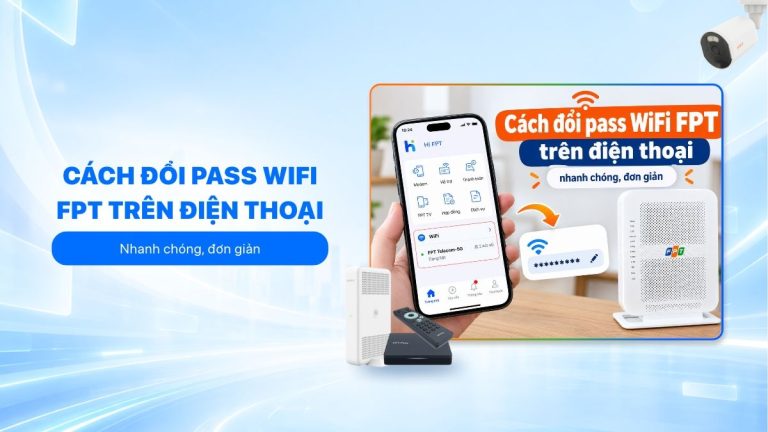
3 Cách đổi pass WiFi FPT trên điện thoại nhanh chóng, đơn giản
Khi bạn muốn đổi pass WiFi FPT trên điện thoại, cách nhanh nhất là dùng ứng dụng Hi FPT: đăng nhập bằng số điện thoại trên hợp đồng, xác thực OTP, chọn mạng WiFi rồi cập nhật tên hoặc mật khẩu. Nếu không vào được Hi FPT, bạn vẫn có thể đổi qua trình duyệt tại 192.168.1.1. Tổng đài Wifi sẽ hướng dẫn cả hai cách và những việc cần làm sau khi đổi để các thiết bị trong nhà kết nối lại ổn định. Khi nào nên đổi mật khẩu WiFi FPT? Bạn nên đổi mật khẩu WiFi FPT khi muốn kiểm soát lại người đang sử dụng mạng hoặc nghi ngờ thông tin đăng nhập đã bị lộ. Một số trường hợp nên đổi ngay gồm: Phát hiện thiết bị lạ đang kết nối vào WiFi. Đã chia sẻ mật khẩu cho quá nhiều người và muốn giới hạn lại quyền truy cập. Mạng chậm bất thường dù gói cước và thiết bị vẫn hoạt động ổn định. Nghi ngờ mật khẩu bị lộ hoặc có dấu hiệu truy cập trái phép. Muốn đặt lại mật khẩu mạnh và dễ quản lý hơn. Không nhất thiết phải đổi mật khẩu theo một mốc thời gian cố định. Quan trọng hơn là thay đổi ngay khi có dấu hiệu bất thường hoặc khi bạn muốn kiểm soát lại các thiết bị đang sử dụng mạng. Cần chuẩn bị gì trước khi đổi mật khẩu WiFi FPT trên điện thoại? Trước khi đổi mật khẩu, bạn chỉ cần chuẩn bị đúng thông tin đăng nhập và mật khẩu mới để thao tác nhanh hơn: Số điện thoại đứng tên hợp đồng nếu đổi qua Hi FPT, vì hệ thống có thể gửi mã OTP để xác thực. Ứng dụng Hi FPT đã cập nhật để giao diện và tính năng hoạt động ổn định. Kết nối đúng WiFi FPT nếu đổi qua trình duyệt tại 192.168.1.1. Thông tin đăng nhập modem thường được in trên nhãn thiết bị nếu cần truy cập trang quản trị. Mật khẩu mới đã chuẩn bị sẵn để nhập lại cho điện thoại, laptop, TV, camera và các thiết bị khác sau khi đổi. Nên thực hiện lúc không có ai đang học online, họp hoặc chơi game vì các thiết bị sẽ tạm mất kết nối ngay sau khi mật khẩu mới được lưu. Đổi pass WiFi FPT bằng ứng dụng Hi FPT Hi FPT là cách thuận tiện để đổi pass WiFi FPT trên điện thoại mà không cần truy cập trang quản trị modem. Bạn thực hiện theo các bước sau: Bước 1: Mở ứng dụng Hi FPT trên điện thoại. Bước 2: Đăng nhập bằng số điện thoại đăng ký hợp đồng Internet FPT. Bước 3: Nhập mã OTP được gửi về điện thoại để xác thực tài khoản. Bước 4: Tại màn hình chính, chọn mục WiFi, chọn mạng cần thay đổi rồi vào phần Đổi mật khẩu WiFi. Bước 5: Nhập mật khẩu mới, xác nhận lại và nhấn Cập nhật để lưu. Sau khi cập nhật, các thiết bị đang dùng WiFi có thể bị ngắt kết nối và cần nhập lại mật khẩu mới. Nếu giao diện Hi FPT trên điện thoại khác đôi chút, hãy tìm mục quản lý WiFi hoặc modem và cập nhật ứng dụng lên phiên bản mới nhất. Nếu nhà đang tách riêng mạng 2.4 GHz và 5 GHz, bạn cũng nên kiểm tra từng tên WiFi để chắc chắn mật khẩu đã được thay đổi đúng mạng cần dùng. Đổi mật khẩu WiFi FPT trên điện thoại qua trình duyệt Nếu không dùng được Hi FPT, bạn có thể đổi mật khẩu ngay trên trình duyệt bằng cách truy cập trang quản trị modem: Bước 1: Kết nối điện thoại với đúng mạng WiFi FPT cần đổi và tắt dữ liệu di động. Bước 2: Mở Chrome hoặc Safari, nhập 192.168.1.1 vào thanh địa chỉ. Bước 3: Đăng nhập bằng tài khoản quản trị modem, thường được in trên tem dưới hoặc sau thiết bị. Bước 4: Vào mục Network > Wireless 2.4G/5G, tìm ô WPA Key, Password hoặc Security Passphrase rồi nhập mật khẩu mới. Bước 5: Nhấn Save hoặc Apply để lưu. Nếu modem tách riêng 2.4 GHz và 5 GHz, hãy kiểm tra và đổi mật khẩu ở từng băng tần nếu cần. Sau khi lưu, các thiết bị sẽ phải kết nối lại bằng mật khẩu mới. Nếu không đăng nhập được trang quản trị dù đã nhập đúng thông tin trên tem, bạn nên liên hệ 1900 6600 để được hỗ trợ và tránh tự nhấn Reset modem. Cách đổi mật khẩu WiFi TP-Link trên điện thoại Nếu đang dùng router TP-Link, bạn có thể đổi mật khẩu WiFi trực tiếp trên điện thoại thông qua trang quản trị của thiết bị: Bước 1: Kết nối điện thoại với mạng WiFi TP-Link cần thay đổi mật khẩu. Bước 2: Mở trình duyệt và truy cập địa chỉ quản trị của router theo thông tin trên tem thiết bị. Bước 3: Đăng nhập bằng tài khoản quản trị. Với một số router mới, hệ thống có thể yêu cầu tạo mật khẩu quản trị trong lần thiết lập đầu tiên. Bước 4: Vào mục Wireless > Wireless Security hoặc Basic > Wireless, tùy phiên bản giao diện. Bước 5: Tìm mục Wireless Password, nhập mật khẩu WiFi mới rồi nhấn Save/OK để lưu. Sau khi cập nhật, router có thể ngắt kết nối tạm thời. Bạn chỉ cần chọn lại mạng WiFi và nhập mật khẩu mới trên điện thoại cùng các thiết bị khác trong nhà. Đặt mật khẩu WiFi mới thế nào cho an toàn mà vẫn dễ nhập? Mật khẩu WiFi nên đủ dài, khó đoán nhưng vẫn thuận tiện khi nhập trên nhiều thiết bị. Bạn có thể áp dụng một số nguyên tắc sau: Ưu tiên từ 12 ký tự trở lên và kết hợp chữ hoa, chữ thường cùng số để tăng độ khó đoán. Nên dùng ký tự không dấu để hạn chế lỗi khi nhập trên TV, camera hoặc các thiết bị đời cũ. Tránh thông tin cá nhân dễ đoán như số điện thoại, ngày sinh, số nhà, tên WiFi hoặc các dãy đơn giản như 12345678. Hạn chế ký tự dễ nhầm như chữ O với số 0 hoặc chữ l với số 1 nếu thường xuyên phải đọc mật khẩu cho người khác. Tạo mật khẩu theo cụm dễ nhớ bằng cách ghép vài từ không liên quan với con số riêng, thay vì sử dụng một từ ngắn hoặc dãy số đơn giản. Nếu thiết bị cũ gặp khó khăn với ký tự đặc biệt, bạn có thể ưu tiên mật khẩu dài gồm chữ và số. Quan trọng nhất là mật khẩu đủ dài, không dễ đoán và không trùng với thông tin cá nhân. Sau khi đổi mật khẩu WiFi cần làm gì? Sau khi đổi mật khẩu, các thiết bị đang lưu mật khẩu cũ có thể bị ngắt kết nối. Bạn nên kiểm tra và kết nối lại lần lượt để tránh bỏ sót: Điện thoại và máy tính bảng chọn lại mạng WiFi và nhập mật khẩu mới. Nếu không kết nối được, hãy chọn Quên mạng rồi kết nối lại. Laptop và máy tính chọn lại WiFi, nhập mật khẩu mới và kiểm tra Internet hoạt động bình thường. Smart TV và TV Box vào phần cài đặt mạng, chọn lại WiFi và cập nhật mật khẩu. Camera và thiết bị nhà thông minh mở ứng dụng quản lý của từng thiết bị để cài lại WiFi nếu cần. Máy in WiFi kiểm tra lại kết nối mạng và cập nhật mật khẩu mới nếu thiết bị bị mất kết nối. Router phụ hoặc bộ phát WiFi cần được kiểm tra riêng nếu đang sử dụng tên mạng hoặc mật khẩu khác với modem chính. Sau khi các thiết bị đã kết nối lại, bạn có thể kiểm tra danh sách thiết bị đang dùng WiFi để phát hiện những kết nối lạ và đảm bảo mạng hoạt động ổn định. Lỗi thường gặp khi đổi mật khẩu WiFi FPT và cách xử lý Trong quá trình đổi mật khẩu WiFi FPT trên điện thoại, lỗi thường xuất phát từ việc đăng nhập sai số điện thoại, truy cập 192.168.1.1 khi chưa kết nối đúng mạng hoặc thiết bị vẫn lưu mật khẩu cũ. Dưới đây là những tình huống thường gặp và cách xử lý tương ứng. Hiện tượng Nguyên nhân thường gặp Cách xử lý Không nhận được OTP từ Hi FPT Nhập số không phải số trên hợp đồng, sóng di động yếu, tin nhắn bị chặn Kiểm tra lại số, chờ một lúc rồi gửi lại mã; nếu đã đổi số điện thoại, liên hệ tổng đài để cập nhật Đăng nhập được nhưng không thấy hợp đồng Số đang dùng không đứng tên hợp đồng Nhờ chủ hợp đồng đăng nhập, hoặc chuyển sang cách đổi qua trình duyệt Gõ 192.168.1.1 không vào được Đang dùng 4G, đang bắt wifi của router phụ, hoặc modem dùng địa chỉ khác Tắt 4G, bắt wifi của modem chính, xem địa chỉ in trên tem modem hoặc trong phần chi tiết mạng wifi của điện thoại Báo sai mật khẩu quản trị Mật khẩu đã được đổi khi lắp đặt Gọi tổng đài 1900 6600 trước khi nghĩ đến việc reset modem Không lưu được mật khẩu mới Dưới 8 ký tự, có chữ có dấu, có khoảng trắng ở đầu hoặc cuối Sửa lại theo quy tắc đặt mật khẩu ở phần trên Một thiết bị không vào được mạng Thiết bị vẫn lưu mật khẩu cũ Quên mạng, khởi động lại thiết bị rồi kết nối lại Đổi xong mạng vẫn chậm Chậm không do dùng ké mà do sóng yếu, vị trí modem, nhiều thiết bị dùng cùng lúc hoặc gói cước không còn đủ Đo tốc độ khi đứng sát modem; nếu sát modem vẫn chậm, báo sự cố qua Hi FPT hoặc tổng đài Câu hỏi thường gặp khi đổi mật khẩu wifi FPT Dưới đây là những câu hỏi thường gặp khi đổi mật khẩu WiFi FPT, từ cách thực hiện đến xử lý khi thiết bị chưa kết nối lại. Đổi pass wifi FPT có mất phí không? Bạn tự đổi qua Hi FPT hoặc trình duyệt thì không phát sinh phí dịch vụ. Gói cước và hợp đồng của bạn cũng không thay đổi sau khi đổi mật khẩu. Không phải chủ hợp đồng có đổi được mật khẩu wifi không? Được, nếu bạn có mật khẩu quản trị modem và đổi qua trình duyệt tại 192.168.1.1. Hi FPT và tổng đài đều yêu cầu thông tin của chủ hợp đồng, nên người thuê nhà thường cần chủ nhà hỗ trợ. Đổi mật khẩu wifi có làm mất kết nối camera hay TV không? Có, với thiết bị kết nối bằng wifi. Bạn cần cài lại wifi cho camera trong ứng dụng điều khiển và chọn lại mạng trên TV. Thiết bị cắm dây mạng LAN vẫn hoạt động bình thường. Bao lâu nên đổi mật khẩu wifi FPT một lần? Chúng tôi khuyên đổi định kỳ 3 đến 6 tháng một lần, và đổi ngay khi thấy thiết bị lạ trong danh sách kết nối, mạng chậm bất thường hoặc vừa chia sẻ mật khẩu cho nhiều người. Quên mật khẩu wifi hiện tại thì xem lại ở đâu? Trên Hi FPT, bạn vào mục Đổi tên/mật khẩu Wifi của mạng đó và chạm biểu tượng con mắt để xem mật khẩu đang dùng. Nếu bạn đứng tên hợp đồng, cách đổi pass wifi FPT trên điện thoại nhanh nhất vẫn là thực hiện trên ứng dụng Hi FPT; nếu không, hãy lấy được mật khẩu quản trị modem trước khi mở trình duyệt. Dù chọn cách nào, phần dễ bị bỏ quên nhất là kết nối lại camera, TV và router phụ, nên bạn hãy ghi sẵn danh sách thiết bị trước khi bấm lưu mật khẩu mới.
Viễn thông - Công nghệ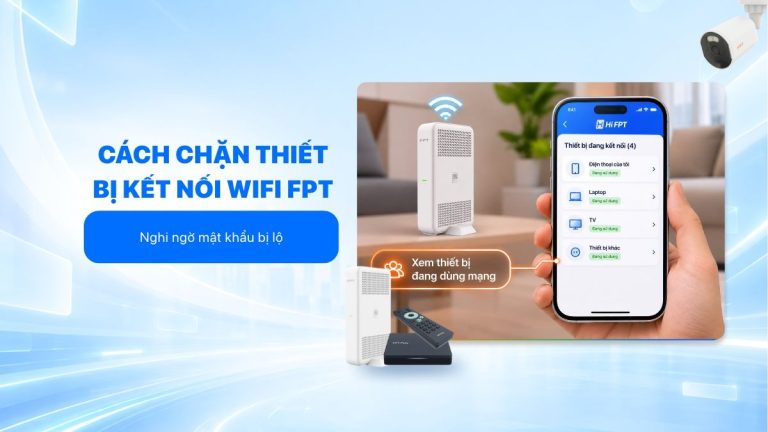
Cách chặn thiết bị kết nối Wifi FPT nghi ngờ mật khẩu bị lộ
Bạn muốn biết cách chặn thiết bị kết nối Wifi FPT? Mở ứng dụng Hi FPT, vào Quản lý thiết bị, chọn máy lạ rồi nhấn Chặn kết nối Internet. Trước khi bấm, hãy chắc đó không phải tivi hay camera nhà mình. Nếu người lạ đã biết mật khẩu, chặn chỉ là bước tạm thời, đổi mật khẩu mới là cách cắt hẳn. Cách chặn thiết bị kết nối Wifi FPT bằng ứng dụng Hi FPT Hi FPT là cách nhanh nhất để chặn một thiết bị cụ thể, vì bạn thao tác ngay trên điện thoại mà không cần đăng nhập trang quản trị modem. Bạn chỉ cần đăng nhập bằng số điện thoại đã đăng ký hợp đồng Internet. Mở ứng dụng Hi FPT, đăng nhập bằng số điện thoại hợp đồng và nhập mã OTP gửi về máy. Tại màn hình chính, chọn mục Quản lý thiết bị để xem danh sách các máy đang kết nối. Chọn thiết bị bạn muốn chặn. Hãy đối chiếu tên và địa chỉ MAC trước khi làm bước tiếp theo. Nhấn Chặn kết nối Internet, sau đó xác nhận. Quay lại danh sách để kiểm tra thiết bị đã chuyển sang trạng thái bị chặn. Tên mục trong ứng dụng có thể khác đôi chút giữa các phiên bản. Nếu không thấy mục quản lý thiết bị, nhiều khả năng dòng modem nhà bạn chưa hỗ trợ quản lý qua ứng dụng, và bạn có thể dùng cách chặn qua trang quản trị ở phần sau. Nếu nhà bạn dùng hệ thống FPT 360 WiFi, việc xem và quản lý thiết bị được thực hiện trên ứng dụng FPT 360 WiFi đi kèm. Bỏ chặn thế nào? Bạn mở lại mục Quản lý thiết bị trong Hi FPT, tìm thiết bị đang ở trạng thái bị chặn và chọn bỏ chặn. Thiết bị sẽ vào mạng lại bình thường mà không cần nhập lại mật khẩu, vì bạn chưa đổi mật khẩu Wifi. Chặn nhầm camera hay tivi không làm hỏng thiết bị, chỉ khiến nó mất mạng cho tới khi bạn bỏ chặn. Nhận ra thiết bị lạ trước khi bấm chặn Với bất kỳ cách chặn thiết bị kết nối Wifi FPT nào, bước khó nhất không phải là bấm chặn mà là biết chắc máy nào là máy lạ. Danh sách thiết bị thường chỉ hiện tên do nhà sản xuất đặt, có khi chỉ là một dãy ký tự, nên rất dễ nhầm camera, ổ cắm thông minh hay điện thoại của người thân thành máy lạ. Vài dấu hiệu giúp bạn khoanh vùng nhanh: Số thiết bị trong danh sách nhiều hơn hẳn số máy cả nhà đang dùng. Có tên thiết bị mang hãng điện thoại không ai trong nhà dùng. Mạng chậm bất thường vào một khung giờ cố định, kể cả khi trong nhà ít người dùng. Mạng chậm cũng có thể do vị trí đặt modem, đường truyền hoặc đơn giản là nhà có quá nhiều thiết bị hợp lệ. Vì vậy, hãy mở danh sách thiết bị để kiểm tra trước khi kết luận có người dùng chùa. Chặn qua trang quản trị modem khi ứng dụng không hỗ trợ Nếu Hi FPT không có mục quản lý thiết bị cho modem nhà bạn, một cách chặn thiết bị kết nối Wifi FPT khác là dùng tính năng lọc địa chỉ MAC trong trang quản trị. Cách này cần tài khoản quản trị modem, thường in trên tem dưới đáy thiết bị. Kết nối máy tính hoặc điện thoại vào mạng nhà mình, mở trình duyệt và gõ 192.168.1.1, hoặc địa chỉ in trên tem modem. Đăng nhập bằng tên đăng nhập và mật khẩu quản trị. Mở danh sách thiết bị đang kết nối, thường có tên như Device List, DHCP Clients hoặc Client List, rồi ghi lại địa chỉ MAC của máy lạ. Tìm mục lọc MAC, thường nằm trong Wireless hoặc WLAN với tên như MAC Filter hoặc Access Control. Bật tính năng, chọn chế độ chặn các địa chỉ trong danh sách, thêm địa chỉ MAC của máy lạ rồi lưu lại. Hãy cẩn thận với chế độ ngược lại, thường gọi là chỉ cho phép các địa chỉ trong danh sách. Nếu bật nhầm chế độ này khi danh sách mới có một hai máy, toàn bộ thiết bị còn lại trong nhà sẽ bị chặn, kể cả chiếc máy bạn đang dùng để cài đặt. Với modem hai băng tần, một số dòng yêu cầu cài lọc MAC riêng cho từng băng 2,4 GHz và 5 GHz. Chặn thiết bị hay đổi mật khẩu? Khi tìm cách chặn wifi FPT với người lạ, chặn thiết bị phù hợp nếu bạn chỉ muốn loại một vài máy cụ thể, còn đổi mật khẩu là cách duy nhất cắt hẳn người lạ đã biết mật khẩu. Bảng dưới đây giúp bạn chọn: Tiêu chí Chặn từng thiết bị Đổi mật khẩu Wifi Thiết bị nhà mình Không bị ảnh hưởng Tất cả phải kết nối lại bằng mật khẩu mới Người lạ đã biết mật khẩu Vẫn có thể vào bằng máy khác Bị cắt hoàn toàn cho tới khi biết mật khẩu mới Khi máy lạ đổi địa chỉ MAC Có thể kết nối lại như một máy mới Không ảnh hưởng tới hiệu quả Thao tác Vài chạm trong Hi FPT, bỏ chặn dễ Đổi nhanh nhưng mất thời gian kết nối lại camera, tivi Phù hợp khi Muốn tạm ngắt một máy, kể cả máy của người trong nhà Mật khẩu đã lọt ra ngoài, người thuê cũ hoặc hàng xóm biết mật khẩu Trong phần lớn trường hợp có người lạ dùng chùa, cách chắc chắn nhất là kết hợp cả hai: chặn ngay máy lạ để lấy lại băng thông, sau đó đổi mật khẩu vào lúc thuận tiện và kết nối lại thiết bị nhà mình. Vì sao thiết bị đã chặn vẫn xuất hiện lại? Việc chặn dựa trên địa chỉ MAC, mà địa chỉ này có thể thay đổi. Điện thoại đời mới có tùy chọn địa chỉ riêng tư, và chỉ cần người dùng xóa mạng rồi kết nối lại hoặc đổi cài đặt này, thiết bị có thể hiện ra với một địa chỉ khác như một máy mới. Nếu bạn thấy cùng một kiểu thiết bị lạ cứ quay lại sau khi chặn, đó là dấu hiệu rõ ràng mật khẩu đã bị lộ và bạn nên đổi mật khẩu. Chặn người dùng Wifi FPT theo từng hoàn cảnh Cách chặn wifi FPT hợp lý phụ thuộc vào việc người dùng là ai: người lạ, khách hay chính người trong nhà. Mỗi trường hợp có một cách xử lý gọn hơn chặn từng máy. Nhà trọ, căn hộ ở ghép Khi nhiều người dùng chung một đường truyền, việc người cũ chuyển đi mà vẫn giữ mật khẩu là chuyện rất thường gặp. Mỗi lần có người dọn đi, hãy đổi mật khẩu và gửi mật khẩu mới cho những người còn ở. Chặn từng máy chỉ nên dùng khi bạn cần ngắt tạm thời một người cụ thể. Quán cà phê, cửa hàng nhỏ Mật khẩu dán trên bàn sẽ nhanh chóng lan ra hàng xóm và người qua đường. Nếu modem hỗ trợ, hãy bật mạng khách riêng cho khách hàng và giữ mạng chính cho máy tính tiền, camera và thiết bị bán hàng. Định kỳ đổi mật khẩu mạng khách sẽ hiệu quả hơn nhiều so với ngồi chặn từng điện thoại lạ. Muốn hạn chế giờ dùng mạng của con Chặn thiết bị qua Hi FPT dùng được như một nút ngắt nhanh, ví dụ ngắt máy tính bảng của con vào giờ đi ngủ rồi bỏ chặn vào sáng hôm sau. Nếu modem có tính năng hẹn giờ truy cập hoặc kiểm soát của phụ huynh, bạn có thể đặt lịch tự động thay vì thao tác tay mỗi ngày. Dù dùng cách nào, nói trước với con lý do sẽ giúp việc giới hạn được tôn trọng hơn là chặn đột ngột. Quán, nhà trọ nhiều người dùng chung mạng? Chúng tôi có thể tư vấn cách tách mạng khách, sắp xếp thiết bị và cấu hình Wifi phù hợp với số người dùng thực tế tại địa điểm của bạn. NHẬN TƯ VẤN THEO NHU CẦU SỬ DỤNG Câu hỏi thường gặp Người bị chặn có biết mình bị chặn không? Modem không gửi thông báo nào tới thiết bị bị chặn. Người dùng chỉ thấy máy của mình không vào được Internet qua mạng nhà bạn. Tuy vậy, nếu họ để ý, họ có thể đoán ra lý do. Chặn thiết bị lạ có làm mạng nhanh hơn không? Có, nếu thiết bị đó đang dùng nhiều băng thông, chẳng hạn xem video hay tải dữ liệu liên tục. Nếu mạng chậm do vị trí modem, sóng yếu hoặc nhà có quá nhiều thiết bị hợp lệ, chặn một máy lạ sẽ không tạo ra khác biệt rõ rệt. Ẩn tên Wifi có chặn được người dùng chùa không? Không đáng kể. Người đã biết tên mạng và mật khẩu vẫn kết nối được dù mạng bị ẩn. Ẩn tên chỉ giúp mạng ít bị chú ý hơn, nhưng lại khiến bạn mất công nhập tay tên mạng mỗi khi kết nối máy mới. Có nên dùng ứng dụng đá Wifi trên điện thoại không? Không nên. Những ứng dụng này không quản lý modem mà can thiệp vào lưu lượng mạng từ một điện thoại, dễ gây mất kết nối cho cả thiết bị nhà mình và tiềm ẩn rủi ro bảo mật nếu không rõ nguồn gốc. Chặn từ Hi FPT hoặc trang quản trị modem là cách chính thống và có thể bỏ chặn bất cứ lúc nào. Khi áp dụng cách chặn thiết bị kết nối Wifi FPT, thứ tự an toàn là xác định đúng máy lạ trước, chặn qua Hi FPT hoặc trang quản trị sau, rồi đổi mật khẩu nếu máy lạ cứ quay lại. Chặn giúp bạn lấy lại băng thông ngay lập tức, nhưng chỉ có mật khẩu mới thật sự quyết định ai được vào mạng nhà bạn.
Viễn thông - Công nghệ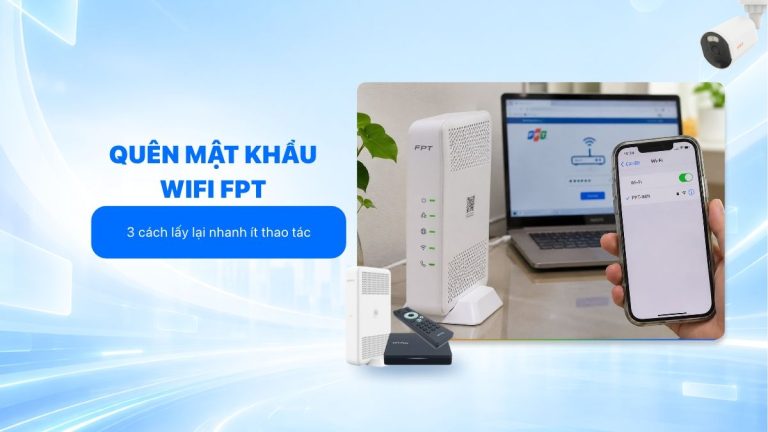
Quên mật khẩu Wifi FPT: 3 cách lấy lại nhanh ít thao tác
Quên mật khẩu Wifi FPT, bạn không cần phải reset modem ngay. Tổng đài wifi hướng dẫn 3 cách đơn giản sau: xem lại mật khẩu trên thiết bị đang kết nối, đổi mới qua ứng dụng Hi FPT, hoặc tra cứu tem dán dưới modem. Chọn nhanh khi quên mật khẩu Wifi FPT Cách ít gây xáo trộn nhất là xem lại mật khẩu trên một thiết bị đang kết nối, vì mọi máy khác trong nhà vẫn chạy bình thường. Chỉ khi không còn thiết bị nào vào được mạng, bạn mới cần đặt mật khẩu mới. Bảng dưới đây giúp bạn chọn theo thứ đang có trong tay: Bạn đang có Nên làm Ảnh hưởng tới thiết bị khác Điện thoại hoặc laptop đang vào được mạng Xem lại mật khẩu đã lưu (cách 2) Không ảnh hưởng Số điện thoại đăng ký hợp đồng Đặt mật khẩu mới qua Hi FPT (cách 1) Mọi thiết bị phải kết nối lại Chỉ có chiếc modem, chưa từng đổi mật khẩu Đọc tem dưới đáy modem (cách 3) Không ảnh hưởng Không có thứ nào ở trên Gọi tổng đài 1900 6600 để được hướng dẫn Tùy cách tổng đài hướng dẫn Chỉ cần xem lại hay nên đổi mật khẩu mới? Không phải lúc nào quên mật khẩu cũng đồng nghĩa với việc phải đổi. Nếu bạn chỉ cần cho một máy mới vào mạng, xem lại là đủ và nhẹ nhàng hơn nhiều. Ngược lại, có những trường hợp đổi mới mới là lựa chọn đúng: Chỉ cần xem lại khi Nên đổi mật khẩu mới khi Bạn mới mua điện thoại, máy tính bảng và cần kết nối Không còn thiết bị nào trong nhà vào được mạng Khách cần dùng Wifi trong thời gian ngắn Bạn nghi mật khẩu đã lọt ra ngoài hoặc thấy thiết bị lạ dùng mạng Nhà có nhiều camera, tivi, thiết bị thông minh đang chạy ổn Người từng biết mật khẩu đã chuyển đi, như người thuê cũ hay nhân viên nghỉ việc Mật khẩu hiện tại vẫn đủ dài và khó đoán Mật khẩu quá ngắn, là số điện thoại hoặc ngày sinh Cách 1: Đặt mật khẩu mới qua ứng dụng Hi FPT Khi quên mật khẩu Wifi FPT mà không còn thiết bị nào kết nối, Hi FPT là cách nhanh nhất: Tải ứng dụng Hi FPT, đăng nhập bằng số điện thoại đăng ký hợp đồng Nếu số điện thoại đứng tên nhiều đường truyền, chọn đúng hợp đồng của địa chỉ cần đổi. Vào mục quản lý Modem hoặc Wifi, sau đó chọn Đổi mật khẩu. Tên mục có thể khác đôi chút giữa các phiên bản ứng dụng. Nhập mật khẩu mới hai lần và xác nhận. Một số phiên bản sẽ yêu cầu thêm mã OTP ở bước này. Làm gì khi Hi FPT không gửi mã OTP? Mã OTP chỉ gửi về đúng số điện thoại đang lưu trên hợp đồng, nên phần lớn trường hợp kẹt ở bước này là do bạn đang nhập một số khác. Hai nguyên nhân hay gặp nhất: Hợp đồng đứng tên người thân, chủ nhà hoặc người quen đăng ký giúp, nên số nhận OTP là số của họ. Bạn đã đổi số điện thoại nhưng chưa cập nhật lại thông tin liên hệ trên hợp đồng. Với trường hợp đầu, cách nhanh nhất là nhờ người đứng tên đăng nhập Hi FPT trên máy của họ và đổi giúp. Với trường hợp sau, bạn gọi tổng đài 1900 6600 để được hướng dẫn cập nhật số liên hệ. Hãy chuẩn bị sẵn họ tên chủ hợp đồng và thông tin giấy tờ tùy thân để tổng đài xác minh. Tùy từng trường hợp, bạn có thể được yêu cầu bổ sung giấy tờ hoặc đến điểm giao dịch, nên hỏi rõ ngay trong cuộc gọi để khỏi đi lại nhiều lần. Cách 2: Lấy lại mật khẩu từ thiết bị đang kết nối Điện thoại hoặc laptop đã từng vào Wifi nhà bạn đều lưu sẵn mật khẩu và cho phép xem lại sau khi xác thực chủ máy. Cách này không thay đổi gì trên modem, nên phù hợp nhất khi bạn quên mật khẩu Wifi FPT nhưng chỉ cần kết nối thêm một thiết bị mới. Trên iPhone và iPad Từ iOS 16 trở lên, bạn vào Cài đặt, chọn Wi-Fi, nhấn biểu tượng chữ i cạnh tên mạng nhà mình rồi chạm vào dòng Mật khẩu. Sau khi xác thực bằng Face ID hoặc mật mã, mật khẩu hiện ra và có thể sao chép để gửi đi. Máy chạy iOS cũ hơn không có tùy chọn này. Trên điện thoại Android Với phần lớn máy Android 10 trở lên, bạn vào Cài đặt, mở mục Wi-Fi, chạm vào mạng đang kết nối hoặc biểu tượng bánh răng, rồi chọn Chia sẻ. Máy hiện mã QR, và nhiều dòng máy in luôn mật khẩu bên dưới mã. Nếu chỉ thấy mã QR, bạn dùng camera của máy khác quét là vào mạng ngay. Tên mục có thể khác nhau tùy hãng. Trên laptop Windows và MacBook Trên Windows, khi máy đang kết nối, bạn mở Control Panel, vào Network and Sharing Center, nhấn vào tên mạng Wifi, chọn Wireless Properties, sang thẻ Security và tích Show characters. Trên MacBook chạy macOS Ventura trở lên, bạn vào Cài đặt hệ thống, chọn Wi-Fi, nhấn nút ba chấm cạnh tên mạng rồi chọn Sao chép mật khẩu. Máy Mac đời cũ hơn có thể xem trong ứng dụng Truy cập chuỗi khóa. Cách 3: Kiểm tra tem đáy modem và trang quản trị 192.168.1.1 Tem dưới đáy modem chỉ ghi mật khẩu mặc định, nên nó chỉ dùng được khi mật khẩu chưa từng bị đổi kể từ ngày kỹ thuật viên lắp đặt. Chỉ cần nhà bạn đã đổi một lần, thông tin trên tem sẽ không còn khớp với mạng đang phát. Đâu là mật khẩu Wifi, đâu là mật khẩu quản trị? Nhiều người đăng nhập sai liên tục chỉ vì nhầm hai loại mật khẩu này. Mật khẩu Wifi dùng để thiết bị vào mạng, còn mật khẩu quản trị dùng để mở trang cài đặt của modem. Trên tem, chúng thường nằm ở hai dòng riêng: Thông tin Wifi: đi kèm các chữ như SSID, Wi-Fi Key hoặc WPA Key. Đây là thứ bạn nhập trên điện thoại. Thông tin quản trị: gồm địa chỉ trang cài đặt, Username và Password. Đây là thứ bạn nhập trên trình duyệt. Xem hoặc đổi mật khẩu qua trang quản trị Nếu có tài khoản quản trị và một thiết bị đang nối với modem bằng dây mạng hoặc Wifi, bạn có thể xem và đổi mật khẩu trực tiếp: Mở trình duyệt, gõ 192.168.1.1. Nếu không vào được, hãy dùng địa chỉ in trên tem vì một số dòng modem dùng địa chỉ khác. Đăng nhập bằng Username và Password quản trị trên tem, hoặc thông tin bạn đã tự đổi trước đó. Tìm mục cấu hình không dây, thường tên là Wireless, Wireless Setup hoặc WLAN. Vào phần bảo mật, xem hoặc nhập mật khẩu mới ở ô passphrase hoặc PreSharedKey, rồi nhấn Apply hoặc Save. Chúng tôi khuyên bạn chỉ chạm vào đúng ô mật khẩu Wifi. Các mục khác trong trang quản trị liên quan tới kết nối Internet, chỉnh nhầm có thể khiến cả nhà mất mạng. Khi nào mới nên reset modem và cái giá phải trả? Chỉ nên reset khi cả ba cách trên đều không dùng được, hoặc khi tổng đài viên hướng dẫn bạn làm. Nhiều người quên mật khẩu Wifi FPT là bấm reset ngay, nhưng đây là cách duy nhất xóa sạch mọi cài đặt riêng của modem và kéo theo nhiều việc phải làm lại nhất. Những gì bạn mất khi reset Tên mạng và mật khẩu Wifi về mặc định, toàn bộ camera, smart tivi, robot hút bụi, máy in trong nhà rớt mạng cùng lúc. Các cài đặt riêng như mạng khách, chặn thiết bị lạ, mở cổng cho camera hay đầu ghi đều bị xóa. Ở một số trường hợp, cấu hình kết nối Internet cũng cần thiết lập lại và bạn sẽ cần tổng đài hỗ trợ trước khi dùng mạng bình thường. Reset sao cho các thiết bị tự kết nối lại Mẹo giúp bạn đỡ phải cài lại từng thiết bị là đặt tên mạng và mật khẩu sau reset giống hệt như cũ. Mẹo này chỉ dùng được khi bạn biết mật khẩu cũ, nên hãy thử lấy lại bằng cách 2 trên bất kỳ máy nào còn lưu mạng trước khi reset. Ghi lại chính xác tên mạng và mật khẩu cũ nếu lấy được, phân biệt cả chữ hoa và chữ thường. Chụp lại tem dưới đáy modem. Giữ modem đang bật nguồn, dùng tăm hoặc đầu kim nhấn giữ nút Reset khoảng 10 giây, hoặc theo hướng dẫn riêng của dòng modem. Thả tay khi đèn nhấp nháy hoặc tắt rồi sáng lại, chờ vài phút cho modem khởi động xong. Kết nối bằng thông tin trên tem, rồi đặt lại tên mạng và mật khẩu trùng với cũ qua Hi FPT hoặc trang quản trị. Nên giữ cùng chuẩn bảo mật như trước. Nếu đèn Internet không sáng ổn định hoặc không vào được mạng, gọi 1900 6600 để được cấu hình lại. Nếu không lấy lại được mật khẩu cũ, các thiết bị sẽ không tự kết nối, và bạn cần dùng danh sách thiết bị thông minh ở cách 1 để cài lại lần lượt. Đặt mật khẩu mới sao cho khó đoán mà vẫn nhớ được Một cụm từ dài mà chỉ người trong nhà hiểu vừa khó đoán hơn vừa dễ nhớ hơn một chuỗi ký tự ngắn và rối mắt. Vài nguyên tắc giúp bạn không phải tìm lại mật khẩu thêm lần nữa: Dùng từ 12 ký tự trở lên, ghép vài từ không liên quan với nhau rồi thêm một con số bạn nhớ. Độ dài làm mật khẩu khó đoán hơn nhiều so với vài ký tự đặc biệt. Tránh số điện thoại, ngày sinh, số nhà, tên con hay tên đường, vì người ngoài dễ đoán ra nhất. Lưu mật khẩu trong trình quản lý mật khẩu của điện thoại hoặc ghi vào sổ cất trong nhà, không dán ngay cạnh modem. Chọn chuẩn bảo mật WPA2 hoặc WPA3 nếu trang quản trị cho phép, không để mạng ở chế độ mở. Bật mạng khách để không phải đọc mật khẩu chính Mỗi lần đọc mật khẩu cho khách là thêm một người biết mật khẩu nhà bạn. Nếu modem hỗ trợ, hãy bật mạng khách trong trang quản trị, thường nằm trong mục Wireless với tên Guest hoặc Guest Wi-Fi, rồi đặt một mật khẩu riêng. Khách vẫn vào Internet bình thường, còn mạng chính và các thiết bị trong nhà được tách riêng. Khi khách về, bạn chỉ cần đổi hoặc tắt mạng khách mà không ảnh hưởng tới camera hay tivi. Nếu modem không có tính năng này, chia sẻ bằng mã QR từ điện thoại là cách thay thế đơn giản. Nhà nhiều thiết bị, khách ra vào thường xuyên? Chúng tôi có thể tư vấn cách bật mạng khách, chọn vị trí đặt modem và cấu hình Wifi phù hợp với số người, số thiết bị trong nhà bạn. NHẬN TƯ VẤN THEO NHU CẦU SỬ DỤNG Giải đáp nhanh các thắc mắc thường gặp Hợp đồng đứng tên người khác thì xử lý thế nào? Trường hợp này hay gặp ở phòng trọ hoặc khi nhờ người quen đăng ký giúp. Cách nhanh nhất là nhờ người đứng tên đăng nhập Hi FPT trên máy của họ để đổi mật khẩu giúp bạn. Nếu bạn ở lâu dài và muốn tự quản lý, người đứng tên có thể liên hệ tổng đài để được hướng dẫn cập nhật thông tin liên hệ theo đúng thủ tục. Vì sao nhập đúng mật khẩu trên tem mà điện thoại vẫn báo sai? Có hai khả năng. Thứ nhất, mật khẩu đã được đổi sau khi lắp đặt nên tem không còn đúng. Thứ hai, điện thoại vẫn nhớ mật khẩu cũ của mạng đó. Bạn vào cài đặt Wi-Fi, chọn tên mạng nhà mình, nhấn Quên mạng này rồi kết nối lại và nhập mật khẩu. Nếu vẫn báo sai, hãy chuyển sang cách 1 hoặc cách 2. Có nên dùng ứng dụng dò mật khẩu Wifi kiểu chìa khóa vạn năng không? Không nên. Các ứng dụng này không lấy lại được mật khẩu mạng nhà bạn, chúng thường chỉ hiển thị mật khẩu mà người dùng khác đã chia sẻ lên. Điều đáng lo hơn là nếu một người trong nhà từng cài loại ứng dụng này, mật khẩu Wifi nhà bạn có thể đã bị chia sẻ ra ngoài mà bạn không biết. Ngoài ra, nhiều ứng dụng loại này xin quyền truy cập dữ liệu không cần thiết. Nếu nghi mật khẩu đã bị lộ theo cách này, hãy đổi mật khẩu mới. Đổi mật khẩu qua Hi FPT có làm rớt mạng các thiết bị khác không? Có. Mọi thiết bị đang dùng mật khẩu cũ sẽ mất kết nối và cần nhập mật khẩu mới. Vì vậy, nếu bạn chỉ cần mật khẩu cho một máy mới, hãy xem lại trên thiết bị đang kết nối thay vì đổi mới. Khi quên mật khẩu Wifi FPT, thứ tự hợp lý là xem lại trên thiết bị còn kết nối trước, đổi mới qua Hi FPT nếu không còn máy nào vào được, rồi mới đến tem modem và tổng đài. Dù dùng cách nào, đừng bấm reset trước khi thử lấy lại mật khẩu cũ, vì chỉ cần giữ được mật khẩu đó, bạn đã tiết kiệm được cả buổi cài lại camera, tivi và thiết bị thông minh trong nhà.
Viễn thông - Công nghệ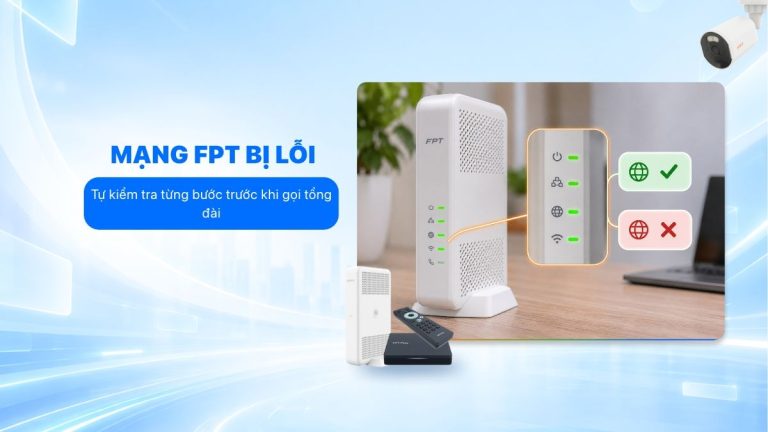
Mạng FPT bị lỗi: tự kiểm tra từng bước trước khi gọi tổng đài
Mạng FPT bị lỗi mà bạn chưa biết bắt đầu từ đâu? Khởi động lại modem và xem đèn; nếu đèn báo mất tín hiệu quang hoặc cả khu vực mất mạng, báo ngay qua Hi FPT hoặc 1900 6600. Nếu đèn bình thường, hãy thử cắm dây mạng trực tiếp để biết lỗi nằm ở Wifi hay đường truyền. Phần lớn lỗi lag, chập chờn hay Wifi yếu đều khoanh vùng được trong vài phút nếu kiểm tra đúng thứ tự. Nhận diện Mạng FPT bị lỗi kiểu nào? Mỗi kiểu lỗi chỉ về một nguyên nhân khác nhau, nên việc đầu tiên là gọi đúng tên triệu chứng mình đang gặp. Mất mạng hoàn toàn thường liên quan tới đường truyền hoặc modem, còn lag hay Wifi yếu phần nhiều nằm ở thiết bị và vị trí đặt modem trong nhà. Triệu chứng Nguyên nhân hay gặp Việc nên làm trước Báo FPT khi Mọi thiết bị đều mất mạng Modem treo, dây quang lỏng hoặc gãy, sự cố khu vực Khởi động lại modem, xem đèn tín hiệu Đèn báo mất tín hiệu quang hoặc khởi động lại không hết Vẫn bắt được Wifi nhưng không vào được web Modem mất kết nối Internet, lỗi cấp địa chỉ hoặc phân giải tên miền Khởi động lại modem và thiết bị, thử vào vài trang khác nhau Tất cả thiết bị đều bị dù đã khởi động lại Mạng chập chờn, rớt rồi vào lại liên tục Modem quá nóng, nguồn điện chập chờn, dây quang bị gập, sóng Wifi yếu Kiểm tra dây, đặt modem nơi thoáng, thử cắm dây LAN Cắm dây LAN mà vẫn rớt Lag khi chơi game, gọi video giật Wifi nhiễu, nhiều thiết bị tải nặng cùng lúc, máy chủ ở nước ngoài Chuyển sang dây LAN hoặc băng 5 GHz, tạm dừng tải nặng Ping cao kéo dài cả khi dùng dây và máy chủ trong nước Wifi yếu ở phòng xa, tầng trên Modem đặt sai vị trí, tường dày, nhà nhiều tầng Dời modem ra nơi thoáng, chọn băng tần phù hợp Cần tư vấn thêm thiết bị phát sóng Chỉ chậm khi vào dịch vụ nước ngoài Sự cố cáp quang biển ảnh hưởng kết nối quốc tế Theo dõi tin tức về cáp quang biển Dịch vụ trong nước cũng chậm bất thường Chỉ một thiết bị bị lỗi Lỗi cài đặt mạng trên chính thiết bị đó Quên mạng rồi kết nối lại, khởi động lại thiết bị Thường không cần báo Dòng cuối của bảng là chỗ nhiều người bỏ qua: nếu điện thoại của bạn lỗi nhưng laptop và tivi vẫn vào mạng bình thường, đường truyền FPT gần như chắc chắn không có vấn đề. Tình trạng mạng FPT lỗi chung hay lỗi riêng nhà bạn? Không có một trang công khai nào cho biết chính xác tình trạng mạng FPT hôm nay tại từng con phố, nên bạn cần tự đối chiếu vài nguồn để biết mình đang gặp lỗi chung hay lỗi riêng. Biết điều này giúp bạn khỏi mất công sửa thiết bị trong khi lỗi nằm ở hạ tầng, hoặc ngược lại. Mở ứng dụng Hi FPT để xem có thông báo sự cố hoặc bảo trì tại khu vực của bạn hay không. Hỏi hàng xóm cùng dùng mạng FPT. Nếu nhiều nhà xung quanh cùng mất mạng, khả năng cao là sự cố khu vực. Nếu chỉ chậm khi xem video, chơi game hay làm việc với dịch vụ đặt máy chủ ở nước ngoài, hãy xem tin tức về cáp quang biển. Gọi tổng đài 1900 6600 để được kiểm tra trực tiếp đường truyền theo hợp đồng của bạn. Sự cố cáp quang biển không hiếm. Theo thống kê VnExpress đăng vào tháng 9/2026, từ năm 2022 hệ thống cáp biển từ Việt Nam đi quốc tế ghi nhận khoảng 40 sự cố, trung bình 10 lỗi mỗi năm. Khi xảy ra, các nhà mạng thường điều chuyển lưu lượng sang những tuyến còn hoạt động, nên dịch vụ trong nước vẫn chạy bình thường còn dịch vụ quốc tế có thể chậm hơn. Vì vậy, đừng vội kết luận cáp biển là nguyên nhân nếu cả các trang trong nước cũng không vào được. Khởi động lại modem đúng cách Khi mạng FPT bị lỗi, khởi động lại modem đúng cách giải quyết được rất nhiều lỗi tạm thời, nhưng chỉ hiệu quả khi bạn để thiết bị tắt đủ lâu. Bật tắt nhanh trong vài giây thường không làm modem thiết lập lại kết nối từ đầu. Tắt nguồn modem bằng nút Power hoặc rút phích cắm điện. Nếu nhà có thêm bộ phát Wifi phụ, tắt luôn thiết bị đó. Chờ khoảng 1 đến 2 phút để modem tắt hẳn và nguội bớt. Bật lại modem trước, chờ các đèn ổn định rồi mới bật bộ phát Wifi phụ. Khởi động lại điện thoại hoặc máy tính đang dùng, sau đó thử truy cập lại. Đừng nhầm nút nguồn với nút Reset. Nút Reset nằm trong một lỗ nhỏ, nhấn giữ sẽ đưa modem về cấu hình gốc và có thể khiến bạn mất kết nối lâu hơn thay vì sửa được lỗi. Xem đèn tín hiệu modem Tên và màu đèn khác nhau giữa các dòng modem, nhưng trên nhiều modem quang, bạn có thể đọc nhanh theo các dấu hiệu sau: Không đèn nào sáng: Modem không có điện. Kiểm tra ổ cắm, phích cắm và bộ đổi nguồn. Đèn LOS sáng đỏ hoặc nhấp nháy: Thường là mất tín hiệu quang. Kiểm tra dây quang có bị gập, lỏng hay đứt không, rồi báo FPT nếu vẫn còn. Đèn PON nhấp nháy mãi không đứng yên: Modem chưa đăng nhập được vào hệ thống, nên báo kỹ thuật kiểm tra. Đèn Internet tắt trong khi các đèn khác bình thường: Đường quang vẫn có nhưng modem chưa kết nối Internet. Đèn Wifi tắt: Chức năng phát Wifi đang tắt, thường bật lại được bằng nút Wifi trên modem hoặc qua Hi FPT. Dây quang rất mảnh và dễ gãy nếu bị gập góc, bị đè dưới chân bàn hay bị cửa kẹp. Đây là nguyên nhân phổ biến nhưng ít người nghĩ tới khi mạng FPT bị lỗi sau một lần dọn nhà hay kê lại đồ đạc. Mạng FPT chập chờn, lag: kiểm tra từng lớp Khi mạng FPT chập chờn hoặc lag, cách nhanh nhất để khoanh vùng là tách riêng hai lớp: đường truyền vào modem và sóng Wifi từ modem tới thiết bị. Chỉ khi biết lỗi nằm ở lớp nào, bạn mới chọn đúng cách sửa. Cắm dây LAN để tách lỗi Wifi khỏi lỗi đường truyền Dùng một sợi dây mạng cắm thẳng từ modem vào laptop hoặc máy tính. Nếu cắm dây thì mạng ổn mà dùng Wifi lại chập chờn, lỗi nằm ở sóng Wifi trong nhà chứ không phải đường truyền. Nếu cắm dây vẫn rớt hoặc chậm bất thường, đó là thông tin quan trọng để báo cho kỹ thuật viên. Đo tốc độ đúng cách để có số liệu đáng tin Một lần đo tốc độ qua Wifi ở phòng ngủ không đủ để kết luận mạng yếu. Bạn nên đo theo cách sau: Đo bằng máy cắm dây LAN, hoặc đứng gần modem nếu chỉ có điện thoại. Tạm dừng các thiết bị đang tải nặng như tivi xem phim, máy tính tải tệp, camera đẩy dữ liệu lên đám mây. Đo vài lần ở các khung giờ khác nhau, ví dụ buổi sáng và buổi tối. Chụp lại kết quả gồm tốc độ tải xuống, tải lên và ping để gửi cho tổng đài nếu cần. Tốc độ đo qua Wifi thường thấp hơn tốc độ của gói cước, nhất là khi ở xa modem hoặc dùng điện thoại đời cũ. Đây là giới hạn của sóng Wifi và thiết bị, không phải dấu hiệu đường truyền có lỗi. Mạng FPT lag khi chơi game hoặc gọi video Lag khi chơi game thường liên quan tới độ trễ và độ ổn định nhiều hơn là tốc độ tải. Mạng có tốc độ cao vẫn có thể lag nếu Wifi bị nhiễu hoặc có người trong nhà đang tải nặng cùng lúc. Những việc nên làm theo thứ tự: Chơi game bằng dây LAN nếu có thể, đây là cách giảm lag hiệu quả nhất. Nếu phải dùng Wifi, kết nối vào băng 5 GHz và ngồi gần modem. Kiểm tra xem máy chủ game đặt ở trong nước hay nước ngoài. Máy chủ nước ngoài chịu ảnh hưởng rõ khi cáp quang biển gặp sự cố. Tạm dừng cập nhật tự động trên máy tính, máy chơi game và điện thoại trong lúc chơi. Mạng FPT yếu ở một vài phòng thì xử lý thế nào? Mạng FPT yếu ở phòng xa hay tầng trên gần như luôn là vấn đề vùng phủ sóng Wifi, không phải đường truyền. Sóng Wifi suy giảm khi đi qua tường, sàn bê tông, cửa kính và đồ kim loại, nên vị trí đặt modem quyết định phần lớn trải nghiệm. Đặt modem ở khu vực trung tâm, trên cao, tránh gầm cầu thang, trong tủ kín hoặc sát tủ lạnh, lò vi sóng. Hiểu đúng hai băng tần: băng 5 GHz nhanh hơn nhưng đi xa kém, băng 2,4 GHz đi xa và xuyên tường tốt hơn nhưng chậm và dễ nhiễu. Ở phòng xa, băng 2,4 GHz đôi khi ổn định hơn. Giữ modem nơi thoáng khí. Modem quá nóng dễ hoạt động chập chờn. Với nhà nhiều tầng hoặc diện tích rộng, một modem khó phủ hết. Lúc này cần thêm thiết bị phát sóng như hệ thống Wifi Mesh thay vì chỉ dời modem. Hãy cẩn thận với các bộ kích sóng giá rẻ cắm điện. Chúng có thể giúp có vạch sóng ở phòng xa nhưng tốc độ thực tế thường giảm đáng kể, và đôi khi làm mạng chập chờn hơn do điện thoại chuyển qua lại giữa hai điểm phát. Nhà nhiều tầng, Wifi không phủ tới mọi phòng? Chúng tôi có thể tư vấn vị trí đặt modem và giải pháp phủ sóng phù hợp với diện tích, số tầng và số thiết bị trong nhà bạn. NHẬN TƯ VẤN THEO NHU CẦU SỬ DỤNG Khi nào nên báo lỗi và cần chuẩn bị gì? Nếu mạng FPT bị lỗi do đường truyền, bạn nên báo ngay khi đèn modem báo mất tín hiệu quang, khi cả khu vực cùng mất mạng, hoặc khi đã cắm dây LAN mà mạng vẫn rớt và chậm bất thường. Chuẩn bị trước vài thông tin sẽ giúp kỹ thuật viên xử lý nhanh hơn nhiều: Số hợp đồng hoặc số điện thoại của người đứng tên, cùng địa chỉ lắp đặt. Triệu chứng cụ thể: mất hẳn, chập chờn, chậm vào giờ nào, ảnh hưởng mọi thiết bị hay chỉ một vài máy. Tình trạng đèn trên modem, tốt nhất là chụp một tấm ảnh. Những gì bạn đã thử, như đã khởi động lại modem, đã cắm dây LAN, kèm ảnh kết quả đo tốc độ nếu có. Bạn có thể báo lỗi qua các kênh chính thức của FPT Telecom: Tổng đài 1900 6600. Theo hướng dẫn trên fpt.vn, bạn nhấn phím 2 để gặp bộ phận kỹ thuật, lựa chọn trên tổng đài có thể thay đổi theo thời điểm. Ứng dụng Hi FPT, nơi bạn gửi yêu cầu hỗ trợ trực tiếp theo hợp đồng. Mục tạo yêu cầu hỗ trợ trên website fpt.vn hoặc kênh Zalo OA của FPT Telecom. Một kiểm tra nhỏ trước khi gọi: hãy chắc cước tháng đã được thanh toán, vì dịch vụ có thể bị tạm ngưng khi quá hạn và lúc đó triệu chứng trông giống hệt mất mạng. Câu hỏi thường gặp Vì sao mạng FPT lag vào buổi tối? Buổi tối là lúc cả nhà cùng dùng mạng: xem phim, chơi game, gọi video cùng lúc, nên băng thông bị chia nhỏ và Wifi dễ nhiễu hơn. Bạn hãy đo tốc độ bằng dây LAN vào buổi tối và so với buổi sáng. Nếu qua dây vẫn ổn, nguyên nhân nằm ở số thiết bị và Wifi trong nhà. Nếu qua dây cũng giảm mạnh, hãy báo FPT kiểm tra. Đổi DNS có sửa được mạng FPT bị lỗi không? Chỉ trong một trường hợp: thiết bị vẫn kết nối nhưng không mở được trang web do lỗi phân giải tên miền. Đổi DNS không làm đường truyền nhanh hơn và không sửa được lỗi mất tín hiệu, chập chờn hay Wifi yếu. Có nên reset modem về mặc định khi mạng bị lỗi? Không nên tự làm. Reset khác với khởi động lại: nó xóa toàn bộ cấu hình, kể cả tên và mật khẩu Wifi, và có thể khiến bạn phải chờ cấu hình lại mới dùng được mạng. Chỉ reset khi tổng đài viên hướng dẫn. Đứt cáp quang biển thì mạng FPT có bị mất hẳn không? Thường là không. Sự cố cáp quang biển chủ yếu làm chậm truy cập tới các dịch vụ đặt máy chủ ở nước ngoài, trong khi các trang và ứng dụng trong nước vẫn dùng bình thường. Nếu nhà bạn mất mạng hoàn toàn, nguyên nhân gần như chắc chắn nằm ở đường truyền hoặc thiết bị, không phải cáp biển. Khi mạng FPT bị lỗi, đừng bắt đầu bằng nút Reset hay đổi cài đặt phức tạp. Hãy đi đúng thứ tự: xác định triệu chứng, kiểm tra xem có phải lỗi chung không, khởi động lại modem và đọc đèn, rồi cắm dây LAN để tách lỗi Wifi khỏi lỗi đường truyền. Chỉ riêng bước cắm dây đã đủ cho bạn biết nên tự chỉnh Wifi trong nhà hay nhấc máy gọi 1900 6600 ngay.
Viễn thông - Công nghệ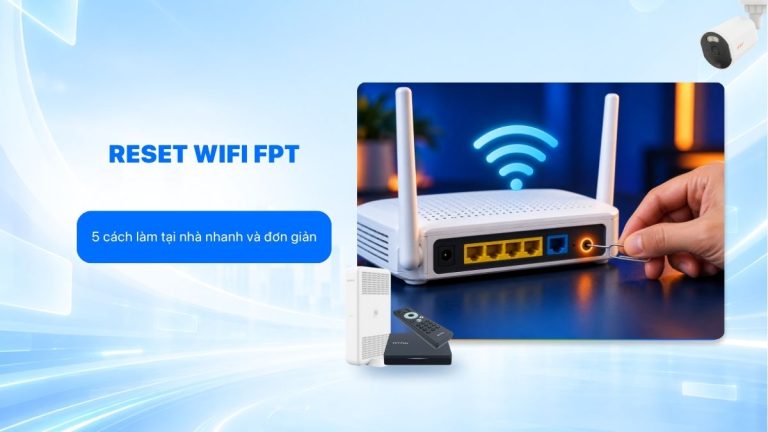
5 Cách reset WiFi FPT tại nhà nhanh chóng và đơn giản
Reset wifi FPT có hai mức: khởi động lại modem để xử lý mạng chập chờn mà vẫn giữ nguyên cài đặt, và khôi phục cài đặt gốc để xóa sạch cấu hình khi modem lỗi nặng. Phần lớn sự cố chỉ cần khởi động lại qua Hi FPT hoặc rút nguồn, còn reset cứng nên là bước cuối cùng. Bài viết này Tổng đài Wifi hướng dẫn chi tiết cả hai cách, kèm những việc cần làm ngay sau khi reset để không bị mất mạng. Reset wifi FPT là khởi động lại hay khôi phục cài đặt gốc? Khi nói reset wifi FPT, nhiều người đang nói tới hai thao tác khác nhau: khởi động lại (tắt rồi bật modem, mọi cài đặt còn nguyên) và khôi phục cài đặt gốc (đưa modem về trạng thái xuất xưởng). Nhầm hai thao tác này là nguyên nhân phổ biến khiến một sự cố nhỏ biến thành mất mạng phải chờ kỹ thuật. Điểm hay bị hiểu sai nhất nằm ở ứng dụng Hi FPT: nút Khởi động trên ứng dụng chỉ khởi động lại modem từ xa, không xóa cài đặt. Ngược lại, lỗ Reset nhỏ ở mặt sau modem mới là nút khôi phục gốc. Nên khởi động lại hay khôi phục gốc trong trường hợp của bạn? Khi cần reset wifi FPT, hãy luôn khởi động lại trước, vì cách này xử lý được phần lớn lỗi mạng chậm, chập chờn mà không có rủi ro gì. Khôi phục gốc chỉ nên dùng khi đã khởi động lại vài lần không ăn thua, hoặc khi kỹ thuật viên yêu cầu. Có hai trường hợp người dùng hay reset cứng một cách không cần thiết. Thứ nhất là quên mật khẩu wifi: bạn hoàn toàn có thể đặt mật khẩu mới trong Hi FPT. Thứ hai là đèn tín hiệu quang báo đỏ: lỗi nằm ở đường dây, reset modem không sửa được mà còn làm mất thêm cấu hình. Tình huống của bạn Nên làm gì trước Có cần khôi phục gốc không Mạng chậm, lúc vào được lúc không Khởi động lại modem qua Hi FPT hoặc rút nguồn Không Quên mật khẩu wifi Đổi mật khẩu mới trong Hi FPT Không Quên mật khẩu trang quản trị 192.168.1.1 Gọi tổng đài 1900 6600 để được hỗ trợ Chỉ khi kỹ thuật hướng dẫn Modem treo, không phản hồi Rút nguồn khoảng 30 giây rồi cắm lại Chỉ khi khởi động lại vài lần vẫn treo Đèn tín hiệu quang báo đỏ Kiểm tra dây quang, gọi kỹ thuật Không, reset không sửa được lỗi đường dây Lỡ tay chọc nút Reset, mất mạng Gọi tổng đài hoặc tạo yêu cầu hỗ trợ trên Hi FPT Đã xảy ra, cần kỹ thuật cấu hình lại Chọn đúng cách xử lý theo từng tình huống thường gặp Cách khởi động lại modem wifi FPT an toàn Cách khởi động lại modem wifi FPT nhanh nhất là bấm Khởi động trên ứng dụng Hi FPT; nếu không dùng ứng dụng, bạn tắt nút nguồn hoặc rút điện khoảng 30 giây rồi cắm lại. Cả hai cách đều giữ nguyên tên wifi và mật khẩu. Khởi động lại bằng ứng dụng Hi FPT Ứng dụng Hi FPT cho phép bạn khởi động lại modem từ xa ngay trên điện thoại, thuận tiện khi cần xử lý kết nối mạng mà không phải thao tác trực tiếp trên thiết bị. Bạn có thể thực hiện theo một trong hai cách sau: Cách 1: Khởi động lại modem từ màn hình trang chủ Bước 1: Mở ứng dụng Hi FPT, nhấn vào biểu tượng “Khởi động” trên màn hình trang chủ. Bước 2: Chọn “Xác nhận” để bắt đầu. Ứng dụng sẽ gửi thông báo khi thiết bị khởi động lại hoàn tất. Cách 2: Khởi động lại modem qua mục quản lý Internet Bước 1: Tại trang chủ Hi FPT, nhấn vào bảng quản lý dịch vụ “Internet”. Bước 2: Chọn “Quản lý Modem”. Bước 3: Tìm modem hoặc Access Point cần khởi động lại, nhấn biểu tượng “Khởi động lại” rồi chọn “Xác nhận”. Bước 4: Hoàn tất bước xác thực theo yêu cầu trên ứng dụng. Nếu cần mã OTP, hãy kiểm tra tin nhắn gửi đến số điện thoại chính chủ quản lý hợp đồng. Hi FPT sẽ thông báo khi quá trình khởi động lại hoàn tất. Ngoài thao tác khởi động lại ngay lập tức, bạn còn có thể đặt lịch khởi động lại modem định kỳ trên Hi FPT. Tham khảo các bước thiết lập trong hình hướng dẫn dưới đây để lựa chọn thời gian phù hợp với nhu cầu sử dụng. Với Hi FPT, việc khởi động lại modem trở nên thuận tiện và dễ thực hiện hơn. Đây là một thao tác bạn có thể thử khi kết nối mạng thiếu ổn định; nếu tình trạng vẫn tiếp diễn, hãy liên hệ bộ phận kỹ thuật FPT để được kiểm tra và hỗ trợ. Khởi động lại bằng nút nguồn hoặc rút điện Tắt nút Power trên modem, hoặc rút phích cắm điện của modem. Chờ khoảng 30 giây để thiết bị tắt hẳn. Bật lại nguồn và chờ vài phút cho các đèn trên modem ổn định. Kết nối lại điện thoại, laptop và kiểm tra tốc độ. Lưu ý dễ nhầm: nút Power và lỗ Reset thường nằm gần nhau ở mặt sau modem. Hãy nhìn kỹ chữ in cạnh nút trước khi bấm, đặc biệt khi thao tác trong bóng tối hoặc nhờ người khác làm hộ. Đặt lịch khởi động lại định kỳ Hi FPT có tính năng hẹn giờ khởi động lại modem định kỳ. Với modem chạy liên tục cả ngày, khởi động lại khoảng một lần mỗi tuần giúp giải phóng bộ nhớ và làm mới kết nối. Bạn nên chọn khung giờ đêm để không làm gián đoạn việc học, việc làm của người trong nhà. Cách reset modem wifi FPT về cài đặt gốc Cách reset modem wifi FPT về cài đặt gốc là dùng vật nhọn giữ lỗ Reset trên thân modem khoảng 10 đến 15 giây cho tới khi các đèn tắt rồi nháy sáng lại. Trước khi làm, bạn nên chuẩn bị kỹ, vì sau bước này modem có thể không vào được Internet cho tới khi được cấu hình lại. Chuẩn bị trước khi reset cứng Gọi tổng đài trước khi reset wifi FPT bằng nút cứng nếu có thể: nhiều lỗi kỹ thuật viên xử lý được từ xa mà không cần xóa cấu hình. Nếu vẫn phải reset, bạn cũng biết trước cách được hỗ trợ cấu hình lại. Ghi lại tên wifi và mật khẩu hiện tại: sau khi reset, đặt lại đúng thông tin này sẽ giúp camera, Smart TV và các thiết bị thông minh tự kết nối lại. Tìm thông tin đường truyền nếu có: tài khoản đường truyền thường nằm trong hồ sơ hợp đồng. Không có cũng không sao, kỹ thuật có thể cấu hình lại cho bạn. Kiểm tra thiết bị phát phụ: nếu nhà dùng Access Point hoặc hệ thống mesh, liên kết với modem có thể bị mất và cần đồng bộ lại. Giữ nguồn điện ổn định: không rút điện trong lúc modem đang khôi phục để tránh lỗi phần mềm của thiết bị. Reset bằng nút cứng trên modem Tìm lỗ nhỏ có chữ Reset ở mặt sau hoặc mặt dưới modem. Giữ modem đang cắm điện và bật nguồn. Dùng tăm, kẹp giấy hoặc que chọc SIM nhấn vào lỗ Reset và giữ liên tục khoảng 10 đến 15 giây. Khi thấy các đèn trên modem tắt (trừ đèn nguồn) rồi nháy sáng trở lại, thả tay ra. Chờ vài phút để modem khôi phục xong. Khi điện thoại hiện tên wifi mặc định giống trên nhãn modem là bạn đã reset thành công. Reset trên trang cấu hình modem Bạn có thể reset modem Wifi thông qua giao diện web bằng các bước sau: Bước 1: Kết nối điện thoại hoặc máy tính với modem Wifi cần reset. Bước 2: Mở trình duyệt, nhập địa chỉ IP mặc định của modem, thường là 192.168.1.1 hoặc 192.168.0.1. Sau đó, đăng nhập bằng tài khoản và mật khẩu quản trị được cung cấp trên tem thiết bị hoặc do nhà mạng thiết lập. Bước 3: Truy cập Management → Backup/Restore, chọn Factory Defaults → Restore để đưa modem về cài đặt gốc. Tên và vị trí các mục có thể khác nhau tùy thiết bị. Bước 4: Chờ quá trình khôi phục hoàn tất và modem tự khởi động lại. Sau khi reset, tên Wifi và các thiết lập sẽ trở về mặc định. Lưu ý: Reset modem Wifi sẽ xóa các cấu hình đã lưu. Bạn có thể cần thiết lập lại kết nối Internet theo hướng dẫn của nhà mạng. Làm gì ngay sau khi reset wifi FPT về cài đặt gốc? Việc đầu tiên là kiểm tra modem còn vào được Internet hay không, vì đó là dấu hiệu cho biết bạn tự xử lý tiếp được hay cần kỹ thuật hỗ trợ. Sau đó, đi lần lượt các bước sau: Kết nối điện thoại vào tên wifi mặc định in trên nhãn modem, dùng mật khẩu mặc định cũng in trên nhãn. Mở thử vài trang web. Có wifi mà không vào được mạng nghĩa là modem đã mất cấu hình đường truyền; lúc này bạn gọi 1900 6600 hoặc tạo yêu cầu hỗ trợ trên Hi FPT để kỹ thuật cấu hình lại từ xa. Khi đã có mạng, đặt lại tên wifi và mật khẩu. Mẹo tiết kiệm thời gian: đặt đúng tên và mật khẩu cũ đã ghi lại, các thiết bị trong nhà sẽ tự kết nối lại mà không phải cài từng cái. Kiểm tra camera, khóa cửa và các thiết bị thông minh khác; thiết bị nào chưa vào mạng thì cài lại wifi cho thiết bị đó. Nếu nhà có Access Point, kiểm tra các tầng đã có sóng đồng bộ chưa. Làm sao để ít phải reset wifi FPT hơn? Modem cần reset thường xuyên thường là modem đang làm việc quá sức hoặc đặt sai chỗ, nên xử lý gốc rễ sẽ hiệu quả hơn bấm nút mỗi tuần. Đặt modem ở nơi cao, thoáng, tránh nắng trực tiếp và góc kín. Modem nóng là modem dễ đơ. Vào mục quản lý thiết bị trên Hi FPT để xem bao nhiêu thiết bị đang kết nối, chặn thiết bị lạ nếu có. Duy trì lịch khởi động lại khoảng một lần mỗi tuần thay vì đợi mạng lỗi mới xử lý. Nhà nhiều tầng, nhiều phòng nên bổ sung thiết bị phát phụ để chia tải, thay vì dồn toàn bộ thiết bị vào một modem. Câu hỏi thường gặp khi reset wifi FPT Trước khi bấm nút, nhiều người băn khoăn reset có ảnh hưởng tới gói cước không, khởi động lại có mất mật khẩu không, quên mật khẩu wifi có bắt buộc phải reset không và nên khởi động lại bao lâu một lần. Chúng tôi giải đáp ngắn gọn từng câu để bạn tra nhanh khi cần. Quên mật khẩu wifi có cần reset modem không? Thường là không. Bạn có thể đăng nhập Hi FPT bằng số điện thoại đăng ký hợp đồng, vào mục wifi và đặt mật khẩu mới. Cách này nhanh hơn và không làm mất cấu hình đường truyền. Nút Khởi động trên Hi FPT có phải là khôi phục cài đặt gốc không? Không. Tính năng này khởi động lại modem hoặc Access Point từ xa, giữ nguyên toàn bộ cài đặt. Muốn khôi phục cài đặt gốc, bạn vẫn phải dùng nút Reset trên thân modem hoặc trang quản trị. Bao lâu nên khởi động lại modem wifi FPT một lần? Khoảng một lần mỗi tuần là hợp lý cho modem hoạt động liên tục. Bạn có thể đặt lịch khởi động lại định kỳ trên Hi FPT để không phải nhớ, nên chọn khung giờ đêm khi ít người dùng mạng. Nguyên tắc dễ nhớ nhất khi reset wifi FPT là đi từ nhẹ tới nặng: khởi động lại trước, chỉ khôi phục gốc khi thật cần, và gọi kỹ thuật trước khi chọc nút Reset nếu bạn không chắc. Riêng khi đèn tín hiệu quang báo đỏ, đừng reset gì cả, hãy báo chúng tôi kiểm tra đường dây để tiết kiệm thời gian cho chính bạn.
Viễn thông - Công nghệ