

Ưu đãi - Khuyến mại


Viễn thông – Công nghệ
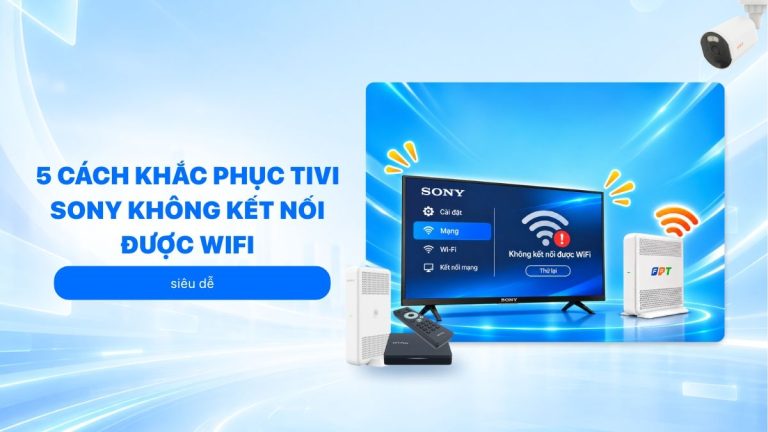
5 Cách khắc phục tivi Sony không kết nối được Wifi siêu dễ
Vì sao tivi Sony không kết nối được Wifi dù điện thoại vẫn vào mạng bình thường? Phần lớn là do sai mật khẩu, router bị treo, sóng yếu hoặc chọn nhầm băng tần. Nếu bạn chưa thể xử lý, Tổng đài Wifi sẽ hướng dẫn bạn cách tự kiểm tra lỗi và sửa nhanh tại nhà. Tại sao tivi Sony không kết nối được Wifi, lỗi nằm ở đâu? Tivi Sony không kết nối được WiFi có thể do nhiều nguyên nhân. Dưới đây là 5 nhóm nguyên nhân phổ biến giúp bạn xác định lỗi và lựa chọn cách khắc phục phù hợp. Mật khẩu sai hoặc đã cũ: Gõ nhầm ký tự, hoặc vừa đổi mật khẩu Wifi mà tivi vẫn giữ mật khẩu trước đó. Sóng yếu: Tivi đặt xa router, bị tường dày, vật kim loại hoặc thiết bị gây nhiễu như lò vi sóng chắn giữa. Router không phát Wifi hoặc bị treo: Nút bật tắt Wifi trên thân router bị bấm nhầm, hoặc router chạy lâu ngày cần khởi động lại. Internet từ nhà mạng gián đoạn: Tivi vẫn nối được router nhưng router không ra được Internet. Lỗi từ phía tivi: Phần mềm cũ, cài đặt mạng sai, đời máy chỉ hỗ trợ băng tần 2.4GHz hoặc phần cứng Wifi bị hỏng. Theo hướng dẫn hỗ trợ BRAVIA của Sony (bản Sony Ireland, cập nhật năm 2026), sóng yếu, mật khẩu nhập sai và sự cố dịch vụ tạm thời là những nguyên nhân gặp nhiều nhất khi tivi không vào được mạng. Có một chi tiết dễ bị bỏ qua. Điện thoại vào mạng được chỉ chứng minh router đang phát Wifi và có Internet. Điều đó chưa cho biết tivi, vốn thường đặt xa router hơn, có nhận đủ sóng và đúng băng tần hay không. Xử lý tivi Sony không nhận được Wifi Khi tivi Sony không nhận được WiFi hoặc kết nối nhưng không có Internet, bạn nên kiểm tra và khởi động lại các thiết bị mạng trước khi thử những cách xử lý phức tạp hơn. Dưới đây là các bước khắc phục đơn giản, dễ thực hiện tại nhà, giúp tivi kết nối WiFi trở lại. Khởi động lại tivi và router Khởi động lại cả tivi lẫn router xử lý được phần lớn sự cố kết nối nên đây là việc bạn cần làm đầu tiên Bước 1: Thử Wifi trên điện thoại. Điện thoại cũng mất mạng thì lỗi nằm ở router hoặc nhà mạng. Bước 2: Tắt tivi, rút điện khoảng 2 phút rồi cắm lại. Bước 3: Tắt router 20 đến 30 giây, bật lại và đợi đèn ổn định. Bước 4: Nhà có modem riêng thì bật modem, router rồi mới đến tivi. Mẹo: vừa đổi mật khẩu Wifi thì quên mạng cũ trên tivi rồi nhập lại mật khẩu mới. Chạy Network Status để biết lỗi ở đâu Bạn kiểm tra lần lượt từng chặng từ tivi tới Internet nên cho biết lỗi nằm ở đâu, rồi đối chiếu kết quả với bảng bên dưới. Bước 1: Nhấn nút Cài đặt (biểu tượng bánh răng) trên remote, hoặc nhấn Home rồi chọn Cài đặt. Bước 2: Trong menu Cài đặt, chọn Mạng và Internet. Bước 3: Chọn Trạng thái mạng. Bước 4: Chọn Kiểm tra kết nối. Bước 5: Đợi tivi kiểm tra ba chặng, gồm phần cứng mạng (tivi), kết nối tới router (Wifi) và đường ra Internet (nhà mạng). Cập nhật phần mềm tivi Phần mềm cũ cũng là một nguyên nhân khiến tivi mất kết nối, bạn thử kiểm tra xem tivi đã có bản cập nhật mới chưa, thao tác như dưới đây: Bước 1: Vào Cài đặt > Hệ thống > Cập nhật phần mềm, rồi chọn kiểm tra bản mới. Một số đời ghi là Cài đặt > Giới thiệu > Cập nhật phần mềm hệ thống (theo Sforum). Bước 2: Tivi chưa nối được Wifi thì cắm dây LAN để tải bản cập nhật. Reset về mặc định Nếu đã thử cách trên mà tivi vẫn không nhận Wifi, bạn có thể đưa tivi về cài đặt gốc như một phương án cuối cùng và thực hiện các bước sau: Bước 1: Vào Cài đặt > Hệ thống > Giới thiệu > Đặt lại. Tùy đời máy có thể là Tùy chọn thiết bị > Đặt lại hoặc Lưu trữ và đặt lại. Bước 2: Chọn Khôi phục dữ liệu gốc (Factory data reset) > Xóa mọi thứ. Đặt IP tĩnh và DNS (tivi không chạy Android TV) Dùng khi tivi nối được Wifi nhưng không ra Internet. Các bước theo trang hỗ trợ của Sony khu vực Trung Đông và châu Phi: Bước 1: Ghi lại địa chỉ IP, mặt nạ mạng và cổng mặc định từ điện thoại đang nối cùng Wifi. Bước 2: Trên tivi vào Cài đặt > Cài đặt hệ thống > Thiết lập > Mạng > Thiết lập mạng > Thiết lập kết nối mạng, chọn Chuyên gia. Bước 3: Chọn Wifi nhà bạn và nhập mật khẩu. Bước 4: Nhập IP giống điện thoại, chỉ đổi số cuối thành số lớn hơn và nhỏ hơn 254, ví dụ 192.168.0.5 thành 192.168.0.105. Mặt nạ mạng và cổng nhập đúng như điện thoại. Bước 5: Đặt DNS 8.8.8.8 và 8.8.4.4, chọn Không khi tivi hỏi proxy, rồi chọn Lưu và kết nối. Hướng dẫn nhanh cách cài đặt Wifi cho tivi Sony Mọi đời tivi Sony đều đi theo cùng trình tự: bật Wifi, chọn đúng tên mạng, nhập mật khẩu rồi xác nhận kết nối, chỉ khác tên menu giữa các đời máy. Tivi Sony chạy Google TV hoặc Android TV Trên tivi Sony chạy Google TV hoặc Android TV, Wifi nằm trong mục Mạng và Internet của phần Cài đặt, cụ thể cách thực hiện: Bước 1: Nhấn nút Home trên remote, vào Cài đặt. Bước 2: Chọn Mạng và Internet, sau đó chọn Wi-Fi và bật công tắc nếu đang tắt. Bước 3: Đợi tivi quét mạng, chọn đúng tên Wifi nhà bạn. Bước 4: Nhập mật khẩu bằng bàn phím trên màn hình, rồi chọn Kết nối. Theo Sony, đường dẫn thay đổi theo đời tivi, chẳng hạn Cài đặt > Mạng và phụ kiện > Mạng > Cài đặt Wifi nâng cao, hoặc Cài đặt > Mạng > Thiết lập mạng > Thiết lập không dây. Tivi Sony đời cũ Đối với tivi Sony đời cũ, Wifi được cài đặt trong mục Thiết lập mạng, bạn thao tác lần lượt như sau: Bước 1: Nhấn Home, vào Cài đặt rồi chọn Thiết lập mạng. Bước 2: Chọn kiểu thiết lập Dễ. Bước 3: Chọn Wifi, sau đó chọn Kết nối bằng danh sách quét. Bước 4: Chọn tên mạng cần kết nối và nhập khóa bảo mật. Lưu ý khi cài đặt Wifi cho tivi Sony Nhập mật khẩu: những ký tự dễ nhầm Hầu hết lỗi kết nối nằm ở khâu nhập mật khẩu, nên hãy kiểm tra kỹ các điểm sau theo cảnh báo của Sony: Số 0 (không) và chữ O. Số 1, chữ l viết thường và chữ I viết hoa. Chữ hoa và chữ thường. Phím mũi tên lên trên bàn phím ảo là phím Shift để chuyển đổi. Mật khẩu mặc định thường in trên nhãn dán ở mặt dưới router. Câu hỏi thường gặp khi tivi Sony mất Wifi Bạn có thể tham khảo thêm một vài nguyên nhân và cách khắc phục khác khi tivi Sony mất Wifi trong các câu hỏi thường gặp dưới đây. Tivi Sony báo đã kết nối Wifi nhưng không vào được YouTube thì làm gì? Hãy chạy Network Status trước. Nếu ba chặng đều đạt, lỗi nhiều khả năng nằm ở ứng dụng hoặc dịch vụ chứ không phải đường truyền. Mở thử ứng dụng khác, kiểm tra ngày giờ, rồi cập nhật hoặc xóa bộ nhớ đệm của ứng dụng đang lỗi theo hướng dẫn của Sony. Reset tivi Sony về mặc định có mất dữ liệu không? Có. Theo Sony, reset dữ liệu gốc xóa cài đặt tùy chỉnh, tài khoản, ứng dụng đã tải và cả thiết lập Wifi, nên bạn phải thiết lập lại tivi từ đầu. Chỉ nên reset sau khi đã thử khởi động lại, kiểm tra router và chạy Network Status. Thứ tự an toàn là thử thiết bị khác, khởi động lại, chạy Network Status rồi mới đổi cài đặt. Cách này giúp bạn khoanh vùng nguyên nhân thay vì reset tivi khi lỗi thật ra nằm ở router. Nếu tivi Sony không kết nối được Wifi chỉ ở phòng xa router, hãy xử lý bằng vị trí đặt router hoặc dây LAN trước khi tính đến sửa chữa.
Viễn thông - Công nghệ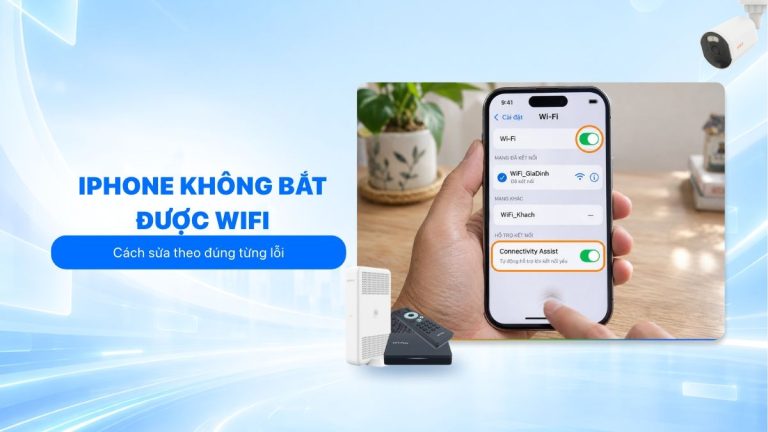
iPhone không bắt được wifi: Cách sửa theo đúng từng lỗi
iPhone không bắt được wifi trong khi máy khác vẫn vào mạng bình thường, bạn nên sửa từ đâu? Cách nhanh nhất là xác định đúng loại lỗi trước: Không thấy tên mạng, thấy mà không kết nối được, hay kết nối rồi nhưng không có Internet, sau đó làm theo các bước tương ứng từ dễ đến khó. Bài viết Tongdaiwifi.vn dựa trên hướng dẫn mới nhất của Apple, gồm cả tính năng mới trên iOS gần đây. Alt: iPhone không hiển thị mạng wifi Chú thích: Xác định đúng loại lỗi giúp bạn sửa nhanh hơn rất nhiều. Kiểm tra nhanh 30 giây trước khi sửa Điện thoại hoặc laptop khác có vào được mạng này không? Nếu không, lỗi nằm ở modem hoặc đường truyền. iPhone có vào được wifi ở chỗ khác không? Nếu được, lỗi nằm ở cấu hình mạng nhà bạn. Nếu iPhone không vào được bất kỳ mạng nào, hãy làm hết các bước bên dưới rồi cân nhắc kiểm tra phần cứng. Vì sao iPhone không bắt được wifi? "Không bắt được wifi" thực ra gồm bốn tình huống khác nhau, hãy đối chiếu với hiện tượng trên máy bạn: Hiện tượng trên iPhone Nguyên nhân thường gặp Nên làm trước Không thấy tên mạng trong danh sách Wi-Fi Ở quá xa modem, mạng bị ẩn, iPhone không hỗ trợ băng tần đó, lỗi tạm thời của modem Khởi động lại iPhone và modem Thấy tên mạng nhưng báo không thể kết nối hoặc sai mật khẩu Mật khẩu đã đổi, modem lọc địa chỉ MAC, kiểu bảo mật cũ, iPhone lưu cấu hình mạng lỗi Quên mạng và kết nối lại Có dấu tích xanh nhưng báo Không có kết nối Internet Đường truyền gặp sự cố, xung đột địa chỉ IP, VPN hoặc phần mềm bảo mật chặn Gỡ VPN và phần mềm bảo mật để thử Nút Wi-Fi bị mờ xám, không bật được Lỗi phần mềm tạm thời hoặc lỗi phần cứng Khởi động lại iPhone, nếu vẫn mờ thì liên hệ Apple Cách sửa iPhone không bắt được wifi từ dễ đến khó Làm lần lượt và thử kết nối lại sau mỗi bước. Phần lớn trường hợp được giải quyết trước Bước 5. Bước 1: Kiểm tra Wi-Fi, chế độ máy bay và Connectivity Assist Vào Cài đặt > Wi-Fi, đảm bảo Wi-Fi đang bật, chạm vào tên mạng và chờ dấu tích xanh. Kiểm tra chế độ máy bay đã tắt. Trên các bản iOS mới, Apple hướng dẫn thêm việc kiểm tra mục Connectivity Assist trong màn hình Wi-Fi đang tắt khi bạn gặp lỗi kết nối. Connectivity Assist là tính năng mới thay cho Hỗ trợ Wi-Fi trước đây, chuyển từ mục Di động sang mục Wi-Fi. Khi bật, iPhone dùng thêm dữ liệu di động lúc Wi-Fi chậm hoặc không dùng được. Vì vậy, có lúc bạn tưởng đang dùng Wi-Fi nhưng thực ra máy đang chạy bằng 4G, 5G. Tên hiển thị trên giao diện tiếng Việt có thể khác tùy phiên bản. Bước 2: Khởi động lại iPhone và modem Tắt nguồn iPhone rồi bật lại. Với modem, Apple khuyên rút điện ra rồi cắm lại để làm mới kết nối mạng. Hãy chờ đèn modem ổn định hẳn, thường vài phút, rồi mới thử kết nối. Nếu không thấy tên mạng: Đứng gần modem hơn để loại trừ khả năng sóng yếu. Nếu modem có hai băng tần: Thử kết nối băng còn lại, ví dụ 5 GHz thay vì 2,4 GHz. Bước 3: Quên mạng và kết nối lại Vào Cài đặt > Wi-Fi, chạm biểu tượng chữ i cạnh tên mạng, chọn Quên mạng này, sau đó chọn lại mạng và nhập mật khẩu. Cách này hữu ích khi mật khẩu đã đổi hoặc iPhone lưu cấu hình cũ bị lỗi. Lưu ý: từ iOS 18, khi quên mạng, iPhone cũng quên địa chỉ Wi-Fi riêng tư đã dùng với mạng đó, trừ khi bạn vừa quên mạng này trong vòng 24 giờ trước. Nếu modem nhà bạn đang chặn theo địa chỉ thiết bị, hãy xem Bước 5. Bước 4: Gỡ VPN và phần mềm bảo mật để thử Nếu máy có VPN hoặc phần mềm bảo mật, gỡ phần mềm, khởi động lại máy rồi thử Wi-Fi. Nếu gỡ xong mà kết nối được nhưng bạn bắt buộc phải dùng phần mềm đó, hãy liên hệ nhà cung cấp phần mềm. Đây là bước hay bị bỏ qua khi iPhone có dấu tích Wi-Fi nhưng không vào được mạng. Bước 5: Chỉnh Địa chỉ Wi-Fi riêng tư khi modem lọc thiết bị Mặc định, iPhone dùng một địa chỉ MAC riêng cho từng mạng Wi-Fi để bảo vệ quyền riêng tư. Nếu modem được cài chỉ cho phép một số địa chỉ MAC, iPhone có thể bị chặn. Tông đài WiFi khuyên cập nhật phần mềm và thử lại trước khi tắt tính năng này. Cách chỉnh: Cài đặt > Wi-Fi, chạm chữ i cạnh tên mạng, chọn Địa chỉ Wi-Fi riêng tư. Trên iOS 18 trở lên có ba lựa chọn: Tắt (dùng địa chỉ phần cứng), Cố định, hoặc Luân phiên (đổi địa chỉ khoảng 2 tuần một lần). Nếu là mạng nhà bạn, cách tốt hơn là tắt tính năng lọc MAC trên modem, như phần cấu hình modem bên dưới. Bước 6: Bật lại Kết nối mạng và Không dây trong Dịch vụ định vị Vào Cài đặt > Quyền riêng tư & Bảo mật > Dịch vụ định vị, bật Dịch vụ định vị, kéo xuống Dịch vụ hệ thống và bật Kết nối mạng & Không dây. Lưu ý tránh làm ngược: nhiều bài viết khuyên tắt mục này để sửa lỗi Wi-Fi. Apple lại khuyến nghị bật, vì quy định mỗi quốc gia cho phép các kênh Wi-Fi và cường độ sóng khác nhau, và Dịch vụ định vị giúp thiết bị nhìn thấy, kết nối ổn định với mạng xung quanh (Apple). Bước 7: Cập nhật iOS Vào Cài đặt > Cài đặt chung > Cập nhật phần mềm. Các bản cập nhật thường sửa lỗi kết nối. Nếu iPhone không vào được Wi-Fi, bạn có thể cập nhật bằng cách kết nối máy tính hoặc dùng mạng khác. Bước 8: Đặt lại cài đặt mạng Chỉ làm bước này khi các cách trên không hiệu quả: Vào Cài đặt > Cài đặt chung > Chuyển hoặc đặt lại iPhone > Đặt lại > Đặt lại cài đặt mạng. (thao tác này xóa toàn bộ mạng Wi-Fi và mật khẩu, cài đặt di động, cài đặt VPN và APN). Ảnh, tin nhắn và ứng dụng không bị ảnh hưởng. Chuẩn bị trước: Ghi lại mật khẩu các mạng Wi-Fi bạn hay dùng. Nếu iPhone do công ty, trường học quản lý: Hỏi bộ phận IT trước khi đặt lại. Khi lỗi nằm ở modem: Các cài đặt Apple khuyên dùng Nếu nhiều thiết bị Apple trong nhà cùng chập chờn, hoặc iPhone vào được wifi ở chỗ khác nhưng không vào được wifi nhà mình, hãy kiểm tra modem. Bảng dưới tóm tắt khuyến nghị chính thức của Apple cho router và điểm truy cập: Cài đặt trên modem Apple khuyến nghị Dấu hiệu nếu cài sai Bảo mật WPA3 Personal, hoặc WPA2/WPA3 để tương thích thiết bị cũ iPhone báo bảo mật yếu, kết nối kém ổn định khi dùng WPA/WPA2 hỗn hợp, TKIP hoặc WEP Tên mạng Một tên duy nhất, giống nhau cho mọi băng tần Đặt tên 2,4 GHz và 5 GHz khác nhau khiến thiết bị kết nối thiếu ổn định Mạng ẩn Tắt Không thấy tên mạng, iPhone có thể hiện cảnh báo quyền riêng tư Lọc địa chỉ MAC Tắt Thiết bị Apple dùng địa chỉ riêng tư có thể bị chặn Kênh Tự động Nhiễu từ mạng hàng xóm làm sóng chập chờn Độ rộng kênh 2,4 GHz 20 MHz Dễ nhiễu với thiết bị Bluetooth và mạng xung quanh DHCP và NAT Chỉ bật trên một thiết bị trong mạng Xung đột địa chỉ, có Wi-Fi nhưng không vào được Internet Thời hạn cấp địa chỉ DHCP 8 giờ cho mạng gia đình, văn phòng Hết địa chỉ cấp cho thiết bị mới khi nhà có nhiều thiết bị Nguồn: Hướng dẫn cài đặt router của Apple. Sau khi đổi cài đặt modem, bạn có thể cần quên mạng trên từng thiết bị rồi kết nối lại. Nếu bạn đang dùng modem của nhà mạng Bạn thường không cần tự vào trang cấu hình. Với khách hàng FPT, có thể dùng ứng dụng Hi FPT để quản lý modem và Wi-Fi, hoặc gọi tổng đài 1900 6600 để kỹ thuật kiểm tra kiểu bảo mật, tên mạng các băng tần và tình trạng đường truyền giúp bạn. Nhiều thiết bị trong nhà cùng không vào được wifi? Gọi tổng đài 1900 6600 để được hướng dẫn kiểm tra đường truyền và cấu hình modem qua điện thoại. NHẬN TƯ VẤN THEO NHU CẦU SỬ DỤNG Khi nào nên mang iPhone đi kiểm tra? Theo Apple, nếu iPhone không kết nối được bất kỳ mạng Wi-Fi nào, kể cả ở nơi khác, bạn nên liên hệ Apple. Hãy cân nhắc mang máy đi kiểm tra khi: Nút Wi-Fi vẫn mờ xám sau khi khởi động lại và cập nhật iOS. Đã đặt lại cài đặt mạng mà vẫn không thấy mạng nào, trong khi điện thoại khác đứng cạnh thấy nhiều mạng. Máy từng rơi, vào nước hoặc vừa thay linh kiện rồi mới phát sinh lỗi. Sai lầm thường gặp: Khôi phục cài đặt gốc quá sớm. Thao tác này xóa dữ liệu nhưng thường không cần thiết, vì Đặt lại cài đặt mạng đã xử lý phần lớn lỗi cấu hình mà không đụng tới ảnh hay ứng dụng. Câu hỏi thường gặp khi iPhone không bắt được wifi iPhone bắt được wifi nhưng không vào được mạng là sao? Nếu có dấu tích xanh mà báo không có Internet, hãy thử mạng đó trên thiết bị khác. Nếu thiết bị khác cũng không vào được, có thể đường truyền đang gặp sự cố và bạn nên liên hệ nhà mạng. Nếu chỉ iPhone lỗi, hãy gỡ VPN, phần mềm bảo mật rồi đặt lại cài đặt mạng. Vì sao iPhone không thấy wifi 5 GHz? Có thể modem đang tắt băng 5 GHz, bạn đứng quá xa vì sóng 5 GHz bị tường cản mạnh hơn, hoặc modem đặt tên riêng cho từng băng tần. Apple khuyến nghị dùng một tên mạng chung cho mọi băng tần để thiết bị tự chọn. Đặt lại cài đặt mạng có mất dữ liệu không? Không. Thao tác này chỉ xóa mạng Wi-Fi và mật khẩu đã lưu, cài đặt di động, VPN và APN. Ảnh, danh bạ, tin nhắn và ứng dụng vẫn còn nguyên. Tắt Bluetooth có giúp iPhone bắt wifi tốt hơn không? Có thể thử như một bước kiểm tra nhanh, nhưng hiếm khi là nguyên nhân chính. Nếu Wi-Fi 2,4 GHz hay chập chờn, cách bền hơn là đặt độ rộng kênh 2,4 GHz về 20 MHz trên modem theo khuyến nghị của Apple. Có nên đổi DNS để sửa lỗi không vào được wifi? Đổi DNS chỉ liên quan tới việc mở trang web, không giúp iPhone nhìn thấy hay kết nối được Wi-Fi. Apple khuyến nghị tiếp tục dùng DNS mặc định của nhà mạng nếu không có nhu cầu đặc biệt. Khi iPhone không bắt được wifi, đừng thử ngẫu nhiên từng mẹo. Hãy xác định đúng hiện tượng, làm theo thứ tự từ khởi động lại, quên mạng, gỡ VPN, chỉnh địa chỉ riêng tư đến đặt lại cài đặt mạng. Nếu nhiều thiết bị cùng lỗi, kiểm tra modem theo khuyến nghị của Apple hoặc nhờ nhà mạng hỗ trợ sẽ nhanh hơn.
Viễn thông - Công nghệ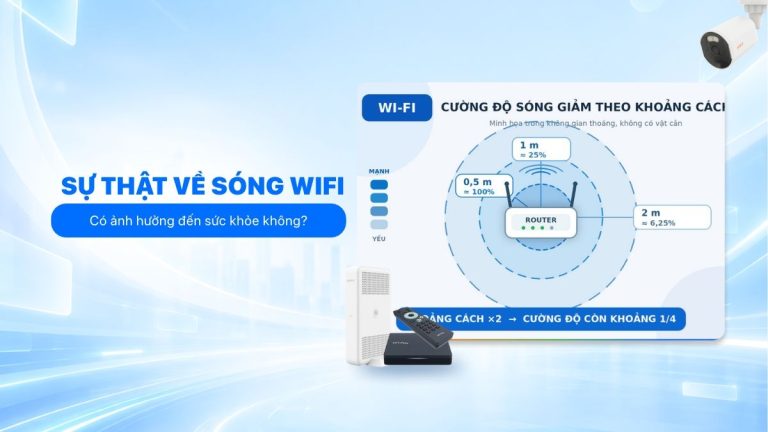
Sự thật về sóng WiFi có ảnh hưởng đến sức khỏe không?
Sóng wifi có ảnh hưởng đến sức khỏe không? Nhất là khi cục phát đặt ngay cạnh chỗ ngồi hay giường ngủ? Theo các tổng quan khoa học mới nhất được tổng hợp tại manginternet, ở mức phát của router gia đình, hiện chưa có bằng chứng đáng tin cậy cho thấy sóng wifi gây hại cho sức khỏe. Tuy vậy, vẫn còn vài điểm đang được nghiên cứu tiếp. Dưới đây là cả hai mặt và cách giảm phơi nhiễm nếu bạn muốn yên tâm hơn. Sóng wifi có ảnh hưởng đến sức khỏe không? Ở điều kiện sử dụng thông thường, câu trả lời của các cơ quan y tế lớn là chưa có tác hại nào được chứng minh. Lý do nằm ở bản chất và cường độ của sóng wifi. Sóng wifi là bức xạ không ion hóa: Cùng nhóm sóng vô tuyến với radio, sóng điện thoại, khác hoàn toàn với tia X hay tia phóng xạ. Công suất rất thấp: Theo Cơ quan An ninh Y tế Vương quốc Anh (UKHSA), tín hiệu wifi thường chỉ khoảng 0,1 W ở cả thiết bị người dùng và router. Tác động sinh học đã được xác lập là làm nóng mô ở cường độ cao: Theo Văn phòng Liên bang Đức về Bảo vệ Bức xạ (BfS), tuân thủ giới hạn phơi nhiễm khuyến nghị giúp bảo vệ trước mọi tác động sức khỏe đã được xác lập của trường điện từ tần số vô tuyến. UKHSA cũng cho biết chương trình đo đạc mạng không dây tại trường học ở Anh xác nhận mức phơi nhiễm từ thiết bị wifi là nhỏ so với hướng dẫn của Ủy ban Quốc tế về Bảo vệ Bức xạ Không ion hóa (ICNIRP). Cơ quan này không thấy lý do để ngừng dùng wifi, kể cả trong trường học. WHO, IARC và các cơ quan y tế nói gì? Các kết luận dưới đây đến từ tổ chức quốc tế và cơ quan nhà nước, không phải từ nhà sản xuất thiết bị. Bạn nên đọc cột cuối để hiểu ý nghĩa thực tế. Nguồn Kết luận chính Ý nghĩa với người dùng Các tổng quan hệ thống do WHO đặt hàng (2023 đến 2025) Không tìm thấy bằng chứng khoa học vững chắc về liên hệ giữa sóng vô tuyến và nguy cơ ung thư ở người với các loại ung thư được khảo sát. Không có bằng chứng đáng tin cậy rằng sóng gây đau đầu, ù tai, rối loạn giấc ngủ Dữ liệu trên người hiện tại không ủng hộ nỗi lo về ung thư hay triệu chứng do wifi IARC (2011) Xếp trường điện từ tần số vô tuyến vào nhóm 2B, tức có thể gây ung thư cho người, chủ yếu dựa trên dữ liệu về việc dùng điện thoại di động Nhóm 2B nghĩa là bằng chứng còn hạn chế, chưa đủ để khẳng định, và đánh giá này chủ yếu về điện thoại áp tai UKHSA (Anh) Phơi nhiễm từ wifi nhỏ so với hướng dẫn ICNIRP. Không cần thêm hành động nào, ở cấp cộng đồng hay cá nhân, để giảm phơi nhiễm hơn nữa Bạn không bắt buộc phải tắt wifi hay mua thiết bị chống sóng BfS (Đức) Đánh giá bằng chứng ung thư từ nghiên cứu động vật thấp hơn rõ rệt so với nhóm tác giả tổng quan Kết quả trên động vật cần được đọc cùng mức phơi nhiễm rất cao trong thí nghiệm Nguồn: tóm tắt các tổng quan của WHO do BfS tổng hợp, thông cáo báo chí IARC năm 2011, hướng dẫn của UKHSA. Những điểm khoa học vẫn đang tranh luận Nói chưa có bằng chứng gây hại không có nghĩa là không có. Có ba điểm bạn nên biết để có cái nhìn đầy đủ: Nghiên cứu trên động vật: Tổng quan về ung thư ở động vật thí nghiệm do WHO đặt hàng ghi nhận dấu hiệu tăng nguy cơ, với mức chắc chắn cao nhất ở khối u tim và não. Tuy nhiên, BfS cho rằng nhóm tác giả đã coi cả kết quả từ một nghiên cứu đơn lẻ là dấu hiệu nguy cơ, và đánh giá bằng chứng thấp hơn đáng kể. Mức phơi nhiễm trong thí nghiệm: Theo BfS, phần lớn nghiên cứu động vật về sinh sản dùng mức phơi nhiễm toàn thân cao hơn nhiều giới hạn cho người, tới mức có thể làm tăng thân nhiệt. Có nhóm nhà khoa học phản biện: Ủy ban Quốc tế về Tác động Sinh học của Trường Điện từ (ICBE-EMF) công bố bài báo năm 2025 cho rằng các tổng quan của WHO chưa đảm bảo được sự an toàn. Cơ quan bảo vệ bức xạ Úc ARPANSA đã có bài bình luận phản hồi các chỉ trích này. Ngoài ra, nhóm cố vấn của IARC từng khuyến nghị đánh giá lại trường điện từ tần số vô tuyến với mức ưu tiên cao. Vì vậy, kết luận hiện nay là dựa trên bằng chứng tốt nhất đang có và có thể được cập nhật khi có nghiên cứu mới. Ngồi gần cục phát wifi có ảnh hưởng gì không? Nếu bạn băn khoăn ngồi gần cục phát wifi có ảnh hưởng gì không, câu trả lời là mức phơi nhiễm vẫn thấp, vì công suất phát nhỏ và cường độ sóng giảm rất nhanh khi ra xa. Trong đời sống hằng ngày, chiếc điện thoại bạn áp lên tai thường là nguồn phơi nhiễm gần cơ thể hơn nhiều so với cục phát wifi. Giảm nhanh theo khoảng cách: Theo một bài viết của Hiệp hội Vật lý Sức khỏe Mỹ, tín hiệu giảm theo bình phương khoảng cách tới ăng-ten, nghĩa là xa gấp đôi thì cường độ chỉ còn khoảng một phần tư. Không phát liên tục ở mức tối đa: Cùng nguồn trên cho biết router và thiết bị chỉ phát tín hiệu trong một phần rất nhỏ thời gian. Thấp hơn điện thoại: UKHSA ghi nhận công suất phát trung bình theo thời gian của thiết bị wifi nhìn chung thấp hơn điện thoại di động. Một tài liệu tổng hợp ước tính mức hấp thụ tại đầu khi ở trong vùng phủ router khoảng 0,0057 W/kg, chưa bằng 1% so với khi nghe điện thoại. Đau đầu, mất ngủ khi ngồi gần router là do đâu? Các nghiên cứu có đối chứng chưa cho thấy sóng wifi là nguyên nhân. Tổng quan do WHO đặt hàng về thí nghiệm trên người không tìm thấy bằng chứng đáng tin cậy rằng sóng gây triệu chứng cấp tính, và cả người tự nhận nhạy cảm với sóng điện từ cũng chỉ đoán đúng lúc có sóng ở mức ngẫu nhiên. Điều đó không có nghĩa cảm giác khó chịu của bạn là không có thật. Đau đầu, mất ngủ có thể đến từ ánh sáng màn hình buổi tối, tư thế ngồi, căng thẳng, phòng bí nóng hoặc tiếng ồn. Nếu triệu chứng kéo dài, bạn nên đi khám để tìm đúng nguyên nhân thay vì chỉ tắt wifi. Trẻ em và phụ nữ mang thai có cần tránh xa router? Hiện chưa có khuyến cáo y tế chính thức yêu cầu trẻ em hay phụ nữ mang thai tránh router ở mức sử dụng bình thường. Tổng quan của WHO về nghiên cứu động vật không thấy đủ bằng chứng về tác động lên khả năng sinh sản nữ, thai kỳ và con non, dù mức phơi nhiễm trong thí nghiệm thường cao hơn đời sống. UKHSA cũng không thấy lý do ngừng dùng wifi trong trường học. Nếu muốn yên tâm hơn, bạn có thể áp dụng các thói quen khoảng cách ở phần dưới. Đây là lựa chọn cá nhân, không phải yêu cầu bắt buộc. Cách làm giảm tác hại của sóng wifi Theo UKHSA, bạn không cần làm gì thêm để giảm phơi nhiễm từ wifi. Nếu vẫn muốn áp dụng nguyên tắc thận trọng, hãy ưu tiên những cách có cơ sở vật lý rõ ràng và không làm hỏng trải nghiệm mạng. Biện pháp Có cơ sở không Hiệu quả thực tế Đặt router cách chỗ ngồi, đầu giường vài mét Có, do cường độ giảm nhanh theo khoảng cách Giảm phơi nhiễm từ router đáng kể mà không ảnh hưởng tốc độ nếu đặt đúng vị trí Dùng dây mạng cho máy tính bàn, TV cố định Có, thiết bị dùng dây không phát wifi Vừa giảm sóng vừa giúp mạng ổn định hơn Dùng tai nghe hoặc loa ngoài khi gọi điện lâu Có, điện thoại áp tai là nguồn gần cơ thể nhất Hiệu quả hơn nhiều so với việc tắt router Hẹn giờ tắt wifi ban đêm Không bắt buộc theo UKHSA Tùy nhu cầu, lưu ý camera và thiết bị thông minh sẽ mất kết nối Bọc giấy bạc, dán miếng chống bức xạ lên router Chưa có bằng chứng đáng tin cậy về lợi ích sức khỏe Dễ làm sóng yếu, mạng chập chờn Đặt cây xương rồng cạnh router để hút sóng Chưa có nghiên cứu đáng tin cậy chứng minh Không nên kỳ vọng tác dụng Năm thói quen đơn giản, dễ duy trì: Đặt router ở nơi thoáng, trung tâm nhà, không đặt sát đầu giường hay ngay trên bàn làm việc. Không để laptop trên đùi trong thời gian dài, chủ yếu vì máy tỏa nhiệt và gây khó chịu. Cắm dây mạng cho các thiết bị đứng yên như máy tính bàn, TV, đầu thu. Dùng tai nghe khi gọi điện thoại lâu, nhất là cho trẻ em. Ngủ sớm và hạn chế màn hình trước giờ ngủ, đây là yếu tố có bằng chứng rõ ràng về chất lượng giấc ngủ. Sai lầm thường gặp: Nghĩ rằng sóng càng mạnh thì càng hại, nên đặt router vào góc khuất hoặc tủ kín. Cách này làm vùng phủ kém, mạng chập chờn, trong khi không có lợi ích sức khỏe được chứng minh. Đặt modem wifi ở đâu vừa yên tâm vừa phủ sóng tốt? Vị trí tốt nhất là nơi cao, thoáng, gần trung tâm khu vực sinh hoạt và cách chỗ ngủ vài mét. Vị trí này vừa giúp sóng lan đều, vừa giữ khoảng cách hợp lý với nơi bạn nghỉ ngơi lâu. Với nhà nhiều tầng, thay vì cố đặt modem ở giữa cầu thang hay trong phòng ngủ cho đủ sóng, bạn có thể dùng thêm Access Point ở tầng trên. Các gói Internet của chúng tôi có lựa chọn kèm 1 đến 3 Access Point, giúp bạn bố trí thiết bị linh hoạt hơn. Số lượng và loại thiết bị cần kiểm tra theo địa chỉ và nhu cầu thực tế. Chưa biết đặt modem, Access Point ở đâu cho hợp lý? Gọi tổng đài 1900 6600, chúng tôi tư vấn cách bố trí thiết bị theo diện tích, số tầng và thói quen sinh hoạt của gia đình bạn. NHẬN TƯ VẤN THEO NHU CẦU SỬ DỤNG Câu hỏi thường gặp về sóng wifi và sức khỏe Có nên tắt wifi khi đi ngủ không? Không bắt buộc vì lý do sức khỏe. UKHSA cho rằng không cần hành động thêm để giảm phơi nhiễm từ wifi. Bạn có thể hẹn giờ tắt nếu muốn, nhưng camera an ninh và thiết bị thông minh sẽ mất kết nối trong thời gian đó. Wifi và lò vi sóng cùng tần số, vậy wifi có nguy hiểm như lò vi sóng? Không. Hai thiết bị có thể dùng dải tần gần nhau, nhưng lò vi sóng có công suất hàng trăm đến hơn một nghìn watt và tập trung năng lượng trong khoang kín, còn router thường chỉ khoảng 0,1 W và phát ra không gian xung quanh. Wifi 5 GHz, 6 GHz có hại hơn 2,4 GHz không? Các giới hạn phơi nhiễm quốc tế áp dụng cho toàn bộ dải tần vô tuyến, và hiện chưa có bằng chứng cho thấy băng tần mới gây hại hơn ở mức phát của router gia đình. Băng tần cao còn bị tường cản mạnh hơn nên thường phủ sóng hẹp hơn. Miếng dán chống bức xạ có tác dụng không? Chưa có bằng chứng đáng tin cậy về lợi ích sức khỏe. Một số sản phẩm che chắn còn có thể làm thiết bị bắt sóng kém hơn. Sóng wifi có gây vô sinh không? Tổng quan do WHO đặt hàng ghi nhận một số ảnh hưởng tới tinh trùng ở động vật, nhưng ở mức phơi nhiễm rất cao có thể gây nóng cơ thể. BfS cho rằng tổng quan này không cho thấy dấu hiệu phơi nhiễm dưới giới hạn khuyến nghị làm suy giảm khả năng sinh sản nam. Nếu có lo lắng về sinh sản, bạn nên trao đổi với bác sĩ. Với câu hỏi sóng wifi có ảnh hưởng đến sức khỏe không, bằng chứng tốt nhất hiện nay cho thấy wifi gia đình ở mức phát thông thường chưa được chứng minh gây hại. Nếu muốn thận trọng, hãy giữ khoảng cách hợp lý với router, dùng dây mạng cho thiết bị cố định và dùng tai nghe khi gọi điện lâu. Đó là những việc dễ làm, có cơ sở và không làm mạng nhà bạn kém đi.
Viễn thông - Công nghệ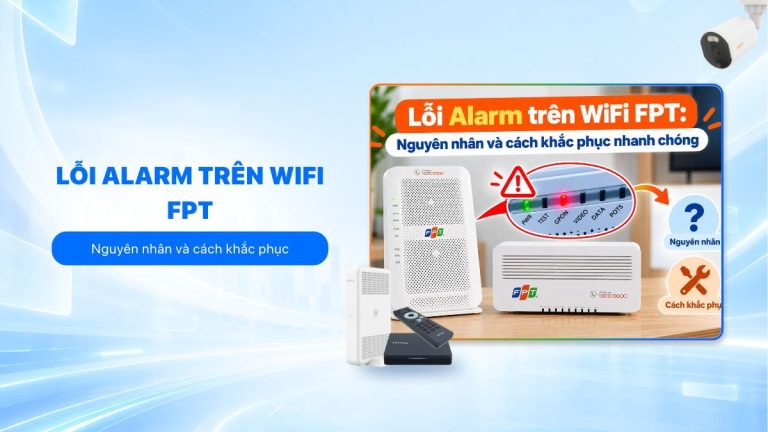
Lỗi Alarm trên WiFi FPT: Nguyên nhân và cách khắc phục nhanh chóng
Lỗi Alarm trên WiFi FPT thường xuất hiện khi modem phát hiện bất thường ở đường truyền hoặc thiết bị. Khi WiFi FPT nháy đỏ Alarm, kết nối Internet có thể bị gián đoạn dù điện thoại vẫn bắt được sóng WiFi. Tổng đài Wifi sẽ giúp bạn nhận biết ý nghĩa của đèn Alarm, kiểm tra các dấu hiệu đi kèm như đèn LOS/PON, thực hiện những bước xử lý cơ bản tại nhà và xác định thời điểm cần liên hệ kỹ thuật viên FPT để được hỗ trợ. Lỗi Alarm trên WiFi FPT là như thế nào? Lỗi Alarm trên WiFi FPT là tình trạng modem xuất hiện đèn cảnh báo đỏ hoặc nhấp nháy đỏ, thường cho biết đường truyền hoặc thiết bị đang gặp bất thường. Với modem cáp quang, nguyên nhân thường liên quan đến tín hiệu quang bị mất, suy yếu hoặc không ổn định. Khi đó, điện thoại và laptop vẫn có thể bắt được sóng WiFi nhưng không truy cập được Internet. Tùy từng dòng modem hoặc ONT, đèn cảnh báo có thể được ghi là Alarm, ALM hoặc LOS. Trong đó, LOS (Loss of Signal) dùng để cảnh báo mất hoặc bất thường tín hiệu quang. Khi LOS sáng đỏ hoặc nhấp nháy đỏ, đường truyền từ hệ thống nhà mạng đến modem có thể đang gặp vấn đề. Để xác định chính xác hơn, bạn nên quan sát thêm đèn PON. PON thể hiện trạng thái kết nối của modem với mạng quang của nhà cung cấp, còn LOS/Alarm chủ yếu báo lỗi tín hiệu. Chẳng hạn, nếu LOS đỏ trong khi PON tắt, khả năng cao modem không nhận được tín hiệu quang. Ở trạng thái bình thường, đèn Alarm hoặc LOS thường không sáng. Do cách hiển thị có thể khác nhau giữa từng model modem, bạn nên đọc nhãn ngay trên thiết bị và kết hợp trạng thái của các đèn PON, Internet và nguồn trước khi xác định nguyên nhân. Ý nghĩa màu sắc đèn LOS trên modem Trạng thái đèn LOS giúp bạn nhận biết nhanh tình trạng tín hiệu quang trên modem: LOS tắt: Thường cho thấy modem đang nhận tín hiệu quang bình thường và đường truyền hoạt động ổn định. LOS sáng đỏ hoặc nhấp nháy đỏ: Modem đang cảnh báo mất hoặc bất thường tín hiệu quang, khiến Internet có thể bị gián đoạn. LOS đỏ kéo dài dù đã kiểm tra dây và khởi động lại modem: Có thể liên quan đến đường truyền hoặc thiết bị, lúc này nên liên hệ kỹ thuật viên để kiểm tra. Do cách hiển thị đèn có thể khác nhau giữa từng model modem, bạn nên xem thêm trạng thái PON, Internet và nguồn để xác định nguyên nhân chính xác hơn. Cách nhận biết lỗi qua các đèn trên modem Cách xác định nguyên nhân nhanh nhất là nhìn đèn Alarm cùng lúc với đèn PON (hoặc Optical) và đèn Internet. Một đèn đơn lẻ chưa đủ để kết luận, nhưng tổ hợp ba đèn sẽ cho bạn biết lỗi ở trong nhà, ngoài đường dây hay ở chính modem. Bảng dưới đây tổng hợp các tình huống thường gặp. Cách hiển thị đèn có thể khác nhau tùy model thiết bị, nên bạn dùng bảng như một hướng dẫn định hướng, không phải kết luận cuối cùng. Trạng thái đèn Nguyên nhân thường gặp Cách xử lý tại nhà Khi nào cần liên hệ FPT Alarm hoặc LOS đỏ đứng, PON tắt, Internet tắt Modem không nhận được tín hiệu quang: dây đứt, đầu nối tuột hoặc sự cố trên tuyến cáp Dò dây quang trong nhà, khởi động lại modem một lần Sau khi khởi động lại mà đèn vẫn đỏ Alarm nháy đỏ, PON nháy hoặc lúc sáng lúc tắt Tín hiệu quang chập chờn hoặc modem chưa đồng bộ được với hệ thống Kiểm tra chỗ dây bị gập, khởi động lại rồi chờ vài phút Đèn nháy kéo dài hoặc mạng rớt liên tục trong ngày Alarm đỏ nhưng PON vẫn xanh ổn định Có thể là cảnh báo từ chính thiết bị, tùy cách thiết kế của từng model Khởi động lại, kiểm tra modem có quá nóng không Đèn đỏ quay lại sau khi khởi động lại Alarm tắt, PON xanh, Internet đỏ hoặc tắt Đường quang vẫn ổn, lỗi nằm ở bước kết nối Internet của modem Khởi động lại modem, chờ thiết bị lên đèn đầy đủ Đã khởi động lại nhiều lần mà vẫn không vào mạng Đèn nguồn nháy đỏ hoặc modem không lên đèn Nguồn điện không ổn định, bộ đổi nguồn hỏng hoặc lỗi phần cứng Thử ổ điện khác, kiểm tra dây nguồn cắm chắc chưa Đã đổi ổ điện mà modem vẫn không hoạt động Mẹo đọc nhanh: Hãy kiểm tra theo thứ tự nguồn điện, tín hiệu quang, Internet tới WiFi. Nếu đèn nguồn bất thường, nên xử lý nguồn trước. Nếu đèn quang báo đỏ, sự cố thường liên quan đến tín hiệu đường truyền nên việc thay đổi cài đặt WiFi sẽ không giúp khắc phục. Nguyên nhân khiến wifi FPT nháy đỏ alarm Khi WiFi FPT nháy đỏ Alarm, nguyên nhân thường thuộc hai nhóm chính gồm sự cố trong nhà và sự cố trên đường truyền bên ngoài. Xác định đúng nguyên nhân sẽ giúp bạn biết trường hợp nào có thể tự kiểm tra và khi nào cần liên hệ kỹ thuật viên. Nguyên nhân trong nhà bạn có thể tự kiểm tra Dây quang bị gập, kẹp hoặc đè khiến tín hiệu quang suy giảm, đặc biệt khi dây bị kéo căng, gấp mạnh hoặc mắc dưới đồ vật. Đầu nối quang bị lỏng do vệ sinh, di chuyển modem hoặc vô tình vướng vào dây, làm kết nối giữa modem và đường quang không ổn định. Nguồn điện không ổn định như ổ cắm lỏng, mất điện đột ngột hoặc điện chập chờn có thể khiến modem hoạt động bất thường. Modem quá nóng hoặc bị treo khi đặt trong không gian kín, gần nguồn nhiệt hoặc thiếu thông thoáng có thể làm thiết bị phát sinh lỗi tạm thời. Nguyên nhân bên ngoài cần kỹ thuật viên xử lý Cáp quang bị đứt hoặc hư hỏng do thời tiết, cây đổ, động vật cắn hoặc ảnh hưởng trong quá trình thi công. Tín hiệu quang bị suy hao khiến chất lượng đường truyền giảm, mạng chập chờn hoặc mất kết nối từng lúc. Sự cố hoặc bảo trì hạ tầng khu vực có thể khiến nhiều thuê bao gần nhau mất mạng cùng thời điểm. Modem hoặc thiết bị quang gặp lỗi trong khi đường truyền vẫn bình thường, lúc này thiết bị cần được kỹ thuật viên kiểm tra và xác định nguyên nhân. Nếu đèn Alarm bắt đầu báo đỏ sau mưa bão hoặc nhiều hộ xung quanh cũng mất mạng cùng lúc, khả năng sự cố nằm ở đường truyền bên ngoài sẽ cao hơn. Khi đó, bạn nên báo FPT để được kiểm tra thay vì liên tục khởi động hoặc thay đổi cài đặt modem. Cách khắc phục lỗi Alarm trên WiFi FPT an toàn Khi gặp lỗi Alarm trên WiFi FPT, bạn nên xử lý từ những thao tác đơn giản trước, tránh Reset modem hoặc tự can thiệp vào đầu cáp quang. Khởi động lại modem: Tắt nguồn, chờ khoảng 30 giây rồi bật lại. Đợi thiết bị khởi động hoàn tất và kiểm tra trạng thái đèn Alarm, LOS và PON. Kiểm tra nguồn và dây quang: Đảm bảo dây nguồn cắm chắc, dây quang không bị gập mạnh, kéo căng, đứt hoặc tuột khỏi vị trí. Không tự tháo đầu nối quang: Nếu phát hiện dây hỏng, đầu nối lỏng hoặc đèn LOS vẫn đỏ, nên để kỹ thuật viên kiểm tra thay vì tự tháo, cắt hay vệ sinh. Liên hệ FPT nếu lỗi vẫn còn: Khi đã khởi động lại và kiểm tra dây nhưng Alarm hoặc LOS vẫn đỏ, bạn có thể báo lỗi qua Hi FPT hoặc gọi 1900 6600 để được hỗ trợ. Kiểm tra phần cứng khi modem không hoạt động: Nếu đèn nguồn bất thường, modem không lên hoặc thường xuyên mất kết nối, thiết bị có thể cần được kiểm tra hoặc thay thế. Bạn cũng không nên tự đăng nhập trang quản trị modem để chỉnh cấu hình nếu chưa có kinh nghiệm, vì thao tác sai có thể làm mất kết nối. Với lỗi liên quan đến tín hiệu quang, dừng ở bước kiểm tra nguồn, dây và khởi động lại modem thường an toàn hơn trước khi liên hệ kỹ thuật viên. Cách báo lỗi LOS, Alarm trên WiFi FPT Nếu đã khởi động lại modem, kiểm tra nguồn và dây quang nhưng đèn LOS hoặc Alarm vẫn đỏ, bạn nên báo sự cố để FPT kiểm tra đường truyền. Có hai cách phổ biến: Báo lỗi qua Hi FPT: Mở ứng dụng để kiểm tra dịch vụ, gửi yêu cầu hỗ trợ kỹ thuật và theo dõi tiến trình xử lý. Nếu cần khởi động lại modem, bạn có thể chọn chức năng Khởi động trên trang chủ hoặc vào Internet > Quản lý Modem > Khởi động lại. Gọi tổng đài 1900 6600: Phù hợp khi bạn muốn mô tả trực tiếp tình trạng đèn modem, thời điểm mất mạng và các bước đã thử. Khi báo lỗi, nên chuẩn bị số điện thoại đứng tên hợp đồng, địa chỉ lắp đặt, tình trạng đèn như LOS đỏ hoặc nhấp nháy, thời điểm bắt đầu sự cố và ảnh chụp modem nếu có. Thông tin càng rõ, việc kiểm tra và hỗ trợ càng thuận tiện. Cách hạn chế lỗi Alarm lặp lại trong nhà Bạn không thể kiểm soát sự cố ngoài tuyến cáp, nhưng có thể giảm nguy cơ lỗi phát sinh trong nhà bằng vài cách đơn giản: Đặt modem nơi khô ráo, thoáng khí: Tránh hộc kín, gần bếp hoặc nơi có nắng chiếu trực tiếp. Giữ dây quang gọn và cố định: Không để dây bị kẹp ở cửa, kéo căng hoặc chạy qua lối đi. Không tự di chuyển modem khi sửa nhà: Nếu cần đổi vị trí thiết bị hoặc đi lại dây, nên nhờ kỹ thuật viên hỗ trợ. Dùng nguồn điện ổn định: Cắm modem vào ổ điện chắc chắn, hạn chế dùng chung với thiết bị công suất lớn. Kiểm tra khu vực đi dây: Đặc biệt ở gác, kho hoặc trần thạch cao để tránh dây bị chuột cắn hay hư hỏng. Nếu modem đã sử dụng lâu, thường xuyên báo lỗi hoặc vùng phủ WiFi không còn đáp ứng nhu cầu, bạn có thể cân nhắc kiểm tra lại thiết bị và phương án phủ sóng. Khi gặp lỗi Alarm trên WiFi FPT, hãy nhớ thứ tự: kiểm tra đèn, nguồn điện và dây quang, khởi động lại modem một lần, sau đó báo kỹ thuật nếu đèn vẫn đỏ. Tránh nhấn Reset hoặc tự tháo đầu nối quang. Nguyên nhân và cách xử lý khi các đèn khác nháy đỏ Ngoài Alarm hoặc LOS, một số đèn khác trên modem/router cũng có thể báo đỏ: Đèn nguồn: Kiểm tra ổ cắm, dây nguồn và khởi động lại thiết bị. Đèn Internet: Kiểm tra dây mạng và kết nối Internet; nếu vẫn đỏ, liên hệ nhà mạng. Đèn WPS: Có thể do ghép nối chưa thành công; nếu không dùng WPS, bạn có thể tắt tính năng này. Đèn USB: Kiểm tra lại USB, cổng kết nối hoặc thử thiết bị khác. Nếu đã kiểm tra cơ bản mà đèn vẫn đỏ, bạn nên liên hệ kỹ thuật để được hỗ trợ. Câu hỏi thường gặp về lỗi alarm trên wifi FPT Dưới đây là những câu hỏi thường gặp khi WiFi FPT nháy đỏ Alarm, từ nguyên nhân, trạng thái đèn modem đến cách xử lý an toàn tại nhà. Đèn Alarm đỏ có phải mất mạng hoàn toàn không? Thường là có. Khi đèn Alarm hoặc LOS đỏ do mất tín hiệu quang, Internet sẽ gián đoạn dù thiết bị vẫn kết nối được wifi. Trường hợp đèn nháy đỏ, mạng có thể chập chờn lúc có lúc mất trước khi mất hẳn. Có nên nhấn nút Reset khi đèn Alarm báo đỏ không? Không nên. Reset xóa toàn bộ cấu hình modem nhưng không sửa được lỗi đường quang. Bạn chỉ cần khởi động lại bằng cách rút điện khoảng 30 giây hoặc dùng chức năng khởi động lại trong ứng dụng Hi FPT. Đèn Alarm nháy đỏ có phải modem đã hỏng? Không nhất thiết. Đèn nháy đỏ có thể liên quan đến dây quang, đầu nối, tuyến cáp bên ngoài hoặc thiết bị. Chỉ khi đã loại trừ đường dây mà đèn vẫn đỏ, kỹ thuật viên mới kết luận modem cần kiểm tra hoặc thay thế. Tôi có thể tự lau đầu cáp quang không? Chúng tôi khuyên bạn không nên. Đầu nối quang rất nhạy, vệ sinh sai cách có thể làm xước bề mặt và gây suy hao kéo dài. Việc này nên để kỹ thuật viên thực hiện với dụng cụ chuyên dụng. Có điện trở lại mà đèn Alarm vẫn đỏ thì sao? Hãy chờ vài phút để modem khởi động hoàn tất. Nếu đèn vẫn đỏ, khởi động lại thêm một lần. Trường hợp không thay đổi, có thể thiết bị hoặc đường dây bị ảnh hưởng sau sự cố điện, bạn nên báo hỏng qua Hi FPT hoặc tổng đài 1900 6600. Khi gặp lỗi Alarm trên WiFi FPT, bạn nên kiểm tra nguồn điện, dây quang và trạng thái các đèn trên modem, sau đó khởi động lại thiết bị một lần. Nếu đèn Alarm vẫn đỏ hoặc mạng tiếp tục gián đoạn, hãy liên hệ Hi FPT hoặc tổng đài 1900 6600 để được kỹ thuật viên kiểm tra. Tránh nhấn Reset hay tự tháo đầu cáp quang vì có thể khiến lỗi phức tạp hơn.
Viễn thông - Công nghệ
7 Cách đóng tiền WiFi FPT online nhanh chóng, tiện lợi tại nhà
Đóng tiền WiFi FPT online có thể thực hiện qua Hi FPT, website FPT, Mobile Banking hoặc ví điện tử chỉ với mã hợp đồng. Nếu đang tìm cách đóng tiền WiFi FPT nhanh và thuận tiện, Tổng đài Wifi sẽ hướng dẫn từng phương thức, cách kiểm tra hóa đơn và xử lý khi thanh toán xong nhưng cước chưa được ghi nhận. Các hình thức thanh toán tiền mạng FPT Bạn có thể thanh toán mạng FPT theo nhiều cách, từ Hi FPT, website, ngân hàng, ví điện tử đến điểm giao dịch hoặc điểm thu hộ. Tùy thói quen sử dụng, bạn có thể chọn hình thức online hoặc thanh toán trực tiếp. Hi FPT: Tra cứu hóa đơn và thanh toán trực tiếp trên ứng dụng. Website FPT: Thanh toán trực tuyến qua trang thanh toán chính thức của FPT. Ứng dụng ngân hàng: Chọn mục thanh toán hóa đơn Internet và nhập mã hợp đồng FPT. Ví điện tử hoặc mã QR: Có thể thanh toán qua các ví và ứng dụng hỗ trợ hóa đơn FPT. Điểm giao dịch FPT: Phù hợp khi muốn thanh toán trực tiếp hoặc cần hỗ trợ thêm về hợp đồng. Điểm thu hộ: Một số chuỗi bán lẻ và cửa hàng tiện lợi có hỗ trợ thu cước FPT. Thu cước tại nhà: Có thể áp dụng tại một số khu vực và có khả năng phát sinh phí theo chính sách hiện hành. Trong đó, Hi FPT, ngân hàng số và ví điện tử thường thuận tiện nhất nếu bạn muốn thanh toán ngay tại nhà. Lợi ích khi đóng tiền mạng FPT online So với việc đến quầy hoặc chờ thu cước tại nhà, đóng tiền mạng FPT online giúp bạn chủ động thanh toán ngay trên điện thoại hoặc máy tính, đồng thời dễ theo dõi lịch sử giao dịch và hạn đóng cước. Tiết kiệm thời gian: Không cần di chuyển hay chờ nhân viên thu cước, bạn có thể thanh toán bất cứ khi nào thuận tiện. Hạn chế quên hoặc quá hạn cước: Khi nhận thông báo đến kỳ, bạn có thể thanh toán ngay để giảm nguy cơ đường truyền bị gián đoạn vì chưa đóng tiền. Dễ kiểm tra giao dịch: Thông tin hóa đơn, số tiền và lịch sử thanh toán được lưu trên ứng dụng ngân hàng, ví điện tử hoặc Hi FPT để tiện đối chiếu khi cần. Xác thực thuận tiện: Tùy phương thức thanh toán, giao dịch có thể được bảo vệ bằng OTP, mã PIN hoặc sinh trắc học trước khi hoàn tất. Nếu thường xuyên quên kỳ thanh toán, bạn cũng có thể cân nhắc bật AutoPay trên Hi FPT hoặc dịch vụ thanh toán tự động của ngân hàng để việc đóng cước chủ động hơn. Cần chuẩn bị gì trước khi đóng tiền WiFi FPT? Trước khi đóng tiền WiFi FPT, bạn nên chuẩn bị mã hợp đồng hoặc mã khách hàng để hệ thống tra đúng hóa đơn. Nếu chưa nhớ mã, có thể tìm trong hợp đồng, tin nhắn hoặc email báo cước, ứng dụng Hi FPT, hoặc gọi 1900 6600 để được hỗ trợ tra cứu. Ngoài ra, hãy chuẩn bị điện thoại để nhận OTP và phương thức thanh toán phù hợp như thẻ ngân hàng, Mobile Banking hoặc ví điện tử. Trước khi xác nhận, nên kiểm tra lại tên chủ hợp đồng, mã khách hàng và số tiền để tránh thanh toán nhầm. 4 cách đóng tiền wifi FPT online ngay tại nhà Nếu muốn thanh toán cước FPT ngay tại nhà, bạn có thể lựa chọn website FPT, ứng dụng Hi FPT, ngân hàng hoặc ví điện tử. Mỗi kênh có cách thao tác hơi khác nhau nhưng đều cần kiểm tra đúng mã hợp đồng và số tiền trước khi xác nhận. Thanh toán trên trang fpt.vn/pay Trang thanh toán của FPT Telecom phù hợp khi bạn không muốn cài thêm ứng dụng, dùng được trên cả máy tính lẫn điện thoại. Theo hướng dẫn chính thức FPT Telecom, các bước như sau: Truy cập fpt.vn, chọn mục “Thanh toán và tra cứu”, sau đó chọn “Thanh toán hóa đơn”, hoặc mở thẳng trang fpt.vn/pay trên trình duyệt. Nhập mã hợp đồng đã đăng ký dịch vụ Internet FPT và bấm “Xác nhận”. Kiểm tra số tiền cước, chọn phương thức thanh toán: thẻ ATM nội địa, thẻ quốc tế hoặc mã QR, rồi bấm “Thanh toán”. Nhập thông tin thẻ theo yêu cầu, bấm “Tiếp tục” và nhập mã OTP để xác thực. Chờ màn hình báo thanh toán thành công và lưu lại thông tin hóa đơn để đối chiếu khi cần. FPT Telecom lưu ý chỉ thanh toán tại trang chính thức thuộc tên miền fpt.vn. Nếu một trang web lạ, đường link trong tin nhắn hay bài đăng mạng xã hội yêu cầu bạn nhập thông tin thẻ để “đóng cước FPT”, hãy dừng lại và kiểm tra kỹ trước. Thanh toán qua ứng dụng Hi FPT Hi FPT là ứng dụng chăm sóc khách hàng của FPT Telecom, ngoài thanh toán cước còn cho phép báo sự cố và đổi mật khẩu wifi. Lần đầu sử dụng, bạn tải Hi FPT trên CH Play hoặc App Store, đăng nhập bằng số điện thoại đứng tên hợp đồng và nhập mã xác nhận gửi về máy. Sau đó thanh toán theo các bước: Mở Hi FPT, tại giao diện chính chọn mục “Hóa đơn”. Chọn hóa đơn cần thanh toán, rồi chọn “Thanh toán”. Chọn phương thức như thẻ ngân hàng hoặc ví điện tử đã liên kết, nhập mã ưu đãi nếu có. Xác nhận bằng mã OTP hoặc sinh trắc học để hoàn tất. Điểm đáng giá nhất của Hi FPT là tính năng thanh toán tự động AutoPay: hệ thống tự trừ tiền cước đúng hạn mỗi tháng từ tài khoản ngân hàng hoặc ví đã liên kết. Để bật, bạn vào “Hóa đơn”, chọn “Trả tự động”, chọn hợp đồng muốn kích hoạt, chọn phương thức thanh toán, liên kết thẻ và hoàn tất đăng ký. Với người hay quên hạn, chúng tôi xem đây là cách chặn tình trạng bị tạm ngưng mạng hiệu quả nhất. Thanh toán tiền mạng FPT qua ngân hàng Thanh toán tiền mạng FPT qua ngân hàng phù hợp với người thường xuyên sử dụng Mobile Banking. Hầu hết ứng dụng ngân hàng đều có mục thanh toán hóa đơn Internet hoặc viễn thông, giúp tra cứu và trả cước trực tiếp bằng mã hợp đồng. Mở ứng dụng ngân hàng, chọn “Thanh toán hóa đơn”. Chọn nhóm “Internet”. Một số ngân hàng xếp mục này trong “Viễn thông”. Chọn nhà cung cấp “FPT Telecom”. Nhập mã hợp đồng, hệ thống tự lấy thông tin hóa đơn. Kiểm tra tên chủ hợp đồng, số tiền, rồi xác nhận bằng OTP hoặc sinh trắc học. Sau lần đầu, nhiều ứng dụng ngân hàng cho phép lưu hóa đơn để kỳ sau chỉ cần bấm vài lần. Có ngân hàng còn hỗ trợ đăng ký thanh toán tự động, bạn có thể tìm trong mục quản lý hóa đơn của ứng dụng. Một lưu ý quan trọng: hãy dùng đúng mục thanh toán hóa đơn để tiền được gạch nợ tự động, không chuyển khoản vào tài khoản cá nhân dù người nhận tự xưng là nhân viên thu cước. Thanh toán qua ví điện tử Ví điện tử phù hợp với người đã quen thanh toán điện, nước, điện thoại trên cùng một ứng dụng. Các ví phổ biến như MoMo, ZaloPay hay FPT Pay đều có mục hóa đơn Internet. Thao tác gần giống nhau ở mọi ví: Mở ví, chọn “Thanh toán hóa đơn”. Chọn “Internet”, sau đó chọn “FPT Telecom”. Nhập mã khách hàng (chính là mã hợp đồng), hệ thống tự hiện số tiền cần đóng. Kiểm tra lại thông tin và xác nhận thanh toán. Ví điện tử thường tự nhắc khi đến kỳ cước tiếp theo vì đã lưu mã của bạn. Đóng tiền mạng FPT trực tiếp Nếu không quen thanh toán online, bạn có ba lựa chọn: cửa hàng thu hộ, văn phòng giao dịch FPT Telecom hoặc đăng ký nhân viên thu cước tại nhà. Các cách này hợp với người lớn tuổi hoặc ai muốn cầm biên lai giấy. Tại cửa hàng nhận thu hộ Nhiều chuỗi bán lẻ nhận thu hộ cước Internet FPT, chẳng hạn hệ thống FPT Shop, Thế Giới Di Động, Điện Máy Xanh, Bách Hóa Xanh và một số cửa hàng tiện lợi có dịch vụ thanh toán hóa đơn. Bạn chỉ cần mang theo mã hợp đồng hoặc tin nhắn thông báo cước, báo nhân viên muốn đóng tiền mạng FPT và giữ lại biên lai sau khi thanh toán. Tại văn phòng giao dịch FPT Telecom Bạn có thể đến trực tiếp văn phòng giao dịch FPT Telecom để thanh toán cước và được hỗ trợ thêm các vấn đề như cập nhật thông tin hợp đồng, tư vấn gói cước hoặc kiểm tra hóa đơn. Một số địa chỉ có thể vẫn hiển thị theo tên phường, quận cũ trước khi điều chỉnh đơn vị hành chính. Nếu cần tìm điểm gần nhất, bạn có thể tra cứu mục “Tìm điểm giao dịch” trên website fpt.vn hoặc gọi 1900 6600 để được hướng dẫn. Giờ làm việc có thể khác nhau giữa từng địa điểm, đặc biệt vào dịp lễ, Tết, nên bạn nên kiểm tra trước khi đến. Nhân viên thu cước tại nhà Hình thức này cần đăng ký địa chỉ đóng cước, thường từ lúc ký hợp đồng hoặc qua tổng đài. Nhân viên sẽ đến thu theo lịch hằng tháng và đưa biên lai. Nhược điểm là bạn phải có người ở nhà đúng lúc, và theo chính sách từng khu vực có thể phát sinh phí thu cước tại nhà. Nếu đang dùng cách này, bạn nên hỏi tổng đài mức phí cụ thể ở khu vực mình để cân nhắc chuyển sang thanh toán online. Đã thanh toán mà hóa đơn vẫn báo nợ hoặc chưa có mạng? Sau khi thanh toán WiFi FPT, nếu hóa đơn chưa cập nhật hoặc mạng chưa được khôi phục, bạn nên kiểm tra lại mã hợp đồng, trạng thái giao dịch và thông tin thanh toán trước khi liên hệ tổng đài. Tình huống Nguyên nhân thường gặp Cách xử lý Tài khoản đã bị trừ tiền nhưng hóa đơn vẫn báo chưa thanh toán Giao dịch đang chờ đối soát giữa ngân hàng, ví và hệ thống FPT Chờ thêm một thời gian rồi kiểm tra lại trong Hi FPT; giữ biên lai và mã giao dịch Đóng tiền sau khi mạng đã bị tạm ngưng nhưng vẫn chưa vào được mạng Dịch vụ cần thời gian để mở lại, thiết bị chưa nhận kết nối mới Tắt modem vài phút rồi bật lại; nếu vẫn không có mạng, gọi tổng đài Nhập nhầm mã hợp đồng Tiền đã vào hóa đơn của khách hàng khác Liên hệ tổng đài càng sớm càng tốt, cung cấp biên lai và mã hợp đồng đúng Số tiền cao hơn mọi tháng Có dịch vụ cộng thêm, nợ kỳ trước hoặc hết thời gian ưu đãi Xem chi tiết hóa đơn trong Hi FPT; hỏi tổng đài nếu có khoản không rõ Nhận tin nhắn hoặc cuộc gọi đòi cước kèm đường link lạ Dấu hiệu giả mạo nhằm lấy thông tin thẻ Không bấm link; tự kiểm tra hóa đơn trong Hi FPT hoặc trên fpt.vn/pay Quên đóng tiền WiFi FPT có bị cắt mạng không? Có, nhưng không bị cắt ngay. Nếu để quá hạn thanh toán, dịch vụ Internet FPT có thể bị tạm ngưng theo chính sách áp dụng cho từng hợp đồng. Trước đó, khách hàng thường nhận được thông báo cước và nhắc thanh toán qua các kênh đã đăng ký như Hi FPT, tin nhắn hoặc email. Để hạn chế quên đóng cước, bạn có thể: Bật AutoPay trên Hi FPT hoặc tính năng thanh toán tự động của ngân hàng, ví điện tử. Kiểm tra và cập nhật số điện thoại, email nhận thông báo khi có thay đổi. Nếu chưa thể thanh toán đúng hạn, liên hệ 1900 6600 để hỏi phương án hỗ trợ phù hợp. Khi nhận được yêu cầu thanh toán, bạn cũng nên kiểm tra kỹ để tránh lừa đảo. Không chuyển tiền vào tài khoản cá nhân, không cung cấp mã OTP cho người khác và hạn chế bấm vào các đường link lạ. Cách an toàn hơn là tự mở Hi FPT, website FPT hoặc ứng dụng ngân hàng để kiểm tra và thanh toán hóa đơn. Câu hỏi thường gặp khi đóng tiền wifi FPT Dưới đây là những câu hỏi thường gặp khi đóng tiền WiFi FPT, xoay quanh cách thanh toán, thời hạn và xử lý khi giao dịch gặp lỗi. Đóng tiền wifi FPT online có mất thêm phí không? Tính năng thanh toán tự động AutoPay trên Hi FPT được FPT Telecom giới thiệu là miễn phí. Với ứng dụng ngân hàng hoặc ví điện tử, phí (nếu có) do từng đơn vị quy định và sẽ hiện trước bước xác nhận, nên bạn chỉ cần nhìn kỹ màn hình trước khi bấm thanh toán. Mã hợp đồng FPT là gì và tìm ở đâu? Mã hợp đồng, còn gọi là mã khách hàng, là dãy ký tự định danh dịch vụ Internet của bạn. Bạn có thể tìm trên bản hợp đồng giấy, trong tin nhắn hoặc email thông báo cước, trong ứng dụng Hi FPT sau khi đăng nhập bằng số điện thoại đăng ký, hoặc gọi tổng đài 1900 6600 để được tra giúp. Có thể đóng tiền mạng FPT hộ người khác không? Có. Bạn chỉ cần mã hợp đồng của người đó và nhập vào ứng dụng ngân hàng, ví điện tử hoặc trang thanh toán của FPT. Trước khi xác nhận, hãy đối chiếu tên chủ hợp đồng hiển thị trên màn hình để chắc chắn không trả nhầm hóa đơn. Thanh toán xong bao lâu thì hóa đơn được cập nhật? Với các kênh online, giao dịch thường được ghi nhận ngay sau khi bạn nhận thông báo thành công. Nếu sau vài giờ hóa đơn vẫn báo chưa thanh toán, bạn hãy chụp lại biên lai hoặc mã giao dịch và liên hệ tổng đài 1900 6600 để được kiểm tra. Quên đóng tiền wifi FPT bao lâu thì bị tạm ngưng dịch vụ? Theo hướng dẫn FPT Telecom đăng tháng 5/2026, dịch vụ có thể bị tạm ngưng sau khoảng 10 đến 15 ngày kể từ ngày đến hạn, tùy chính sách và lịch sử thanh toán của từng khách hàng. Trước đó, bạn sẽ nhận được các thông báo nhắc qua những kênh đã đăng ký. Việc đóng tiền wifi FPT sẽ đơn giản hơn khi bạn chuẩn bị sẵn mã hợp đồng, chọn kênh phù hợp và bật thanh toán tự động nếu thường xuyên quên hạn. Dù chọn Hi FPT, ví điện tử hay thanh toán tiền mạng FPT qua ngân hàng, bạn nên kiểm tra kỹ thông tin hóa đơn trước khi xác nhận giao dịch.
Viễn thông - Công nghệ
9 Cách đổi mật khẩu wifi FPT, VNPT, Viettel, TP-Link và Tenda
Wifi chậm dần, giật lag bất thường hoặc bạn lỡ chia sẻ mật khẩu wifi cho quá nhiều người? Bạn có thể đổi mật khẩu wifi trong vài phút theo các cách: dùng ứng dụng quản lý của nhà mạng, trang quản trị modem, gọi tổng đài hoặc nhờ kỹ thuật viên. Tổng đài Wifi sẽ giúp bạn chọn đúng cách theo từng nhà mạng, hướng dẫn đổi mật khẩu wifi và xử lý các lỗi thường gặp. 3 Loại mật khẩu dễ nhầm khi đổi mật khẩu wifi Thứ bạn cần đổi là mật khẩu wifi, tức mật khẩu mà các thiết bị nhập để kết nối mạng. Mật khẩu này khác hoàn toàn với mật khẩu quản trị modem và tài khoản đăng nhập ứng dụng: Mật khẩu wifi: Chuỗi ký tự bạn nhập trên điện thoại, tivi, laptop để vào mạng. Trong trang quản trị, mật khẩu này thường có tên WPA Key, Pre-Shared Key, Security Passphrase hoặc Password. Mật khẩu quản trị modem: Dùng để đăng nhập trang cấu hình qua trình duyệt. Với modem FPT, tên đăng nhập mặc định là admin, còn mật khẩu quản trị thường được in trên tem dưới đáy thiết bị. Kỹ thuật viên có thể đã đổi mật khẩu này lúc lắp đặt, nên mật khẩu in trên tem không phải lúc nào cũng đúng. Tài khoản ứng dụng: Người dùng mạng FPT đăng nhập ứng dụng Hi FPT bằng số điện thoại trên hợp đồng và nhận mã OTP qua tin nhắn. Tài khoản này không liên quan đến chuỗi mật khẩu wifi. Cách đổi mật khẩu wifi FPT Đối với người dùng mạng FPT, bạn có thể đổi pass wifi bằng 3 cách: thông qua ứng dụng FPT, sử dụng trình truyệt quản trị mạng và nhờ tổng tài hoặc kĩ thuật viên hỗ trợ trực tiếp. Cách đổi mật khẩu wifi FPT trên ứng dụng Hi FPT Với internet FPT, bạn chỉ cần mở Hi FPT, chọn mạng wifi muốn đổi mật khẩu, nhập mật khẩu mới rồi bấm Cập nhật. Các bước đổi mật khẩu wifi như sau: Bước 1: Tải ứng dụng Hi FPT trên điện thoại Mở App Store hoặc Google Play Store/CH Play. Gõ “Hi FPT” vào thanh tìm kiếm, nhấn tải về và chờ ứng dụng cài đặt. Bước 2: Đăng nhập bằng số điện thoại Mở ứng dụng Hi FPT, nhập số điện thoại đã đăng kí trên hợp đồng internet. Nhập mã OTP được gửi qua tin nhắn SMS để vào giao diện quản lý. Bước 3: Mở mục đổi mật khẩu của mạng wifi cần đổi Tại màn hình chính, nhấn vào tên mạng wifi muốn đổi. Nếu không thấy ở màn hình chính, nhấn mục Quản lý Internet, sau đó nhấn vào tên wifi. Chọn mục đổi tên hoặc mật khẩu wifi. Nếu muốn xem mật khẩu hiện tại, bạn nhấn vào biểu tượng con mắt. Bước 4: Nhập mật khẩu mới và cập nhật Nhập mật khẩu mới vào ô mật khẩu, dùng chữ không dấu, chữ số và ký hiệu thông dụng. Nhấn Cập nhật để lưu thay đổi. Nếu bạn không phải chủ hợp đồng, nhập thêm mã OTP được gửi về số điện thoại chính chủ để hoàn tất. Khi người đổi mật khẩu wifi không phải chủ hợp đồng Nếu người thao tác không phải chính chủ, hệ thống sẽ yêu cầu mã OTP gửi về số điện thoại của chủ hợp đồng. Vì vậy, người khác muốn đổi mật khẩu wifi cần chủ hợp đồng đọc mã OTP hoặc để chủ hợp đồng thao tác trực tiếp. Cách đổi mật khẩu WiFi FPT qua trình duyệt Bên cạnh app Hi FPT, bạn có thể đổi pass wifi FPT trực tiếp trên trình duyệt chỉ với các bước hướng dẫn dưới đây: Bước 1: Đăng nhập trang quản trị modem FPT Kết nối điện thoại hoặc máy tính vào wifi FPT, hoặc cắm dây LAN trực tiếp vào modem. Mở trình duyệt Chrome, Safari hoặc Firefox, nhập 192.168.1.1 vào thanh địa chỉ rồi nhấn Enter. Nhập Username là admin, Password là mật khẩu quản trị in trên tem dưới đáy modem, sau đó nhấn đăng nhập. Nếu mật khẩu trên tem không đúng, có thể kỹ thuật viên đã đổi khi lắp đặt. Lúc này bạn nên dùng ứng dụng Hi FPT hoặc gọi tổng đài. Sau khi đăng nhập thành công, giao diện quản trị có thể khác nhau tùy theo dòng modem bạn đang sử dụng. Tuy vậy, các bước thực hiện về cơ bản vẫn tương tự như sau: Bước 2: Đổi mật khẩu băng tần 2.4GHz Nhấn mục Wireless Setup hoặc Network, chọn Wireless Security và Wireless 2.4G. Tìm ô WPA Key hoặc Security Passphrase, xóa mật khẩu cũ và nhập mật khẩu mới. Bước 3: Đổi mật khẩu băng tần 5GHz Quay lại mục Wireless Setup/Network, chọn Wireless 5G. Nhập cùng mật khẩu và cùng tên wifi như băng 2.4G. Nên đặt trùng mật khẩu để tính năng BandSteering tự điều hướng thiết bị sang băng tần phù hợp. Nếu bỏ qua bước này, thiết bị lạ vẫn có thể vào mạng qua băng 5G bằng mật khẩu cũ. Bước 4: Lưu cài đặt và kết nối lại Nhấn Save hoặc Apply để modem ghi nhận thay đổi. Modem sẽ tự ngắt kết nối wifi. Bạn vào phần cài đặt wifi trên điện thoại hoặc máy tính, chọn tên mạng và nhập mật khẩu mới. Cách đổi mật khẩu wifi thông qua tổng đài hoặc kỹ thuật viên FPT Nếu không dùng được ứng dụng hay trang quản trị, bạn có thể gọi tổng đài 1900 6600 để được đổi mật khẩu sau khi xác minh chính chủ. Quy trình gồm các bước: Gọi 1900 6600 và nhấn phím 2 để được kết nối với bộ phận hỗ trợ kỹ thuật. Cung cấp số điện thoại đăng ký hợp đồng hoặc số hợp đồng internet. Cung cấp số CCCD của chủ hợp đồng để tổng đài viên đối chiếu. Sau khi xác minh, tổng đài viên đổi mật khẩu trên hệ thống và cho bạn mật khẩu mới để kết nối lại. Nếu kỹ thuật viên tới nhà, bạn có thể nhờ đổi mật khẩu trực tiếp. Bạn cần chuẩn bị số hợp đồng, CCCD, mật khẩu mới và thử kết nối ngay tại chỗ. Kỹ thuật viên hỗ trợ tốt nhất trên modem do FPT cung cấp, với router bên thứ ba, thời gian tra cấu hình có thể lâu hơn. Cách đổi mật khẩu wifi VNPT Bạn có thể đổi mật khẩu WiFi VNPT dễ dàng bằng ứng dụng My VNPT trên điện thoại hoặc truy cập trang quản trị modem qua trình duyệt. Dưới đây là hướng dẫn chi tiết từng cách để bạn lựa chọn và thực hiện. Cách đổi mật khẩu WiFi VNPT bằng ứng dụng My VNPT Ứng dụng My VNPT giúp người dùng dễ dàng quản lý thông tin thuê bao và các dịch vụ Internet, bao gồm cả việc thay đổi mật khẩu wifi nhanh chóng ngay trên điện thoại. Bước 1: Tải và cài đặt ứng dụng My VNPT Mở App Store nếu dùng iPhone hoặc Google Play nếu dùng điện thoại Android. Gõ “My VNPT” vào ô tìm kiếm, nhấn tải về và chờ cài đặt xong. Bước 2: Đăng nhập hoặc đăng ký tài khoản Mở ứng dụng và đăng nhập bằng tài khoản My VNPT của bạn. Nếu chưa có tài khoản, chọn Đăng ký và làm theo hướng dẫn hiển thị trên ứng dụng. Bước 3: Mở thẻ Tiện ích và Cài đặt Chọn biểu tượng Viễn thông nằm giữa thanh điều hướng phía dưới màn hình. Tại màn hình Quản lý các dịch vụ viễn thông, chuyển sang thẻ Tiện ích và Cài đặt. Bước 4: Chọn Đổi mật khẩu Wi-Fi Kéo xuống nhóm Internet. Bấm vào biểu tượng Đổi mật khẩu Wi-Fi. Bước 5: Nhập mật khẩu mới và lưu lại Nhập mật khẩu mới vào ô được yêu cầu. Bấm lưu để áp dụng, sau đó kết nối lại các thiết bị bằng mật khẩu mới. Cách đổi mật khẩu wifi khác trong mục Dịch vụ Internet Ngoài ra, bạn cũng có thể đổi mật khẩu wifi thông qua app My VNPT bằng việc truy cập mục Dịch vụ Internet. Bước 1: Mở màn hình Dịch vụ Internet Vào Dịch vụ Internet tức màn hình hiển thị gói cước và băng thông của bạn. Kéo xuống mục Quản lý Wi-Fi để xem tên wifi và trạng thái hoạt động. Bước 2: Mở bảng Tùy chọn Wi-Fi Bấm nút ba chấm bên phải tên wifi cần đổi. Nếu nhà bạn có nhiều tên wifi, bấm Xem tất cả để chọn đúng mạng. Bước 3: Chọn Thay đổi mật khẩu Wi-Fi và nhập mật khẩu mới Trong bảng Tùy chọn Wi-Fi, chọn Thay đổi mật khẩu Wi-Fi. Nhập mật khẩu mới và lưu lại. Cách đổi mật khẩu WiFi VNPT qua trình duyệt Ngoài ứng dụng My VNPT, bạn cũng có thể đổi mật khẩu WiFi VNPT trực tiếp trên trình duyệt bằng cách truy cập vào trang quản trị modem. Bước 1: Truy cập trang quản trị modem VNPT Kết nối điện thoại hoặc máy tính vào wifi VNPT, hoặc cắm dây LAN vào modem. Mở trình duyệt, nhập 192.168.1.1 hoặc 192.168.0.1 tùy modem vào thanh địa chỉ. Bước 2: Đăng nhập tài khoản quản trị Nhập Username và Password in trên tem dưới đáy modem. Nhấn đăng nhập để vào giao diện quản lý. Bước 3: Mở phần bảo mật không dây Nhấn vào mục Network Settings Lần lượt nhấn vào các mục Wireless và Security. Bước 4: Nhập mật khẩu wifi mới Đổi password Wi-Fi VNPT bằng cách nhập mật khẩu mới vào ô WPA/WAPI passphrase. Nhấn Click here to display để hiện mật khẩu vừa nhập và kiểm tra lại. Bước 5: Lưu cài đặt và kết nối lại Nhấn Apply/Save để lưu thay đổi. Kết nối lại các thiết bị bằng mật khẩu mới. Nếu gặp khó khăn khi đổi pass wifi, bạn có thể liên hệ tổng đài VNPT theo số 1800 1166. Cách đổi mật khẩu WiFi Viettel Người dùng có thể thay đổi mật khẩu WiFi Viettel thông qua ứng dụng My Viettel hoặc truy cập trực tiếp vào trang quản trị modem tùy theo thiết bị và nhu cầu sử dụng. Cách đổi mật khẩu WiFi Viettel bằng ứng dụng My Viettel Ứng dụng My Viettel cho phép người dùng quản lý dịch vụ Internet và thay đổi mật khẩu WiFi ngay trên điện thoại. Bạn có thể thực hiện theo các bước sau: Bước 1: Tải ứng dụng My Viettel Mở App Store hoặc Google Play. Tìm kiếm “My Viettel” và nhấn Cài đặt. Bước 2: Đăng nhập app My Viettel Mở ứng dụng, chọn Đăng nhập. Chọn thẻ Internet/TV/PSTN và đăng nhập bằng số điện thoại đã đăng ký. Bước 3: Mở Quản lý Modem Wifi Chọn tên mạng muốn đổi mật khẩu wifi. Nhấn vào mục Quản lý Modem Wifi. Bước 4: Đổi mật khẩu wifi Chọn mục Đổi mật khẩu Nhập mật khẩu mới vào ô tương ứng Bước 5: Xác nhận và kết nối lại Nhấn nút Đặt lại, tùy phiên bản có thể là Xác nhận hoặc Đồng ý. Chờ thông báo đổi mật khẩu thành công rồi kết nối lại các thiết bị. Lưu ý: Tính năng này chỉ hoạt động khi modem hỗ trợ quản lý từ xa. Nếu không thấy mục Quản lý Modem Wifi, bạn hãy chuyển sang cách dùng trình duyệt bên dưới. Cách đổi mật khẩu WiFi Viettel qua trình duyệt Nếu không sử dụng ứng dụng My Viettel, bạn có thể đổi mật khẩu WiFi thông qua giao diện quản trị modem trên trình duyệt web. Bước 1: Truy cập trang quản trị modem Viettel Kết nối điện thoại hoặc máy tính vào wifi của modem Viettel. Mở trình duyệt, nhập 192.168.1.1 hoặc địa chỉ in trên modem. Bước 2: Đăng nhập tài khoản quản trị Nhập Username và Password in trên tem dán ở modem. Nhấn đăng nhập để vào giao diện cài đặt. Bước 3: Tìm mục cài đặt wifi Nhấn Basic Settings và Wireless Lan. Chọn SSID Setting và tìm mục Modify. Bước 4: Đổi mật khẩu wifi Nhập mật khẩu mới vào ô Pre-Shared Key. Nhấn Apply, Apply Config hoặc Save tùy giao diện. Modem sẽ khởi động lại, sau đó bạn cần kết nối các thiết bị bằng mật khẩu mới. Người dùng không nên tự reset modem để tránh mất kết nối wifi. Nếu không đăng nhập được, bạn nên gọi tổng đài hỗ trợ kỹ thuật Viettel 1800 8119. Cách đổi mật khẩu WiFi trên router TP-Link Với router TP-Link, bạn có thể thay đổi pass wifi trên trình duyệt. Giao diện có thể khác nhau tùy theo từng dòng router, nhưng các thao tác cơ bản vẫn tương tự như sau:. Bước 1: Truy cập trang quản trị router TP-Link Kết nối điện thoại hoặc máy tính vào wifi do router TP-Link phát ra. Mở trình duyệt, nhập địa chỉ IP ghi ở mặt dưới router, thường là 192.168.1.1 hoặc 192.168.0.1. Bước 2: Đăng nhập tài khoản quản trị Nhập tài khoản và mật khẩu quản trị theo thông tin in trên tem dán trên router. Nhấn Login hoặc đăng kí để vào giao diện cài đặt. Bước 3: Đổi mật khẩu wifi Nhấn vào mục Wireless (Không dây), chọn Wireless Security (Bảo mật không dây). Nhập mật khẩu mới vào ô Password, nhấn Save (Lưu). Bước 4: Khởi động lại router Nhấn vào mục System Tools, chọn Reboot. Chờ router khởi động xong rồi kết nối lại bằng mật khẩu mới. Cách đổi mật khẩu WiFi trên router Tenda Router Tenda cũng hỗ trợ thay đổi pass wifi qua trang quản trị trên trình duyệt. Sau khi đăng nhập, bạn chỉ cần tìm đến mục cài đặt bảo mật không dây và thực hiện theo các bước: Bước 1: Truy cập trang quản trị router Tenda Kết nối vào wifi do router Tenda phát ra. Mở trình duyệt, nhập 192.168.0.1 hoặc địa chỉ Default Gateway ghi dưới đáy router. Nhập mật khẩu quản trị để đăng nhập, nhấn OK. Bước 2: Đổi mật khẩu wifi Chọn mục Wireless Settings, một số dòng máy ghi là Wireless Basic Settings hoặc Wireless Security. Thay mật khẩu mới và nhấn OK để lưu. Ngoài trình duyệt, bạn cũng có thể đổi trong ứng dụng Tenda WiFi khi điện thoại đang kết nối wifi Tenda. Đặt mật khẩu mới thế nào cho vừa an toàn vừa dễ nhớ? Mật khẩu wifi tốt cần đủ dài, không chứa thông tin cá nhân và vẫn dễ nhớ. Độ dài: Mật khẩu wifi nên có khoảng 8 đến 20 ký tự. Tránh thông tin dễ đoán: Không nên dùng số điện thoại, ngày sinh hay chuỗi số dễ đoán. Dùng cụm từ dễ nhớ: Ghép các từ không dấu, thêm số và một ký hiệu hay dùng Không tắt bảo mật: Giữ chuẩn WPA2 hoặc WPA3, không chọn chế độ không mật khẩu. Chia sẻ có chọn lọc: Chỉ chia sẻ mật khẩu cho người nhà và lưu trong trình quản lý mật khẩu. Các câu hỏi thường gặp Dưới đây là giải đáp cho những câu hỏi thường gặp liên quan đến thời hạn, người đổi mật khẩu và cách xem lại pass vừa đổi giúp bạn thực hiện đổi mật khẩu wifi thuận tiện hơn. Bao lâu nên đổi mật khẩu wifi một lần? Nên đổi mật khẩu wifi khoảng 3 đến 6 tháng một lần. Ngoài ra, bạn nên đổi ngay sau khi chia sẻ mật khẩu cho quá nhiều người hoặc khi thấy thiết bị lạ trong danh sách kết nối. Không phải chủ hợp đồng có tự đổi mật khẩu wifi được không? Được, nhưng cần sự xác nhận của chủ hợp đồng. Trên Hi FPT, người không phải chính chủ phải nhập OTP gửi về số điện thoại chính chủ; khi gọi tổng đài, bạn cần cung cấp CCCD của chủ hợp đồng. Quên mật khẩu wifi vừa đổi thì xem lại ở đâu? Trên ứng dụng của các nhà bạn, chạm biểu tượng con mắt ở mục đổi tên hoặc mật khẩu wifi để xem mật khẩu hiện tại. Bạn cũng có thể đăng nhập trang quản trị modem để xem lại ô mật khẩu. Nếu bạn là chủ hợp đồng và cần đổi mật khẩu wifi nhanh, ứng dụng của nhà mạng là lựa chọn đơn giản nhất. Khi cần đổi wifi của router phụ hoặc modem không có ứng dụng, hãy dùng trình duyệt; còn khi không chắc thiết bị nào đang phát sóng, bạn nên gọi tổng đài hoặc kĩ thuật viên. Dù chọn cách nào, việc đổi mật khẩu wifi chỉ hoàn thành khi cả hai băng tần, mọi điểm phát và các thiết bị thông minh trong nhà đều đã kết nối lại bằng mật khẩu mới.
Viễn thông - Công nghệ