Hiện nay, có nhiều cách bẻ khóa mật khẩu WiFi được chia sẻ trên mạng, nhưng không phải phương pháp nào cũng thực sự có khả năng mở khóa mạng WiFi. Cùng Tổng đài Wifi tìm hiểu cách sử dụng các phần mềm bẻ khóa WiFi miễn phí trên Android, iPhone hiệu quả, an toàn nhất.
Bẻ khóa pass WiFi là gì?
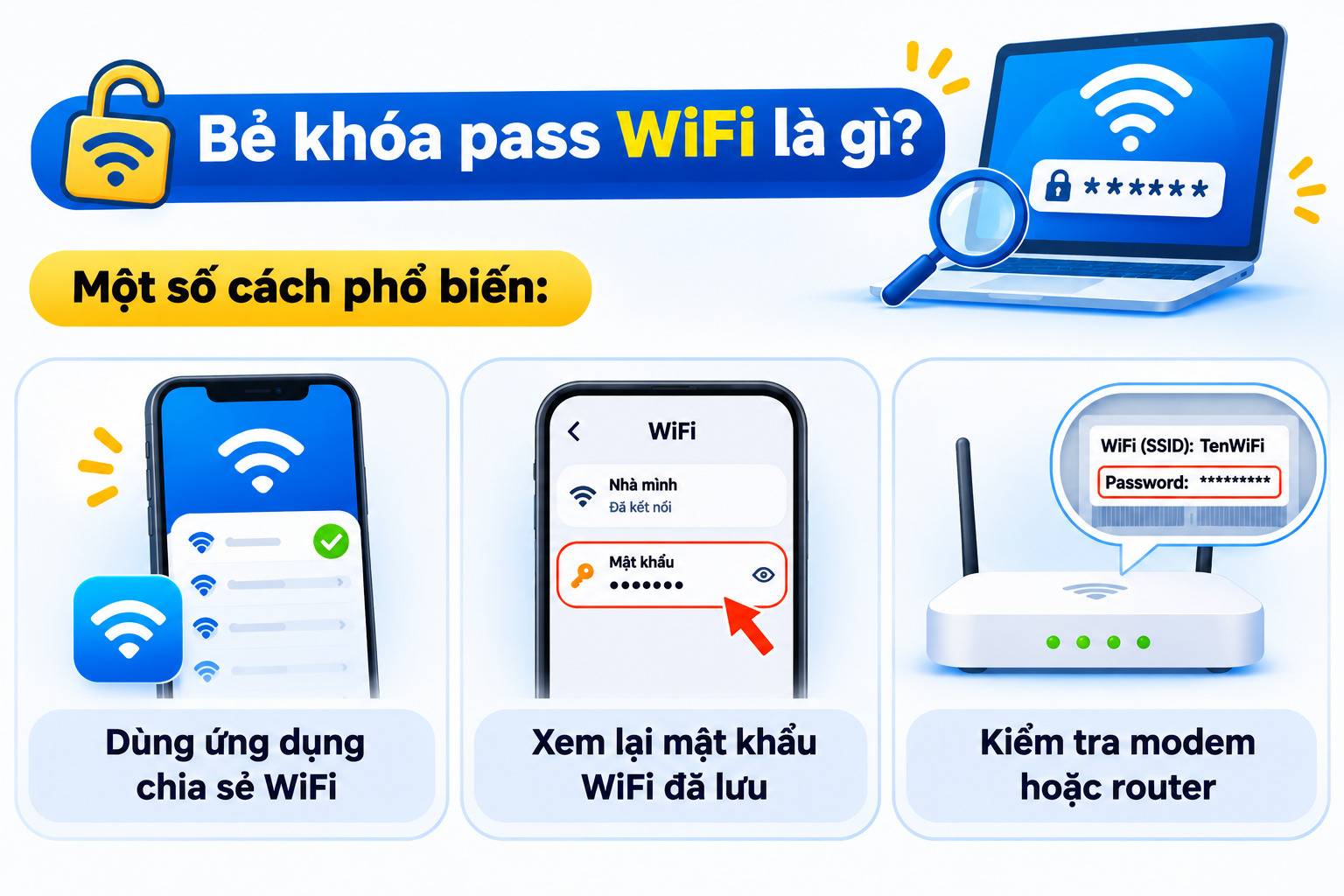
Bẻ khóa pass WiFi là thuật ngữ thường được sử dụng để chỉ việc tìm kiếm, khôi phục hoặc vượt qua mật khẩu bảo vệ mạng WiFi nhằm thiết lập kết nối Internet. Hiện nay, người dùng có thể tiếp cận một số phương pháp phổ biến như:
- Sử dụng ứng dụng chia sẻ WiFi: Tìm kiếm các điểm truy cập có thông tin kết nối được chia sẻ công khai.
- Xem lại mật khẩu WiFi đã lưu: Kiểm tra mật khẩu của những mạng mà điện thoại hoặc máy tính từng kết nối.
- Kiểm tra modem hoặc router: Xem thông tin mặc định hoặc đổi mật khẩu Wifi khi có quyền quản trị thiết bị.
>>> Xem thêm: Hướng dẫn kích sóng wifi
Phần mềm bẻ khóa WiFi miễn phí trên Android và iPhone
Các phần mềm bẻ khóa WiFi miễn phí được nhiều người quan tâm nhờ khả năng tìm kiếm điểm truy cập Internet thuận tiện ngay trên điện thoại. Trong đó, WiFi Master Key và WiFi Chùa là hai ứng dụng thường được nhắc đến khi người dùng muốn tìm WiFi được chia sẻ.
Bẻ khóa Wifi bằng ứng dụng Wifi Master key trên Android
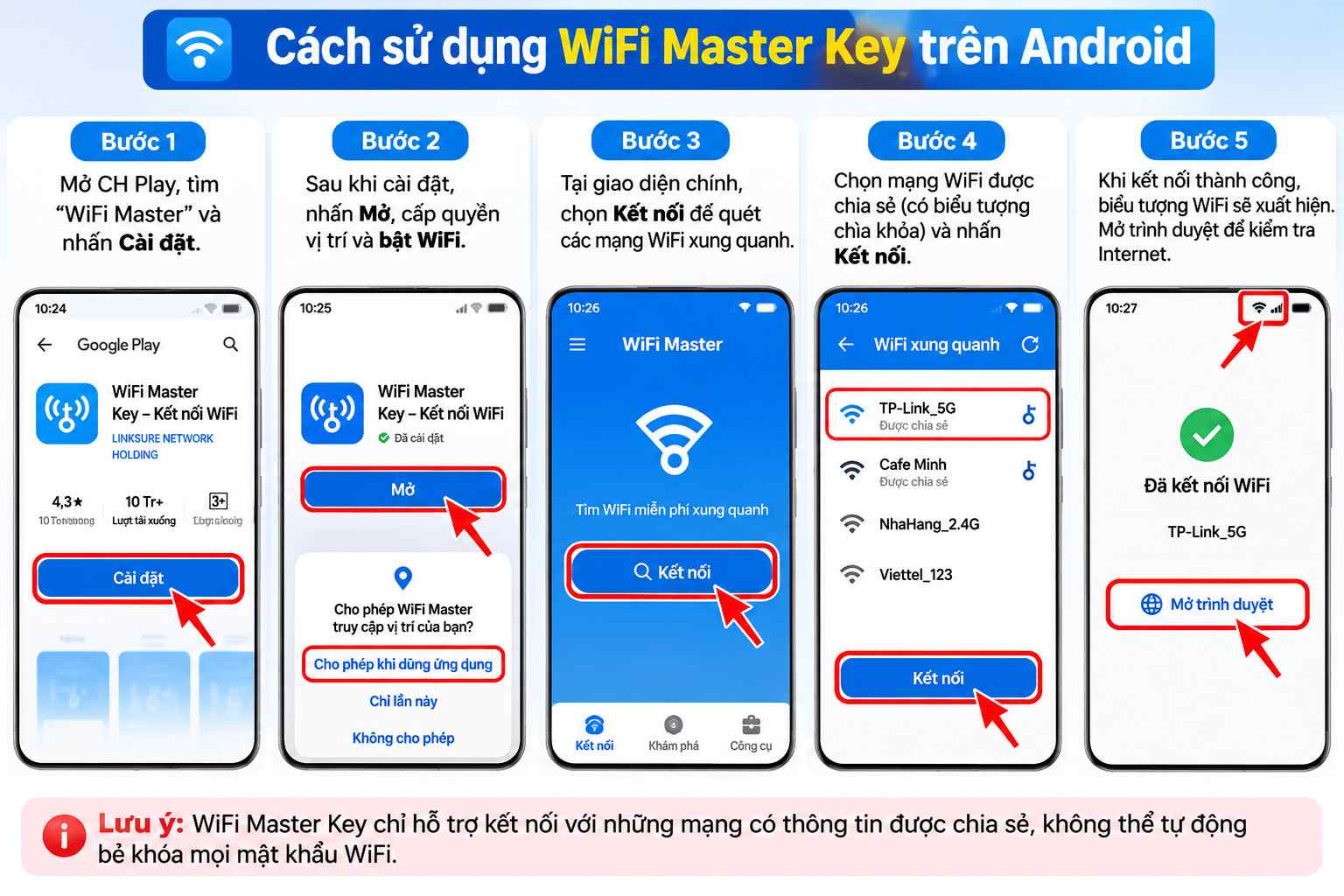
WiFi Master Key không có khả năng tự động bẻ khóa mọi mật khẩu WiFi. Ứng dụng chủ yếu hỗ trợ kết nối đến những điểm truy cập đã được chia sẻ, vì vậy không phải mạng nào cũng có thể kết nối thành công.
- Bước 1: Mở CH Play trên điện thoại Android, tìm kiếm ứng dụng WiFi Master, sau đó chọn đúng ứng dụng và nhấn Cài đặt.
- Bước 2: Sau khi cài đặt hoàn tất, nhấn Mở để truy cập WiFi Master. Bật WiFi và chọn Cho phép khi dùng ứng dụng nếu có yêu cầu cấp quyền vị trí.
- Bước 3: Tại giao diện chính, chọn Kết nối (Connect) và chờ ứng dụng quét danh sách WiFi xung quanh. Tìm mạng có biểu tượng chìa khóa hoặc ký hiệu mạng được chia sẻ nếu phiên bản ứng dụng hỗ trợ.
- Bước 4: Nhấn vào tên WiFi được chia sẻ mà bạn được phép sử dụng, sau đó chọn Kết nối (Connect) và chờ ứng dụng thiết lập kết nối.
- Bước 5: Khi kết nối thành công, điện thoại sẽ hiển thị biểu tượng WiFi trên thanh trạng thái. Bạn có thể mở trình duyệt để kiểm tra kết nối Internet.
Bẻ khóa WiFi miễn phí cho iPhone bằng ứng dụng Wifi chùa
WiFi Chùa là ứng dụng hỗ trợ tìm kiếm các điểm truy cập WiFi miễn phí dựa trên thông tin do cộng đồng cung cấp. Đây là một trong những lựa chọn được nhiều người dùng tại Việt Nam biết đến khi muốn tìm kiếm WiFi ở quán cà phê, nhà hàng hoặc những địa điểm công cộng.
Khác với các công cụ chuyên dùng để kiểm tra bảo mật mạng, WiFi Chùa tập trung vào việc chia sẻ thông tin kết nối, giúp người dùng tìm kiếm những mạng WiFi có sẵn trong cơ sở dữ liệu.
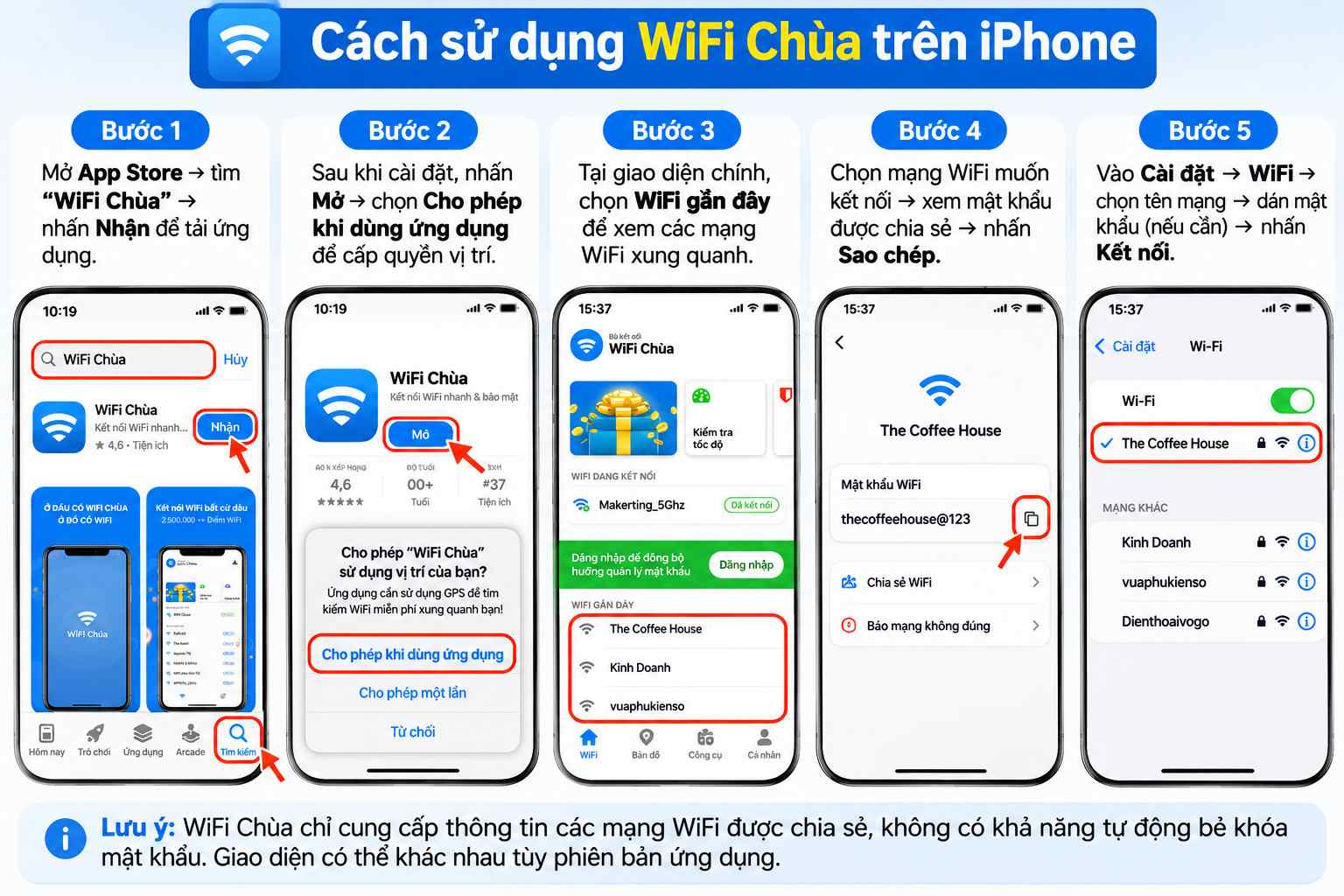
- Bước 1: Mở App Store trên iPhone, nhấn vào biểu tượng Tìm kiếm và nhập WiFi Chùa. Chọn ứng dụng của nhà phát triển APPOTA INC PTE LTD, sau đó nhấn Nhận (Get) để tải và cài đặt.
- Bước 2: Sau khi cài đặt thành công, nhấn Mở (Open) để khởi chạy WiFi Chùa. Bật Dữ liệu di động và WiFi trên iPhone, sau đó chọn Cho phép khi dùng ứng dụng nếu xuất hiện yêu cầu truy cập vị trí để tìm kiếm các điểm phát WiFi gần bạn.
- Bước 3: Tại giao diện chính của WiFi Chùa, truy cập mục WiFi gần đây hoặc danh sách điểm phát WiFi gần bạn (tên mục có thể thay đổi theo phiên bản). Chờ ứng dụng hiển thị những mạng WiFi có thông tin được cộng đồng chia sẻ.
- Bước 4: Chọn mạng WiFi công cộng mà bạn được phép sử dụng, sau đó nhấn vào tên WiFi để xem thông tin chi tiết. Kiểm tra mật khẩu được chia sẻ nếu ứng dụng cung cấp và nhấn Sao chép (Copy) nếu có tùy chọn này.
- Bước 5: Thoát ứng dụng, truy cập Cài đặt (Settings) và chọn WiFi. Nhấn vào tên mạng WiFi tương ứng, dán mật khẩu đã sao chép (nếu cần) và nhấn Kết nối (Join). Khi xuất hiện dấu tích bên cạnh tên mạng, iPhone đã kết nối WiFi thành công.
Các ứng dụng bẻ khóa WiFi có an toàn không?
Không phải tất cả các ứng dụng bẻ khóa WiFi đều an toàn. Mức độ bảo mật phụ thuộc vào nguồn tải, nhà phát triển, quyền truy cập ứng dụng và cách người dùng sử dụng. Đối với các phần mềm hỗ trợ tìm kiếm WiFi công cộng, rủi ro thường xuất hiện khi người dùng tải nhầm ứng dụng giả mạo hoặc cấp quá nhiều quyền không cần thiết.
- Rò rỉ dữ liệu cá nhân: Ứng dụng không đáng tin cậy có thể thu thập thông tin thiết bị hoặc dữ liệu người dùng.
- Nhiễm mã độc: Các tệp APK không rõ nguồn gốc có thể chứa phần mềm độc hại.
- Thông tin WiFi không chính xác: Mật khẩu do cộng đồng cung cấp có thể đã bị thay đổi.
- Rủi ro trên WiFi công cộng: Mạng không đáng tin cậy có thể khiến dữ liệu truyền tải thiếu an toàn.
- Vi phạm quyền truy cập: Sử dụng mạng riêng tư khi chưa được chủ sở hữu cho phép có thể dẫn đến vấn đề pháp lý.
Nếu thường xuyên gặp khó khăn khi tìm WiFi miễn phí hoặc kết nối mạng không ổn định, lắp mạng FPT là giải pháp giúp bạn chủ động truy cập Internet tại nhà. Các gói Internet FPT có tốc độ từ 300Mbps, trang bị modem WiFi 6 hỗ trợ kết nối nhiều thiết bị cùng lúc. Đăng ký lắp mạng FPT để lựa chọn gói cước phù hợp với nhu cầu học tập, làm việc và giải trí trực tuyến.
Cách lấy lại mật khẩu WiFi tại nhà không cần phần mềm
Bên cạnh việc tìm kiếm phần mềm bẻ khóa WiFi, người dùng hoàn toàn có thể lấy lại mật khẩu của mạng WiFi mình đang sử dụng mà không cần cài đặt thêm ứng dụng. Dưới đây là một số phương pháp đơn giản có thể thực hiện ngay tại nhà.
Xem mật khẩu WiFi đã lưu trên điện thoại Android
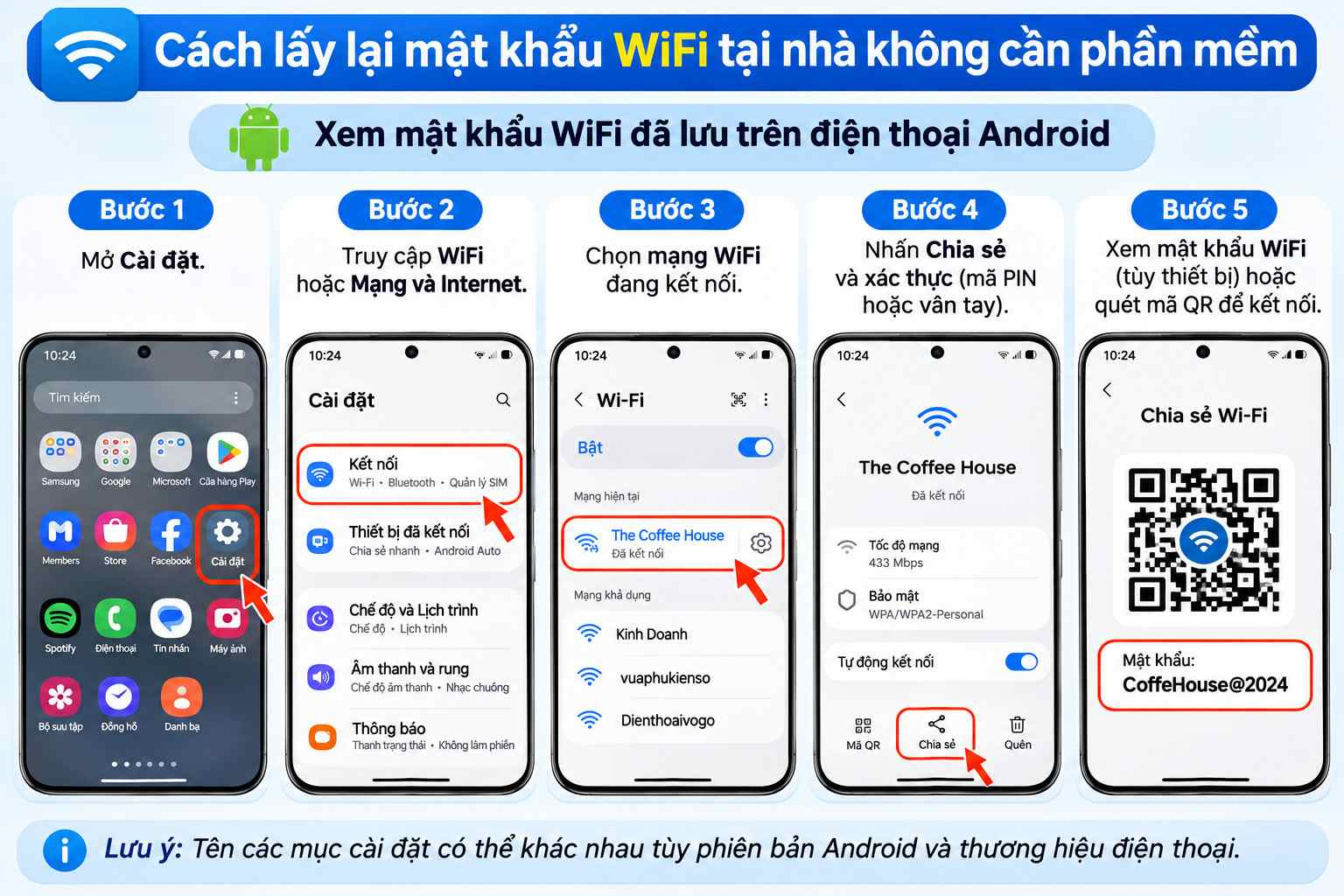
Nếu điện thoại Android từng kết nối với mạng WiFi cần tìm mật khẩu, bạn có thể sử dụng tính năng chia sẻ mạng có sẵn trên thiết bị.
- Bước 1: Mở Cài đặt trên điện thoại.
- Bước 2: Truy cập mục WiFi hoặc Mạng và Internet.
- Bước 3: Chọn mạng WiFi đang kết nối hoặc mạng đã lưu.
- Bước 4: Nhấn Chia sẻ và xác thực bằng mã PIN hoặc sinh trắc học nếu được yêu cầu.
- Bước 5: Xem mã QR kết nối. Trên một số dòng máy, mật khẩu cũng được hiển thị trực tiếp.
Tên các mục cài đặt có thể khác nhau tùy phiên bản Android và thương hiệu điện thoại.
Xem lại mật khẩu WiFi trên iPhone
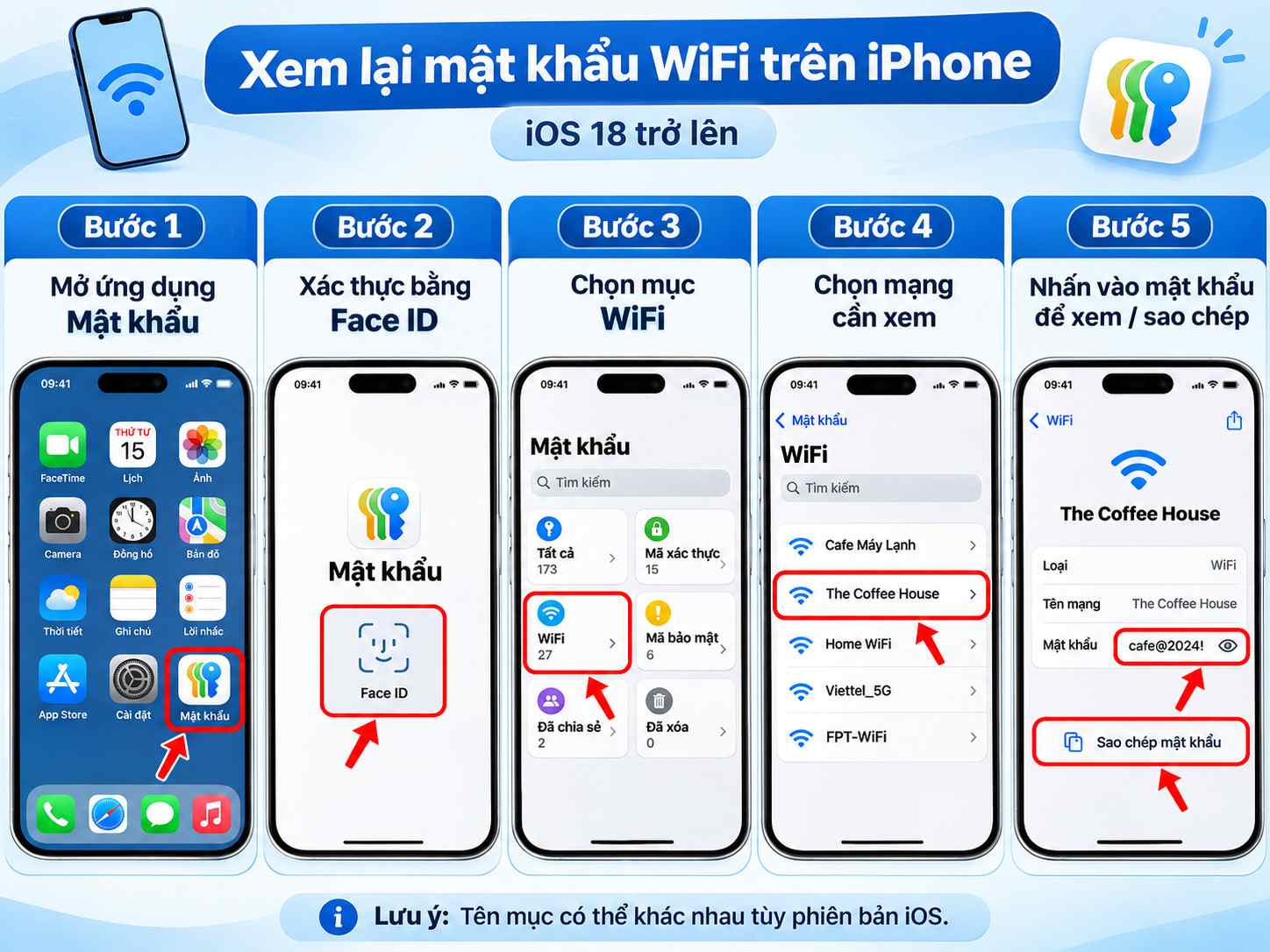
Với iPhone sử dụng iOS 18 trở lên, Apple cung cấp ứng dụng Mật khẩu (Passwords), cho phép người dùng xem thông tin đăng nhập WiFi đã lưu.
- Bước 1: Mở ứng dụng Mật khẩu (Passwords).
- Bước 2: Xác thực bằng Face ID, Touch ID hoặc mật mã thiết bị.
- Bước 3: Chọn mục WiFi.
- Bước 4: Tìm và chọn mạng WiFi cần xem.
- Bước 5: Nhấn vào trường mật khẩu để hiển thị hoặc sao chép.
Câu hỏi thường gặp về cách bẻ khóa mật khẩu WiFi
Bên cạnh các phương pháp trên, nhiều người dùng vẫn thắc mắc về khả năng bẻ khóa pass WiFi trên điện thoại, hiệu quả của các phần mềm miễn phí và mức độ an toàn khi sử dụng. Dưới đây là giải đáp cho những câu hỏi thường gặp giúp bạn lựa chọn cách kết nối phù hợp.
Bẻ khóa mật khẩu WiFi bằng WiFi Master Key có hiệu quả không?
WiFi Master Key có thể giúp kết nối với một số điểm phát WiFi đã được chia sẻ trên hệ thống. Hiệu quả phụ thuộc vào dữ liệu hiện có và khả năng tương thích của thiết bị. Ứng dụng không bảo đảm kết nối thành công với mọi mạng WiFi.
Sử dụng ứng dụng bẻ khóa WiFi có vi phạm pháp luật không?
Việc sử dụng ứng dụng để tìm kiếm mạng WiFi công cộng được phép truy cập hoặc khôi phục mật khẩu của mạng mình sở hữu nhìn chung khác với hành vi xâm nhập mạng trái phép. Người dùng nên được chủ mạng cho phép trước khi truy cập mạng WiFi riêng tư và tuân thủ quy định pháp luật hiện hành.
Tham khảo thêm:
- Cách kết nối Wifi cho máy tính bàn đơn giản, dễ làm tại nhà
- iPhone không bắt được wifi: Cách sửa theo đúng từng lỗi
Có nhiều cách bẻ khóa mật khẩu WiFi được giới thiệu trong năm 2026, nhưng không phải phương pháp nào cũng có thể mở khóa một mạng WiFi bất kỳ. Những ứng dụng như WiFi Master Key hay WiFi Chùa chủ yếu hỗ trợ tìm kiếm điểm truy cập được chia sẻ, trong khi tính năng có sẵn trên Android, iPhone và máy tính giúp người dùng khôi phục mật khẩu đã lưu. Để kết nối Internet an toàn, hãy ưu tiên các mạng WiFi được phép sử dụng và lựa chọn phương pháp phù hợp với thiết bị của mình.